
Repare arquivos WAV corrompidos com nosso guia completo de 2026, incluindo dicas gratuitas de recuperação, métodos avançados e ferramentas profissionais.
1. Introdução
1.1 O que é um arquivo WAV?
WAV (Waveform Audio File Format) é um formato de contêiner de áudio desenvolvido pela Microsoft. Por ser um formato de áudio nativo do Windows, o WAV é a escolha padrão para gravação profissional, transmissão e publicidade.ost-fluxos de trabalho de produção.
1.2 Sinais de que seu arquivo WAV está corrompido
1.2.1 Mensagens de erro comuns
- A mensagem “Cabeçalho RIFF inválido” aparece ao abrir o arquivo em uma DAW (Digital Audio Workstation) ou reprodutor de mídia.
- "Lost Erros de "codec" ou "não é possível reproduzir" em software de áudio
- Ao importar um arquivo, o sistema exibe a mensagem “O arquivo não é um arquivo WAV válido”.
- A duração do arquivo é exibida como 0:00.
1.2.2 Outros sintomas de corrupção de arquivos WAV
- O arquivo abre no VLC Media Player, mas não produz som ou forma de onda alguma no Audacity ou no Pro Tools.
- O áudio é reproduzido como um ruído alto e contínuo ou chiado.
- A velocidade ou o tom da reprodução estão visivelmente incorretos.
- O arquivo parece ter duração zero no navegador de arquivos.
- Apenas parte da gravação é reproduzida; o restante permanece em silêncio ou é interrompido.
1.3 Causas comuns de corrupção de arquivos WAV
1.3.1 Interrupções de gravação
Most A corrupção de arquivos WAV tem origem em uma sessão de gravação interrompida, na qual o gravador nunca termina de gravar o cabeçalho do arquivo:
- Falha de energia ou esgotamento da bateria durante a gravação (comum em gravadores de campo como o Edirol R-09 e o Zoom H1)
- O gravador travou ou foi interrompido bruscamente antes da finalização do arquivo.
- O cartão SD foi ejetado enquanto a gravação ainda estava ativa (relatado com o Zoom H6).
1.3.2 Falhas de Software e Transferência
A corrupção também pode ocorrer após a gravação, durante a edição ou a transferência de arquivos:
- Travamento do DAW (Audacity, FL Studio, Studio One) antes da conclusão da exportação.
- Transferência de arquivo incompleta ou download interrompido
- Erros de leitura/gravação em cartões SD ou unidades USB, incluindo limites de tamanho de arquivo de 4 GB no sistema de arquivos FAT32 e setores defeituosos.
1.3.3 Outras causas
Causas menos comuns, mas ainda possíveis, incluem:
- Infecção por malware ou vírus que modifica dados de arquivos.
- falha física da mídia de armazenamento
2. Antes de você Start: Preparativos Essenciais
Antes de tentar qualquer reparo, faça dois preparativos para o processo:
- Trabalhe sempre em uma cópia. Nunca sobrescreva o original.
- Anote seus parâmetros de áudio. As ferramentas de reparo que ignoram o cabeçalho do arquivo exigem que você forneça manualmente os parâmetros de áudio originais, como:
- Taxa de amostragem (ex.: 44100 Hz, 48000 Hz)
- Profundidade de bits (16 bits, 24 bits, 32 bits)
- Canais (mono = 1, estéreo = 2)
- Codec: PCM (padrão) vs. ADPCM (Codec ID 11)
Você pode tentar encontrar esses parâmetros no manual do gravador ou em documentos online.
3. Método 1: Reparar arquivo WAV com o Audacity (gratuito)
Audacity Importar dados brutos A função ignora um cabeçalho de arquivo corrompido e lê os bytes de áudio brutos diretamente. Este é o most Método gratuito amplamente recomendado para reparar arquivos WAV corrompidos.
3.1 Etapa 1 — Obter parâmetros de áudio
Opção A — anotações de gravação: Consulte as configurações do seu gravador ou notas da sessão sobre os parâmetros de áudio.
Opção B — VLC Media Player (Funciona apenas se o arquivo puder ser reproduzido, total ou parcialmente, no VLC Media Player):
- Abra o VLC Media Player, carregue o arquivo WAV corrompido e, em seguida,tarnão estou jogando.
- Clique Consultar -> lista.
- Clique com o botão direito do mouse no arquivo da lista de reprodução e selecione SITE.
- Abra o Codec Na aba correspondente, registre a codificação (PCM ou ADPCM), o número de canais e a taxa de amostragem.
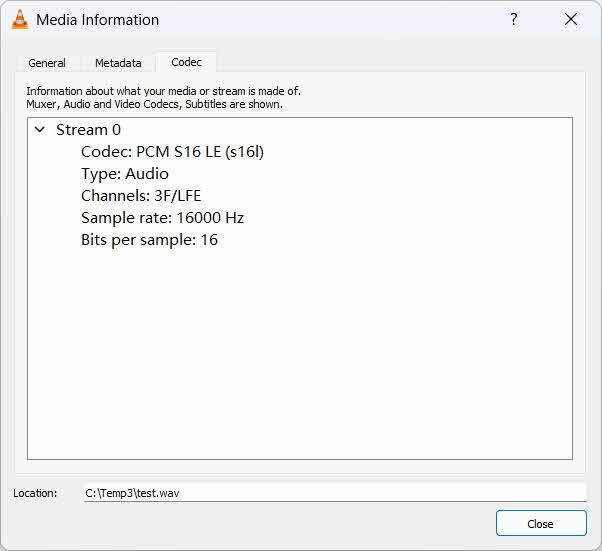
Se o arquivo não reproduzir de jeito nenhum no VLC Media Player, o Codec A aba ficará vazia. Use uma das seguintes alternativas:
- Opção C — mediainfo: Abra o arquivo em MediaInfo Exibir todos os parâmetros de fluxo disponíveis, mesmo de arquivos parcialmente corrompidos.
- Opção D — soxi (SoX): Execute
soxi file.wavEm um terminal, para exibir formato, taxa de amostragem, canais e duração. - Opção E – DataNumen Reparo WAV: Use o mesmo gravador para gravar um novo arquivo de áudio WAV e, em seguida, utilize-o como amostra para fornecer os parâmetros.
3.2 Etapa 2 — Importar como dados brutos no Audacity
- Abra o Audacity. Não use Envie o -> Abra; que tentará ler o cabeçalho danificado.
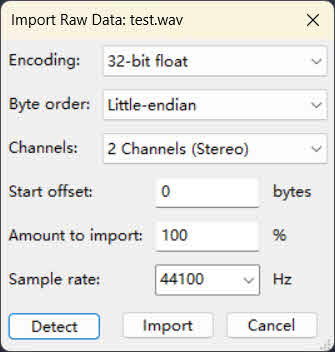
- Acesse Envie o -> Importar -> Dados Brutos.
- Na caixa de diálogo de importação, defina:
- Codificação: corresponder ao que o VLC Media Player relatou (por exemplo, PCM de 16 bits com sinal)
- Ordem de Byte: Little-endian para WAV padrão
- Canais: 1 para mono, 2 para estéreo
- Taxa de amostragem: corresponder à gravação original (ex.: 44100 ou 48000)
- Conjunto Start Deslocamento para 0 bytes e clique Importar.
- Se a forma de onda resultante for apenas ruído, aumente o valor de s.tarDesloque o sinal e importe-o novamente. Experimente valores de 4, 10 ou 100 bytes até que uma forma de onda limpa apareça.
- Assim que a forma de onda parecer correta, vá para Envie o -> Exportar -> Exportar como WAV Para salvar o arquivo reparado.
4. Método 2: Recuperar do Tempo do AudacityrarDados da sessão (gratuitos)
Se você já havia aberto o arquivo WAV no Audacity antes da corrupção ocorrer, o Audacity pode ter salvo uma sessão recuperável em seu tempo.rarPasta y. Existem dois caminhos de recuperação, dependendo da situação.
4.1 Opção A — Recuperação automática de falhas (Mais simples)
Se a corrupção foi causada por uma falha do Audacity, restarO Audacity detectará automaticamente a sessão não salva e exibirá uma caixa de diálogo de recuperação:
- Relançar o Audacity. O Recuperação automática de acidentes Uma caixa de diálogo será exibida listando os projetos recuperáveis.

- Selecione o projeto desejado e clique. Recuperar Selecionado.
- Assim que a sessão carregar, acesse Envie o -> Exportar -> Exportar como WAV para salvar o áudio recuperado.
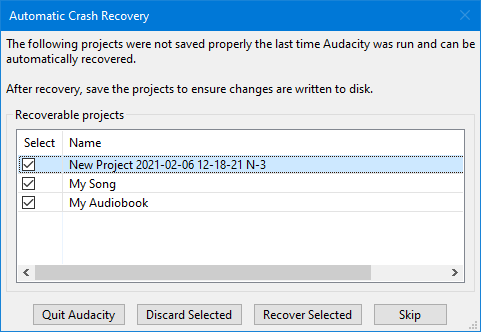
Se você clicar Descartar selecionadoOs dados não salvos serão apagados permanentemente e não poderão ser recuperados.
4.2 Opção B — Recuperação manual via audacity-project-tools
Se a recuperação automática falhar ou se o Audacity for fechado sem travar (por exemplo, se você clicou acidentalmente em Não Quando solicitado a salvar, você pode usar o oficial. audacity-project-tools para recuperar o .aup3unsaved arquivo manualmente.
- Localize o
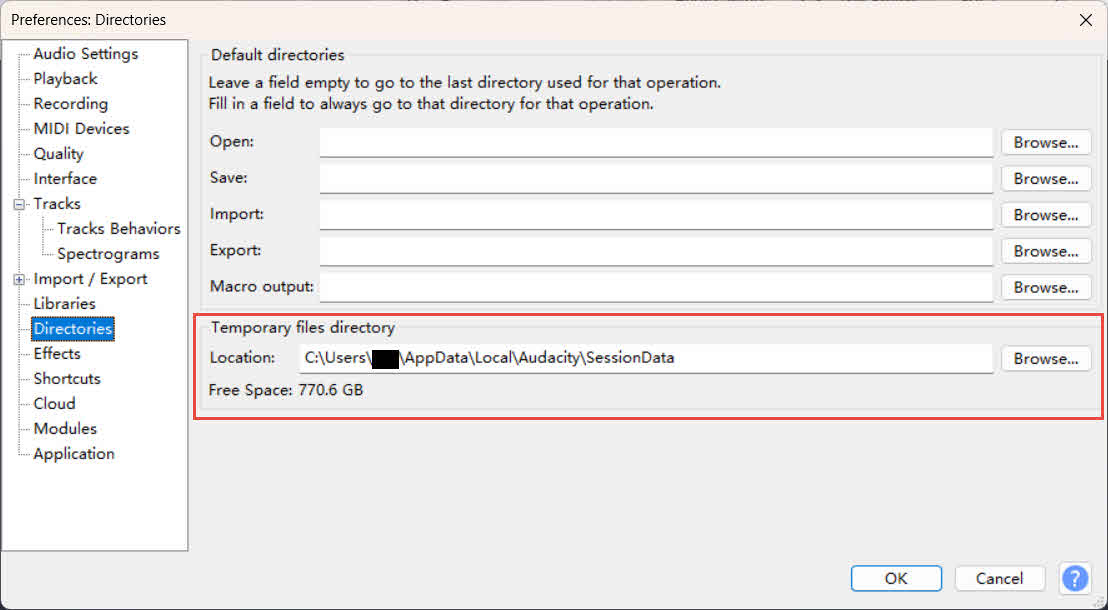
.aup3unsavedarquivo na pasta SessionData do Audacity. Para confirmar o caminho exato no seu sistema, abra o Audacity e vá para Editar -> Preferencias -> diretórios; o caminho é mostrado abaixo Temporardiretório de arquivos y.

Os locais padrão são:- Windows:
C:\Users\[username]\AppData\Local\Audacity\SessionData - MacOS:
/Users/[username]/Library/Application Support/audacity/SessionData
- Windows:
- Baixe a ultima ferramentas-do-projeto-audacity e unzip .
- Crie uma pasta chamada Reparo de áudio. Mover
audacity-project-tools.exeesqlite3.exeafim disso. - Copie o
.aup3unsavedarquivo em Reparo de áudio e renomeie-o parabroken.aup3. - Imprensa Windows + R, Tipo cmde pressione Entrar.
- Vou ao Reparo de áudio pasta.
- Execute o primeiro comando de recuperação:
audacity-project-tools -drop_autosave broken.aup3 - Formato
dire imprensa Entrar. Se umbroken.recovered.aup3O arquivo aparece, abra-o no Audacity e depois vá para Envie o -> Salvar como Para salvar o projeto recuperado e exportá-lo como WAV. - Se nenhum arquivo recuperado for exibido, execute o comando de recuperação mais aprofundada:
audacity-project-tools -recover_db -recover_project broken.aup3Este processo pode demorar de 15 a 30 minutos por GB. Aguarde a sua conclusão sem interromper.
- Abra o arquivo resultante
broken.recovered.aup3No Audacity. Ignore a mensagem "Arquivo não salvo corretamente" — é normal. Exporte como WAV.
5. Método 3: Corrigir arquivo WAV usando o VLC Media Player (gratuito)
If VLC Media Player É possível reproduzir, total ou parcialmente, o arquivo WAV corrompido. Você pode usá-lo para ler o arquivo e reexportá-lo como um novo arquivo WAV limpo, reconstruindo-o efetivamente.
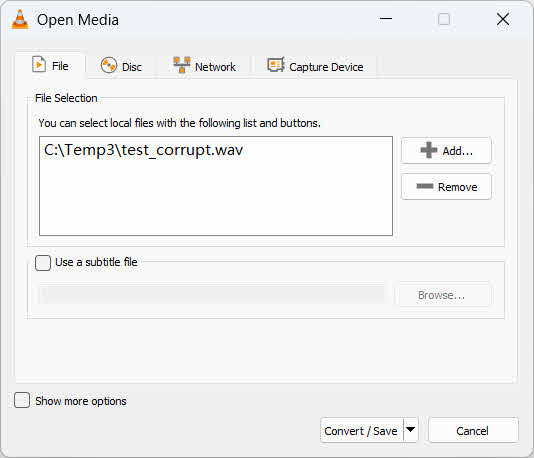
- Abra o VLC Media Player e acesse Media -> Converter / Salvar.
- Clique Adicione e selecione o arquivo WAV corrompido e, em seguida, clique em Converter / Salvar.

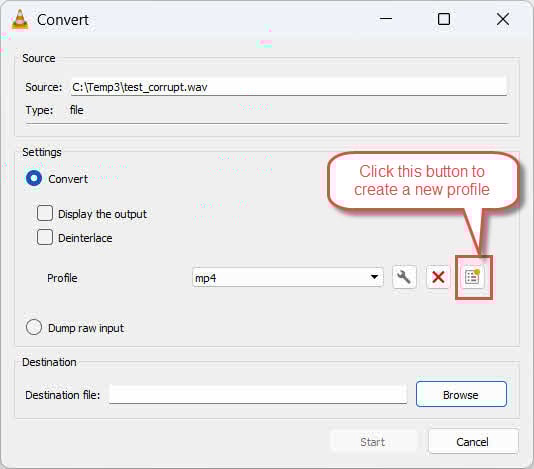
- Na janela Converter, clique em Crie um novo perfil botão (o novo ícone ao lado do botão vermelho X).

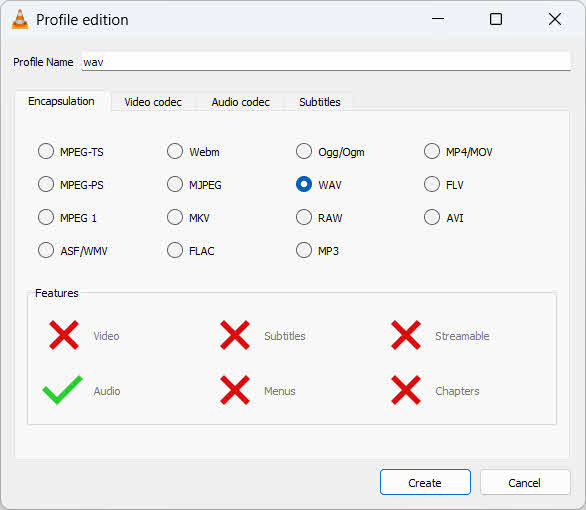
- De acordo com o relatório Nome do perfil campo, digite wav.
- Sob o Encapsulamento guia, selecione WAV.
- Sob o Codec de áudio guia, cheque em áudio e selecione WAV como o codec.
- Clique Criar Para criar o perfil.

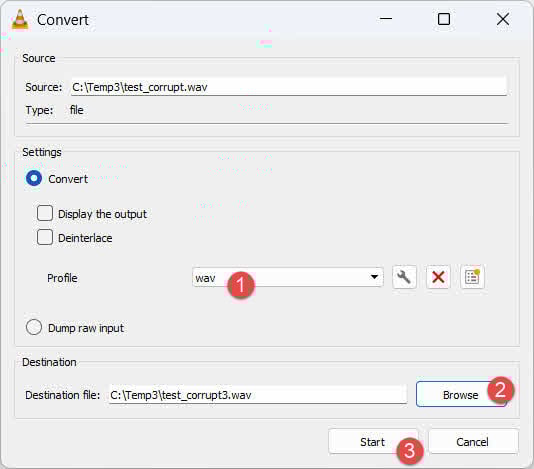
- Selecione o novo wav Insira o perfil manualmente na lista suspensa "Perfil".
- Clique Explorar, defina um caminho de destino e um nome de arquivo que termine em
.wav, então clique Começar.
- Após a conversão, reproduza o arquivo de saída para verificar se o áudio está intacto.
6. Método 4: Reparar arquivo WAV com ffmpeg (Gratuito)
O ffmpeg pode recodificar o fluxo de áudio e gravar um novo arquivo WAV válido, corrigindo corrupções em um arquivo WAV existente. É particularmente eficaz para o processamento em lote de vários arquivos. Baixar ffmpeg e execute o seguinte comando em um terminal:
ffmpeg -i corrupted.wav -c:a pcm_s24le -ar 48000 repaired.wav-i corrupted.wav: caminho do arquivo de entrada-c:a pcm_s24le: recodificar para PCM WAV de 24 bits; ajustar para corresponder à profundidade de bits original (por exemplo,pcm_s16le(para 16 bits)-ar 48000Defina a taxa de amostragem; substitua pelo valor original (ex.: 44100)repaired.wav: caminho do arquivo de saída
7. Método 5: Reparar arquivo WAV com o SoX (gratuito)
Sox é um utilitário de áudio de linha de comando comumente usado em fluxos de trabalho de gravação de campo e documentação de idiomas. --ignore-length A opção pode corrigir o erro de duração e gerar um arquivo WAV corrigido:
sox --ignore-length corrupted.wav fixed.wavPara inspecionar os parâmetros de áudio de um arquivo WAV antes de repará-lo:
soxi file.wav8. Método 6: Reparar arquivo WAV com o Wavfix (gratuito)
O Wavfix é uma ferramenta de linha de comando de código aberto criada especificamente para reparar arquivos WAV corrompidos.
Instalação 8.1
Baixe um binário pré-compilado para Linux, macOS ou Windows a partir do Página de lançamentos do Wavfix.
8.2 Utilização básica
wavfix *.wav                           # Analyze and repair all WAV files in directory
wavfix -N file.wav                     # Analyze only, no repair
wavfix -f 48000 -b 16 -c 1 file.wav   # Specify audio params if fmt chunk is missing
8.3 Opções principais
-f/--frequency: taxa de amostragem em Hz (ex.: 44100, 48000)-b/--bit-depth: profundidade de bits em bits (ex.: 16, 24, 32)-c/--channels: número de canais (1 para mono, 2 para estéreo)-s/--suffix: sufixo adicionado ao nome do arquivo de saída reparado (padrão:_REPAIRED)-F: forçar o uso de parâmetros especificados pela CLI em vez de valores dobextnaco
9. Método 7: Reparar arquivo WAV online usando o Audio Trimmer (gratuito)
As ferramentas online são adequadas para corrigir pequenas corrupções em arquivos pequenos:
- Acesse audiotrimmer.com.
- Clique Escolher Ficheiro e faça o upload do arquivo WAV corrompido.
- A ferramenta detectará e corrigirá automaticamente problemas no cabeçalho.
- Clique Baixar Para salvar o arquivo WAV reparado.
10. Método 8: Reparar arquivo WAV com conversores de áudio/multimídia (gratuitos/pagos)
Recodificar um arquivo WAV corrompido por meio de um conversor de áudio às vezes pode corrigir o problema. Abaixo estão três opções:
- Reprodutor de mídia do Windows: Abra o Windows Media Player e pressione Ctrl + 2 Para entrar no modo de tema Clássico, clique em Envie o -> Abra e carregue o arquivo WAV corrompido. Em seguida, clique em Envie o -> Salvar como, altere a extensão do nome do arquivo para
.wave salve. - Suíte Movavi: Abra o conversor de áudio Movavi e adicione o arquivo WAV corrompido. Defina o formato de saída para WAV e clique ConverterA ferramenta reencapsula o fluxo de áudio em um contêiner WAV limpo.
- CloudConvert: Um conversor online que aceita um arquivo WAV carregado, converte-o para WAV e fornece um link para download. Ideal para arquivos pequenos quando não há software disponível para instalação local.
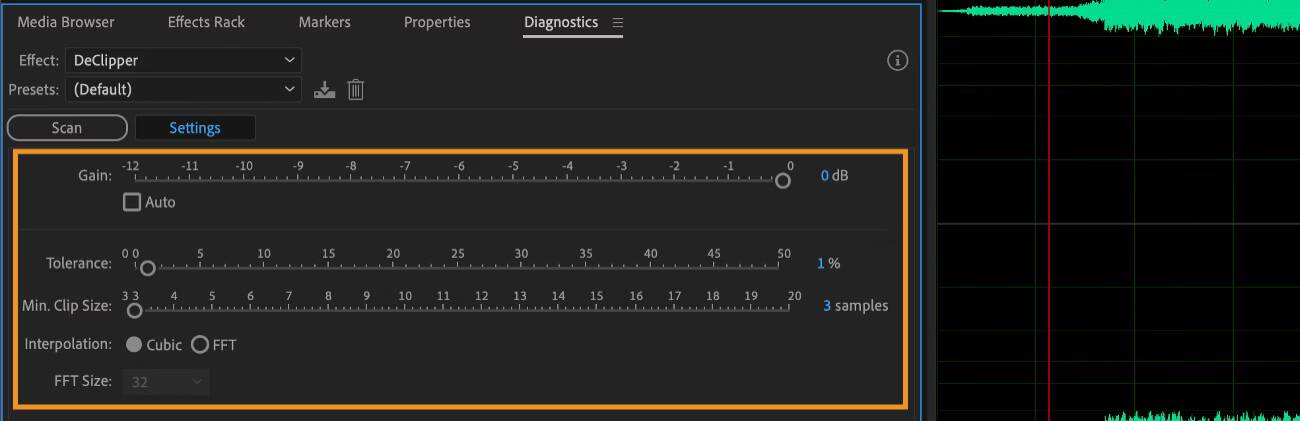
11. Método 9: Corrigir arquivo WAV com o Adobe Audition (pago)
Adobe AuditionDiagnóstico deostO painel ics pode analisar e reparar automaticamente arquivos WAV corrompidos:
- Abra o Adobe Audition e vá para Envie o -> Abra para carregar o arquivo WAV corrompido.
- Clique Janela -> Diagnósticoostics para abrir o Diagnósticoostpainel ics.
- No diagnósticoostpainel ics, selecione Efeito e presets.
- Clique Escanear e aguarde a conclusão da digitalização.
- Analise os problemas detectados e clique em Reparar tudo.
- Acesse Envie o -> Exportar -> Envie o Exportar o arquivo WAV reparado.
12. Método 10: Reparar arquivo WAV com DataNumen Reparo de WAV (Pago)
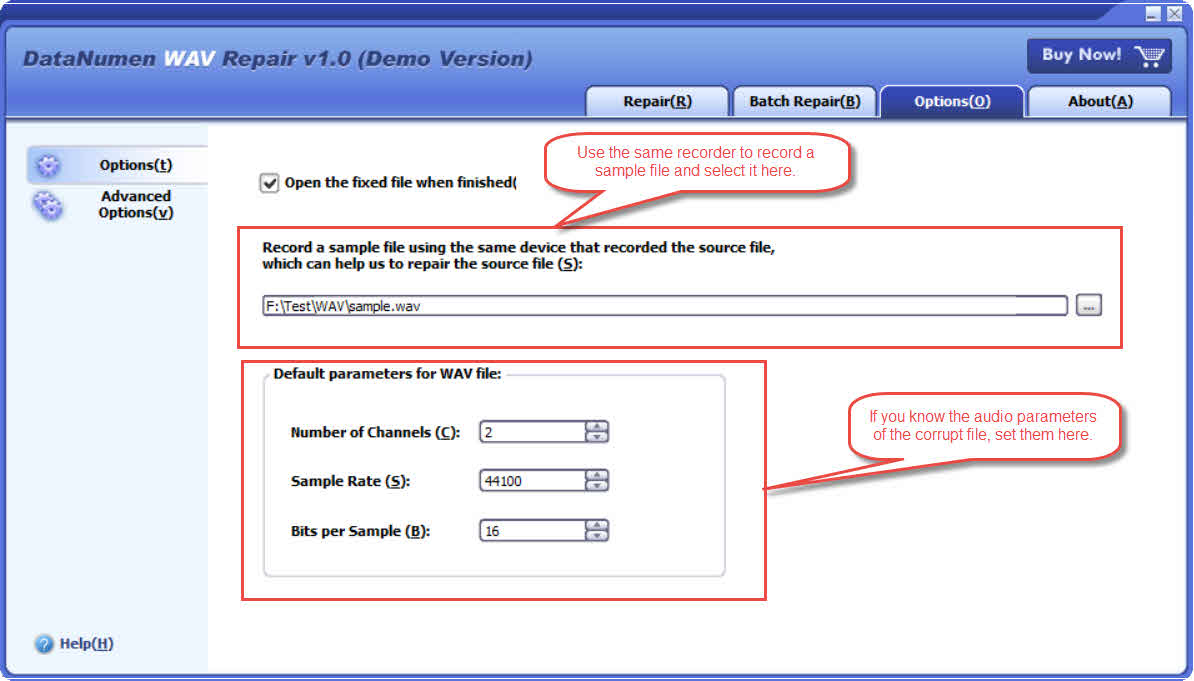
Se todos os métodos acima falharem, você pode usar DataNumen Reparo WAV Para corrigir arquivos WAV corrompidos:
- Start DataNumen Reparo de WAV.
- (Opcional) Use seu gravador para gravar um novo arquivo WAV de amostra ou encontre um arquivo WAV de amostra antigo e funcional gerado por ele e, em seguida, DataNumen Na aba “Opções” do WAV Repair, selecione o arquivo de amostra, que pode ser usado para fornecer os parâmetros de áudio caso os do arquivo corrompido estejam incorretos.ost.
- (Opcional) Se você não tiver um arquivo de amostra, mas souber os parâmetros de áudio do arquivo WAV corrompido, poderá defini-los como os Parâmetros padrão para arquivo WAV.

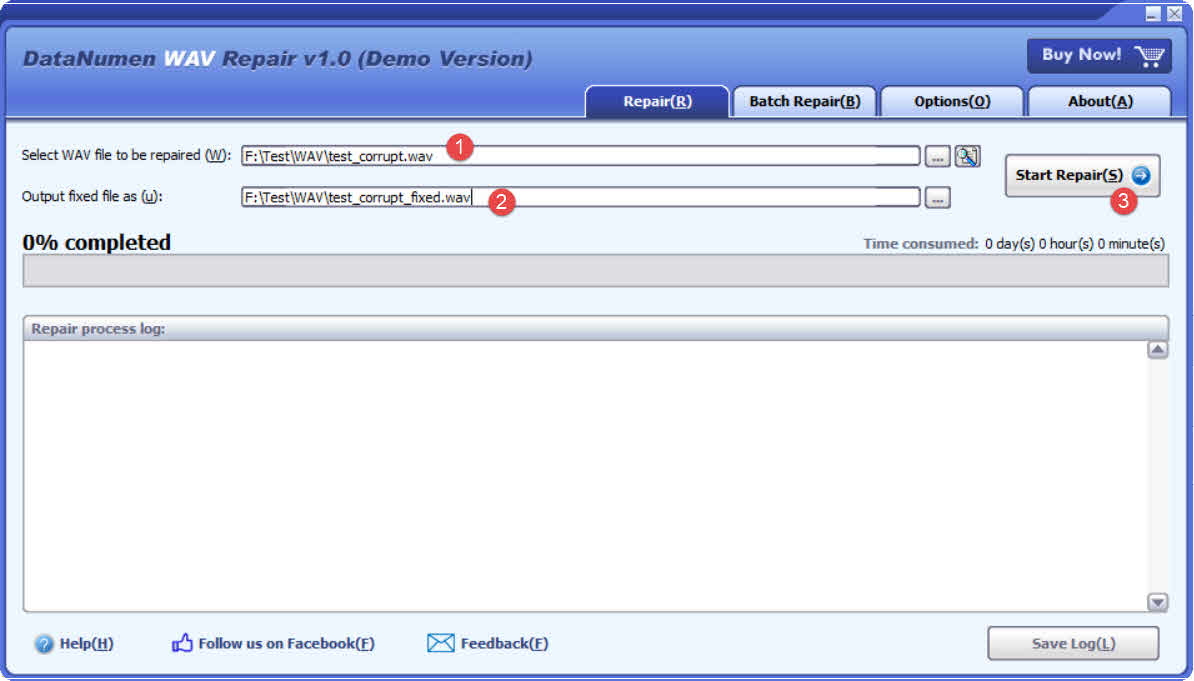
- Volte para a Reparar aba.
- Selecione o arquivo WAV corrompido.
- Defina o nome fixo do arquivo WAV.
- Clique Start Consertar e aguarde a conclusão do processo.
- Abra o arquivo reparado para verificar se o áudio foi recuperado.
13. Método 11: Reparo manual com um editor hexadecimal
Quando todas as ferramentas automatizadas falham, ainda é possível analisar e reparar um arquivo WAV manualmente com um editor hexadecimal.
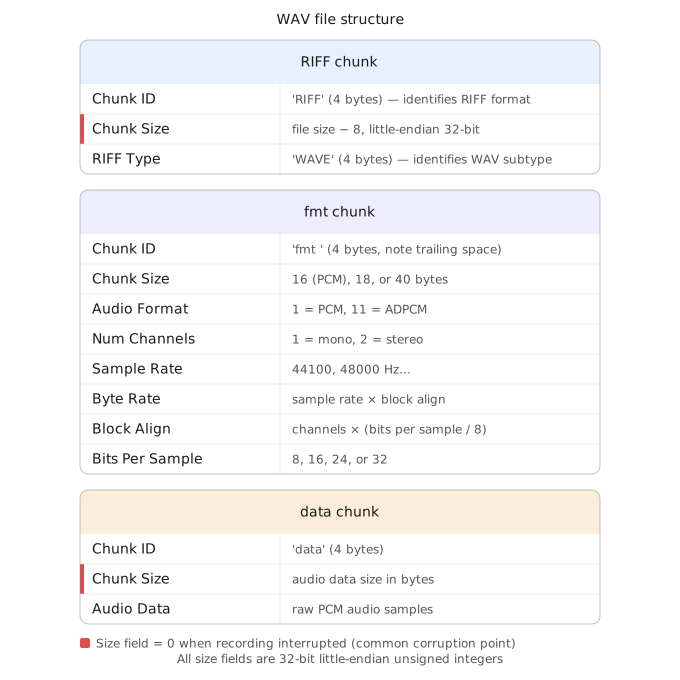
13.1 Estrutura básica de um arquivo WAV
Um arquivo WAV utiliza a seguinte estrutura de blocos RIFF (Resource Interchange File Format):
- Bytes 0–3:
RIFFmarcador - Bytes 4–7: Tamanho da carga útil RIFF = tamanho do arquivo menos 8, armazenado como um inteiro little-endian de 32 bits
- Bytes 8–11:
WAVEmarcador - Bytes 12–…:
fmtchunk — armazena a taxa de amostragem, a profundidade de bits e a contagem de canais. - Bytes após
fmt:datamarcador de bloco seguido por um campo de tamanho little-endian de 32 bits = tamanho do arquivo menos o deslocamento do bloco de dados menos 8
Quando uma gravação é interrompida, ambos os campos de tamanho ficam zerados. Inserir os valores corretos torna o arquivo reproduzível novamente.
13.2 Procedimento passo a passo
- Abra o arquivo WAV corrompido em um editor hexadecimal (por exemplo, HxD no Windows, Hex Fiend no macOS).
- Localize o
RIFFmarcador em deslocamento0x00. - Calcule o tamanho da carga útil do RIFF:
file_size - 8Converta o resultado para hexadecimal e inverta a ordem dos bytes (little-endian). - Escreva o valor corrigido no deslocamento
0x04. - Deslize para a frente para localizar o
datamarcador. - Calcule o tamanho da carga útil de dados:
file_size - data_offset - 8Converter e inverter a ordem dos bytes. - Escreva o valor corrigido nos 4 bytes imediatamente seguintes ao
datamarcador. - Salve o arquivo e certifique-se de que o nome do arquivo termine em
.wav.

14. Como evitar a corrupção de arquivos WAV
14.1 Melhores Práticas de Gravação
- Pressione sempre Dê um basta Aguarde até que o gravador termine de gravar antes de desligar a energia ou a mídia.
- Use cartões de armazenamento confiáveis e de alta qualidade. Evite mídias formatadas em FAT32 para arquivos maiores que 4 GB; use exFAT ou NTFS ao invés.
- Nunca remova um cartão SD enquanto o indicador de gravação estiver ativo.
14.2 Backup e Redundância
- Faça cópias duplicadas das gravações imediatamente após cada sessão, antes de qualquer edição.
- Utilize um software de gerenciamento de mídia que verifique os checksums dos arquivos durante a transferência para detectar corrupções silenciosas precocemente.
15. Perguntas frequentes: Reparar arquivo WAV
P1: Por que meu arquivo WAV é reproduzido no VLC Media Player, mas não no Pro Tools ou no Audacity?
A: O VLC Media Player é tolerante com cabeçalhos de arquivo malformados e geralmente consegue ler o fluxo de áudio mesmo quando os campos de tamanho RIFF estão incorretos. O Pro Tools e o Audacity impõem uma validação de cabeçalho rigorosa e se recusam a abrir arquivos com erros de cabeçalho. Use um dos métodos de reparo de cabeçalho neste guia (Método 4, 5, 6 ou 11) para gerar um arquivo que aplicativos rigorosos aceitem.
P2: Posso reparar um arquivo WAV se eu não souber a taxa de amostragem original ou a profundidade de bits?
R: Sim. Use primeiro o VLC Media Player (Seção 3.1) para ler os parâmetros de áudio do arquivo corrompido. O VLC Media Player geralmente consegue extrair informações de codec mesmo de arquivos com cabeçalhos danificados. Se o VLC Media Player também falhar, tente o mediainfo ou o soxi comando do SoX. Como último recurso, use o -N Utilize a opção no Wavfix para analisar o arquivo sem modificá-lo.
P3: Por que a importação de dados brutos no Audacity produz apenas ruído?
A: O ruído na importação de dados brutos é quaseost sempre causado por parâmetros incorretos. O most Problemas comuns incluem um tipo de codificação incorreto (por exemplo, selecionar 16 bits quando o arquivo é de 24 bits), ordem de bytes incorreta ou comotart deslocamento que começa no meio do cabeçalho. Ajuste o Start Deslocamento Aumente gradualmente (tente 4, 10, 44, 100 bytes) e verifique se a codificação e a taxa de amostragem correspondem à gravação original.
Q4: Posso reparar um arquivo WAV gravado no formato ADPCM (Codec ID 11)?
A: ADPCM é uma variante comprimida do WAV. Métodos que recodificam o áudio (ffmpeg, Converter/Salvar do VLC Media Player) podem lidar com arquivos ADPCM. Ao importar como dados brutos no Audacity, selecione a codificação ADPCM correta em vez de PCM. O Wavfix e o SoX funcionam principalmente com arquivos WAV PCM padrão e podem não lidar corretamente com ADPCM.
Q5: É seguro reparar um arquivo WAV corrompido sem perder o original?
R: Sim, desde que você sempre trabalhe em uma cópia do arquivo (consulte a Seção 2). Todos os métodos neste guia, exceto a edição hexadecimal direta, produzem um novo arquivo de saída. O Wavfix nunca sobrescreve o original. Trate o arquivo original corrompido como um backup até confirmar que o arquivo reparado está completo e reproduzível.
P6: Posso reparar arquivos WAV no Mac e no Linux, ou apenas no Windows?
SOUost Os métodos funcionam em diversas plataformas. Audacity, VLC Media Player, ffmpeg, SoX e Wavfix são compatíveis com Linux, macOS e Windows. DataNumen O WAV Repair funciona apenas no Windows. O Adobe Audition é compatível com Windows e macOS. O CloudConvert e o Audio Trimmer são baseados em navegador e independentes de plataforma.
Q7: Qual a diferença entre reparar um arquivo WAV e convertê-lo para MP3?
A: A reparação reconstrói a estrutura do arquivo WAV, preservando os dados de áudio originais não comprimidos. A conversão para MP3 comprime o áudio e reduz permanentemente a qualidade. A conversão não repara a corrupção subjacente; se os dados de origem estiverem danificados, o arquivo MP3 resultante conterá o mesmo dano, porém comprimido. Repare sempre primeiro e converta apenas se um formato comprimido for especificamente necessário.
P8: Por que não há som no meu arquivo WAV, embora ele seja reproduzido sem erros?
A: A reprodução silenciosa sem erros geralmente significa que o cabeçalho do arquivo é estruturalmente válido, mas o bloco de dados de áudio está vazio ou zerado. Isso costuma acontecer quando uma sessão de gravação é interrompida logo após a criação do arquivo. Importe o arquivo como dados brutos no Audacity (Método 1) para verificar se existem dados de áudio além do cabeçalho.
P9: Por que meu arquivo WAV mostra uma duração de 0:00?
A: Uma duração de 0:00 significa que o campo de tamanho do bloco de dados (RIFF) no cabeçalho está definido como zero. Isso acontece quando um gravador é interrompido antes de finalizar o arquivo. Os dados de áudio geralmente estão presentes no arquivo; apenas os campos de tamanho estão incorretos. Use o SoX com --ignore-length (Método 5) ou Wavfix (Método 6) para recuperar o arquivo sem precisar saber manualmente o tamanho correto.
P10: Por que meu arquivo WAV reparado é reproduzido na velocidade ou tom errado?
A: A velocidade ou o tom de reprodução incorretos são causados por uma incompatibilidade na taxa de amostragem. Se a taxa de amostragem inserida durante a importação ou re-codificação não corresponder à gravação original, o áudio será reproduzido mais rápido ou mais devagar do que o pretendido. Um arquivo gravado a 48000 Hz e importado a 44100 Hz será reproduzido mais lentamente e com um tom mais baixo. Reimporte ou recodifique usando a taxa de amostragem correta.
P11: Posso reparar vários arquivos WAV corrompidos em lote?
A: Sim. O Wavfix aceita um argumento curinga (wavfix *.wavPara processar todos os arquivos WAV em um diretório com um único comando, é possível usar o SoX. Ele pode ser automatizado por meio de um loop no shell para processamento em lote. O ffmpeg também pode ser automatizado por script para re-codificação em lote. DataNumen O WAV Repair permite adicionar vários arquivos à fila de reparo simultaneamente.
P12: O que devo fazer se todos os métodos de reparo de software falharem?
A: Se todos os métodos produzirem apenas ruído ou silêncio, os próprios dados de áudio podem estar fisicamente danificados, e não apenas o cabeçalho. Nesse caso, a única opção restante é um serviço profissional de recuperação de dados. Esses serviços utilizam ferramentas especializadas para ler os setores brutos de mídias de armazenamento danificadas.ost Normalmente, o custo é de várias centenas de dólares e varia de acordo com o tipo de mídia e a gravidade do dano.
P13: Por que alguns programas abrem meu arquivo WAV corrompido enquanto outros não?
A: Os aplicativos diferem na rigidez com que validam os cabeçalhos WAV antes de reproduzir um arquivo. O VLC Media Player e reprodutores similares são mais tolerantes: eles tentam localizar e reproduzir o fluxo de áudio mesmo quando os campos do cabeçalho estão incorretos. Aplicativos mais rigorosos, como o Pro Tools e o Windows Media Player, exigem que todos os campos do cabeçalho estejam exatamente corretos e se recusam a abrir arquivos com qualquer discrepância. Corrigir o cabeçalho para que todos os campos sejam válidos permite que o arquivo seja aberto em todos os aplicativos.
16. Conclusão
Most Arquivos WAV corrompidos podem ser recuperados. Corrupção apenas do cabeçalho — o most O tipo de problema mais comum causado por gravações interrompidas é corrigido de forma confiável por ferramentas como a importação de arquivos brutos do Audacity, SoX, Wavfix e ffmpeg, todas disponíveis gratuitamente. Para usuários que preferem uma interface gráfica, existem o Adobe Audition e DataNumen Reparo WAV Fornecemos fluxos de trabalho de reparo intuitivos. A edição hexadecimal manual continua sendo uma alternativa confiável quando as ferramentas automatizadas falham, desde que os dados de áudio estejam intactos. Para evitar corrupção futura, sempre encerre as gravações corretamente, use mídias de armazenamento de qualidade e mantenha cópias duplicadas de cada sessão.
Sobre o autor
Qianyuan é um especialista em recuperação de arquivos multimídia com mais de 10 anos de experiência prática em diagnóstico e reparo de arquivos de áudio, vídeo e multimídia corrompidos em transmissões profissionais, etc.ost-ambientes de produção e gravação de campo.
Qian é especialista em reparo de arquivos WAV e de áudio, recuperação de contêineres de vídeo e solução de problemas em formatos multimídia. Sua experiência prática abrange a recuperação de gravações danificadas de gravadores de campo profissionais, como os da Sound Devices e da Zoom, o reparo de arquivos de projeto de DAW corrompidos e a restauração de ativos de mídia essenciais para engenheiros de áudio, emissoras e criadores de conteúdo em todo o mundo.
Por meio de sua escrita técnica, Qian se dedica a traduzir processos complexos de recuperação de arquivos em orientações claras e práticas para usuários de todos os níveis de habilidade. Ele se mantém atualizado com os últimos desenvolvimentos em codecs de áudio, formatos de contêiner e ferramentas de reparo multimídia, e testa regularmente os métodos de recuperação em cenários reais de corrupção de dados.
Tem dúvidas sobre este guia ou precisa de ajuda adicional com o reparo de arquivos de áudio? Qian está à disposição. comentários e sugestões para melhorar esses recursos.