
Reparar corrompido PSD Acesse nosso guia completo de 2026, que inclui dicas gratuitas de recuperação, métodos avançados e ferramentas profissionais.
1. Introdução
1.1 O que é Photoshop? PSD Arquivo?
A PSD O arquivo (Documento do Photoshop) é o formato de arquivo nativo do Adobe Photoshop. Ele armazena todos os dados do projeto — camadas, máscaras, camadas de ajuste, modos de mesclagem e metadados — em um único arquivo. PSD Os arquivos preservam essa estrutura complexa em camadas, tendem a ser grandes e são mais vulneráveis à corrupção do que formatos mais simples, como JPEG ou PNG.
1.2 assina o seu PSD O arquivo está corrompido.
1.2.1 Mensagens de erro comuns
Ao tentar abrir um arquivo corrompido PSD Ao abrir um arquivo, o Photoshop normalmente exibe uma das seguintes mensagens de erro:
- “Ocorreu um fim de arquivo inesperado”
- Erro de fim de arquivo ao abrir
- “Não foi possível concluir sua solicitação porque o arquivo não é compatível com esta versão do Photoshop.”
- “Este arquivo contém camadas que parecem estar corrompidas”
1.2.2 Outros sintomas de PSD Corrupção
Além das mensagens de erro, a corrupção também pode apresentar os seguintes sintomas:
- Anomalias no tamanho dos arquivos: A PSD que diminui drasticamente de tamanho (por exemplo, de 500 MB para 7 MB) após uma falha é um forte indicador de que most Os dados não foram gravados no disco.
- A miniatura é exibida corretamente, mas o arquivo não abre: O Photoshop incorpora uma miniatura no cabeçalho do arquivo. Uma miniatura correta não significa que os dados da camada estejam intactos.
- Camadas ausentes ou renderizadas como faixas vermelhas/pretas: A corrupção parcial pode permitir que o arquivo seja aberto, mas com camadas apresentando dados de canal corrompidos ou totalmente ausentes.
1.3 Causas comuns de PSD Corrupção de arquivos
- Photoshop ou sistema travado durante o salvamento: O most Cenário comum. O Photoshop trava ou o computador congela durante a edição do texto. PSD, deixando o arquivo incompleto.
- Queda repentina de energia durante o salvamento: A falta de energia interrompe a operação de gravação; o progresso do arquivo é encerrado em vez de ser salvo.
- Problemas de hardware: Memória RAM defeituosa, discos rígidos com problemas ou dispositivos de armazenamento problemáticos podem corromper os dados dos arquivos no nível de entrada/saída.
- Erros do software Photoshop: Falhas técnicas no próprio Photoshop podem causar problemas ao salvar arquivos. Usuários relataram que arquivos foram corrompidos simplesmente ao abrir e fechar o Photoshop.
- Infecção por malware e vírus: Malware que ataca o sistema ou o sistema de arquivos pode corromper PSD dados.
2. Método 1: Recuperar a partir dos arquivos de recuperação automática do Photoshop
2.1 Localizar e recuperar arquivos de recuperação automática
Por padrãoO Photoshop salva periodicamente uma cópia de recuperação automática dos documentos abertos nos seguintes locais padrão:
- Windows:
%AppData%\Adobe\Adobe Photoshop [version]\AutoRecover\ - MacOS:
~/Library/Application Support/Adobe/Adobe Photoshop [version]/AutoRecover/
Se o Photoshop travar enquanto você estiver editando ou salvando um arquivo, você pode tentar recuperar a cópia de recuperação automática desse arquivo:
- NÃO abra o Photoshop. O arquivo de recuperação automática é excluído quando o Photoshop é reaberto após uma falha.
- Acesse diretamente os locais acima para encontrar o arquivo de recuperação.
- Faça uma cópia do arquivo de recuperação em um local diferente.
- Abra a cópia no Photoshop.
- Se abrir com sucesso, use imediatamente. Envie o -> Salvar como para salvá-lo como um novo PSD.
2.2 Verificar ou alterar as configurações de recuperação automática
Você pode verificar ou alterar as configurações de recuperação automática da seguinte forma:
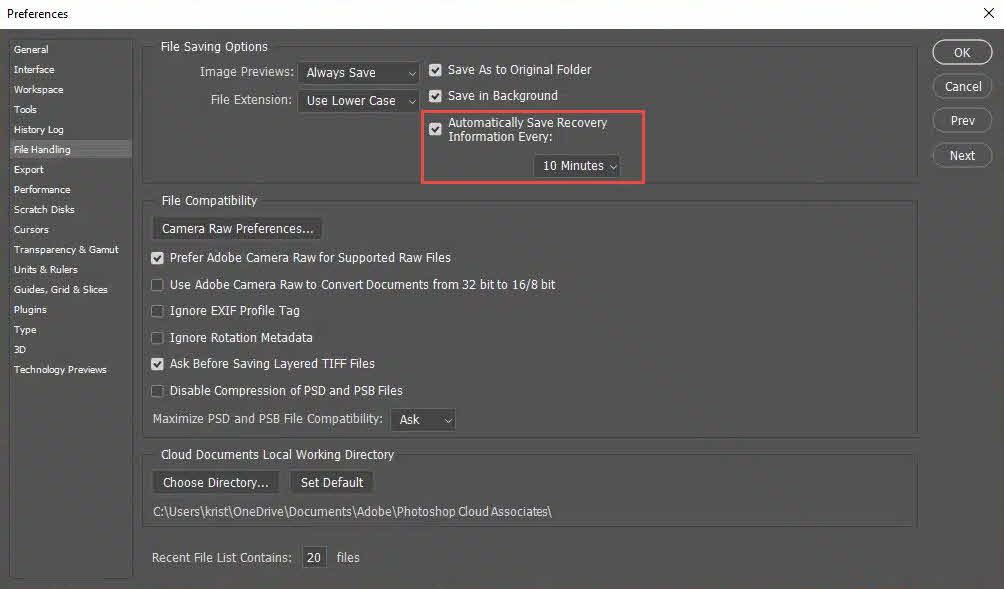
- No Photoshop, vá para Editar -> Preferencias -> Manipulação de arquivos
- De acordo com o relatório Opções de salvamento de arquivos seção, confirme que Salvar automaticamente as informações de recuperação a cada [X] Minutos está checado.
- Defina o intervalo para 5 a 10 minutos. Para arquivos grandes, um intervalo muito curto pode diminuir o desempenho.
3. Método 2: Recuperar do arquivo .temp do Photoshop
Enquanto um PSD Quando o Photoshop está aberto, ele grava um arquivo .temp de trabalho no diretório temporário do sistema. Se o Photoshop travar, você pode tentar recuperá-lo. PSD Dados do arquivo .temp.
3.1 Recuperar do arquivo .temp do Photoshop (Windows)
- NÃO abra o Photoshop. Assim como os arquivos de recuperação automática, o arquivo .temp é excluído quando o Photoshop é reaberto após uma falha.
- Imprensa Win + R, Tipo % Temp%e pressione Entrar para abrir a pasta temporária.

- Localize um arquivo com o mesmo nome base que o seu. PSDou com um nome relacionado ao Photoshop.
- No Windows, as extensões de arquivo ficam ocultas por padrão. Para exibi-las, abra o arquivo. File Explorer, Clique no Consultar guia e cheque Extensões de nome de arquivoNo Windows 11, clique em Consultar -> Mostrar -> Extensões de nome de arquivo.

- Clique com o botão direito do mouse no arquivo, selecione Rebatizar, e mude o .temp extensão para .psd.
- Abra o arquivo renomeado no Photoshop. Se ele abrir, use Envie o -> Salvar como para salvá-lo imediatamente em um novo local.

3.2 Recuperar do arquivo .temp do Photoshop (macOS)
- NÃO abra o Photoshop. Assim como os arquivos de recuperação automática, o arquivo .temp é excluído quando o Photoshop é reaberto após uma falha.
- No Finder, pressione Shift + Command + G e entre
/var/folders/Para navegar até o diretório temporário. - Localize o arquivo .temp relacionado ao Photoshop.
- Clique com o botão direito do mouse no arquivo, selecione Rebatizare altere a extensão para .psd.
- Abra o arquivo renomeado no Photoshop e use Envie o -> Salvar como Para salvar em um novo local, caso a operação seja bem-sucedida.
4. Método 3: Restaurar para uma versão anterior do PSD Envie o
Se o arquivo estiver armazenado em um local que suporte controle de versão, você poderá restaurá-lo para um estado anterior à corrupção, em vez de reparar o arquivo corrompido. PSD Os seguintes serviços e ferramentas mantêm o histórico de versões automaticamente:
- Histórico de arquivos do Windows
- Máquina do Tempo do macOS
- Histórico de versões do Google Drive
- Histórico de versões do OneDrive
- Histórico de versões do Dropbox
- Histórico de versões do SharePoint
5. Método 4: Abrir o arquivo corrompido PSD em uma aplicação alternativa
Aplicativos de terceiros que oferecem suporte ao PSD Às vezes, outros formatos lidam com corrupção parcial de maneira mais eficiente do que o Photoshop. Depois de abrir o arquivo com sucesso em aplicativos desse tipo, exporte-o ou salve-o como um novo arquivo. PSD imediatamente.
5.1 Photopea (Baseado em navegador) PSD editor)
O Photopea é um editor gratuito baseado em navegador com amplas funcionalidades. PSD suporte. É o most Uma opção gratuita amplamente divulgada para recuperar arquivos corrompidos. PSD Os arquivos são arquivados e não requerem instalação.
- Acesse photopea. com em um navegador.
- Selecionar Envie o -> Abra e escolha o corrompido PSD arquivo.
- Analise as camadas recuperadas no painel Camadas.
- Selecionar Envie o -> Salvar como PSD Para exportar uma cópia limpa.
5.2 Krita (Download e instalação necessários)
Krita é um aplicativo de pintura gratuito e de código aberto que suporta o .psd formato e foi relatado como aberto corrompido PSDque o Photoshop não consegue. Certos tipos de camadas do Photoshop — como objetos inteligentes ou algumas camadas de ajuste — podem não ser totalmente compatíveis e podem gerar avisos ou serem renderizados de forma diferente.
- Baixe e instale o Krita em krita.org.
- Selecionar Envie o -> Abra e escolha o corrompido PSD.
- Se o arquivo abrir, selecione Envie o -> Salvar como e escolha Photoshop PSD como o formato.
5.3 GIMP (Download e instalação necessários)
O GIMP pode abrir PSD Arquivos corrompidos e o salvamento posterior a partir do GIMP podem corrigir pequenas corrupções. Os resultados são inconsistentes para arquivos gravemente danificados.
- Baixe e instale o GIMP em gimp.org.
- Selecionar Envie o -> Abra e escolha o corrompido PSD.
- Se o arquivo abrir, selecione Envie o -> Exportar como e economize com um .psd extensão.
5.4 Corel Painter (Download e instalação necessários)
O Corel Painter é compatível com o .psd O formato pode ser compatível com arquivos que o Photoshop rejeita. Avisos de tipo de camada não suportado podem aparecer durante a importação.
- Baixe e instale o Corel Painter em pinturarartist.com.
- Abra o Corel Painter e selecione Envie o -> Abra.
- Selecione o corrompido PSD arquivo.
- Se o arquivo abrir, selecione Envie o -> Salvar como e escolha .psd como o formato.
5.5 Abrindo o arquivo em uma versão posterior do Photoshop
Versões mais recentes do Photoshop podem ser mais tolerantes a corrupção parcial do que a versão em que o arquivo foi criado. Se um colega ou serviço tiver uma instalação mais recente do Photoshop, vale a pena tentar abrir o arquivo corrompido por lá antes de concluir que ele é irrecuperável.
5.6 Adobe Fireworks (Legado)
Os fogos de artifício podem abrir e fechar novamente. PSD arquivos, preservando most camadas e dados. Os usuários relatam que essa abordagem corrige muitos casos de corrupção. Observe que o Fireworks foi descontinuado e requer uma instalação existente.
- Abra o arquivo corrompido. PSD em fogos de artifício.
- Selecionar Envie o -> Salvar como e salve o arquivo como um .psd com um novo nome de arquivo. Não sobrescreva o original.
- Abra o arquivo recém-salvo no Photoshop.
6. Método 5: Abra uma cópia plana do PSD
6.1 O que é uma cópia plana?
Uma cópia plana é uma composição mesclada de camada única armazenada dentro do PSD arquivo junto com os dados em camadas. Ele representa o documento como ele apareceu na tela na última vez em que foi salvo. O Photoshop grava essa composição somente quando um arquivo é salvo com Maximize a compatibilidade ativado.
6.2 Como abrir uma cópia plana
- Windows: Segurar Alt+Shift ao clicar no arquivo no Photoshop Abra diálogo.
- MacOS: Segurar Opção + Turno ao clicar no arquivo no Photoshop Abra diálogo.
Isso abre a imagem composta sem as camadas individuais. É útil quando os dados das camadas estão corrompidos, mas a imagem composta está intacta. Depois de aberta, salve-a imediatamente usando Envie o -> Salvar como.
6.3 Limitações
- Todas as informações de camada individuais são lost — apenas um composto achatado é recuperado.
- Este método só funciona se o arquivo tiver sido salvo anteriormente com Maximize a compatibilidade Ativada nas preferências de Manipulação de Arquivos do Photoshop. A opção padrão é Perguntar, o que significa que o Photoshop sempre perguntará se você deseja ativá-la. Maximize a compatibilidade cada vez que você salva um PSD arquivo.
7. Método 6: Utilize um profissional PSD Software de reparo
Se todos os métodos acima falharem, você pode tentar um serviço profissional. PSD software de reparo, que utiliza algoritmos avançados capazes de reparar PSD Arquivos com corrupção grave.
7.1 Uso DataNumen PSD Repair para reparar PSD Arquivos
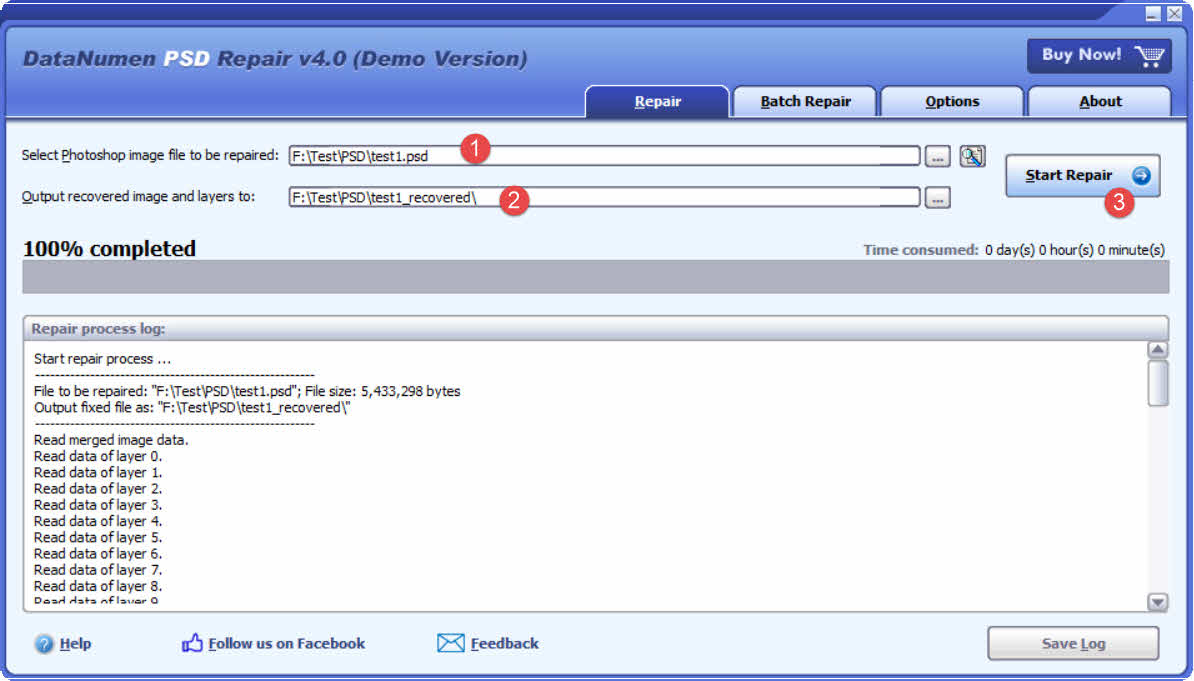
- Baixe e instale DataNumen PSD Repair De sua homepage.
- Selecione o corrompido PSD Arquivo a ser reparado.
- Especifique um diretório de saída para a imagem e as camadas recuperadas.
- Clique Start Consertar para iniciar o processo de reparo.
- Após a conclusão, abra o diretório de saída para verificar os dados recuperados.
7.2 Recuperar PSD Dados do disco rígido, imagem de disco ou arquivos de backup
PSD Os dados podem ser recuperados diretamente de discos rígidos, imagens de disco ou arquivos de backup, caso você não possua os originais. PSD não há mais arquivos, por exemplo:
- Você exclui o PSD arquivar permanentemente.
- Você formata o disco rígido.
- Falha no disco rígido.
- O disco virtual em VMWare ou Virtual PC está corrompido ou danificado.
- O arquivo de backup na mídia de backup está corrompido ou danificado e você não pode restaurá-lo. PSD arquivo dele.
- O arquivo de imagem do disco está corrompido ou danificado e você não pode recuperá-lo. PSD arquivo dele.
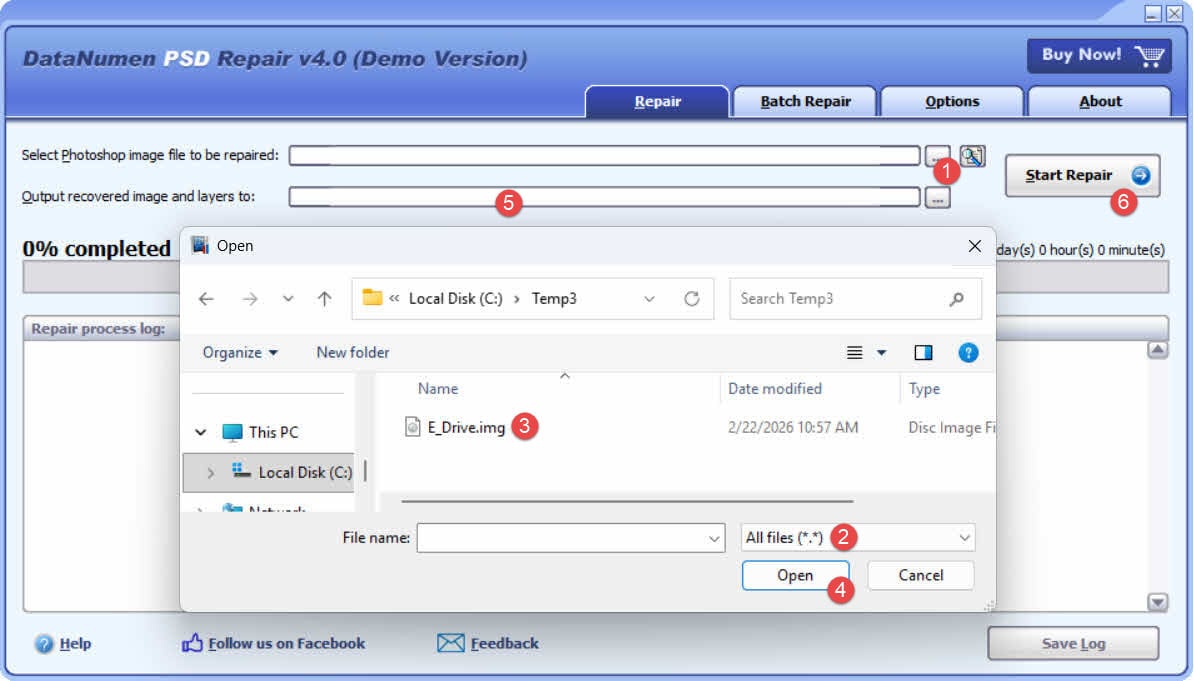
Se você tiver a imagem do disco ou os arquivos de backup em mãos, você pode fazer o seguinte:
- Clique no botão “…” para selecionar o arquivo de origem.
- Na caixa de diálogo “Abrir arquivo”, selecione “Todos os arquivos (*.*)” como filtro.
- Selecione a imagem de disco ou o arquivo de backup como o arquivo de origem a ser reparado.
- Defina o diretório de saída.
- Clique em Start Reparo para iniciar o processo de reparo.
- Assim que o processo de reparo for concluído, abra o diretório de saída.
- Renomeie a extensão do arquivo recuperado de .img para .psd.
- Abra o .psd Arquivo no Photoshop.
Se você deseja recuperar diretamente do disco rígido, você precisa usar DataNumen Disk Image para criar um arquivo de imagem de disco para o disco rígido:
- Selecione o disco rígido ou disco.
- Defina o nome do arquivo de imagem de saída.
- Clique em “StarBotão “Clonagem” para criar o arquivo de imagem de disco a partir do disco rígido/disco.

7.3 Ferramentas de Reparo Online
Os serviços de reparo online permitem que você carregue um arquivo corrompido. PSD Envie arquivos através de um navegador sem instalar nenhum software. Esteja ciente de que o envio de arquivos para servidores de terceiros acarreta implicações de privacidade para dados proprietários.tary obras de arte. Os serviços disponíveis incluem:
- psd.reparar: https://www.psd.repair/
- onlinefile.repair: https://www.onlinefile.repair/photoshop
- Ferramentas de recuperação para Photoshop Online: https://photoshop.recoverytoolbox.com/online/
- OfficeRecovery Online: https://online.officerecovery.com/
8. Como prevenir PSD Corrupção de arquivos
8.1 Ativar a recuperação automática do Photoshop
Acesse Editar -> Preferencias -> Manipulação de arquivos e habilitar Salvar automaticamente as informações de recuperação a cada [X] MinutosDefina o intervalo para 5 a 10 minutos.
8.2 Salvar incrementalmente com nomes de arquivo versionados
Uso Envie o -> Salvar como com um sufixo de versão (ex: project_v01.psd, project_v02.psd) em intervalos regulares. Exclua versões antigas em lotes para gerenciar o armazenamento. O Photoshop-Auto-Save- de código abertoPSDO script (disponível no GitHub) pode automatizar salvamentos incrementais por meio de um atalho de teclado configurável.
8.3 Backup para armazenamento em nuvem com histórico de versões
OneDrive, Google Drive e Dropbox mantêm o histórico de versões de arquivos gratuitamente ou a baixo custo.ost camadas. Armazenando seu trabalho PSD Uma pasta em um local sincronizado na nuvem significa que cada salvamento cria automaticamente uma versão restaurável.
8.4 Ativar o Histórico de Arquivos do Windows ou o Time Machine do macOS
No Windows, configure o Histórico de Arquivos para fazer backup em uma unidade separada ou em um local de rede. No macOS, ative o Time Machine — ele cria snapshots locais a cada hora e os mantém no disco local por 24 horas. Verifique o status do backup imediatamente após qualquer evento de corrupção.
8.5 Utilize um UPS para proteção de energia
Um sistema de alimentação ininterrupta (UPS) fornece energia de reserva durante quedas de energia, dando ao Photoshop tempo para concluir a operação de salvamento atual antes que o sistema seja desligado.
8.6 Ative “Maximizar compatibilidade” em PSD Salvar opções
Acesse Editar -> Preferencias -> Manipulação de arquivos E definir Maximizar PSD e compatibilidade de arquivos PSB para SempreIsso escreve um composto achatado dentro de cada PSD, permitindo o método de recuperação de cópia plana (Método 5) caso os dados em camadas sejam corrompidos posteriormente.
8.7 Mantenha o Photoshop e o sistema operacional atualizados
As atualizações de software corrigem erros conhecidos nas rotinas de gravação de arquivos. No Photoshop, acesse Suporte -> Atualizações Para verificar e instalar a versão mais recente.
8.8 Manter o hardware de armazenamento em bom estado
Execute verificações periódicas de integridade do disco usando ferramentas como CrystalDiskInfo (Windows) ou Utilitário de Disco (macOS). Substitua imediatamente as unidades que apresentarem erros SMART. Evite trabalhar com discos de grande capacidade. PSD arquivos diretamente de pen drives USB, que têm resistência limitada à gravação e taxas de falha mais altas sob carga contínua.
9. Perguntas frequentes: Reparando arquivos corrompidos PSD Arquivos
P: É possível reparar um arquivo corrompido do Photoshop?
R: Sim, em muitos casos — desde que alguns dados da camada tenham sido gravados no disco antes da falha e/ou que uma versão anterior ou um arquivo temporário esteja disponível. Arquivos onde a falha ocorreu no momento exato da falha.tarOs erros da operação de escrita são geralmente irrecuperáveis.
P: Por que meu arquivo corrompido PSD O arquivo exibe a miniatura correta?
A: O Photoshop incorpora a miniatura no cabeçalho do arquivo, que é gravado antes dos dados da camada. Se a falha ocorreu após o cabeçalho, mas antes da gravação dos dados da camada, a miniatura permanece, enquanto o conteúdo real é perdido.ost.
P: Qual é a melhor maneira gratuita de reparar um arquivo corrompido? PSD Arquivo?
A: O Photopea (photopea.com) é consistentemente apontado como o most Uma opção gratuita e eficaz. Funciona no navegador, não requer instalação e recuperou arquivos que o Photoshop e outras ferramentas não conseguiram abrir. Krita e GIMP também são alternativas gratuitas que valem a pena experimentar.
P: Como faço para consertar um PSD Arquivo que apresenta erro de "fim de arquivo"?
A: Primeiro, verifique se há arquivos de recuperação automática e temporários. Se eles não estiverem presentes, tente abrir o PSD No Photopea ou Krita. Se o arquivo abrir com conteúdo parcial, exporte-o como um arquivo limpo. PSD imediatamente.
P: Devo usar um serviço dedicado? PSD reparar software?
A: Ferramentas dedicadas agregam valor quando as alternativas gratuitas falham e o conteúdo do arquivo justifica o uso de uma ferramenta dedicada.ostUse-os como último recurso, após esgotar arquivos temporários, versões anteriores e aplicativos alternativos.
P: Como posso evitar perder PSD trabalhar no futuro?
A: Ative a recuperação automática do Photoshop, salve os arquivos incrementalmente com nomes de arquivo versionados e use um serviço de armazenamento em nuvem que mantenha o histórico de versões. Para projetos críticos, use um nobreak (UPS) para evitar corrupção por queda de energia.
Q: meu PSD O arquivo aparece em tamanho original após a falha, mas ainda assim não abre — é possível recuperá-lo?
R: Não necessariamente. Um arquivo com tamanho total significa apenas que a entrada da tabela de arquivos foi gravada, não os dados da camada em si. Abrir o arquivo em um editor hexadecimal ou em um editor de texto simples mostrará espaços em branco ou dados corrompidos após o primeiro bloco, caso o conteúdo nunca tenha sido gravado. Nesse caso, a recuperação é improvável, a menos que um arquivo temporário ou uma versão anterior esteja disponível.
P: Reabri o Photoshop após a falha, antes de tentar recuperá-lo — devo...ost meu arquivo temporário?
R: Possivelmente. O Photoshop exclui seu arquivo temporário de trabalho ao ser fechado ou reaberto normalmente. Se o Photoshop foi reiniciado antes que o arquivo temporário fosse localizado e renomeado, esse caminho de recuperação não estará mais disponível. Verifique se há arquivos de recuperação automática e versões anteriores.
Q: meu PSD Abriu, mas mostra apenas uma camada renderizada como uma imagem vermelha — o que devo fazer?
A: Isso indica corrupção parcial, onde apenas o cabeçalho do arquivo e uma parte dos dados da camada foram gravados antes da falha. Tente abrir o arquivo no Photopea ou no Krita, que podem reconstruir mais camadas do que o Photoshop. Tente também o método de cópia plana — mantenha pressionado Alt+Shift (Windows) ou Opção + Turno (macOS) ao abrir o arquivo no Photoshop — para pelo menos recuperar a imagem composta.
P: O que causa um PSD arquivo corrompido?
A: O most As causas mais comuns são falhas do Photoshop ou do sistema durante uma operação de salvamento, perda repentina de energia, problemas na memória RAM ou no hardware de armazenamento, bugs no próprio Photoshop e malware. Em todos os casos, o mecanismo subjacente é o mesmo: a operação de gravação do Photoshop é interrompida antes que todos os dados do arquivo sejam gravados no disco.
P: O que é uma cópia plana e quando devo usá-la para reparar um PSD Arquivo?
A: Uma cópia plana é uma composição mesclada de camada única armazenada dentro do PSD ao lado dos dados em camadas. Se os dados em camadas estiverem corrompidos, mas a cópia plana estiver intacta, mantendo Alt+Shift (Windows) ou Opção + Turno (macOS) ao abrir o arquivo no Photoshop, recupera a imagem composta. Todas as camadas individuais são lost nesse processo.
P: É possível abrir um arquivo corrompido? PSD O Krita recupera mais dados do que o Photopea?
R: Os resultados variam de acordo com o arquivo. Geralmente, tenta-se primeiro o Photopea, pois não requer instalação e é amplamente considerado eficaz. O Krita é uma segunda opção válida, mas não oferece suporte completo a todos os tipos de camadas do Photoshop, portanto, algumas camadas podem ser renderizadas de forma diferente ou gerar avisos. Se ambos produzirem resultados incompletos, tente o Corel Painter ou uma ferramenta de reparo dedicada, como o Photoshop. DataNumen PSD Repair.
10. Conclusão
Corrigindo um sistema corrompido PSD O arquivo requer a análise dos métodos de recuperação em ordem crescente de complexidade.ost invasivo: starTente usar os arquivos de recuperação automática e os arquivos temporários do Photoshop, depois verifique versões anteriores e backups na nuvem, em seguida tente abrir o arquivo em aplicativos alternativos, como o Photopea ou o Krita, e, por fim, use um software de reparo dedicado, como o Photoshop. DataNumen PSD Repair Se todas as outras opções falharem, o método de cópia plana oferece um recurso de último caso para recuperar a imagem composta quando os dados das camadas não podem ser reconstruídos. Para evitar futuras perdas de dados, habilite a recuperação automática, salve incrementalmente, mantenha backups na nuvem e locais e mantenha o hardware de armazenamento em bom estado.
Sobre o autor
Tai Yi é um especialista em recuperação de imagens e arquivos CAD com mais de 12 anos de experiência. Sua experiência prática abrange o trabalho com funções nativas de recuperação, ferramentas de análise de estrutura de arquivos e o desenvolvimento de abordagens sistemáticas para reparar imagens e desenhos complexos.
Com seu conhecimento técnico e abordagem prática, Tai cria guias abrangentes que ajudam tanto usuários iniciantes quanto designers experientes a resolver problemas de corrupção de arquivos com eficácia. Ele testa regularmente métodos de recuperação em diferentes versões, mantém-se atualizado com os formatos de arquivo e utilitários de reparo mais recentes e garante que suas recomendações reflitam técnicas comprovadas com taxas de sucesso documentadas em cenários reais.
Tem dúvidas sobre imagem e PSD recuperação de arquivos ou precisa de ajuda com outras imagens e PSD Desafios de arquivos? Tai aceita de bom grado. comentários e sugestões para melhorar esses recursos técnicos.