
Neste artigo, vamos nos concentrar em explicar 4 maneiras rápidas de atualizar automaticamente todos os conteúdos repetidos ou relacionados em seu documento do Word.
Se você trabalha com relatórios estatísticos com bastante frequência, verá que os mesmos textos ou valores aparecem o tempo todo em um documento. E outra situação é de vez em quando você vai pegar um valor baseado nos dados anteriores. Então aqui está o problema. Ao alterar um texto ou um valor em um local, você pode atualizar automaticamente todos os mesmos textos ou dados relacionados em todo o documento?
Basta ler e você descobrirá como.
Método 1: Use a referência cruzada
- Em primeiro lugar, selecione o texto que aparecerá novamente em seu documento.
- Em segundo lugar, clique na guia "Inserir".
- Em seguida, clique em “Favoritos” no grupo “Links”.
- Em seguida, nomeie o marcador na caixa de diálogo “Marcador”.
- E clique em “Adicionar”.
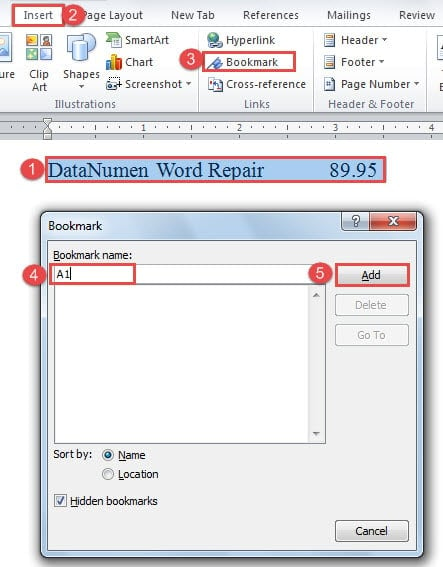
- Agora coloque o cursor no local onde o texto repetido vai.
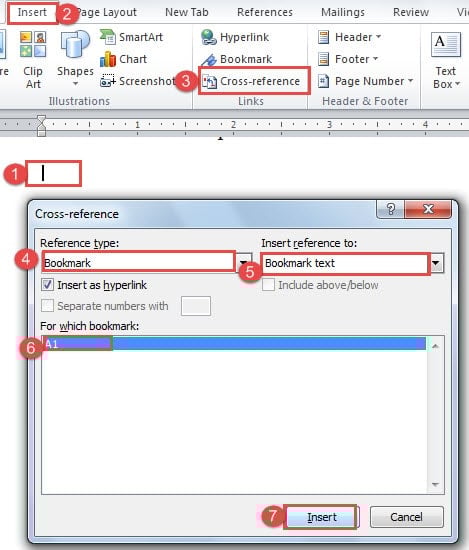
- Em seguida, clique na guia "Inserir" novamente.
- E desta vez clique em “Cross-reference” no grupo “Links”.
- Em seguida, na caixa de diálogo “Referência cruzada”, você primeiro escolhe “Marcador” para “Tipo de referência”.
- Em seguida, escolha “Marcar texto” para “Inserir referência a”.
- E selecione o nome do marcador correto na caixa de listagem “Para qual marcador”.
- Por fim, clique no botão “Inserir”.


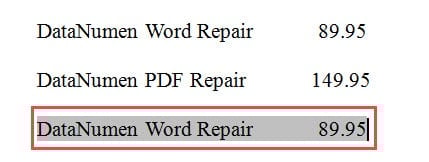
Posteriormente, quando decidir alterar o conteúdo, basta modificar no primeiro texto e seguir os passos para atualizar. Discutiremos as maneiras de atualizar o conteúdo na última parte deste artigo.
Método 2: Use o campo
- Para começar, repita os primeiros 6 passos do método 1.
- Em seguida, pressione “Ctrl+F9” para inserir chaves de campo em seu documento.
- Em seguida, insira o nome do marcador entre as duas chaves, como “A1” aqui.

- Finalmente, pressione “F9” e você obterá o mesmo texto.

Método 3: Escolha a opção Colar
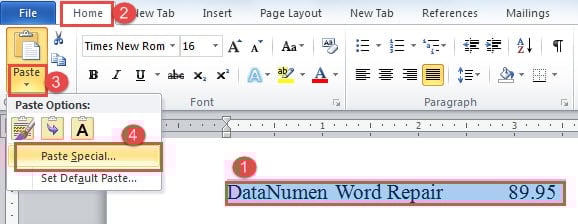
- primeiro e primeiroost, selecione o primeiro texto.
- Em seguida, pressione "Ctrl + C".
- Em seguida, clique no triângulo de cabeça para baixo na opção "Colar" na guia "Página inicial".
- E no menu de lista, escolha “Colar especial”.

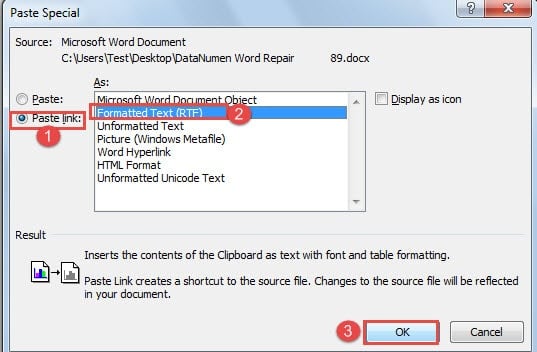
- Em seguida, na caixa de diálogo "Colar especial", escolha "Colar link".
- Em seguida, selecione "Texto formatado".
- Por fim, clique em “OK”.

Método 4: Use o campo para atualizar dados relacionados
Por exemplo, temos uma tabela de uma linha e três colunas conforme abaixo:
O valor na célula “R1C3” deve ser o resultado da soma das células “R1C1” e “R1C2”.
- Primeiro passo, usando as instruções do método 1 para inserir marcadores para valores nas células “R1C1” e “R2C2”. Aqui, nomeamos esses marcadores como "s1" e "s2".
- Em seguida, coloque o cursor na célula “R1C3”.
- E pressione “Ctrl + F9” para obter chaves de campo.
- Agora, entre as duas chaves, você deve inserir a fórmula: { ={ s1 }+{ s2 } }


Você deve obter todas essas chaves pressionando “Ctrl + F9” em vez de digitar manualmente.
- Por fim, pressione “F9” para obter o resultado.
Aviso: Para ambos os 4 métodos, quando você precisar alterar o texto ou os dados, insira o novo texto ou data colocando o ponto de inserção dentro do original e exclua-o posteriormente.
2 Formas de Atualizar o Conteúdo
O primeiro método é pressionar “Ctrl + A” para selecionar todo o documento e, em seguida, pressionar “F9” para atualizar automaticamente.
A segunda é usar códigos VBA.
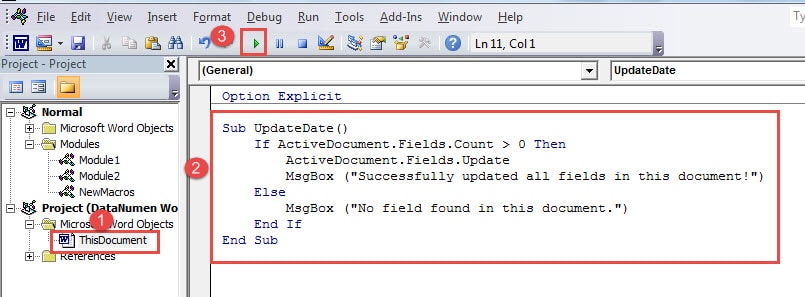
- Primeiramente, pressione “Alt+F11” para abrir o editor VBA.
- Em seguida, clique duas vezes em “ThisDocument” para abrir a área de edição de código, se necessário.
- Em seguida cole os seguintes códigos lá:
Sub UpdateDate() If ActiveDocument.Fields.Count > 0 Then ActiveDocument.Fields.Update MsgBox ("Todos os campos deste documento foram atualizados com sucesso!") Else MsgBox ("Nenhum campo encontrado neste documento.") End If End Sub
- Por fim, clique em “Executar”.

Prepare-se para emergências
Falando em emergências em programas em execução, abordaremos falhas de software e corrupção de arquivos. Certamente, podemos tomar algumas medidas preventivas, como fazer backup de arquivos e executar produtos antivírus regularmente. No entanto, até mesmo backups podem ser vítimas de ataques maliciosos ou operações erradas. E o processador de palavras Word, que usamos todos os dias, não é exceção. Portanto, uma das medidas de preparação que você deve tomar é se apossar de um potente ferramenta de recuperação do Word corrompida
Introdução do autor:
Vera Chen é especialista em recuperação de dados em DataNumen, Inc., líder mundial em tecnologias de recuperação de dados, incluindo Excel xlsx reparo de dados e pdf reparar produtos de software. Para mais informações visite www.datanumen.com