
Neste artigo, examinamos a opção de imprimir etiquetas de endereçamento diretamente de um banco de dados do MS Access
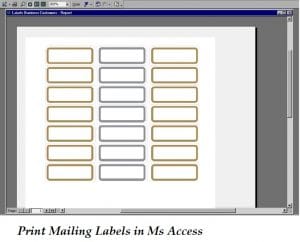 A criação de etiquetas de endereçamento usando dados contidos nas tabelas do banco de dados do Access é uma das most requisitos comuns expressos por vários usuários do MS Access. A boa notícia é que você pode simplesmente usar o Label Wizard, que é um recurso integrado no MS Access para criar e imprimir etiquetas de endereçamento. O Assistente não apenas permite selecionar dados dos bancos de dados para serem impressos em etiquetas, mas também imprimir e criar etiquetas como relatórios, que são pequenos o suficiente para caber no tamanho da etiqueta. Para poder usar dados de tabelas do Access, para criar rótulos, primeiro você precisa garantir que os dados sejam formatados para caber em um rótulo.
O Label Wizard também permite que você use dados de outros aplicativos do MS Office e os use para imprimir em etiquetas de endereçamento criadas usando o MS Access. Embora um rótulo possa ser criado para vários propósitos, um dos most propósito comum de criar uma etiqueta é – para correspondência. Quando você cria etiquetas de endereçamento usando o Access, no momento da impressão do relatório, ele coletará automaticamente os dados de endereço da tabela e criará uma etiqueta adequada para todos os endereços.
Principais etapas a seguir para imprimir etiquetas de correspondência no MS Access
- Abra o banco de dados contendo dados de endereço que você deseja em suas etiquetas de endereçamento.
- Selecione a tabela, consulta, relatório no painel de navegação que contém os dados que você deseja incluir nos rótulos.
- Vá para a guia Create e selecione o botão Label no grupo Report.

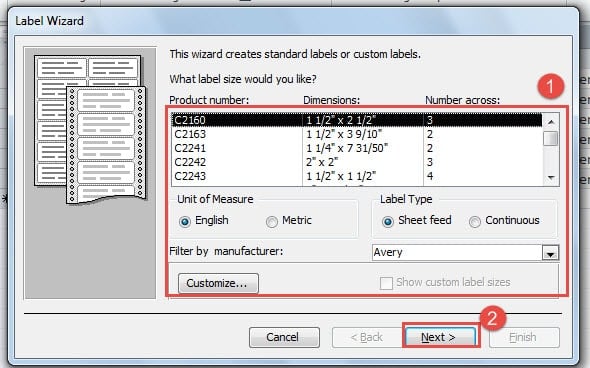
- O Assistente de etiqueta será aberto, selecione o tipo de etiqueta que deseja imprimir. Prossiga clicando em Avançar.

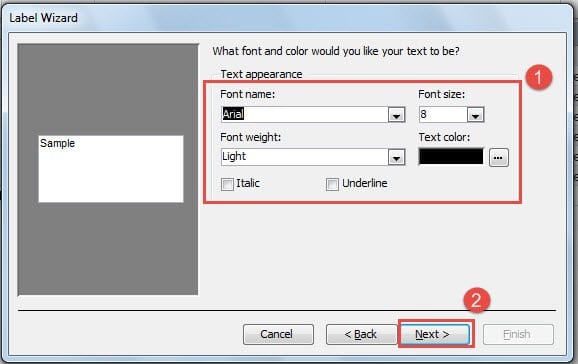
- Faça todas as alterações cosméticas para seus rótulos, tamanho da fonte, cor, peso, etc. Prossiga clicando em Avançar.

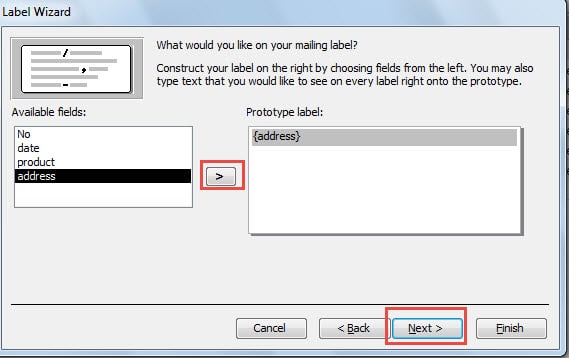
- Use o símbolo '>' para selecionar os campos que deseja incluir no rótulo do protótipo. Prossiga clicando em Avançar.

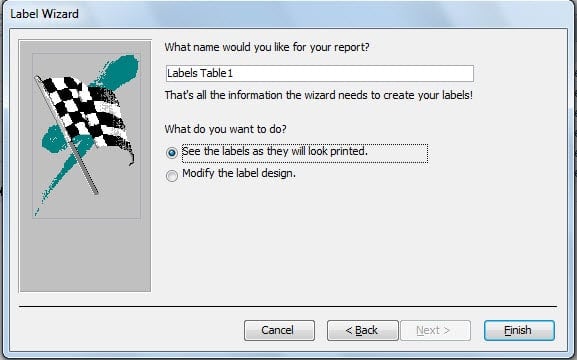
- Título do relatório que você criou, clique em Concluir para terminar.

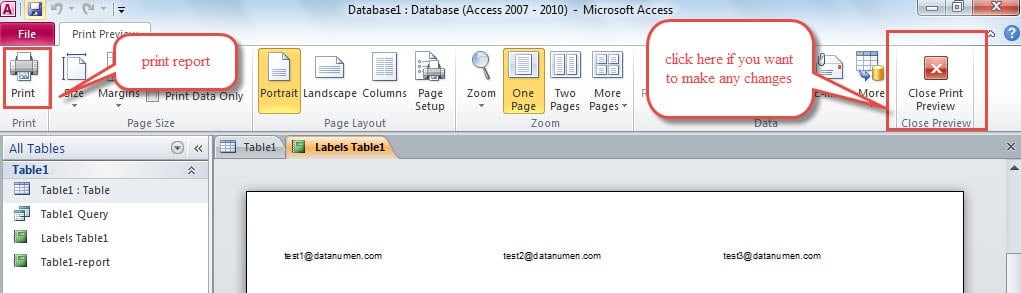
- O relatório de etiqueta criado será exibido na tela, visualize-o para fazer alterações de última hora, se necessário.
- Se você obtiver resultados satisfatórios com o relatório exibido, carregue as etiquetas na impressora e imprima o relatório.

Você pode classificar seus rótulos usando o ZIP código, para atender aos regulamentos de granel posttodas as correspondências. Se você tiver problemas para selecionar o melhor formato de etiqueta para etiquetas de endereçamento, poderá usar seu pacote de etiquetas. Este pacote pode ajudá-lo a dar instruções sobre o most tipo apropriado de rótulos.
Criar etiquetas usando o Access é uma tarefa muito simples, especialmente se você usar o Label Wizard. Este aplicativo está cheio de recursos múltiplos e extremamente úteis, que podem ajudar qualquer organização a trabalhar de forma eficiente com recursos mínimos. Para criar etiquetas no Access, você não precisa de nada além de um banco de dados com dados de endereço.
Bancos de dados do MS Access tendem a ser corrompidos com o tempo
À medida que mais e mais dados chegam ao banco de dados do Access, o arquivo subjacente pode ser corrompido. Para lidar com tal situação, você deve manter um sofisticado recuperação mdb software ao redor. Além disso, você deve garantir que as melhores práticas de banco de dados para usar bancos de dados do MS Access, incluindo manter backups periódicos, sejam comunicadas a todos os usuários.
Introdução do autor:
Vivian Stevens é especialista em recuperação de dados em DataNumen, Inc., líder mundial em tecnologias de recuperação de dados, incluindo reparar danos de arquivo mdf e produtos de software de recuperação do Excel. Para mais informações visite www.datanumen.com