
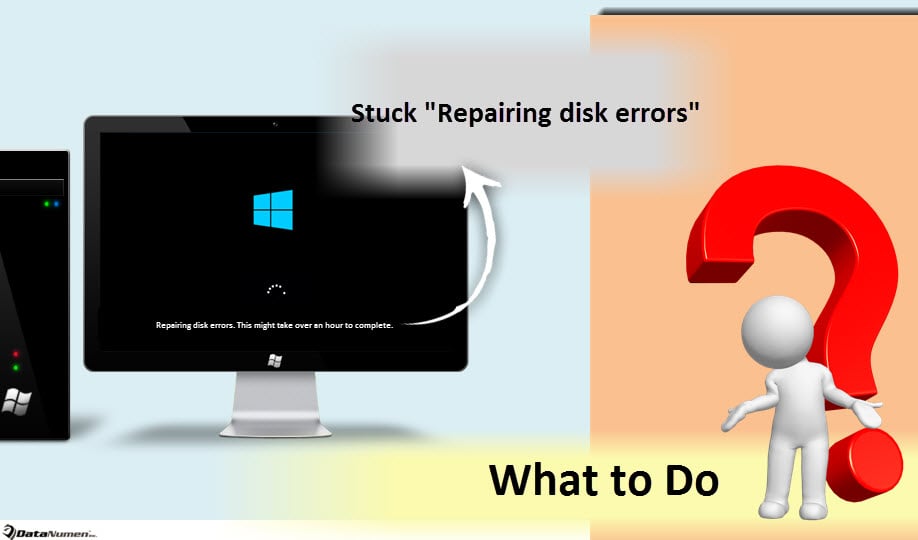
Como o sistema Windows mais recente, o Windows 10 oferece muitas surpresas excelentes. Mas também traz vários problemas, como “Reparando erros de disco. Isso pode levar mais de uma hora para ser concluído” na inicialização. Se você está enfrentando esse problema, pode consultar este artigo para se livrar dele.
Além do problema “Digitalizando e reparando a unidade” que foi apresentado em meu artigo – “6 soluções para problemas de “digitalização e reparo da unidade” travados no Windows 10“, muitos usuários também reclamaram muito sobre outro problema irritante semelhante – o problema “Reparando erros de disco” travado na inicialização. A seguir, informaremos o que fazer em caso desse problema.
1. Deixe terminar durante a noite
Em primeiro lugar, “Reparando erros de disco” é acionado pelo CHKDSK automático na inicialização. Como todos sabemos, o CHKDSK realmente desempenha um bom papel na verificação e reparo de problemas de disco. mais, most de tempo, o CHKDSK pode levar muito tempo para terminar, como 4 horas ou mais. Portanto, é aconselhável deixar o computador funcionando durante a noite para que ele termine. Mas, no dia seguinte, quando você acordar e verificar o PC, se o problema “Reparando erros de disco” persistir, você pode tentar os outros meios.
2. Resoluçãotart do modo de segurança
Sabe-se que o modo de segurança pode resolver inúmeros problemas no computador. Portanto, siga as etapas abaixo para tentar se livrar de "Reparando erros de disco" travados.
- Primeiro, segure a tecla “Shift” e pressione o botão “Power” até entrar na tela “Sign-in” e clique em “Restart ”.
- depois restart, na nova tela, escolha “Solução de problemas” > “Opções avançadas” > “StarConfigurações de configuração” > “Restart ”.
- Em seguida, na lista de opções de exibição, pressione a tecla “F5” paratart computador do modo de segurança com rede.
3. Reparação Automática
Desde que seu computador não consiga start normalmente no modo de segurança, então você pode tentar “Reparo automático” através das seguintes operações.
- No início, insira a mídia de instalação do Windows.
- Em seguida, pressione “F12” para entrar no menu de inicialização, no qual altere a unidade de inicialização para a mídia de instalação.
- Ao receber um prompt de “Pressione qualquer tecla para inicializar a partir do CD ou DVD”, basta pressionar qualquer tecla.
- Em seguida, escolha a hora e o tipo de teclado.
- Em seguida, escolha “Reparar o seu computador”.
- Por fim, clique em “Solução de problemas” > “Opção avançada” > “Reparo automático”.
4. Restauração do Sistema
Supondo que as dicas acima não possam ajudá-lo, você pode tentar a Restauração do sistema para reverter o Windows para um bom estado anterior.
- Para começar, reinicie o computador a partir de uma unidade USB ou DVD inicializável.
- Em seguida, na tela “Instalar o Windows”, selecione “Reparar o computador”.
- Por fim, “Solução de problemas” > “Opção avançada” > “Restauração do sistema”.
5. Substitua a unidade
O most caso terrível que você deve estar relutante em aceitar é que a unidade no computador falhou completamente. Nessa circunstância, a única maneira é substituir a unidade antiga por uma nova e saudável. Se você já fez backup da unidade com falha antes, depois de instalar a nova unidade, você pode restaurar os dados de backup para a nova unidade, como Recuperação PST.
Introdução do autor:
Shirley Zhang é especialista em recuperação de dados em DataNumen, Inc., líder mundial em tecnologias de recuperação de dados, incluindo corrigir sql e produtos de software de reparo do Outlook. Para mais informações visite www.datanumen.com