
Quando os destinatários reclamam que seus e-mails sempre contêm um anexo adicional ou um ícone de clipe de papel, você pode se perguntar por que isso acontece. Na verdade, o ícone ou anexo é apenas a imagem da sua assinatura. Este artigo irá aprofundar suas causas e soluções.
Quando um e-mail contém uma imagem, o próprio Outlook não transforma a imagem em um anexo ou ícone de clipe de papel. Mas nem todos os clientes de e-mail podem se comportar da mesma forma que o Outlook. Além dos diferentes clientes de e-mail, o formato da mensagem de e-mail e o verificador de vírus também podem resultar no problema. Continue lendo para entender as causas, bem como as abordagens correspondentes.
1. O e-mail é recebido no formato de texto sem formatação em vez do formato HTML.
Se o e-mail for recebido em formato de texto simples, todas as imagens internas serão convertidas em anexos. Se você realmente está sofrendo esse tipo de situação, seria muito mais fácil evitá-la. Basta parar de receber todos os e-mails no formato de texto simples.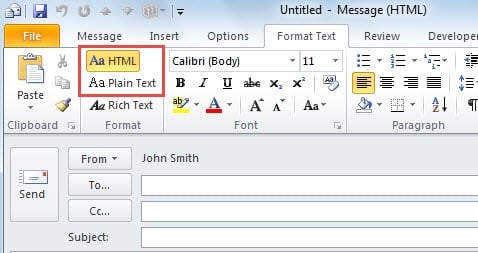
2. A integração do verificador de vírus com o Outlook pode ser a culpada.
Embora o scanner de vírus nos ajude muito a bloquear a infecção por vírus, ele também pode causar alguns problemas. Elesost O problema óbvio é que ele transformará as imagens incorporadas em anexos. Isso pode acontecer do seu lado ou do lado dos destinatários. Em relação a esse problema, você pode desabilitar a integração do scanner de vírus com o Outlook. Vá para “Arquivo” > “Opções” > “Complementos” e clique no botão “Ir”. Na caixa de diálogo pop-up, desative a integração do verificador de vírus.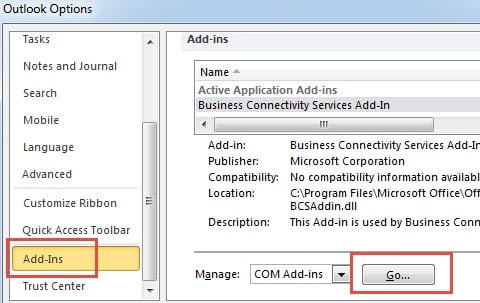
3. O destinatário está usando um cliente de e-mail diferente do seu.
Na verdade, neste caso em que as imagens não podem ser exibidas de maneira normal, é provável que sejam provenientes do cliente de e-mail de recebimento, e não do cliente de e-mail de envio. Por exemplo, embora o Outlook não mostre a imagem como um anexo adicional ou um ícone de clipe de papel, o Windows Live Mail exibe o ícone de clipe de papel. Além disso, existem vários clientes de e-mail disponíveis atualmente. Assim, é provável que os outros clientes se comportem de maneira diferente do Outlook, de modo que a imagem possa ser transformada em anexo ou ícone, embora a mensagem esteja no formato HTML.
Independentemente de qual cliente de e-mail os destinatários estejam usando, o most Uma maneira eficaz de evitar que isso aconteça é colocar a imagem da sua assinatura em um servidor da web. E, em seguida, crie um link para a imagem ao criar a assinatura, em vez de enviar a própria imagem.
- No início, abra o Outlook e vá para o menu “Arquivo”.
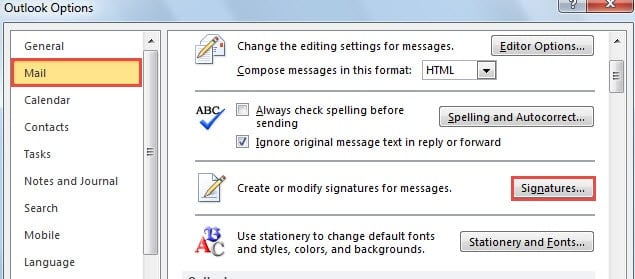
- Depois de clicar em “Opções”, a janela “Opções do Outlook” será exibida. Nele, mude para a guia "Correio".
- Em seguida, encontre e clique no botão “Assinatura”.

- Crie uma nova assinatura e, na seção “Editar assinatura”, clique no ícone de imagem para inserir a imagem.
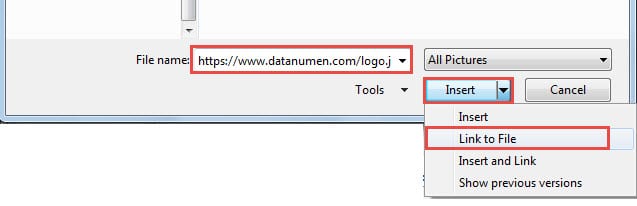
- Por fim, na janela pop-up, cole a URL da imagem no campo “Nome do arquivo”. Clique na seta para baixo ao lado do botão "Inserir" e, na lista suspensa, escolha "Vincular ao arquivo".

Nota: Por padrão, o Outlook ainda tentará baixar a imagem no servidor da Web e incorporá-la ao enviar um email. Portanto, você deve alterar uma chave de registro relevante “Enviar fotos com documento” para configurar o Outlook para não incorporar a imagem que é colocada na web.
Uma ferramenta de reparo deve ser útil em caso de falhas do Outlook
Algumas pessoas podem pensar que, com a ferramenta de reparo integrada, podem resolver vários problemas do Outlook. Na realidade, o ScanPST não pode fazer efeitos quando o Outlook trava. Portanto, é prudente manter um profissional experiente Reparação de PST ferramenta próxima, como DataNumen Outlook Repair.
Introdução do autor:
Shirley Zhang é especialista em recuperação de dados em DataNumen, Inc., líder mundial em tecnologias de recuperação de dados, incluindo recuperação sql e produtos de software de reparo do Outlook. Para mais informações visite www.datanumen.com