
Assim como o MS Word, o Outlook também vem carregado com o recurso de favoritos. Através da utilização de marcadores, podemos pular rapidamente para o local específico nas mensagens sem a necessidade de percorrer grandes blocos de texto.
Não importa em meus rascunhos, e-mails recebidos ou e-mails enviados, sempre prefiro adicionar marcadores, para que eu possa localizar rapidamente os locais desejados. Obviamente, para os e-mails recebidos e enviados, devo primeiro definir a mensagem no modo de edição e depois adicionar os favoritos. Aqui estão algumas dicas relacionadas aos marcadores nas mensagens do Outlook.
Adicionar marcadores em mensagens do Outlook
- No início, você precisa criar um novo e-mail clicando no botão "Novo e-mail" na faixa de opções Home.
- Na janela da mensagem, você pode preencher o corpo da mensagem. E coloque o cursor no local onde deseja adicionar um marcador.
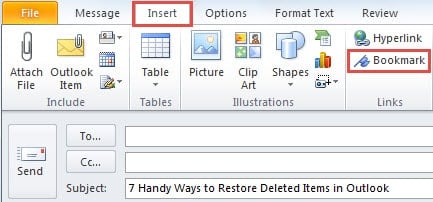
- Em seguida, mude da guia “Mensagem” para a guia “Inserir”, na qual você deve localizar o botão “Marcador” no grupo de “Links”.

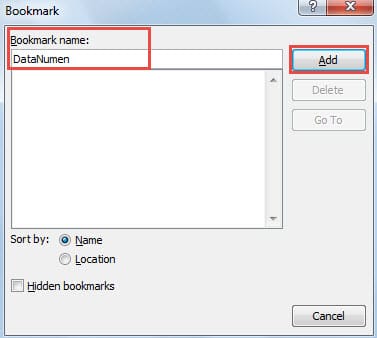
- Na caixa de diálogo pop-up, você deve especificar um nome para este marcador. Depois de nomeá-lo, clique no botão "Adicionar", que fechará a caixa de diálogo automaticamente.

Use os marcadores para ir para um local específico nas mensagens do Outlook
- Para utilizar o Bookmark, ainda na janela de mensagem, você deve ir até a aba “Inserir” e clicar no botão “Bookmark”.
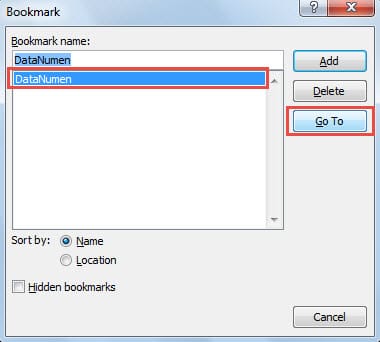
- Em seguida, na caixa de diálogo "Marcador", você pode selecionar o tarobtenha o marcador e clique no botão "Ir para".

- Eventualmente, a caixa de diálogo será fechada e o cursor saltará para a posição onde o marcador selecionado está localizado.
Vincule os textos selecionados a um marcador específico
Além de usar o marcador clicando no botão “Ir para”, você também pode vincular os textos selecionados a um marcador específico, que se parece com um índice clicável nas mensagens do Outlook. Dessa forma, ao clicar nos textos selecionados, você pode ir rapidamente para a posição do marcador especificada.
- Em primeiro lugar, você deve selecionar o texto ou outros objetos no corpo da mensagem atual.
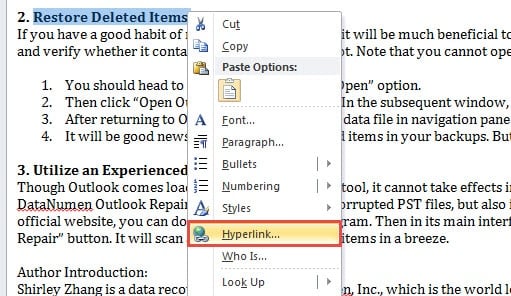
- Em seguida, clique com o botão direito e escolha “Hiperlink” no menu de contexto.

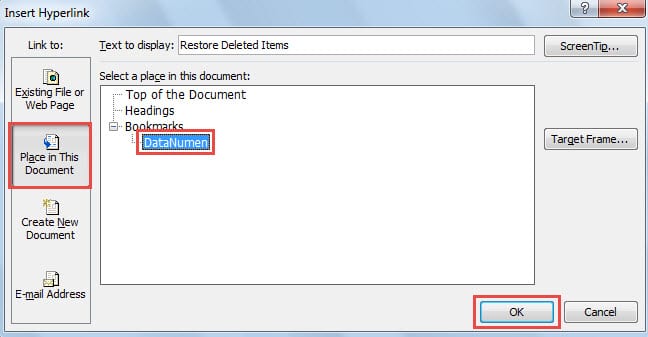
- Na janela seguinte de “Inserir hiperlink”, você deve clicar em “Colocar neste documento” na lista “Link para” no lado esquerdo.
- Em seguida, no painel central de "Selecione um local neste documento", você deve selecionar um marcador em "Marcadores".

- Por fim, clique em “OK” para vincular os textos ao marcador com sucesso e voltar à mensagem. Quando o cursor for colocado no texto selecionado, uma dica de ferramenta aparecerá.

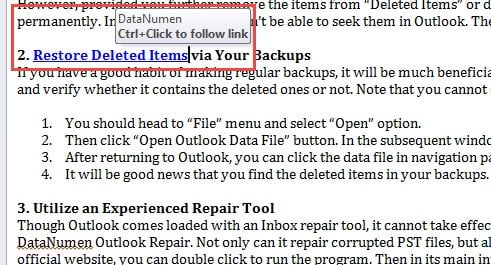
Você pode tentar. Ao pressionar “Ctrl” e clicar no texto, você pulará para o marcador.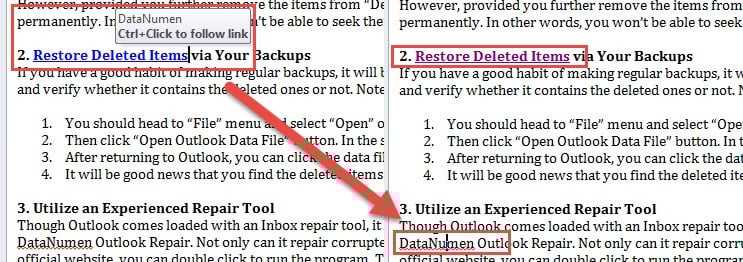
O que fazer em caso de falhas graves do Outlook
Como todos sabemos, ao usar o Outlook, podemos encontrar vários erros e até travamentos. Assim, devemos nos manter preparados para falhas inesperadas com antecedência. Por exemplo, devemos fazer backups regulares, que podem restaurar os dados rapidamente. Além disso, também devemos obter uma ferramenta de reparo proficiente, como DataNumen Outlook Repair, que ganha muitos elogios devido à sua alta Recuperação do Outlook taxa.
Introdução do autor:
Shirley Zhang é especialista em recuperação de dados em DataNumen, Inc., líder mundial em tecnologias de recuperação de dados, incluindo recuperação sql e produtos de software de reparo do Outlook. Para mais informações visite www.datanumen.com