
Neste artigo, exploramos a complicada questão de vincular dados de um banco de dados do MS Access a outro.
 Você pode ter ouvido falar sobre a importação ou transferência de dados de um banco de dados do Access para outro, isso é feito com frequência, em muitos cenários. Mas indo além da técnica simples de copiar/colar, hoje discutiremos sobre como vincular um banco de dados do Access a outro. Isso também é feito em muitos cenários, como – quando os dados de uma tabela precisam ser compartilhados com os dados de outra tabela, devido à relevância dos dados em ambas as tabelas e à falta de vontade de duplicar uma tabela. Outro motivo para vincular bancos de dados também pode ser que os usuários de vários grupos de trabalho precisem acessar o banco de dados. E em vez de permitir que eles acessem o banco de dados, você opta por vincular o banco de dados ao que eles já têm acesso. A vinculação de bancos de dados do Access pode ser útil quando um dos bancos de dados vinculados termina com um accdb corrompido arquivo.
A vinculação de bancos de dados pode funcionar em benefício dos usuários em várias ocasiões. Vincular dados é melhor do que importar dados porque não envolve armazenar os mesmos dados em locais diferentes. Um ponto importante a ser lembrado ao vincular bancos de dados do Access é que a vinculação só é possível para tabelas e não para consultas, formulários ou relatórios. Depois de vincular tabelas em bancos de dados, uma nova tabela chamada tabela vinculada é criada. Mas antes de poder criar uma tabela vinculada, você precisa se preparar para vincular tabelas, o que é feito seguindo as etapas fornecidas.
- A primeira coisa que você precisa fazer para poder vincular as tabelas do Access é localizar a origem do banco de dados. Pode ser MDB, MDE, ACCDB ou ACCDE. Você será solicitado a inserir a senha antes de iniciar a vinculação, se essas fontes estiverem protegidas por senhas.
- Depois de localizar a fonte e obter a senha, agora você precisa identificar as tabelas que deseja vincular. Certifique-se de que está tentando vincular apenas tabelas, e não consultas, formulários ou relatórios. O Access permite apenas vincular tabelas em bancos de dados.
Há muitas outras dicas que você precisa saber antes de começar a vincular tabelas no MS Access. Estes são os most coisas úteis e importantes que você precisa ter em mente, se quiser vincular tabelas com êxito nos bancos de dados do Access.
A seguir estão as etapas que você deve seguir para vincular bancos de dados no Access.
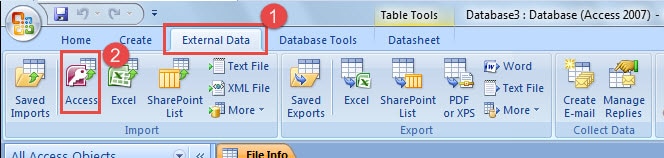
- Abra o banco de dados, vá para a guia Dados Externos no Grupo de Importação e selecione Acesso.

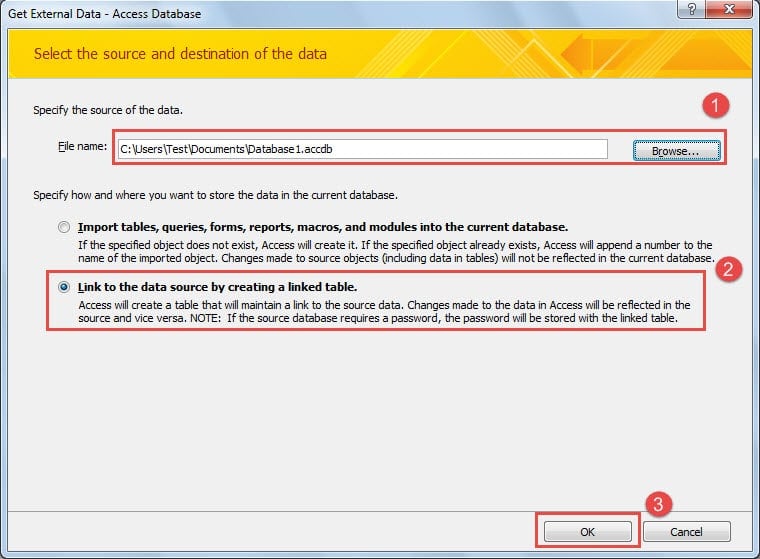
- A caixa de texto Nome do arquivo aparecerá, digite a fonte do banco de dados ou Procurar para ver a caixa de diálogo Abrir arquivo.
- Clique em 'Link para a fonte de dados criando uma tabela vinculada' e pressione OK.

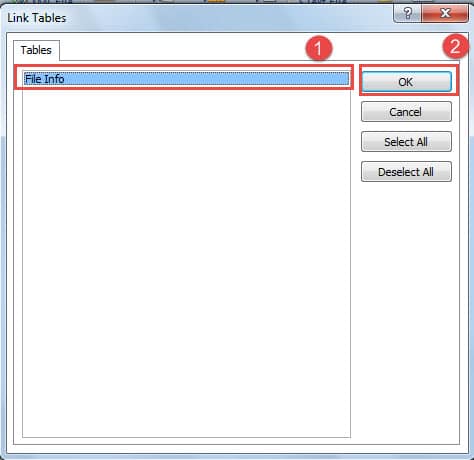
- Na caixa de diálogo Tabelas do link que aparece, selecione as tabelas que deseja vincular. Você poderá cancelar sua seleção clicando novamente na mesa selecionada.
- Clique em OK para terminar. Suas tabelas vinculadas agora estão prontas.

- Você pode exibir as tabelas no modo folha de dados para ver como elas se parecem. Se eles parecem ok ou não?
Introdução do autor:
Vivian Stevens é especialista em recuperação de dados em DataNumen, Inc., líder mundial em tecnologias de recuperação de dados, incluindo reparar SQL Server corrupção e produtos de software de recuperação do Excel. Para mais informações visite www.datanumen.com