
Neste artigo, mostraremos um truque interessante para inserir uma data futura ou passada em seu documento do Word por meio de códigos VBA.
Geralmente, não temos dificuldade em inserir uma data atual em nosso documento do Word. No entanto, de vez em quando, podemos estar nos preparando para o documento necessário na próxima semana ou mês ou até mais tarde. Então aqui está o problema que você não pode contornar. Como você pode inserir uma data futura no arquivo do Word? E às vezes que tal um passado mesmo?
É por isso que pensamos que você deve compreender este método útil para melhor cumprir suas tarefas de trabalho.
Use códigos VBA para inserir um futuro ou colar data
- Para começar, abra seu documento do Word.
- Em seguida, clique na guia “Desenvolvedor”.
- Em seguida, clique em “Visual Basic” para abrir o editor VBA. Se a guia “Desenvolvedor” não estiver disponível na sua Faixa de Opções do Word, você pode pressionar “Alt+F11” para abrir o editor.

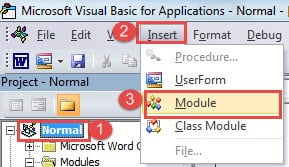
- Agora no editor, clique em “Normal” no lado esquerdo.
- Em seguida, clique em “Inserir” na barra de ferramentas.
- Em seguida, escolha “Módulo” no menu de lista.
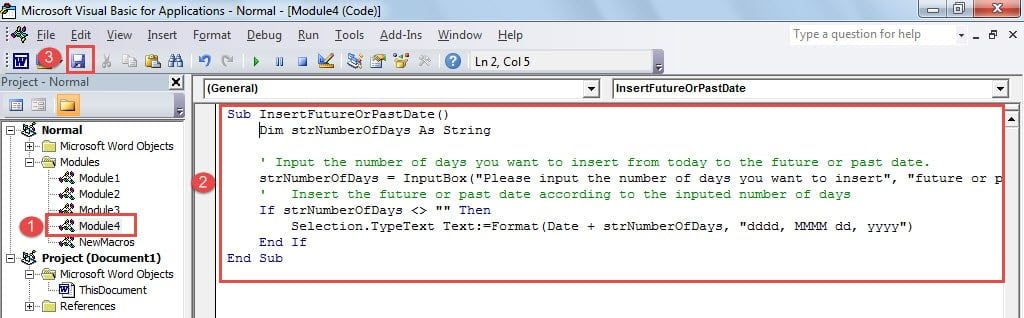
- Agora clique duas vezes no módulo recém-inserido e a área de edição estará disponível no lado direito.
- Basta colar os seguintes códigos lá:
Sub InsertFutureOrPastDate()
  Dim strNumberOfDays As String

  ' Input the number of days you want to insert from today to the future or past date.
  strNumberOfDays = InputBox("Please input the number of days you want to insert", "future or past date", "Input here.For exemple,input 1 to insert the date of tomorrow")
  ' Insert the future or past date according to the inputed number of days
  If strNumberOfDays <> "" Then
    Selection.TypeText Text:=Format(Date + strNumberOfDays, "dddd, MMMM dd, yyyy")
  End If
End Sub
- Em seguida, clique no botão “Salvar” e feche o editor VBA.

- Agora volte para a tela do documento do Word e coloque o cursor no local onde vai a data futura ou passada.
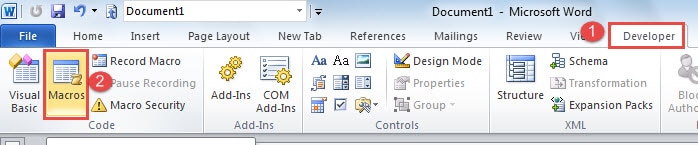
- Em seguida, clique na guia “Desenvolvedor” novamente.
- E clique em “Macros” no grupo “Código” para abrir a janela “Macros”. Novamente, se a guia “Desenvolvedor” não for exibida, basta pressionar “Alt+F8”.

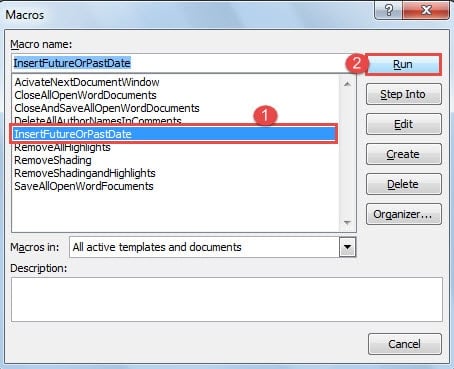
- Agora na janela “Macros”, localize e selecione a macro “InsertFutureOrPastDate”.
- A seguir clique em “Executar”.

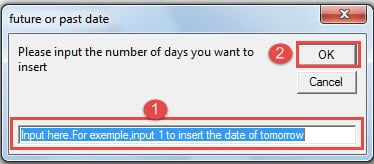
- Então você será saudado por uma caixa de mensagem. Você pode inserir um número na caixa de texto na parte inferior da caixa para representar os dias que faltam para a data futura. Por exemplo, se você quiser inserir a data de amanhã, deverá inserir “1” lá. Da mesma forma, se você precisar de uma data passada, basta adicionar um sinal de menos antes do valor, como “-1” para ontem.
- Lembre-se de clicar em “OK”.


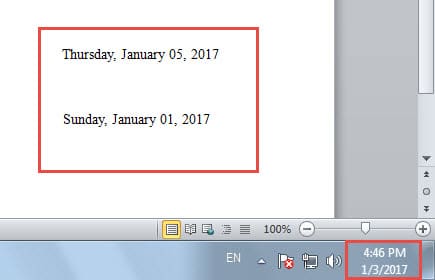
Nota: Nos códigos “Selection.TypeText Text:=Format(Data + strNumberOfDays, “dddd, MMMM dd, yyyy”)”, o “dddd, MMMM dd, yyyy” representa o formato da data onde “M” significa “mês” , “d” para “dia”, “y” para “ano” e “dddd” para “semana”, então você pode alterar como quiser.
Recupere seus arquivos valiosos
O Word é suscetível a colapsos que colocam nossos arquivos do Word em perigo. De vez em quando, alguns de nossos dados inestimáveis simplesmente desaparecem. Mas o que se foi não se foi completamente. Você pode sentar para lamentar a perda de seus arquivos críticos ou pode escolher um especialista ferramenta de recuperação do Word danificada para recuperá-los.
Introdução do autor:
Vera Chen é especialista em recuperação de dados em DataNumen, Inc., líder mundial em tecnologias de recuperação de dados, incluindo Reparação de problemas de arquivo Excel xls e pdf reparar produtos de software. Para mais informações visite www.datanumen.com