
O Outlook permite que você imprima o calendário semanal. No entanto, às vezes, você pode apenas desejar imprimir os dias específicos de uma determinada semana no calendário. Para realizá-lo, você pode usar o método apresentado neste artigo.
Para imprimir um determinado calendário semanal no Outlook, você pode primeiro organizar o Calendário na visualização “Semana” e depois ir ao menu “Arquivo” e selecionar “Imprimir”. No entanto, às vezes, o que você deseja imprimir são apenas alguns dias da semana. Nesse caso, imprimir a semana inteira é inútil para você e pode desperdiçar tinta e papel de impressão. Agora, a seguir, apresentaremos como imprimir rapidamente os dias específicos de um calendário semanal.
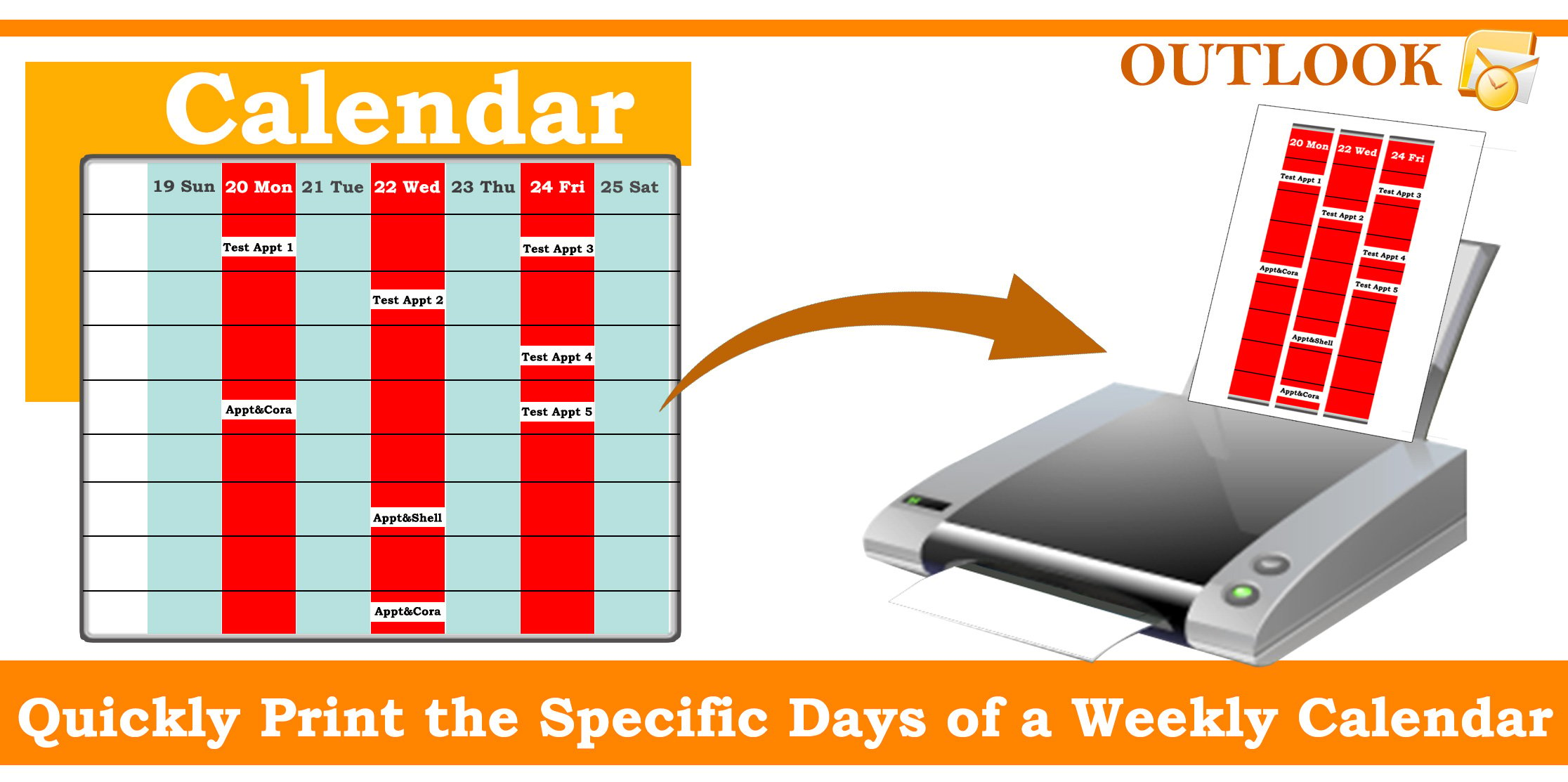
Imprimir os dias específicos de um calendário semanal
- Para comotart, acesse o painel de calendário em seu Outlook.
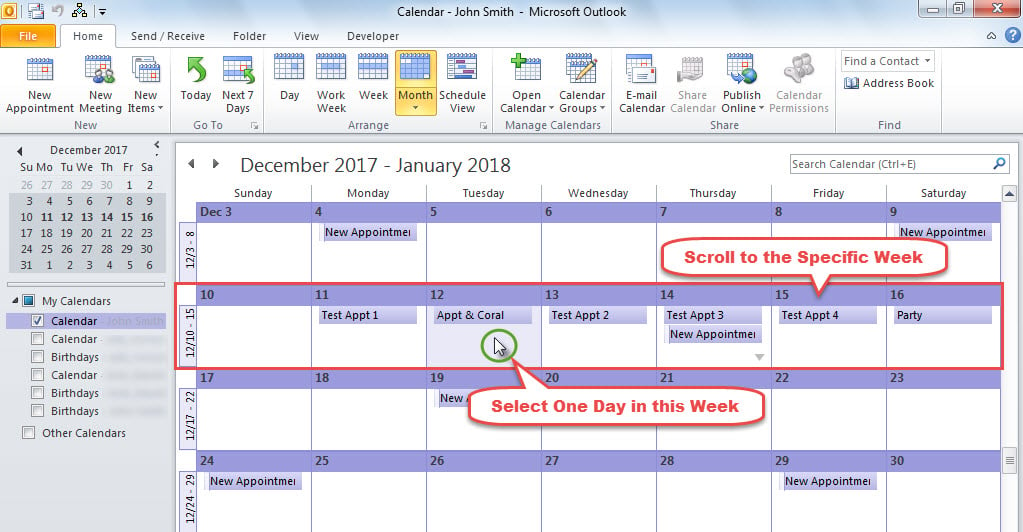
- Em seguida, na visualização "Mês" do calendário, puxe a barra de rolagem no lado direito para a semana específica na qual deseja imprimir os dias específicos.
- Em seguida, lance em um dia específico dentro desta semana.

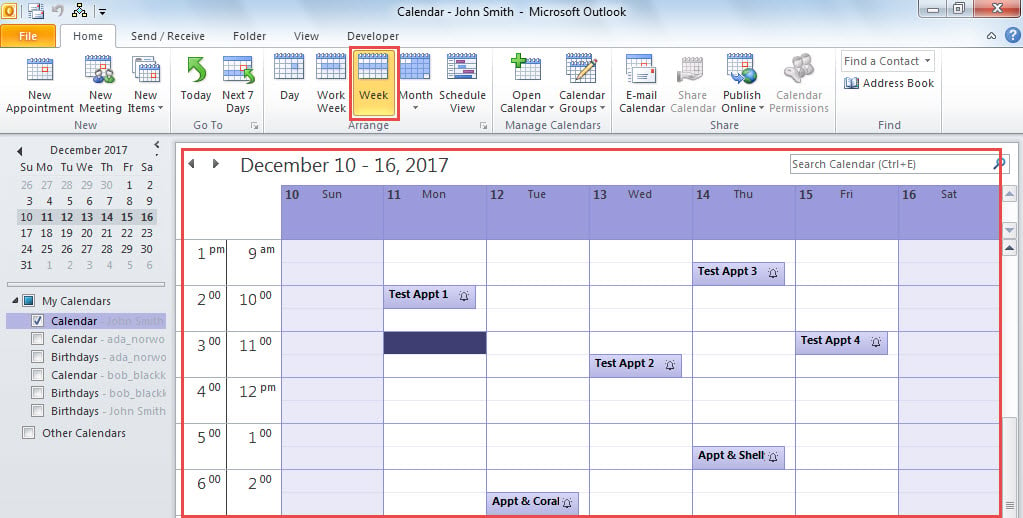
- Depois disso, clique no botão “Semana” no grupo “Organizar” na guia “Página inicial”.

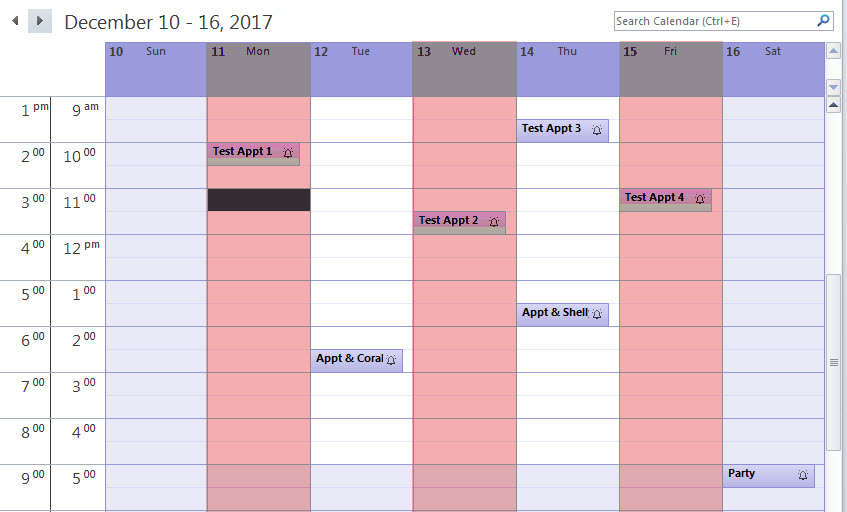
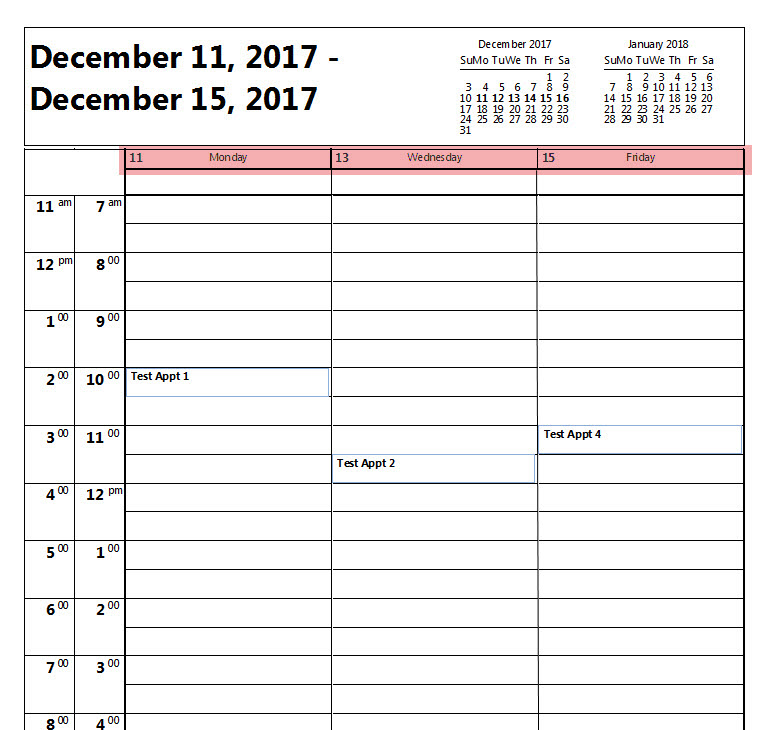
- Por exemplo, imprimiremos 12/11/2017, 12/13/2017 e 12/15/2017. Como você pode ver, 12/11 é segunda-feira. 12/13 é quarta-feira e 12/15 é sexta-feira. Você deve se lembrar desses dados.

- Em seguida, clique em “Arquivo” no canto superior esquerdo.
- Em seguida, no menu “Arquivo”, selecione “Opções”.
- Na nova janela, mude para a guia "Calendário".
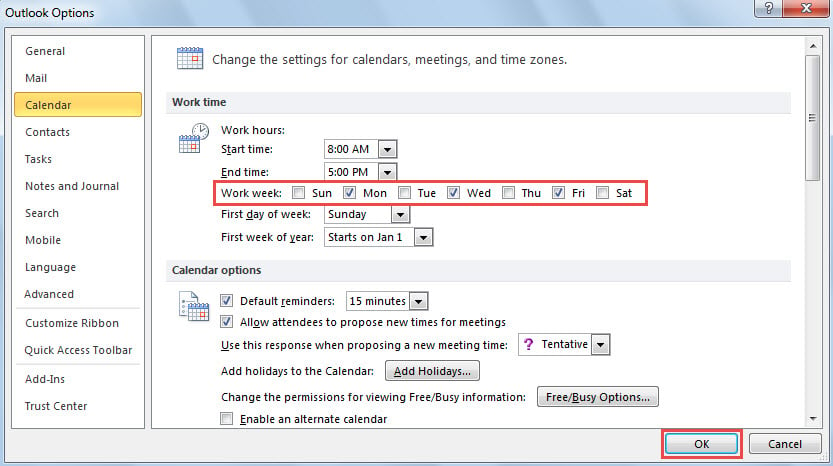
- Posteriormente, na etiqueta “Semana de trabalho”, deverá verificar os dias específicos conforme os dias a imprimir. No meu caso, habilitarei “Seg”, “Quarta” e “Sexta”, como na captura de tela a seguir.

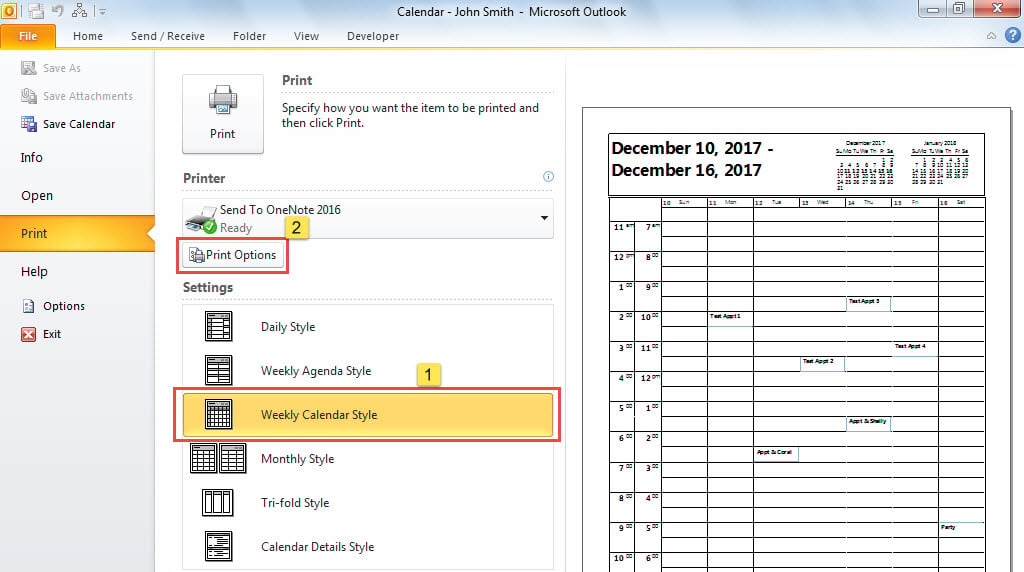
- Após clicar em “OK”, vá em “Arquivo” > “Imprimir”.
- Em seguida, selecione “Estilo de calendário semanal” e clique em “Opções de impressão”.

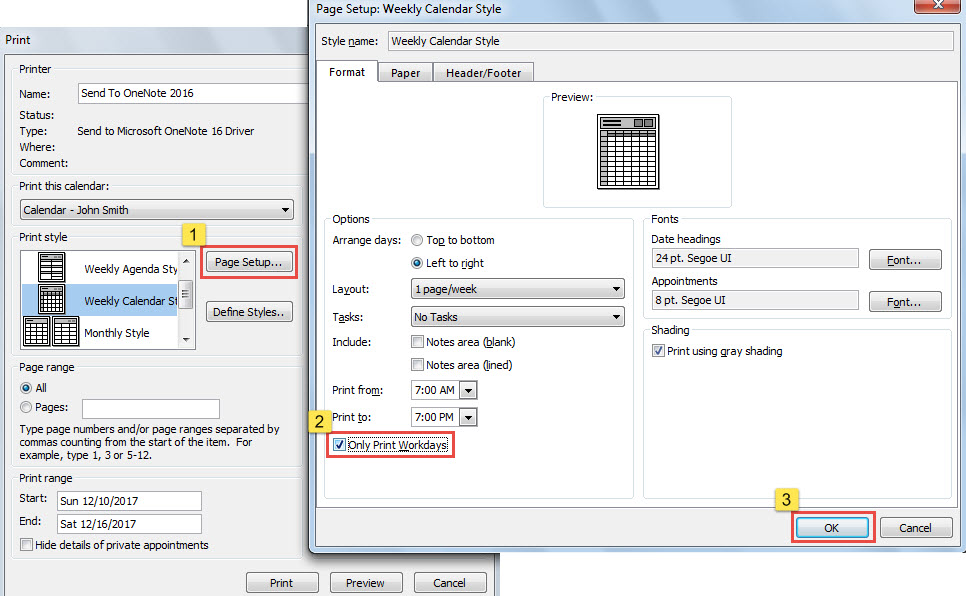
- Na caixa de diálogo "Imprimir", clique no botão "Configurar página".
- Outra caixa de diálogo de “Configuração de página: estilo de calendário semanal” será exibida, na qual você precisa marcar a caixa de seleção ao lado da opção “Apenas imprimir dias úteis”.

- Por fim, clique em “OK” > “Imprimir”. Os dias específicos do calendário semanal serão impressos, conforme a imagem abaixo.

Eliminar problemas frequentes do Outlook
Semelhante a outros aplicativos, o Outlook estaria sujeito a vários problemas, como travamentos repentinos, mensagens de erro e Outlook corrompido arquivos de dados e assim por diante. Portanto, é altamente recomendável obter um utilitário de correção do Outlook poderoso e experiente, como DataNumen Outlook Repair. É bem versado na correção de problemas do Outlook. Devido à sua alta taxa de recuperação de PST e velocidade rápida, ele foi superado por most de seus rivais.
Introdução do autor:
Shirley Zhang é especialista em recuperação de dados em DataNumen, Inc., líder mundial em tecnologias de recuperação de dados, incluindo recuperação mdf e produtos de software de reparo do Outlook. Para mais informações visite www.datanumen.com