
Se você configurou várias contas no Outlook e também ativou novos alertas de e-mail na área de trabalho, receberá alertas quando novos e-mails chegarem, independentemente de quais contas. Este artigo tem como objetivo informar como habilitar os novos alertas de e-mail apenas para contas específicas.
Meu Outlook contém três contas. Dois deles são separadamente minha conta privada e comercial. A terceira é uma conta específica para receber newsletter e outras notícias do setor. Portanto, desejo desativar os novos alertas de email para a terceira conta de email. Aqui estão minhas soluções compartilhadas aqui para sua referência.
Etapa 1: Desativar novos alertas de e-mail
- Inicialmente, vá ao menu “Arquivo” e selecione o item “Opções”.
- Em seguida, na nova janela de “Opções do Outlook”, mude para a guia “Correio”.
- Nesta guia, localize o rótulo “Chegada de mensagem” e desmarque a opção – “Exibir um alerta na área de trabalho”.
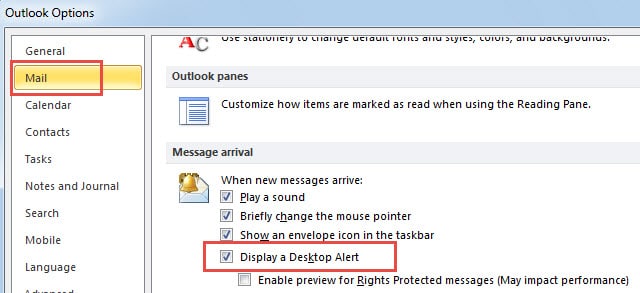
- Por fim, clique em “OK” para retornar à página inicial do Outlook.
Esta etapa desativará todos os novos alertas de e-mail para todas as suas contas de e-mail. Assim, o próximo passo é habilitar os alertas para contas de e-mail especificadas.
Etapa 2: criar uma nova regra de alerta de email para contas específicas
Quanto à criação desse tipo de regra, também devemos considerar uma pré-condição. Isso é se você gostaria de desabilitar o alerta para apenas uma conta de e-mail ou várias contas. Dependendo dos dois casos, você deve realizar operações diferentes.
Caso 1: habilitar todas as contas de e-mail menos uma
- Para comotart, vá para o menu “Arquivo” e clique em “Gerenciar regras e alertas”.
- Em seguida, clique no botão “Novas regras” para abrir a janela “Assistente de regras”, na qual você precisa selecionar “Aplicar regra às mensagens recebidas” como modelo.
- Em seguida, você irá para “Condição”, mas apenas ignore e clique em “Avançar”. Um prompt será exibido. Clique em “Sim” para a próxima etapa.
- Escolha “Exibir um alerta na área de trabalho” na lista “Ações” e pressione “Avançar”.
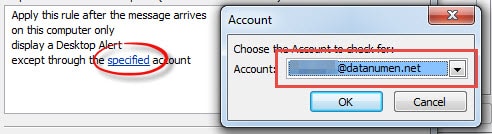
- Mais tarde, selecione a exceção – “Exceto através da conta especificada”.
- Você deve clicar no link "Especificado" na caixa inferior para selecionar o tarobter conta.

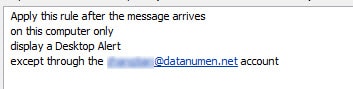
- Por fim, clique em “Concluir” para ativar esta regra.
Caso 2: ativar várias contas específicas
- Repita os passos 1 e 2 introduzidos no último caso.
- Na seção Condição, você precisa selecionar “através da conta especificada”.
- Em seguida, na caixa inferior, você precisa clicar no link “Especificado” para selecionar as várias contas para as quais deseja mostrar o alerta. E clique em “Avançar”.
- Selecione a mesma ação – “Exibir um alerta na área de trabalho”.

- Por fim, clique em “Concluir” para aplicar esta regra.
Resgatar dados do Outlook a tempo
O Outlook é consideravelmente propenso a corrupção. Para evitar perdas terríveis de dados, você deve fazer um backup regular e manter uma ferramenta de reparo robusta por perto. Com as duas coisas, você pode salvar seus dados do Outlook o mais rápido possível. Não deposite muita esperança na ferramenta de reparo da caixa de entrada do Outlook, Scanpst.exe. em most situações, não pode ser eficaz o suficiente. Portanto, recomendo que você aplique uma ferramenta externa como DataNumen Outlook Repair. Ele pode minimizar a corrupção de dados em poucos minutos.
Introdução do autor:
Shirley Zhang é especialista em recuperação de dados em DataNumen, Inc., líder mundial em tecnologias de recuperação de dados, incluindo recuperação sql e produtos de software de reparo do Outlook. Para mais informações visite www.datanumen.com