
Alguns usuários esperam que o Outlook possa esvaziar automaticamente a pasta “lixo eletrônico” ao sair do Outlook. Embora não exista esse recurso no Outlook, ele ainda pode ser realizado via VBA.
Talvez você saiba que o Outlook possui um recurso embutido que é capaz de esvaziar automaticamente as pastas “Itens Excluídos” quando você sai do Outlook. Da mesma forma, você pode desejar adquirir uma função semelhante, ou seja, esvaziar automaticamente a pasta “lixo eletrônico” ao sair do Outlook. Embora o Outlook não forneça essa capacidade, você ainda pode gerá-la com o VBA. Aqui vamos guiá-lo para realizá-lo em detalhes.
Esvaziar automaticamente a pasta “lixo eletrônico” ao sair do Outlook
- Para comotart, inicie seu programa Outlook.
- Em seguida, pressione os botões de tecla “Alt + F11” para acessar o editor VBA do Outlook.
- Na janela emergente “Microsoft Visual Basic for Applications”, você deve localizar e abrir o projeto “ThisOutlookSession”.
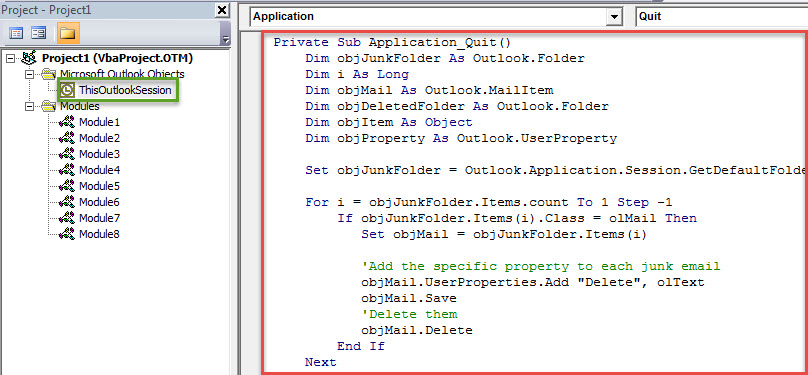
- Posteriormente, você precisa copiar o seguinte código VBA para este projeto.
Private Sub Application_Quit()
    Dim objJunkFolder As Outlook.Folder
    Dim i As Long
    Dim objMail As Outlook.MailItem
    Dim objDeletedFolder As Outlook.Folder
    Dim objItem As Object
    Dim objProperty As Outlook.UserProperty

    Set objJunkFolder = Outlook.Application.Session.GetDefaultFolder(olFolderJunk)

    For i = objJunkFolder.Items.count To 1 Step -1
        If objJunkFolder.Items(i).Class = olMail Then
           Set objMail = objJunkFolder.Items(i)

           'Add the specific property to each junk email
           objMail.UserProperties.Add "Delete", olText
           objMail.Save
           'Delete them
           objMail.Delete
        End If
    Next

    Set objDeletedFolder = Application.Session.GetDefaultFolder(olFolderDeletedItems)

    For Each objItem In objDeletedFolder.Items
        'Find out the junk emails in the "Deleted Items" folder
        Set objProperty = objItem.UserProperties.Find("Delete")
        If TypeName(objProperty) <> "Nothing" Then
           'Permanently delete them
           objItem.Delete
        End If
    Next

    'Prompt You
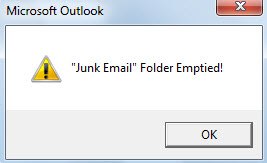
    MsgBox Chr(34) & "Junk Email" & Chr(34) & " Folder Emptied!", vbExclamation + vbOKOnly
End Sub
- Depois disso, você precisa atribuir um certificado digital a essa nova macro.
- Primeiro, clique no botão "Ferramentas".
- Em seguida, escolha a opção “Assinaturas digitais” no menu suspenso.
- Em seguida, siga as instruções na tela para realizá-lo.
- Posteriormente, altere as configurações de macro do Outlook para habilitar projetos VBA assinados.
- Em última análise, restart seu Outlook para ativar esta nova macro.
- A partir de agora, toda vez que você sair do Outlook, a pasta “Junk E-mail” será esvaziada automaticamente. E você receberá uma mensagem como a imagem abaixo:

Medidas eficazes para evitar falhas do Outlook
Se você utiliza o Outlook há décadas, deve ter encontrado uma variedade de erros. Além disso, com o passar do tempo, seu Outlook tenderá a travar e o arquivo de dados do Outlook ficará sujeito a corrupção. Portanto, para evitar a perda de dados do Outlook, é melhor tomar algumas precauções, incluindo fazer backup do arquivo PST, obter uma poderosa ferramenta de reparo do Outlook, como DataNumen Outlook Repair. É altamente recomendado devido à sua experiência em correção PST.
Introdução do autor:
Shirley Zhang é especialista em recuperação de dados em DataNumen, Inc., líder mundial em tecnologias de recuperação de dados, incluindo conserto de mdf e produtos de software de reparo do Outlook. Para mais informações visite www.datanumen.com