
Como todos sabemos, o número de e-mails não lidos será colocado entre parênteses no final do nome da pasta de e-mail. Mas se o número for 4, mas ao abrir a pasta, você encontra apenas 2 e-mails. O que aconteceu? Este artigo é focado apenas nesta questão.
Eu já sofri com esse problema - não consigo ver todos os e-mails não lidos. Eu realmente não gosto do número persistente no final do nome da pasta no painel de navegação óbvio. Na verdade, dois motivos podem representar esse problema, ou seja, exibição filtrada e nenhuma permissão em uma caixa de correio compartilhada do Exchange. Aqui estão 2 métodos, dependendo das duas causas diferentes.
1. Verifique se o Outlook está aplicando uma exibição filtrada
Desde que as mensagens do Outlook estejam em uma exibição filtrada e o novo e-mail apenas atenda aos filtros, o e-mail não aparecerá, é claro. Portanto, quando você não puder acessar todos os e-mails não lidos, primeiro verifique se o Outlook está aplicando uma exibição filtrada. Você pode verificá-lo facilmente na barra de status do Outlook. Se o Outlook estiver na exibição filtrada, haverá um rótulo “Filtro aplicado” ali.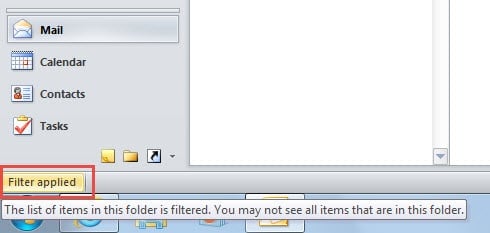
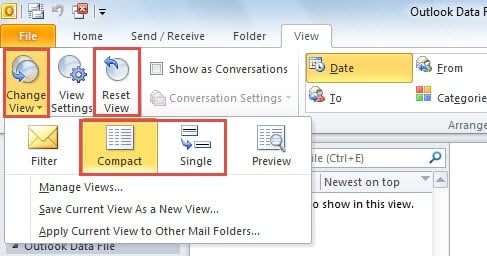
Se você vir "Filtro aplicado" lá, será necessário removê-lo. Tanto a alteração da visualização atual quanto a redefinição da visualização podem removê-la.
- Na guia "Exibir", clique no botão "Alterar exibição". Selecione “Compact” ou “Single” na lista suspensa.

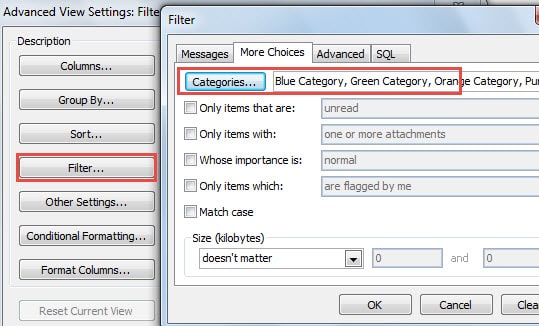
- Para redefinir a exibição, você tem duas alternativas. Uma delas é clicar no botão “Redefinir exibição”, que limpará todas as configurações personalizadas anteriores. Outra é clicar em “Exibir configurações” > “Filtro”. Na janela “Filtro”, você pode remover todos os filtros.

2. Verifique se você tem permissão para visualizar os e-mails
Quando você estiver usando uma caixa de correio compartilhada do Exchange, mas não puder ver todos os e-mails não lidos, verifique se tem permissão para visualizá-los. Isso significa que, se os novos e-mails forem privados e você não tiver permissão, não poderá verificá-los com certeza. Nessa situação, você pode optar por ignorar os e-mails ou pedir permissão ao administrador da caixa de correio. Do ponto de vista dos administradores, eles podem executar as etapas a seguir.
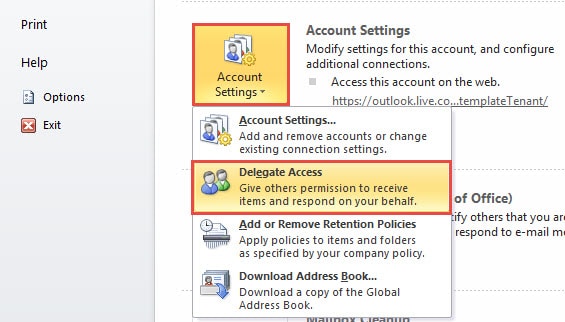
- Vá para o menu “Arquivo” e clique no botão “Configurações da conta” na guia “Informações”.
- Em seguida, na lista suspensa, você deve escolher “Delegar acesso”.

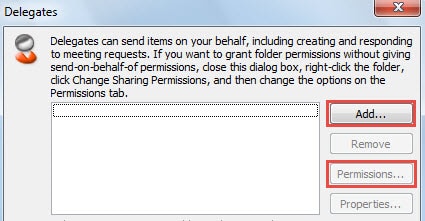
- Na próxima caixa de diálogo pop-up, você pode usar o botão "Adicionar" para adicionar quaisquer delegados. Mas se o tarobter contato foi a lista de delegados, você pode clicar nela e clicar diretamente no botão "Permissão".

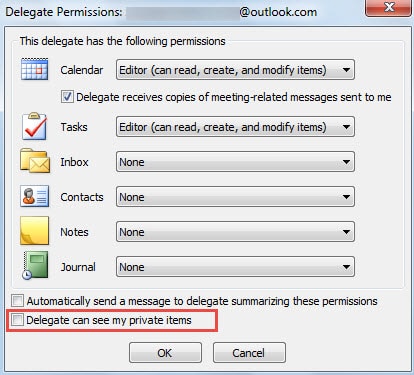
- Na caixa de diálogo “Delegar permissão”, você pode definir todos os tipos de permissão. Lembre-se de selecionar “O delegado pode ver meus itens particulares.

- Por fim, clique em uma série de “OK” para ativar as configurações de permissão.
Recuperar dados do Outlook em caso de falhas
Para ser honesto, não importa se você está usando uma conta POP3, IMAP ou Exchange, o Outlook é vulnerável. Portanto, você precisa tomar cuidado com quaisquer riscos potenciais e prestar atenção a vários erros. Se, infelizmente, você encontrar falhas no Outlook. Você também pode usar o Scanpst.exe para reparar o Outlook. Se falhar, adquirir outra ferramenta é seu último recurso. Por exemplo, DataNumen Outlook Repair é altamente recomendado devido ao seu alto recuperação de perspectiva taxa.
Introdução do autor:
Shirley Zhang é especialista em recuperação de dados em DataNumen, Inc., líder mundial em tecnologias de recuperação de dados, incluindo recuperação sql e produtos de software de reparo do Outlook. Para mais informações visite www.datanumen.com