
O Outlook possui alguns tipos de papel de carta integrados. Na verdade, você também pode criar artigos de papelaria personalizados de acordo com sua preferência. Este artigo apresentará como criar e aplicar papel de carta personalizado em detalhes.
Às vezes, é difícil para um e-mail simples atrair os destinatários. Se você pode usar papel de carta para os e-mails, seria muito mais atraente. Felizmente, o Outlook vem com alguns tipos de papel de carta por padrão, mostrados na captura de tela a seguir. Além disso, se você não gosta do papel de carta interno, pode criar e usar papel de carta personalizado da mesma forma. Aqui estão as operações elaboradas para alcançá-lo.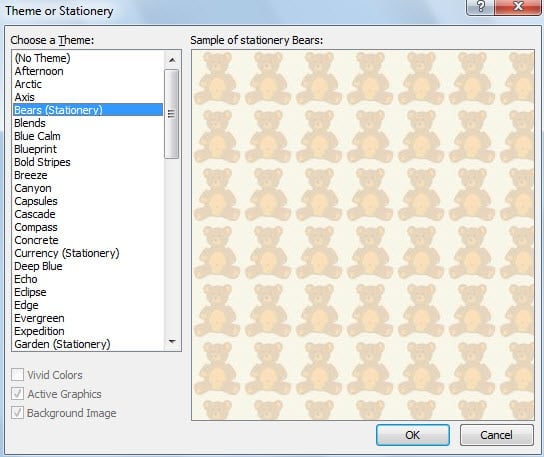
Criar papel de carta personalizado
- No início, inicie o Outlook e crie uma nova mensagem de e-mail.
- Em seguida, na janela Nova mensagem subsequente, você pode começar a criar o formato da mensagem à vontade, como adicionar uma imagem como plano de fundo da mensagem.
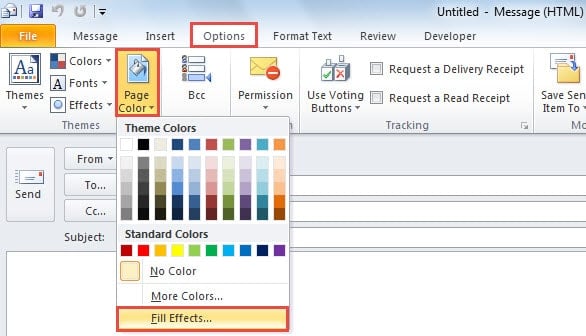
- Em primeiro lugar, mude para a guia “Opções” e clique no botão “Cor da página”.
- E então, na lista suspensa, selecione a opção “Efeitos de preenchimento”.

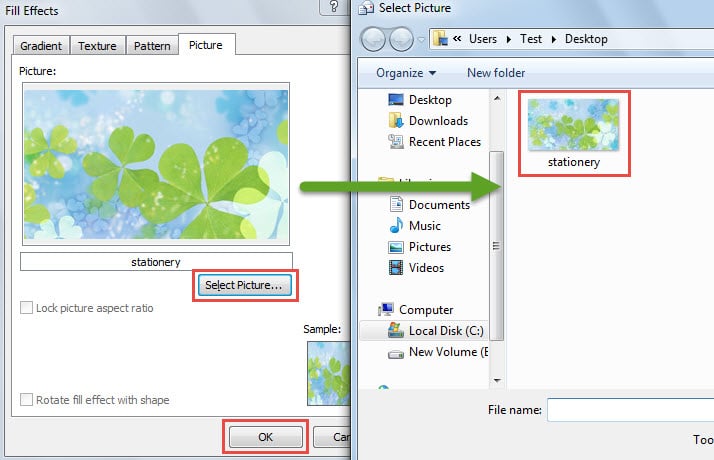
- Na próxima caixa de diálogo “Efeitos de preenchimento”, mude para a guia “Imagem” e clique no botão “Selecionar imagem”. Na nova janela pop-up, navegue até e clique duas vezes no tarobter imagem.

- Após selecionar a imagem, clique no botão “OK”.
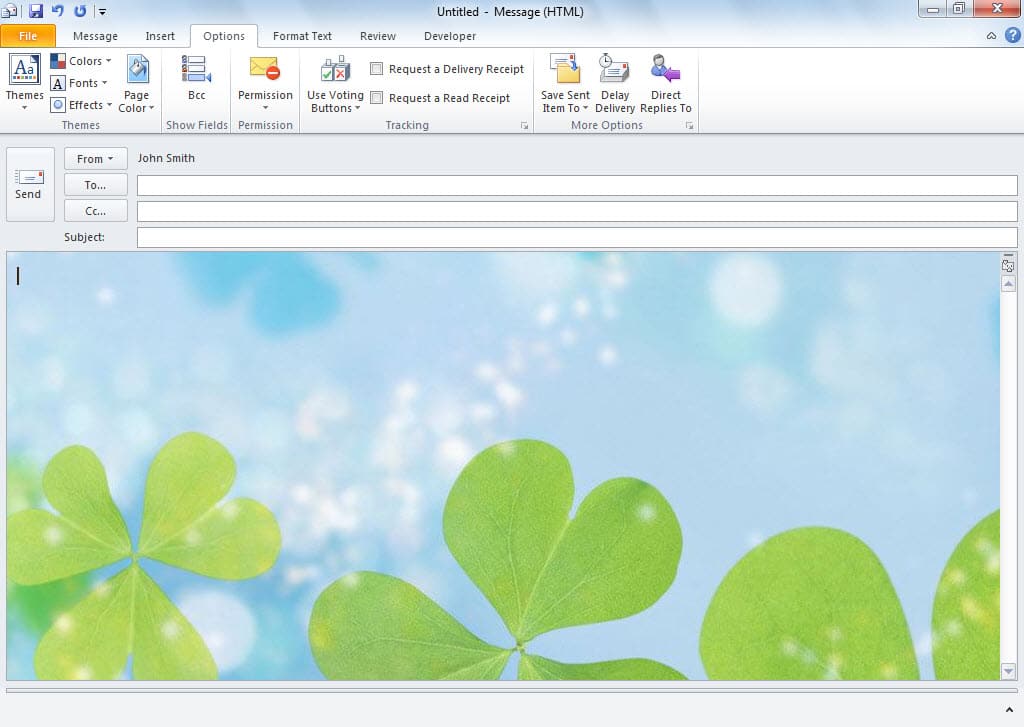
- Por fim, você retornará à janela Mensagem e descobrirá que o e-mail foi preenchido com a imagem selecionada.

- Após configurar o formato da mensagem, vá ao menu “Arquivo” e selecione a opção “Salvar como”.
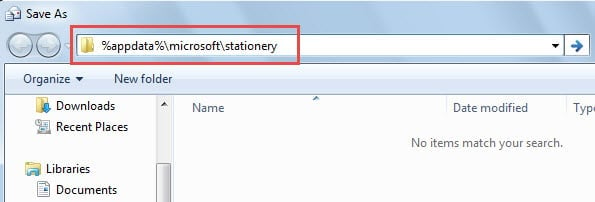
- Em seguida, na nova janela “Salvar como”, copie “%appdata%\microsoft\stationery” na barra de endereços e pressione o botão “Enter” para pular para a pasta de destino.

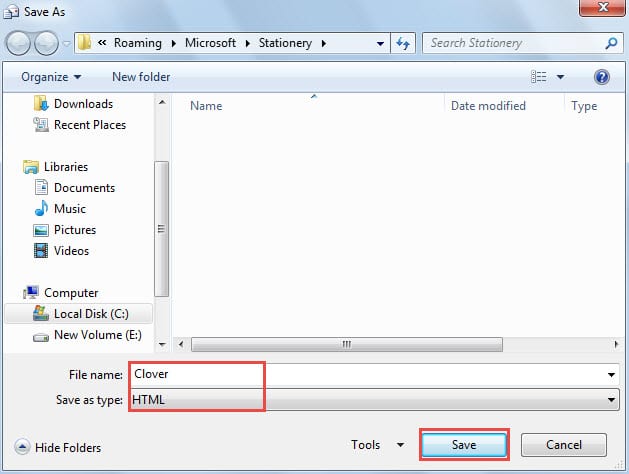
- Depois disso, especifique um nome para o arquivo. Aqui eu o nomeio como “Clover”. E selecione “HTML” na lista suspensa “Salvar como tipo”.

- Por fim, clique no botão “Salvar”. Até agora, a papelaria personalizada é criada com sucesso. Agora passe para ler como usá-lo.
Use papel de carta personalizado
1. Inscreva-se em um e-mail
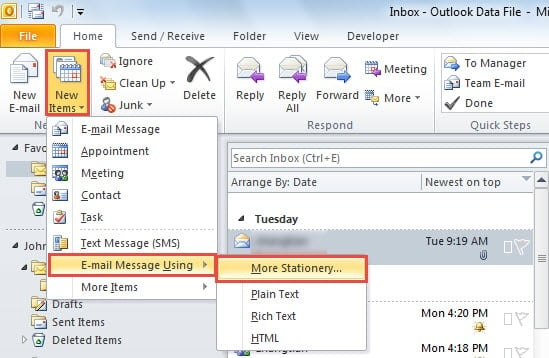
- Para% start com, na janela principal do Outlook, clique em “Novos itens” > “Mensagem de e-mail usando” > “Mais artigos de papelaria”.

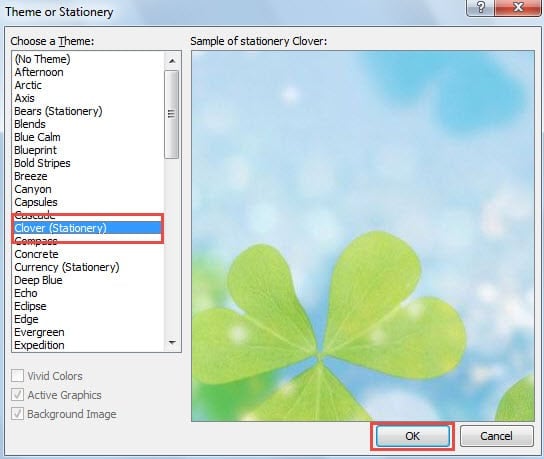
- Em seguida, na nova caixa de diálogo "Tema ou papel de carta", você pode localizar e selecionar facilmente o papel de carta personalizado na lista de temas à esquerda.

- Por último clique em “OK”. E uma nova mensagem usando o papel de carta selecionado será aberta imediatamente.
2. Aplicar a todos os e-mails
- Para comotart, vá ao menu “Arquivo” e selecione “Opções”.
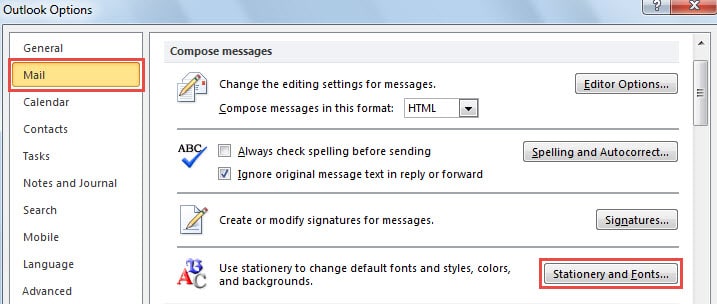
- Nas “Opções do Outlook”, mude para a aba “Correio” e clique no botão “Papelaria e Fontes”.

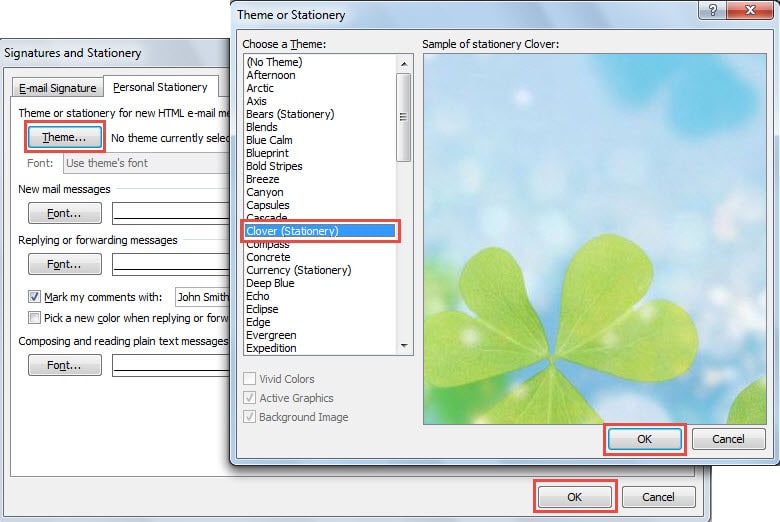
- Em seguida, na caixa de diálogo “Assinaturas e Papelaria”, clique no botão “Tema” na guia “Papelaria Pessoal”.
- Mais tarde, selecione o papel de carta personalizado.

- Eventualmente, clique em uma série de “OK” para fechar todas as caixas de diálogo. A partir de agora, todos os novos e-mails usarão o papel de carta personalizado por padrão.
Não é possível escapar dos erros do Outlook
Os erros do Outlook devem ter atormentado os usuários regulares por um longo tempo. No entanto, para ser honesto, é impossível erradicar os erros. Assim, o que podemos fazer é fazer backups em caso de perda de dados do Outlook. Além disso, manter uma ferramenta de reparo experiente nas proximidades, como DataNumen Outlook Repair, é uma questão de necessidade também. é capaz de reparar erro de e-mail do Outlook em tempo rápido.
Introdução do autor:
Shirley Zhang é especialista em recuperação de dados em DataNumen, Inc., líder mundial em tecnologias de recuperação de dados, incluindo reparar SQL Server corrupção de banco de dados e produtos de software de reparo do Outlook. Para mais informações visite www.datanumen.com