
Se você deseja criar um gráfico em uma folha de gráfico do Excel, pode usar os 2 métodos deste artigo.
Você certamente criará um gráfico para um intervalo no Excel. Às vezes, em vez de colocar o gráfico na mesma planilha, você precisa inserir o gráfico em uma nova planilha de gráfico. Agora você pode seguir as etapas dos 2 métodos abaixo.
Método 1: Inserir uma Folha de Gráfico
Agora você precisa criar um gráfico para o volume de vendas.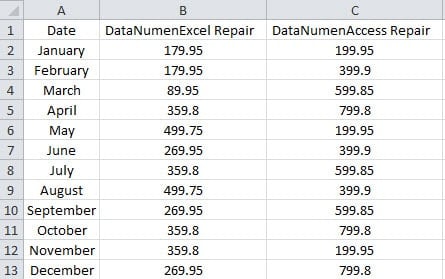
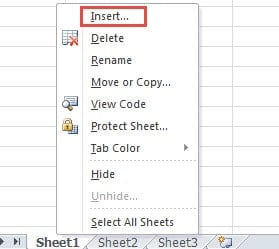
- Clique com o botão direito do mouse em qualquer guia de planilha na pasta de trabalho.
- E então escolha a opção “Inserir” no menu.
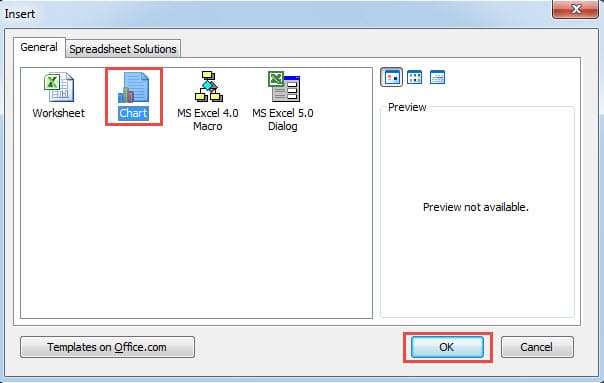
- Em seguida, você verá a janela "Inserir". Aqui escolha a opção “Gráfico” na janela.
- E depois clique em “OK”.

Assim, uma nova folha de gráfico foi criada na pasta de trabalho.
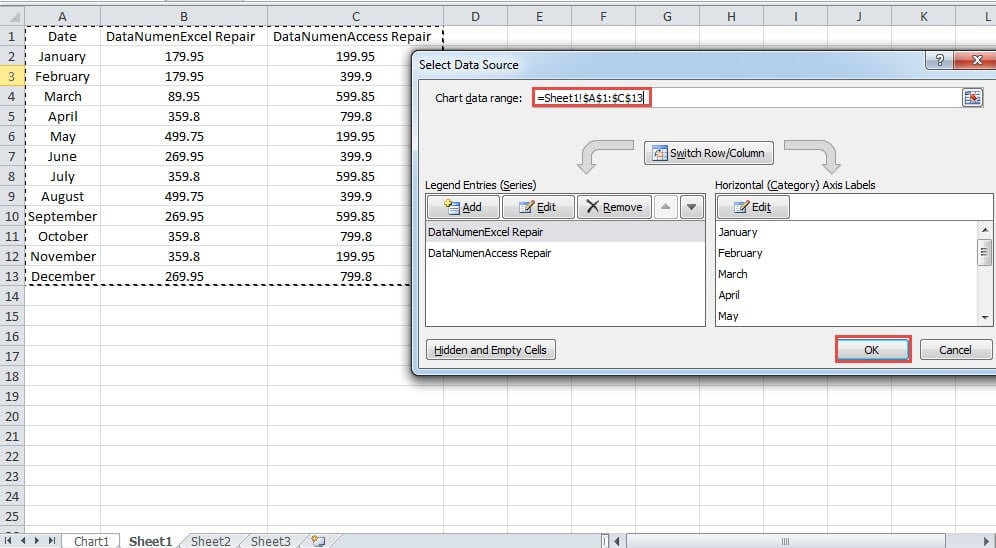
- Na planilha do gráfico, clique no botão “Selecionar dados” na barra de ferramentas. E então você verá a janela “Selecionar fonte de dados”.

- Agora volte para a planilha que contém o volume de vendas.
- Selecione o intervalo que você precisa. Assim, a referência aparecerá na caixa de texto na caixa de diálogo “Selecionar fonte de dados”.

- Depois disso, clique no botão “OK”. Assim, o gráfico aparecerá na planilha do gráfico.

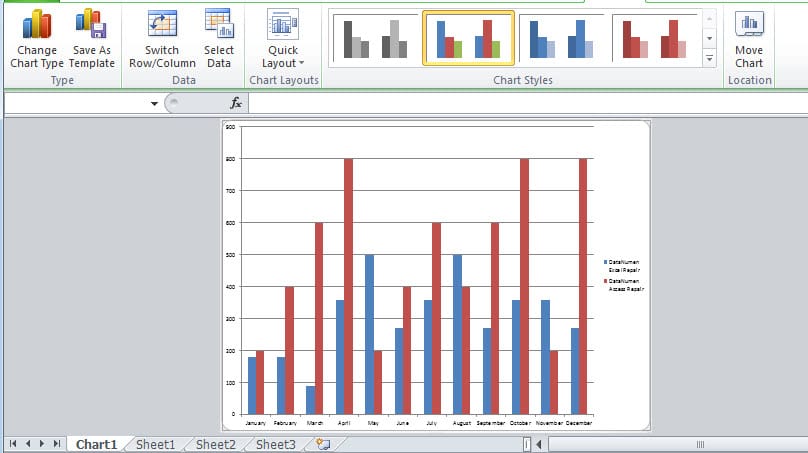
Método 2: mover o gráfico para uma planilha de gráfico
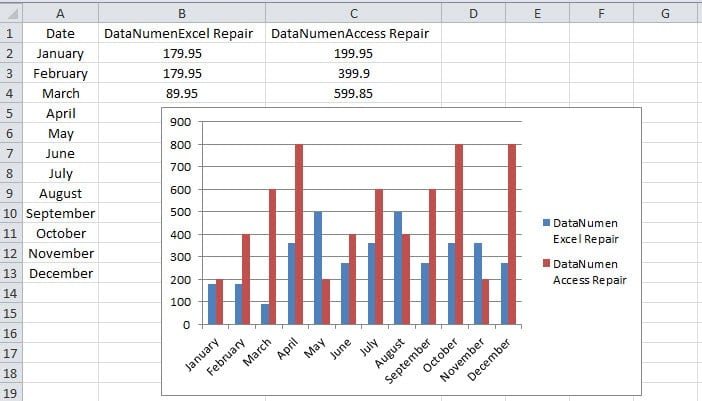
Nesse método, você pode primeiro criar um gráfico na planilha e depois movê-lo para uma nova planilha de gráfico.
- Crie um gráfico na planilha atual.

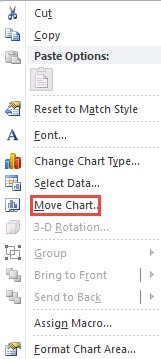
- Clique com o botão direito no gráfico.
- E então escolha a opção “Move Chart” no menu.

- Na janela “Mover gráfico”, escolha a opção “Nova planilha”. E aqui mude o nome do gráfico se precisar.
- E depois clique no botão “OK”.

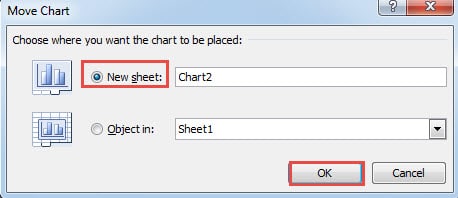
Agora, você moveu o gráfico para uma nova planilha de gráfico na pasta de trabalho.
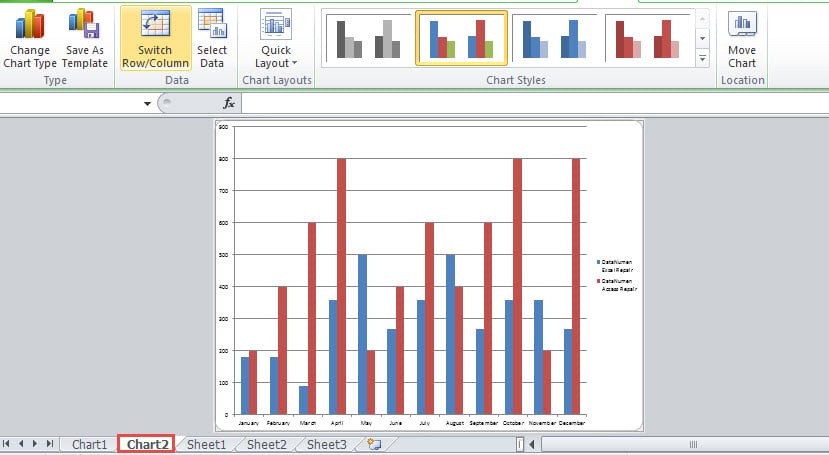
Uma Comparação dos Dois Métodos
Na tabela abaixo, listamos as vantagens e desvantagens dos dois métodos.
| Comparação | Inserir uma Folha de Gráfico | Mover o gráfico para uma planilha de gráfico |
| Vantagens | 1. Inserir uma nova folha de gráfico pode lhe dar mais flexibilidade na escolha dos dados originais.
2. Você pode mover o gráfico para outra planilha se precisar. |
1. Se você já criou um gráfico na planilha, pode usar este método rapidamente.
2. Você pode editar o gráfico antes de passar para uma nova planilha. Assim, você pode consultar os dados originais facilmente na mesma planilha. 3. Você também pode mover o gráfico para outra planilha. |
| Desvantagens | 1. Comparado com o segundo método, este método é mais complicado porque você precisa escolher dados na planilha original.
2. Se você precisar consultar os dados originais, precisará alternar entre as duas planilhas. |
1. Se você ainda precisar editá-lo na planilha do gráfico, achará irritante consultar a planilha original. |
Portanto, da próxima vez que precisar criar um gráfico em uma folha de gráfico, poderá escolher um dos dois métodos de acordo com sua necessidade.
Gerenciando um arquivo suspeito do Excel
Se você se deparar com um arquivo Excel suspeito, precisará ter mais cuidado. Verifique se você tem lost qualquer um dos dados essenciais em arquivos do Excel. Existem muitos motivos que podem causar danos ao Excel. Se você não tiver certeza do motivo, entre em contato com nosso programador qualificado para obter ajuda. Além disso, você também pode usar nossa ferramenta de terceiros para reparar Excel. Essa ferramenta ajudou muitas pessoas a recuperar seus dados e informações, mesmo de arquivos do Excel gravemente danificados.
Introdução do autor:
Anna Ma é especialista em recuperação de dados em DataNumen, Inc., líder mundial em tecnologias de recuperação de dados, incluindo recuperação de palavras e produtos de software de reparo do Outlook. Para mais informações visite www.datanumen.com