
Você gostaria de criar uma conta de e-mail somente para recebimento ou envio no Outlook? Este artigo ensinará como realizá-lo em detalhes.
Na realidade, não importa configurar uma conta de e-mail apenas para recebimento ou envio, você pode usar um método semelhante para alcançá-lo com facilidade e sem esforço. Primeiro, você deve configurar a conta de e-mail com um servidor de e-mail de entrada ou saída falso e, em seguida, configurar a conta para não enviar ou receber itens de e-mail por meio da definição de grupos de envio/recebimento. Aqui estão os passos elaborados.
Adicionar uma conta de e-mail somente para recebimento
- Logo no início, start Outlook e vá para o menu “Arquivo”.
- Em seguida, clique no botão “Configurações da conta” na guia “Informações”.
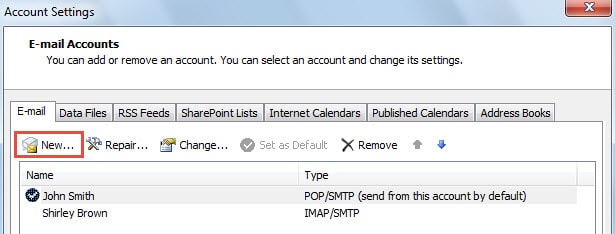
- Na caixa de diálogo subsequente de “Configurações da conta”, clique no botão “Novo”.
- Depois disso, uma nova janela de “Adicionar nova conta” aparecerá. Aqui você deve selecionar “Conta de e-mail” e clicar em “Avançar”.
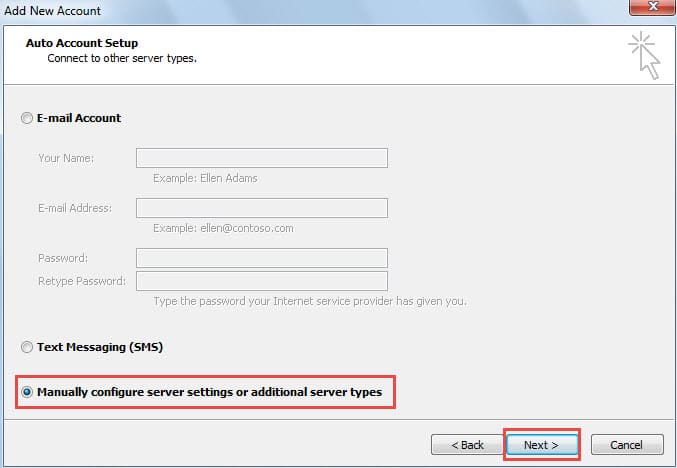
- Na última tela “Configuração automática da conta”, escolha “Configurar manualmente as configurações do servidor ou tipos de servidor adicionais” e clique no botão “Avançar”.

- E na tela seguinte de “Choose Service”, opte por “Internet E-mail” e pressione o botão “Next”.
- Mais tarde, você será solicitado a adicionar as informações da conta manualmente. Lá vem o most passos críticos. Siga as operações abaixo:
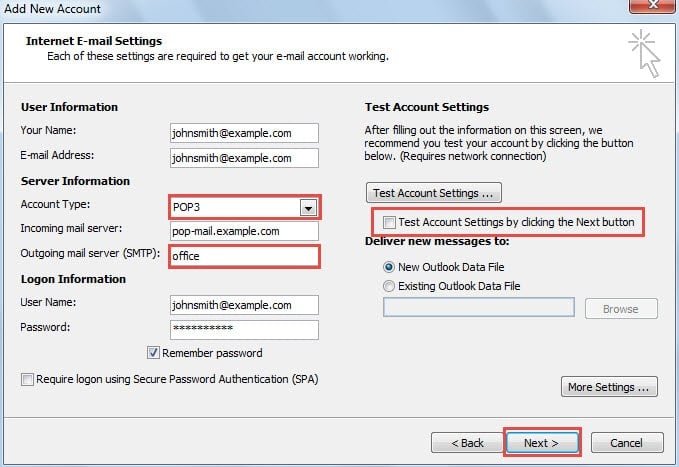
- Em primeiro lugar, deverá preencher corretamente os campos “Seu Nome”, “Endereço de E-mail”, “Servidor de correio de entrada”, “Nome de Utilizador” e “Senha”.
- Em seguida, escolha “POP3” no campo “Tipo de conta”.
- Em seguida, você precisa digitar um servidor de e-mail de saída falso, como a palavra “escritório”.
- Posteriormente, desmarque a opção “Testar configurações da conta clicando no botão Avançar”.
- Por fim, clique no botão "Avançar".

- Depois de “Avançar”, você receberá os parabéns do Outlook pela conclusão bem-sucedida da configuração da conta. Clique no botão "Concluir" para retornar ao Outlook.
Nota: Um servidor de e-mail de saída falso trará um erro do Outlook no progresso de envio/recebimento. Assim, você deve proibir a conta de e-mail de enviar e-mails.
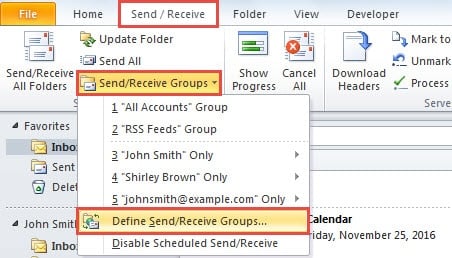
- Depois de voltar ao painel de correio, mude para a guia "Visualizar" e clique no botão "Enviar/receber grupos". Selecione “Definir grupos de envio/recebimento” na lista suspensa.

- Na nova caixa de diálogo “Enviar/Receber Grupos”, clique no botão “Editar”.
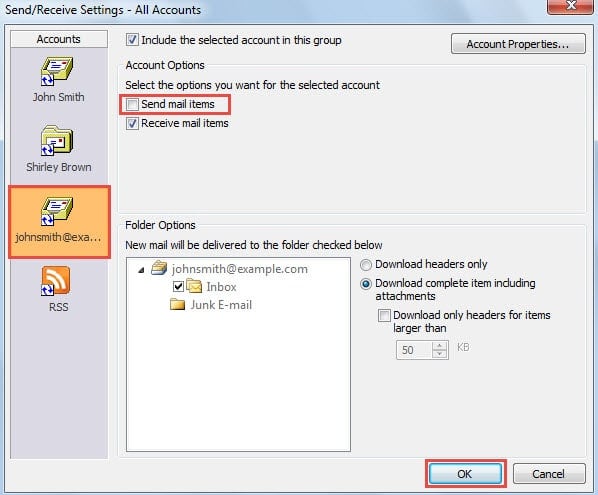
- Depois disso, outra nova caixa de diálogo aparecerá, na qual você deve primeiro selecionar a conta correta e depois desmarcar a opção “Enviar itens de e-mail”.

- Por fim, clique em uma série de “OK” até que todas as caixas de diálogo sejam fechadas. A partir de agora, esta conta receberá apenas e-mails.
Adicionar uma conta de e-mail somente para envio
- Para% start com, repita a Etapa 1 a 6 no método de adição de uma conta de e-mail somente para recebimento
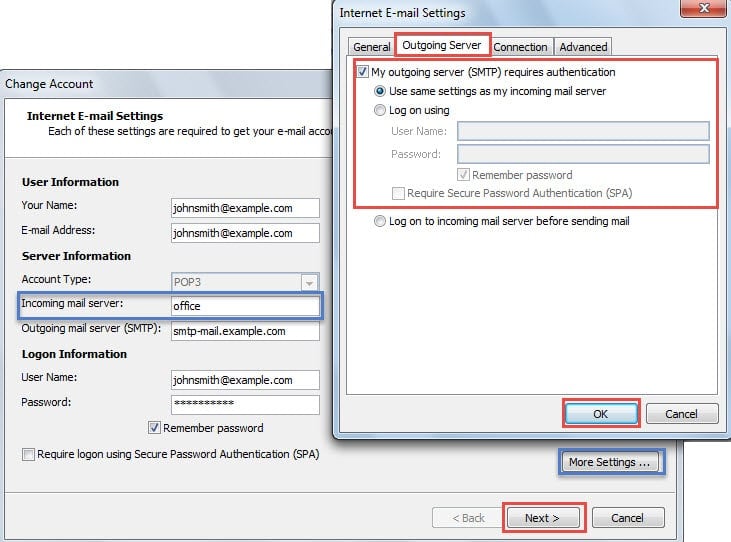
- Em seguida, na tela “Configurações de e-mail da Internet”, preencha as informações comuns, exceto “Servidor de e-mail de entrada”. Você deve digitar um flake. E lembre-se de desmarcar a opção “Test Account Settings”
- Em seguida, clique no botão "Mais configurações". Na nova caixa de diálogo, mude para a guia “Servidor de saída” e configure a autenticação do servidor de saída.

- Mais tarde, clique em “OK” > “Avançar” > “Concluir” para concluir a configuração do e-mail.
- Depois disso, siga os Passos 9 e 10 do primeiro método. Em “Configurações de envio/recebimento para todas as contas”, escolha a conta e desmarque a opção “Receber itens de correio”.
- Eventualmente, clique em “OK” para fechar todas as caixas de diálogo. Depois disso, a nova conta de e-mail adicionada terá permissão apenas para enviar e-mails.
Eliminar Erros e Corrupções do Outlook
Erros podem ocorrer no Outlook a qualquer momento e sem nenhum presságio. Portanto, para iniciantes no Outlook, deve ser um problema irritante. Na verdade, saber como se livrar deles é uma necessidade se você pretende usar o Outlook por décadas. Elesost ferramenta comum para corrigir erro do Outlook deve ser a ferramenta de reparo integrada, Scanpst. Se falhar, infelizmente, você ainda pode empregar uma ferramenta mais potente, como DataNumen Outlook Repair.
Introdução do autor:
Shirley Zhang é especialista em recuperação de dados em DataNumen, Inc., líder mundial em tecnologias de recuperação de dados, incluindo reparar dados SQL e produtos de software de reparo do Outlook. Para mais informações visite www.datanumen.com