
Este artigo compartilhará um trecho de código VBA, que pode permitir que você atrase rapidamente a entrega a um membro específico ao enviar um email para um grupo de contatos no Outlook.
Ao redigir e enviar um e-mail do Outlook para um grupo de contatos, se desejar atrasar o envio deste e-mail para um membro específico desse grupo, você pode utilizar o seguinte método para realizá-lo. Ele expandirá automaticamente o grupo de contatos e gerará um mesmo e-mail que será enviado ao membro específico. Agora, continue lendo para obter as etapas elaboradas.
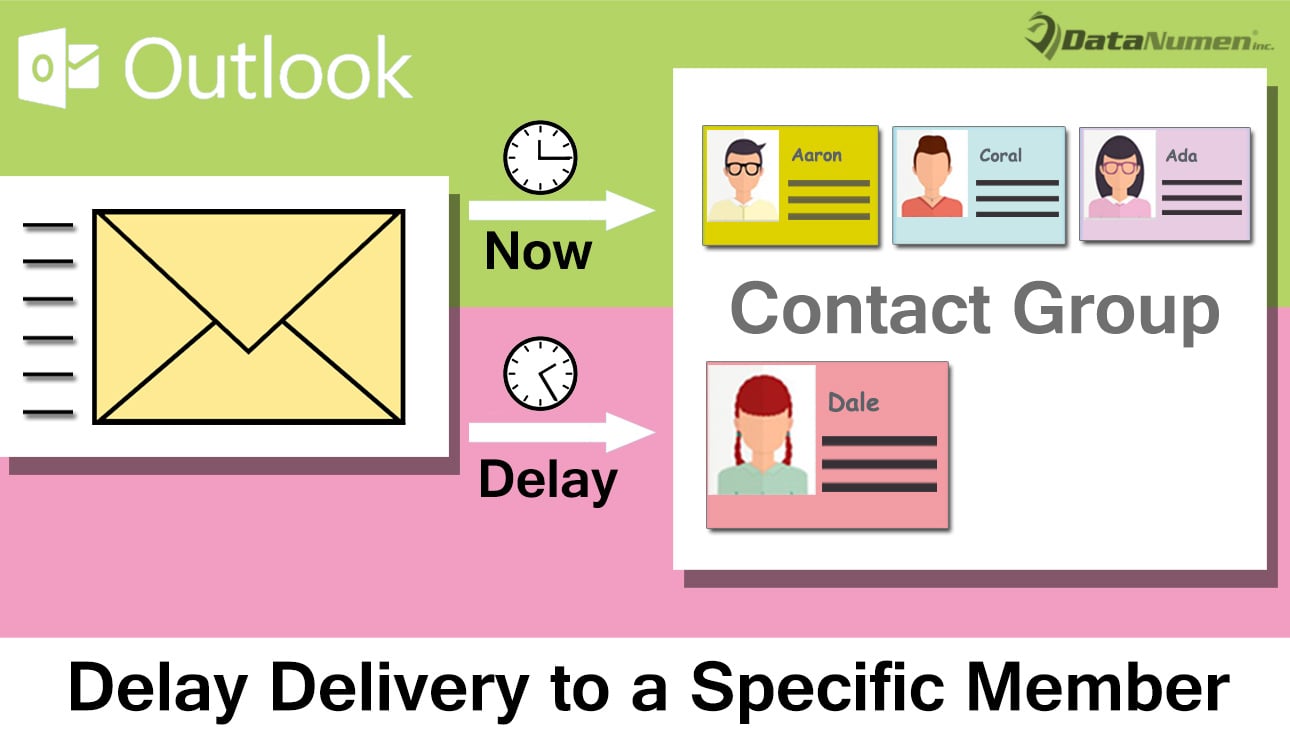
Atrasar a entrega para um membro específico ao enviar um e-mail para um grupo de contatos
- Para% start com, inicie seu programa Outlook.
- Em seguida, na janela principal emergente do Outlook, você deve pressionar os botões de tecla “Alt + F11”.
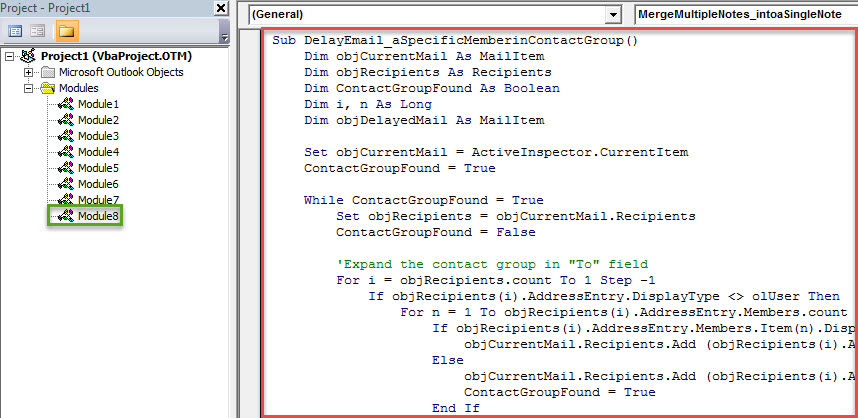
- Posteriormente, você terá acesso ao editor VBA do Outlook, no qual precisará inserir um novo módulo ou simplesmente abrir um módulo que não esteja em uso.
- Depois disso, você pode copiar e colar o seguinte código VBA neste módulo.
Sub DelayEmail_aSpecificMemberinContactGroup()
    Dim objCurrentMail As MailItem
    Dim objRecipients As Recipients
    Dim ContactGroupFound As Boolean
    Dim i, n As Long
    Dim objDelayedMail As MailItem

    Set objCurrentMail = ActiveInspector.CurrentItem
    ContactGroupFound = True

    While ContactGroupFound = True
          Set objRecipients = objCurrentMail.Recipients
          ContactGroupFound = False

          'Expand the contact group in "To" field
          For i = objRecipients.count To 1 Step -1
              If objRecipients(i).AddressEntry.DisplayType <> olUser Then
                 For n = 1 To objRecipients(i).AddressEntry.Members.count
                     If objRecipients(i).AddressEntry.Members.Item(n).DisplayType = olUser Then
                        objCurrentMail.Recipients.Add (objRecipients(i).AddressEntry.Members.Item(n).Address)
                     Else
                        objCurrentMail.Recipients.Add (objRecipients(i).AddressEntry.Members.Item(n).Name)
                        ContactGroupFound = True
                     End If
                 Next
                 objRecipients(i).Delete
              End If
          Next i
          objRecipients.ResolveAll
    Wend

    'Find the specific memebr in the recipients
    For Each objRecipient In objRecipients
        If objRecipient.Address = "shelly@datanumen.com" Then

           'Create a same email
           Set objDelayedMail = objCurrentMail.Copy
           With objDelayedMail
                .To = ""
                .Recipients.Add objRecipient.Address
                .Recipients.ResolveAll
                'Change the deferred delivery time as per your needs
                .DeferredDeliveryTime = (Date + 1) & " 09:00:00"
                .Send
          End With

          objRecipient.Delete
       End If
    Next

    objCurrentMail.Send
End Sub
- Em seguida, para acesso conveniente posterior, é melhor adicionar a macro recém-adicionada à barra de ferramentas de acesso rápido da janela de mensagem.
- E então você deve alterar as configurações de macro do Outlook para habilitar todas as macros nas “Configurações de Macro” da “Central de Confiabilidade”.
- Eventualmente, você pode dar um tiro.
- Em primeiro lugar, escreva esse e-mail para o grupo de contato como de costume.
- Em seguida, você pode clicar no novo botão de macro na barra de ferramentas de acesso rápido.
- De uma só vez, um mesmo e-mail será criado e definido para ser enviado ao membro específico no horário agendado.
- Enquanto isso, o e-mail atual será enviado aos demais membros do grupo de contato.
Fique de olho em todos os riscos em torno do seu Outlook
na contemporaneidaderary era, vírus e spyware estão se tornando cada vez mais comuns. Geralmente é disfarçado como e-mail inócuo. Portanto, você deve estar atento a vários riscos em seu Outlook, como e-mails maliciosos. Você precisa tomar cuidado com os e-mails de contatos desconhecidos. Também, para corrigir Outlook assim que seu arquivo PST for atacado por malware, você deve preparar uma ferramenta de reparo experiente, como DataNumen Outlook Repair.
Introdução do autor:
Shirley Zhang é especialista em recuperação de dados em DataNumen, Inc., líder mundial em tecnologias de recuperação de dados, incluindo sql corrompido e produtos de software de reparo do Outlook. Para mais informações visite www.datanumen.com