
Neste artigo, temos o prazer de mostrar 5 maneiras de converter textos de URL em hiperlinks em seu documento do Word.
Por padrão, quando inserimos um caminho da Internet em um documento do Word, ele muda automaticamente para um clicável. No entanto, as coisas são diferentes se colarmos esses caminhos em um documento, pois eles não se transformarão em forma de hiperlink. Portanto, nosso artigo de hoje é mostrar 5 maneiras de fazer isso.
Método 1: inserir o hiperlink manualmente
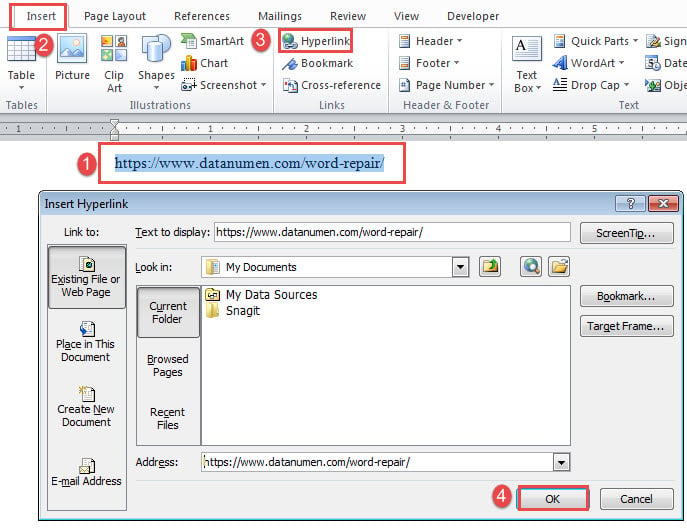
- Em primeiro lugar, selecione um caminho de Internet e clique na guia “Inserir”.
- Em seguida, clique em “Hyperlink” no grupo “Links” para abrir a caixa de diálogo “Inserir Hyperlink”. Ou você pode pressionar “Ctrl + K” ao invés.
- Em seguida, você verá o mesmo conteúdo nas caixas de texto "Texto a ser exibido" e "Endereço". Clique OK". E o texto se transformará em um hiperlink.
Método 2: Pressione “Enter” ou barra de espaço
Esta é uma maneira fácil. Você acabou de colocar o ponteiro de inserção após o tarobtenha o caminho e pressione “Enter” ou barra de espaço. Depois, há o hiperlink que você deseja.
Método 3: Use o comando “AutoFormat”
Como mencionamos acima, com a AutoFormatação empregada, os caminhos da Internet se transformarão em hiperlinks automaticamente, mas não no caso de textos colados. Na verdade, podemos utilizar esse recurso para converter textos de URL em hiperlinks.
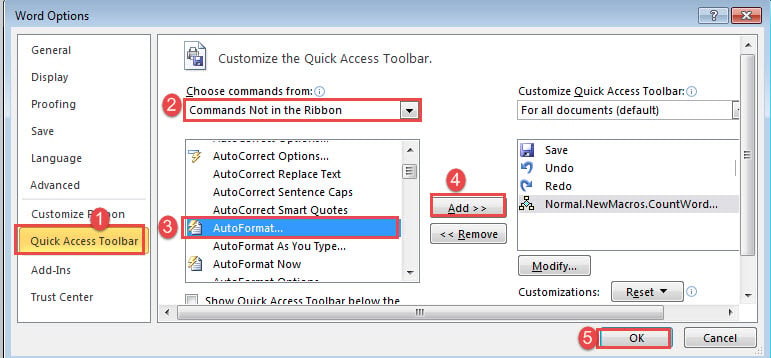
- Para começar, vamos primeiro adicionar o comando “AutoFormatação” à “Barra de Ferramentas de Acesso Rápido”. Clique em “Arquivo” e depois em “Opções” para abrir a caixa de diálogo “Opções do Word”.
- Em segundo lugar, clique em “Barra de ferramentas de acesso rápido” na coluna da esquerda e escolha “Comandos que não estão na faixa de opções” para a categoria.
- Em terceiro lugar, localize e selecione o comando “AutoFormat”.
- Clique em “Adicionar” e em “OK”.

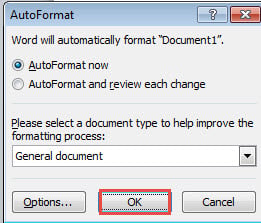
- Agora clique no comando “AutoFormat” para abrir a mesma caixa de diálogo de nome.
- Clique OK". Você deve observar que os textos simples agora estão em forma de hiperlink.

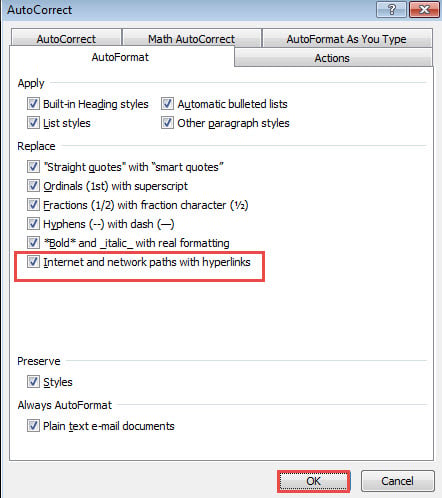
- A propósito, com certeza você pode clicar no botão “Opções” na caixa de diálogo “AutoFormatação” para acionar a caixa “AutoCorreção”. Veja se a caixa “Internet e caminhos de rede com hiperlinks” está marcada. Caso contrário, verifique e clique em “OK”.

Este método pode afetar todos os caminhos da Internet no documento ativo.
Método 4: Executar macro para converter caminhos selecionados
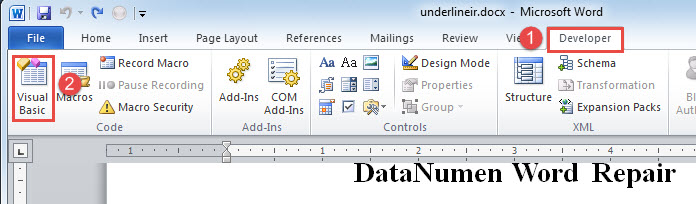
- Primeiro, selecione um ou vários caminhos e clique na guia “Desenvolvedor”.
- Em seguida, clique em “Visual Basic” para abrir o editor VBA. Ou pressione “Alt+F11” em vez disso.

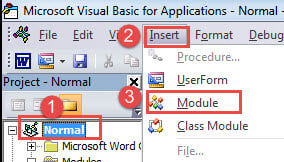
- Em seguida, clique em “Normal”.
- E, em seguida, clique na guia "Inserir".
- Escolha “Módulo” no menu.

- Em seguida, clique duas vezes no novo módulo para trazer a área de codificação.
- Cole a seguinte macro lá:
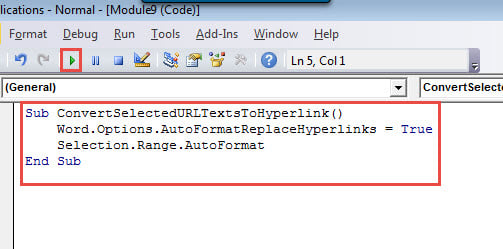
Sub ConvertSelectedURLTextsToHyperlink()
  Word.Options.AutoFormatReplaceHyperlinks = True
  Selection.Range.AutoFormat
End Sub
- Por fim, clique em “Executar” ou pressione “F5”.

Método 5: Executar macro para converter todos os caminhos em hiperlinks
Na maioria das vezes, nossa necessidade é converter todos os textos de URL em hiperlinks em um documento. Nesse caso, você pode usar os códigos abaixo para obter o que deseja.
Siga todas as instruções do método 4, mas substitua a macro por esta:
Sub ConvertURLTextsToHyperlinksInDoc()
  Dim objDoc As Document

  Set objDoc = ActiveDocument

  Word.Options.AutoFormatReplaceHyperlinks = True
  objDoc.Range.AutoFormat
End Sub
Desça para corrigir documentos corrompidos
O Word é vulnerável a muitos tipos de erros. Infelizmente, tais circunstâncias não são fáceis de desaparecer tão cedo. Dê ao fato de quanta inconveniência que um palavra danificada pode trazer para os usuários, recomendamos que você tome posse de um programa proeminente para resolver o problema o mais rápido possível.
Introdução do autor:
Vera Chen é especialista em recuperação de dados em DataNumen, Inc., líder mundial em tecnologias de recuperação de dados, incluindo recuperar xls e pdf reparar produtos de software. Para mais informações visite www.datanumen.com