
Neste post são 4 maneiras úteis para você recuar parágrafos à esquerda e à direita em seu documento do Word.
De vez em quando, gostaríamos de citar parágrafos ou textos em documento do Word. Portanto, para destacá-los, é uma boa ideia definir ambos os lados com o mesmo valor de recuo.
Por esta razão, aqui estão 4 métodos disponíveis.
Método 1: Definir formatação de parágrafo
- Para começar, coloque o cursor corretamente. Se houver apenas um parágrafo, coloque o cursor em qualquer lugar dentro dele. Se houver um bloco de texto, selecione-o.
- Em seguida, clique com o botão direito e escolha “Parágrafo”.
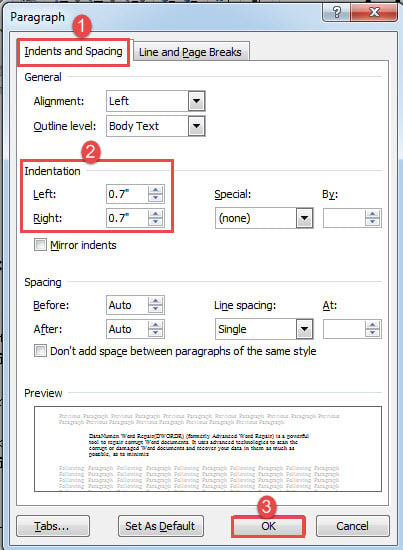
- Na caixa de diálogo aberta, verifique se a guia “Recuos e espaçamento” está ativada. Em seguida, defina o mesmo valor de recuo para a esquerda e para a direita.
- Clique em “OK” em seguida.

- Por fim, clique em “Justificar” na guia “Página inicial”.
Confira o efeito abaixo: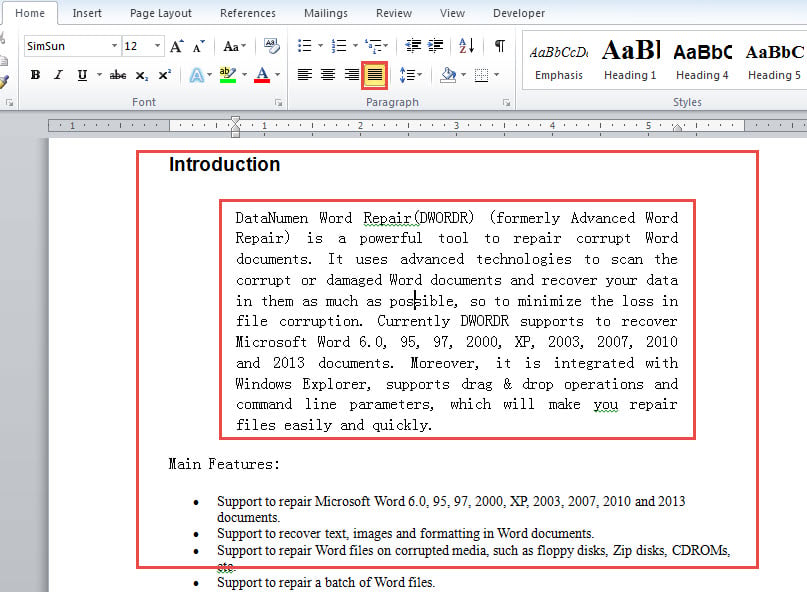
Método 2: Aplicar estilo “Bloquear texto”
- Em primeiro lugar, repita a etapa 1 no método 1 para determinar o intervalo de texto.
- Em seguida, clique no botão de seta no grupo “Estilos” na guia “Página inicial” para abrir a mesma janela de nome.

- Clique em “Opções” no canto inferior direito da janela para acionar a caixa “Opções do painel de estilo”.
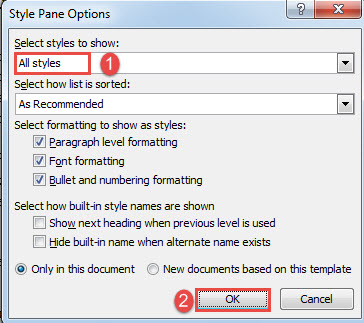
- Selecione “Todos os estilos” na caixa “Selecionar estilos para mostrar” e clique em “OK”.

- Em seguida, na janela “Estilos”, localize e clique no estilo “Bloquear texto”.

Veja o resultado a seguir: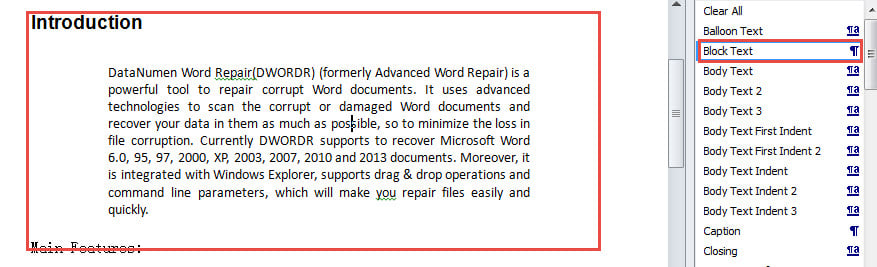
Certamente, você pode optar por modificar o estilo “Block Text” para alterar o valor do recuo ou outra formatação.
Método 3: Use o “Pincel de Formatação” para Recuar Parágrafos Rapidamente
Se você recuou um parágrafo ou bloco de texto à esquerda e à direita, pode usar o “Pincel de formatação” para copiar rapidamente a formatação e aplicá-la a outros textos.
- Primeiramente, coloque o cursor dentro dos textos formatados.
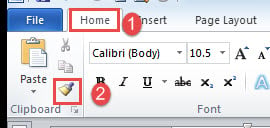
- Em seguida, clique em “Format Painter” no grupo “Clipboard” na guia “Home”.

- Em seguida, clique e desenhe a seleção tarobter textos.
Método 4: Copiar a Marca de Parágrafo para Recuar Parágrafos Rapidamente
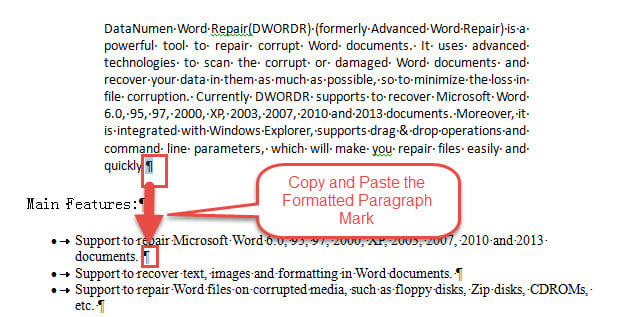
- A princípio, revele todas as marcas ocultas no documento.
- A seguir copie a marca de parágrafo de um texto formatado e cole no final do tarobter parágrafos.

- Se houver vários parágrafos em um bloco, você pode usar a função “Localizar e substituir” para substituir todos, exceto a última marca de parágrafo, por quebras de linha manuais. Em seguida, basta substituir a última marca de parágrafo deixada por uma formatada. Isso pode isentá-lo de repetir copiar e colar.
Um Excelente Trabalho de Reparação de Documentos
A recuperação de documentos está envolvida em muitos casos. E as necessidades estão crescendo. Assim, é importante obter um confiável reparação docx ferramenta. Falando nisso, você deve escolher um produto realmente confiável, pois qualquer desqualificado pode causar mais danos ao seu arquivo ao invés de repará-lo.
Introdução do autor:
Vera Chen é especialista em recuperação de dados em DataNumen, Inc., líder mundial em tecnologias de recuperação de dados, incluindo reparar Excel e pdf reparar produtos de software. Para mais informações visite www.datanumen.com