
Neste post, prestaremos atenção para mostrar a você 3 maneiras rápidas de inserir a data de criação ou última modificação em seu documento do Word.
Sempre que criamos um documento, ele contém muitas informações, como a data de criação e a data da última modificação. Esses detalhes nos mantêm um bom controle de como editamos o documento. Portanto, hoje, mostraremos métodos para permitir que você insira a data de criação ou última modificação no documento.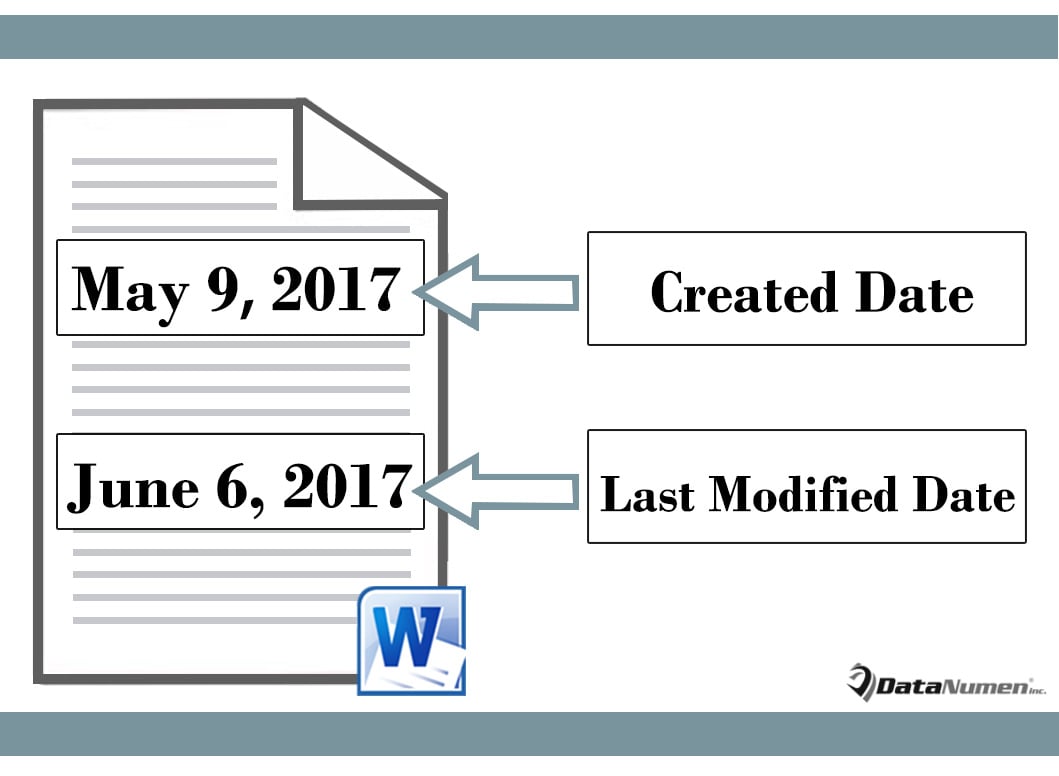
Observação:
Antes de tudo, depois de terminar de redigir o documento, salve-o primeiro. Então você pode ter o most versão atualizada. Então você pode inserir datas relevantes no documento com as seguintes instruções.
Método 1: Inserir Data Manualmente
No Word, você pode ver as datas de criação e última modificação se alternar para o plano de fundo. No entanto, você não pode copiar essas informações diretamente. Em vez disso, você deve seguir estas etapas.
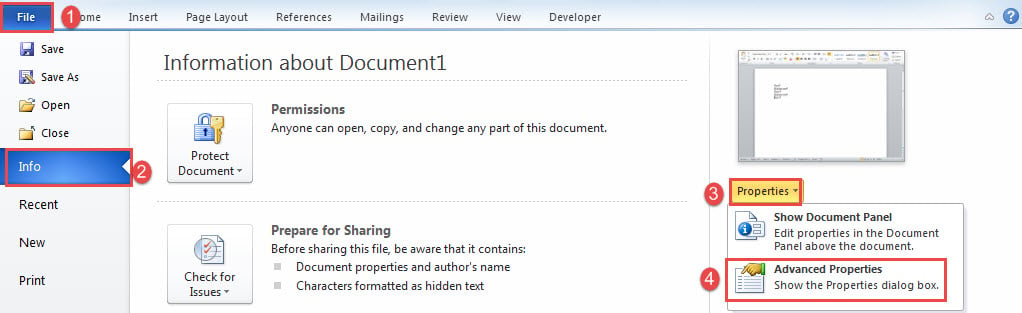
- Primeiramente, no Word, clique na aba “Arquivo”.
- Em seguida, clique na opção “Informações” e na coluna da direita, clique em “Propriedades”.
- Em seguida, no menu suspenso, selecione “Propriedades avançadas”.

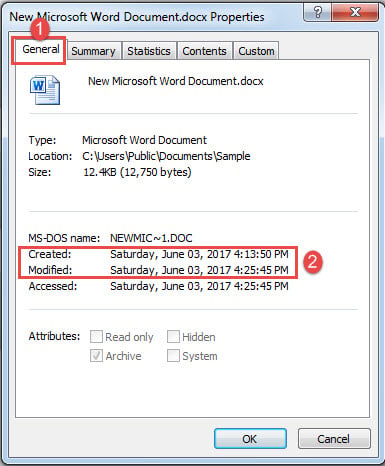
- E na janela aberta, clique na guia “Geral”.
- Agora você pode copiar e colar informações relevantes no documento.

Método 2: Inserir campo
- Primeiro, coloque o ponteiro de inserção corretamente e clique na guia “Inserir”.
- Em seguida, clique em “Peças Rápidas” e escolha “Campo”.

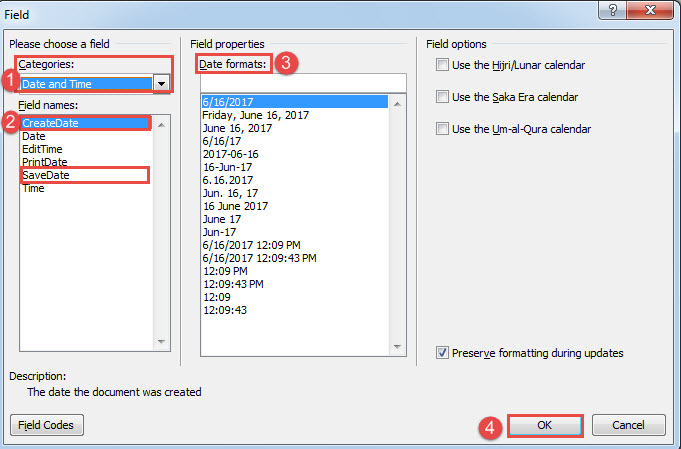
- Na caixa “Campo”, escolha “Data e hora” para a categoria.
- A seguir, para inserir a data de criação, selecione o nome do campo “CreateDate”. E para inserir a data da última modificação, selecione "SaveDate".
- Em seguida, escolha um formato de data, se necessário.
- Por fim, clique em “OK”. Você terá a data inserida na seleção.


Método 3: Executar códigos VBA para inserir as datas de criação e última modificação
- primeiro e primeiroost, coloque o cursor na posição onde vão as datas.
- Em seguida, pressione “Alt+F11” para abrir o editor VBA.
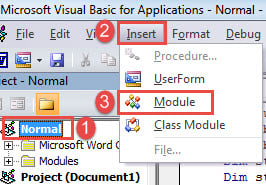
- No painel “Projeto”, clique em “Normal”.
- Em seguida, clique na guia "Inserir".
- Escolha “Módulo”.

- Clique duas vezes para abrir o módulo.
- Cole os seguintes códigos lá:
Function GetDocDates(strDocPath) As String
  Dim objFileSystem As Object
  Dim objFile As Object
  Dim strDates As String

  Set objFileSystem = CreateObject("Scripting.FileSystemObject")
  Set objFile = objFileSystem.GetFile(strDocPath)

  strDates = "Created Date: " & objFile.DateCreated & vbNewLine & _
             "Last Modified Date: " & objFile.DateLastModified
  GetDocDates = strDates

  Set objFile = Nothing
  Set objFileSystem = Nothing
End Function

' Call Function GetDocDates
Sub InsertDocDates()
  ' Insert dates at selection point.
  Selection.InsertAfter GetDocDates(ActiveDocument.FullName)
End Sub
- Coloque o cursor dentro da macro “InsertDocDates” e clique no botão “Executar” para executá-la.

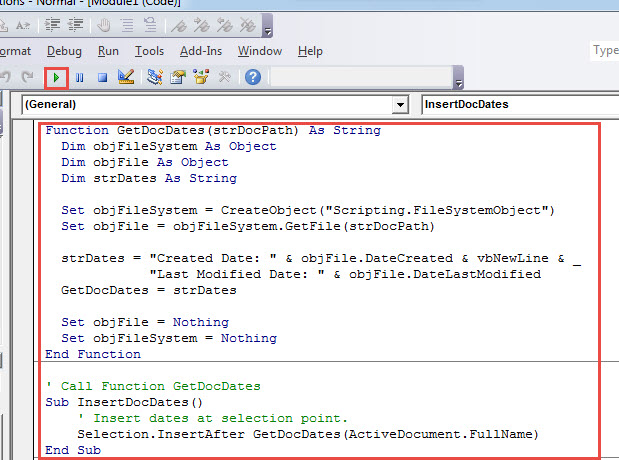
Você obterá datas inseridas no documento como este:
Lidar com problemas de perda de dados
A perda de dados tornou-se um assunto bastante atual. Todos os tipos de informação agora são digitais. Isso significa que temos que estar totalmente preparados para desastres de dados com antecedência. E a corrupção de documentos do Word é um problema que podemos encontrar facilmente. Assim, sugerimos que você adquira um Reparação de palavras ferramenta na mão.
Introdução do autor:
Vera Chen é especialista em recuperação de dados em DataNumen, Inc., líder mundial em tecnologias de recuperação de dados, incluindo reparar xls e pdf reparar produtos de software. Para mais informações visite www.datanumen.com