
Neste artigo, mostraremos 3 maneiras eficazes de visualizar todas as notas de rodapé de uma vez em seu documento do Word.
Por padrão, as notas de rodapé estão sempre no final de uma página. Isso significa que, se você tiver um documento em centenas de folhas, que por acaso têm outras centenas de notas de rodapé espalhadas, seria muito difícil rolar para cima e para baixo com o mouse.
Não se preocupe. Existem truques inteligentes para ajudá-lo a visualizar todas as notas de rodapé de uma só vez. Basta ler para encontrar mais.
Método 1: converter notas de rodapé em notas de fim
- Primeiro, coloque o ponteiro de inserção em qualquer lugar dentro da área da nota de rodapé.
- Em seguida, clique com o botão direito do mouse e escolha “Opções de nota” no menu contextual.
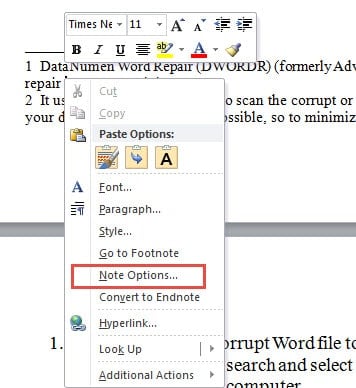
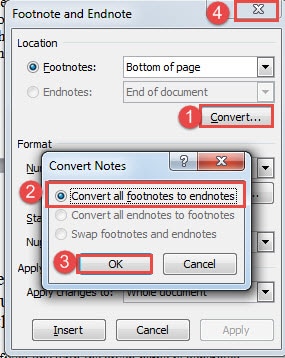
- Agora, na caixa de diálogo “Footnote and Endnote”, clique no botão “Convert”.
- Em seguida, selecione a opção “Converter todas as notas de rodapé em notas de fim” e clique em “OK”.
- Por fim, feche a caixa “Footnote and Endnote”.

Agora você pode ver que todas as notas de rodapé foram convertidas em notas de fim, colocadas todas juntas no final do documento. Você pode visualizar todos eles de uma vez sem a distração do documento principal.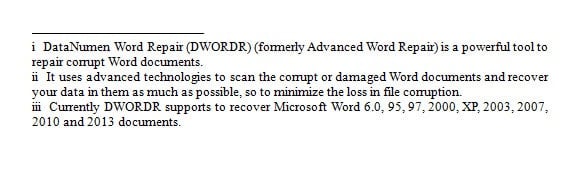
Método 2: mostrar o painel de notas
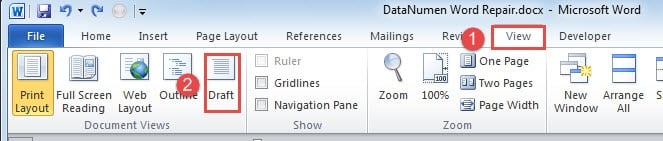
- Para começar, clique na guia "Visualizar".
- Em seguida, escolha a visualização "Rascunho".

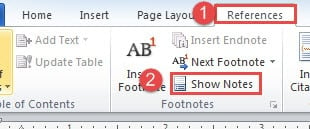
- Em seguida, clique na guia "Referências".
- E, em seguida, clique na opção “Mostrar notas” no grupo “Notas de rodapé”.

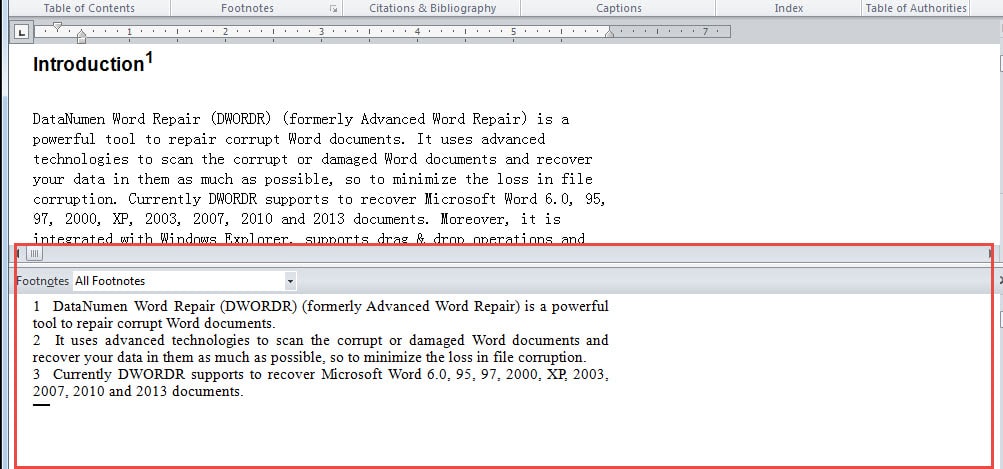
- Agora haverá um painel de notas na parte inferior da tela cujo tamanho você pode ajustar. Certifique-se de selecionar "Todas as notas de rodapé". Se você clicar no número de referência da nota de rodapé, ele o levará ao documento principal, para que você possa visualizá-los ao mesmo tempo.

Método 3: Executar Macro do Word
Caso você ache as 2 formas acima um pouco tediosas, você pode escolher a forma macro.
- Inicialmente, para executar uma macro, você deve pressionar “Alt+F11” para abrir o editor VBA.
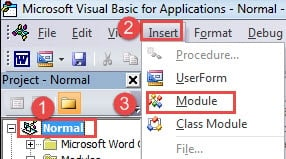
- Em seguida, clique em “Normal”.
- Em seguida, clique na guia "Inserir".
- E então escolha “Módulo”.

- Em seguida, clique duas vezes no novo módulo para exibir o espaço de codificação.
- Escolha uma das duas macros e cole-a lá:
Macro 1:
Sub ConvertFootnotesToEndnotes()
  ActiveDocument.Footnotes.Convert
End Sub
Macro 2:
Sub ViewAllFootnotes()
  If ActiveWindow.View.SplitSpecial = wdPaneNone Then
      ActiveWindow.ActivePane.View.Type = wdNormalView
  Else
      ActiveWindow.View.Type = wdNormalView
  End If
  If ActiveWindow.ActivePane.View.Type = wdPrintView Or ActiveWindow. _
      ActivePane.View.Type = wdWebView Or ActiveWindow.ActivePane.View.Type = _
      wdPrintPreview Then
      ActiveWindow.View.SeekView = wdSeekFootnotes
  Else
      ActiveWindow.View.SplitSpecial = wdPaneFootnotes
  End If
End Sub
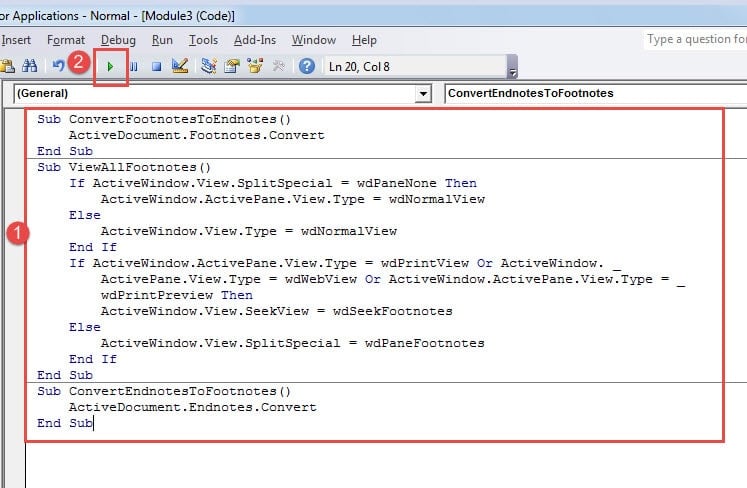
- Por fim, clique em “Executar”.

A propósito, se você escolher a macro 1, também poderá converter as notas de fim de volta em notas de rodapé. Você pode usar esta macro abaixo:
Sub ConvertEndnotesToFootnotes()
  ActiveDocument.Endnotes.Convert
End Sub
Gerenciar arquivos do Word corretamente
Gerenciar arquivos não deve incluir apenas colocá-los em diretórios. Outra concepção que precisamos ter em mente é garantir a integridade dos dados. E uma boa medida de precaução é fazer backups. O fato de que Corrupção de palavras pode acontecer a qualquer momento para qualquer um, apenas valoriza mais o backup. Portanto, é altamente recomendável que você gere um plano de backup.
Introdução do autor:
Vera Chen é especialista em recuperação de dados em DataNumen, Inc., líder mundial em tecnologias de recuperação de dados, incluindo recuperação de excel e pdf reparar produtos de software. Para mais informações visite www.datanumen.com