
Alguns elementos no documento do Word são desnecessários e podem arruinar sua formatação. Neste artigo, veremos 3 maneiras simples de remover esses itens do seu documento do Word em lotes.
O Word vem com vários itens úteis para formatar sua página, como texto, imagens, retorno de carro e quebras de página. No entanto, alguns dos elementos em um documento do Word são duplicados e desnecessários. Para economizar seu espaço e formatar bem sua página, você pode consultar os 3 métodos a seguir.
Método 1: Excluir Textos Duplicados
Ao editar no Word, geralmente você deseja remover o texto duplicado do seu documento. Por exemplo, você pode ter um grande documento do Word com muitos endereços de e-mail, muitos dos quais são entradas duplicadas. Para excluir essas entradas repetidas em lotes, você pode adotar as seguintes etapas:
- Na guia "Página inicial", clique em "Substituir" no grupo "Edição". Além disso, você pode abrir a caixa de diálogo com a tecla de atalho “Ctrl + H”.

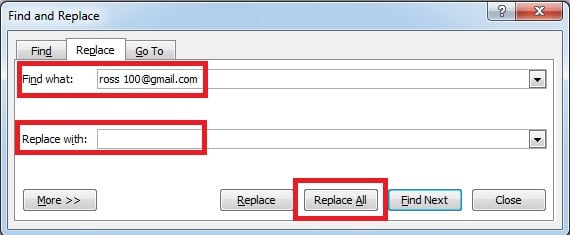
- O Word exibe a página “Substituir” da caixa de diálogo “Localizar e substituir”. Em seguida, digite o texto que precisa ser excluído na caixa “Localizar” e não digite nada na caixa “Substituir por”. Por fim, clique em “Substituir tudo”.

Método 2: remover linhas em branco em lotes
Quando você copia uma grande parte do texto de uma página da Web para o documento do Word, pode descobrir que todas as linhas em branco também são coladas no documento. Claro, você pode excluí-los manualmente, mas é problemático e demorado para documentos grandes. Dê uma olhada no método a seguir, você poderá excluir linhas em branco em lotes.
- Clique em “Substituir” ou pressione a tecla de atalho “Ctrl + H”.
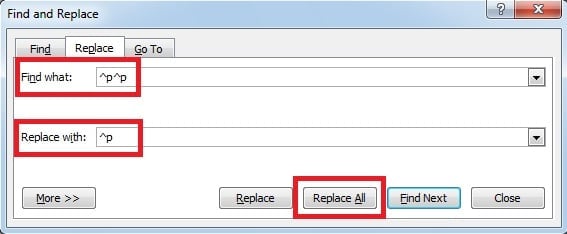
- Uma caixa de diálogo aparece, digite “^p^p” na caixa “Localizar” e digite “^p” na caixa “Substituir por”. Por fim, clique em “Substituir tudo”.

Método 3: substituir quebras de linha manuais desnecessárias
Às vezes, pode ser necessário colar um bloco de notas ou um site no documento do Word. Se você apenas copiar o texto e colá-lo diretamente, geralmente obterá alguns efeitos indesejados, por exemplo, muitas quebras de linha manuais (quebra por “Shift + Enter”). Nesta seção, mencionaremos como substituir as quebras de linha manuais desnecessárias pelo retorno de carro (quebra por “Enter”).
- Clique em “Substituir” ou pressione a tecla de atalho “Ctrl + H”.
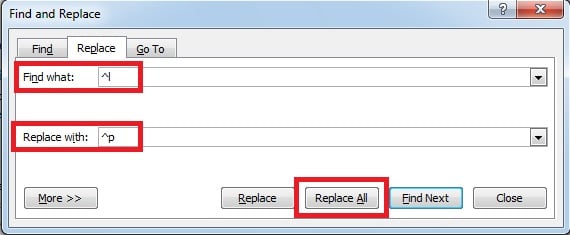
- Na caixa de diálogo a seguir, insira “^l” na caixa “Localizar” e insira “^p” na caixa “Substituir por”. Em seguida, clique em “Substituir tudo”.
Recuperar dados de arquivo do Word danificado
Como podemos ver, no Word, existem muitas dicas úteis que podemos utilizar para facilitar nossa vida. No entanto, em nossa vida diária, não podemos evitar uma falha de energia ou um mau funcionamento do computador, o que causará a corrupção de arquivos do Word e a perda de dados importantes. Para recuperar seus dados de arquivos danificados do Word, sua melhor aposta é um poderoso reparação de palavras ferramenta. Com tecnologia avançada, esta ferramenta oferece uma taxa de recuperação bastante alta, para que a perda de dados seja minimizada.
Introdução do autor
Kelly Zhao é especialista em recuperação de dados em DataNumen, Inc., líder mundial em tecnologias de recuperação de dados, incluindo recuperação de excel e pdf reparar produtos de software. Para mais informações visite www.datanumen.com