
Neste artigo, forneceremos 3 métodos eficazes para excluir textos entre parênteses ou colchetes da contagem de palavras.
Às vezes, quando escrevemos um documento do Word, gostaríamos de colocar alguns textos ilustrativos entre parênteses ou colchetes para ajudar os leitores e nós mesmos a entender melhor o artigo. No entanto, aqui está o fato incômodo de que o Word, por padrão, conta todos eles. E às vezes você pode apenas querer ver quantas palavras “eficazes” você tem em vez de obter um número incluindo a contagem de palavras entre parênteses ou colchetes.
Felizmente, isso não é impossível e aqui estão 3 maneiras às quais você pode recorrer. Para% start com, 2 das 3 maneiras envolvem a maneira de encontrar palavras entre parênteses ou colchetes por meio do recurso "Localizar". Portanto, vamos começar com as etapas para fazer essa tarefa.
Encontrar palavras entre parênteses ou colchetes
- Em primeiro lugar, clique na guia "Página inicial".
- Em seguida, clique no botão do triângulo de cabeça para baixo em "Localizar".
- E escolha “Localização avançada” na lista.

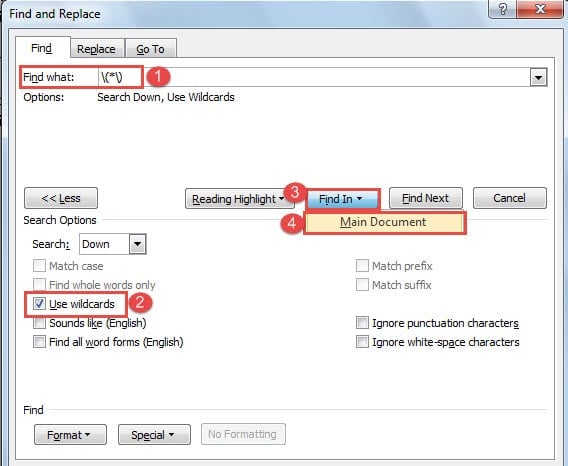
- Na caixa de diálogo “Localizar e substituir”, digite “\(*\)” na caixa de texto “Localizar”.
- Em seguida, clique em “Mais” para ampliar mais opções.
- Em seguida, marque a caixa "Usar curingas".
- E clique no botão "Find In" e selecione "Main Document".

- A próxima coisa que você pode ver é que todas as palavras entre parênteses estão selecionadas. E se você quiser encontrar palavras entre colchetes, basta digitar “\[*\]” na caixa de texto “Localizar”.
Método 1: operar em uma cópia
- Primeiro, faça uma cópia do seu documento.
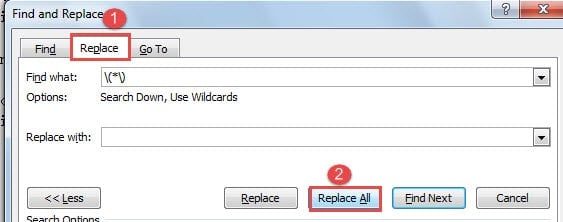
- Em segundo lugar, use as etapas acima para encontrar palavras entre parênteses ou colchetes. Quando o target palavras estão na seleção, você pode optar por fechar a caixa de diálogo “Localizar e substituir” e pressionar “Excluir” para remover todas elas. Ou você pode deixar a caixa de diálogo aberta e clicar na guia “Substituir”.
- Em seguida, verifique se não há nada na caixa de texto “Substituir por”.
- Em seguida, clique em “Substituir tudo”. E verifique a contagem de palavras.

Método 2: ocultar textos
Como o Word não conta textos ocultos, é uma boa opção ocultar todos os tarobter palavras por um tempo sem fazer uma cópia.
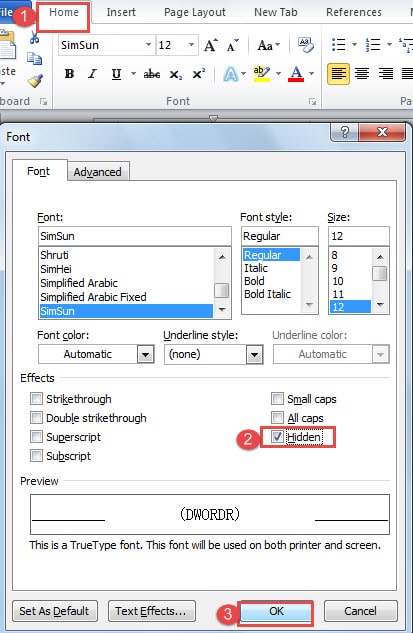
- Depois de encontrar todas as palavras entre parênteses ou colchetes, clique na guia “Início”.
- E, em seguida, clique no botão de seta para baixo no grupo “Fonte” para abrir a caixa de diálogo “Fonte”.
- Vá para a parte “Efeitos” e marque a caixa “Oculto”.
- A seguir, clique em “OK”.

Aqui está uma coisa que você deve prestar atenção. Antes de ocultar os textos, verifique se você não ativou acidentalmente a opção “Imprimir texto oculto”. Caso contrário, o Word continuará contando essas palavras invisíveis. Para verificar o recurso, você pode ir em “Arquivo” e depois em “Opções” para abrir a caixa de diálogo “Opções do Word”. Lá, você clica na guia “Exibir” e vai para a parte “Opções de impressão” para ver se a caixa “Imprimir texto oculto” está selecionada. Se estiver, basta limpá-lo e clicar em “OK”.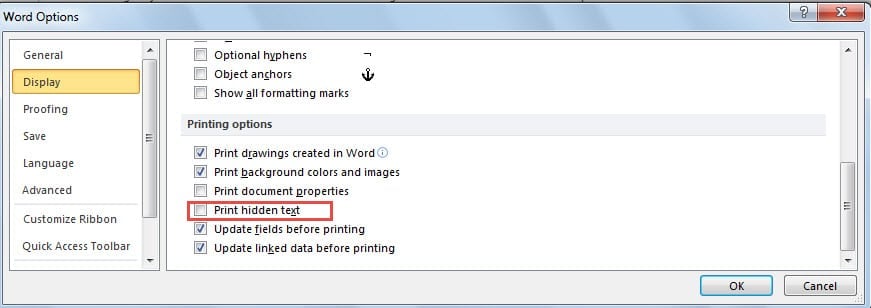
Método 3: Use códigos VBA
As chances são de que pode haver palavras entre parênteses e colchetes em seu documento do Word. Nesse caso, encontrar os dois significa que você deve fazer a operação “Localizar” pelo menos duas vezes. No entanto, com a ajuda de códigos VBA, você pode encontrar e limpar todos eles de maneira fácil e rápida com um único clique.
- Primeiramente, faça uma cópia do arquivo original.
- Em seguida, pressione “Alt+F11” para abrir o editor VBA.
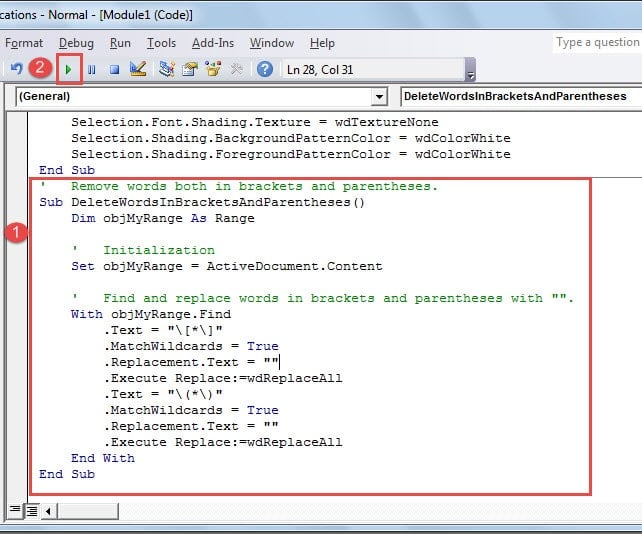
- Em seguida cole os códigos na área de edição:
'  Remove words both in brackets and parentheses.
Sub DeleteWordsInBracketsAndParentheses()
  Dim objMyRange As Range

  '  Initialization
  Set objMyRange = ActiveDocument.Content

  '  Find and replace words in brackets and parentheses with "".
  With objMyRange.Find
    .Text = "\[*\]"
    .MatchWildcards = True
    .Replacement.Text = ""
    .Execute Replace:=wdReplaceAll
    .Text = "\(*\)"
    .MatchWildcards = True
    .Replacement.Text = ""
    .Execute Replace:=wdReplaceAll
  End With
End Sub
- Lembre-se de clicar em “Executar”.

A importância do backup
Conforme mencionado acima, às vezes temos que fazer backup de nossos arquivos antes de operar neles para garantir a integridade das informações. Uma vez que podemos acidentalmente realizar um movimento errado ou outra coisa, o backup é sempre necessário. No entanto, caso você não tenha um hábito de backup, terá que recorrer a Ferramenta de recuperação de dados do Word quando seus arquivos são corrompidos.
Introdução do autor:
Vera Chen é especialista em recuperação de dados em DataNumen, Inc., líder mundial em tecnologias de recuperação de dados, incluindo Ferramenta de recuperação do Excel e pdf reparar produtos de software. Para mais informações visite www.datanumen.com