
Ao tentar excluir ou mover uma pasta no Outlook, você pode receber o erro – “Não é possível mover os itens. A pasta está cheia.” Ou quando você tenta renomear uma pasta, esse tipo de erro também pode aparecer. Este artigo irá dizer-lhe como se livrar dele.
Na verdade, o erro "A pasta está cheia" significa que o arquivo do Outlook atinge seus limites de tamanho. Além disso, a corrupção de arquivos é outra causa importante. Para resolver esse erro, você precisa esclarecer as causas. Siga os passos abaixo.
Etapa 1: descubra os motivos verificando o formato e o tamanho do seu arquivo do Outlook
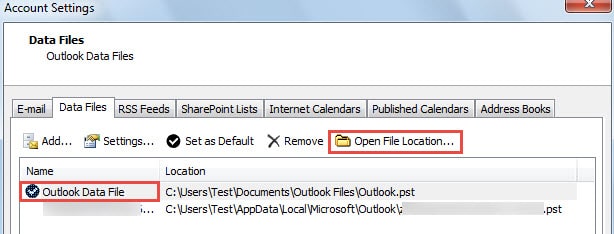
- Para garantir que seu arquivo do Outlook esteja no formato ANSI ou Unicode, você pode ir para “Arquivo” > “Configurações da conta”.
- Em seguida, na janela de “Configurações da conta”, mude para a guia “Arquivo de dados”, onde você pode ver todos os seus dados do Outlook.
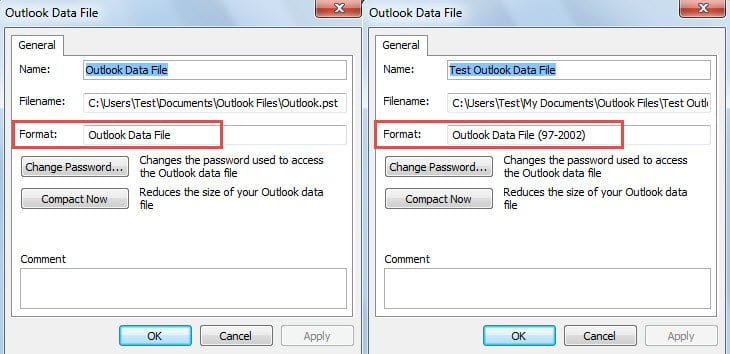
- Em seguida, você deve clicar duas vezes no target, que abrirá uma nova caixa de diálogo. No campo “Formato”, “Arquivo de dados do Outlook” significa formato Unicode e “Arquivo de dados do Outlook (97-2002)” refere-se ao formato ANSI.

- Depois de verificar o formato, clique em “OK” para fechar a caixa de diálogo e voltar para a guia “Arquivo de Dados”. Localize e clique em "Abrir localização do arquivo".

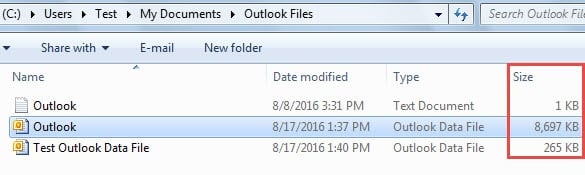
- Após isso, uma nova janela será aberta. Na coluna “Tamanho”, você pode verificar o tamanho do arquivo do Outlook.

Passo 2: Tome as Ações Correspondentes Dependendo de Seus Casos Específicos
Dependendo do tamanho e formato diferentes do arquivo do Outlook, aqui estão 3 tipos de medidas. Você pode tomar ações relevantes de acordo com seus casos específicos.
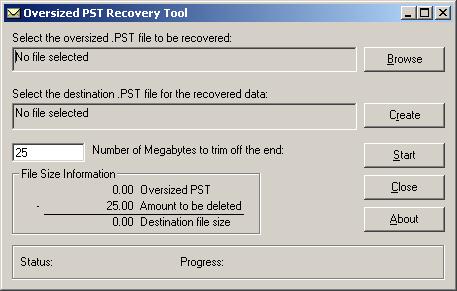
- Se o arquivo do Outlook estiver no formato ANSI e seu tamanho for de 1.8 GB ou mais, o arquivo pode ter atingido os limites máximos de tamanho de 2 GB. Nessa situação, você pode usar a ferramenta gratuita do Outlook – pst2gb para reduzir o tamanho.

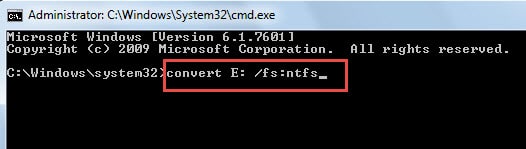
- Se o seu arquivo do Outlook estiver no formato Unicode e seu tamanho for de aproximadamente 4 GB, é certo que o arquivo atinge o limite de tamanho do seu disco que está no formato FAT32. Nesta circunstância, você precisa converter o formato FAT32 para NTFS formatar. Inicie o “Prompt de comando” pesquisando “cmd” em “Start Menu” e use “converter nome do disco: /fs:ntfsComando

- Se o arquivo do Outlook estiver no formato Unicode e seu tamanho for de cerca de 20 GB ou 50 GB, isso significa que o arquivo pode atingir seus limites de tamanho padrão. Neste caso, existem duas alternativas para você. Uma delas é alterar os limites de tamanho padrão do arquivo do Outlook, alterando a chave do registro. Outra é dividir o arquivo em vários pequenos, que você pode consultar em outro artigo – “3 métodos para dividir um arquivo grande do Outlook em pequenos".
Etapa 3: reparar seu arquivo do Outlook comprometido
Após as etapas acima, se o erro persistir ou se o seu caso não pertencer às situações acima, o erro pode estar relacionado à corrupção do arquivo do Outlook. Você precisa verificar o erro e reparar o arquivo.
- Por meio da ferramenta de reparo da caixa de entrada
O Outlook vem com uma ferramenta de reparo integrada. Portanto, você pode usá-lo para tentar. Ao pesquisar “Scanpst.exe” no File Explorer, você pode localizá-lo rapidamente. Na caixa de diálogo, clique em "Procurar" para selecionar o arquivo e clique em "Start” para escanear o arquivo. Na tela subseqüente, clique no botão “Repair” para start reparar.
2. Através da Ferramenta de Reparação Externa
Se o Outlook falhar, você também pode usar a ferramenta de reparo externa. Por exemplo, DataNumen Outlook Repair é altamente recomendado devido à sua alta taxa de recuperação, bem como ao recurso de economia de tempo.
Introdução do autor:
Shirley Zhang é especialista em recuperação de dados em DataNumen, Inc., líder mundial em tecnologias de recuperação de dados, incluindo recuperação sql e produtos de software de reparo do Outlook. Para mais informações visite www.datanumen.com