
No artigo de hoje, forneceremos 2 maneiras rápidas de extrair todos os arquivos do MS Office incorporados em seu documento do Word.
De vez em quando, podemos herdar um documento do Word contendo vários arquivos incorporados, como abaixo: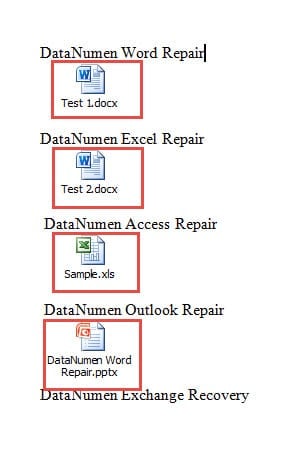
Normalmente, para exportá-los, teremos que abrir o arquivo e salvá-lo. Essa forma, porém, é aceitável quando há poucos arquivos. Uma vez que um grande número de objetos esteja envolvido, devemos procurar alguns atalhos mais rápidos e que economizem energia. Por esse motivo, temos os 2 métodos a seguir prontos para você.
Método 1: Alterar a extensão do arquivo
- Primeiramente, antes de mais nada, recomendamos que você faça uma cópia do tarobtenha o arquivo, caso algum incidente possa causar danos ao mesmo.
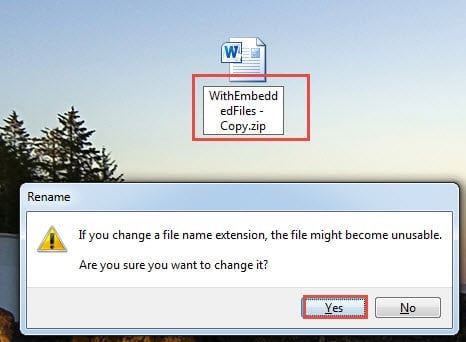
- Em segundo lugar, clique com o botão direito do mouse no ícone do documento e escolha “Renomear” no menu.
- Em terceiro lugar, altere a extensão “.docx” para “.zip".
- Você encontrará a mensagem de aviso e apenas clique em "Sim".

- Após a conversão do documento para um zip arquivo, clique duas vezes para abri-lo.
- Agora clique duas vezes para abrir a pasta “word”.
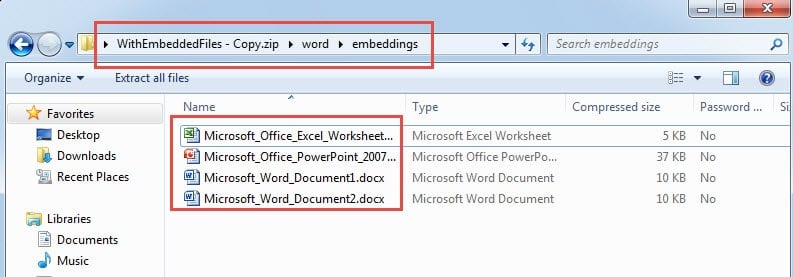
- Em seguida, clique duas vezes para abrir a pasta “embeddings”. Você pode encontrar todos os arquivos lá, mas sem identificá-los. A bagunça é que você tem que renomeá-los.

Método 2: Executar Macro do Word
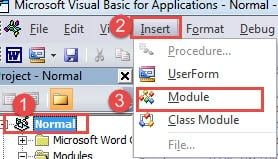
- primeiro e primeiroost, clique na aba “Desenvolvedor” e depois em “Visual Basic”. Ou apenas pressione “Alt+F11” se a guia “Desenvolvedor” não estiver disponível.

- Em seguida, clique no projeto “Normal”.
- Em seguida, clique na guia "Inserir".
- Escolha "Módulo" no menu suspenso.

- Agora clique duas vezes no novo módulo para ter o espaço de codificação.
- E cole os códigos abaixo lá:

Sub ExtractAndSaveEmbeddedFiles()
  Dim objEmbeddedShape As InlineShape
  Dim strShapeType As String, strEmbeddedDocName As String
  Dim objEmbeddedDoc As Object

  With ActiveDocument
  For Each objEmbeddedShape In .InlineShapes

  '  Find and open the embedded doc.
  strShapeType = objEmbeddedShape.OLEFormat.ClassType
  objEmbeddedShape.OLEFormat.Open

  '  Initialization
  Set objEmbeddedDoc = objEmbeddedShape.OLEFormat.Object

  '  Save embedded files with names as same as those of icon label.
  strEmbeddedDocName = objEmbeddedShape.OLEFormat.IconLabel
  objEmbeddedDoc.SaveAs "C:\Users\Public\Documents\New folder\" & strEmbeddedDocName
  objEmbeddedDoc.Close

  Set objEmbeddedDoc = Nothing

  Next objEmbeddedShape
  End With
End Sub
- Por fim, clique no botão “Executar” ou pressione “F5”.

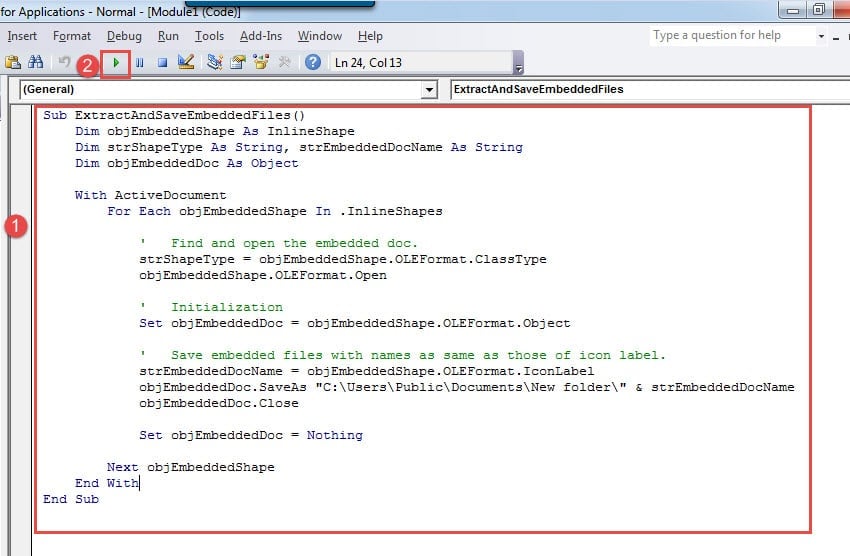
Todos os arquivos incorporados serão armazenados em um diretório específico com seus nomes originais.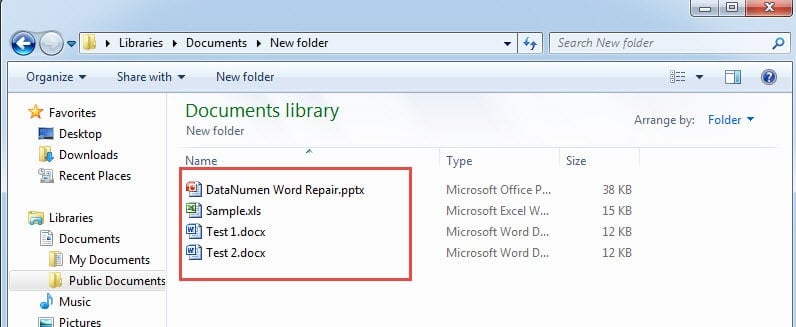
Observação:
Na linha de código “objEmbeddedDoc.SaveAs “C:\Usuários\Público\Documentos\Nova pasta\” & strEmbeddedDocName", a "C:\Usuários\Público\Documentos\Nova pasta\” é o local para armazenar arquivos. Lembre-se de substituí-lo por um real.
Cuide dos arquivos do Word
Uma vez que alguns de vocês trabalham com o Word com muita frequência, confrontar-se com um palavra corrompida pode ser comum. Portanto, é por isso que damos muita ênfase ao bom manuseio dos arquivos. Afinal, uma vez que um arquivo é danificado, leva tempo e dinheiro para trazê-lo de volta à vida.
Introdução do autor:
Vera Chen é especialista em recuperação de dados em DataNumen, Inc., que é líder mundial em tecnologias de recuperação de dados, incluindo a correção Excel danificado e pdf reparar produtos de software. Para mais informações visite www.datanumen.com