
Neste artigo, queremos apresentar a você 2 maneiras rápidas de encontrar todas as palavras com inicial ou todas as letras maiúsculas em seu documento do Word.
A capitalização é frequentemente vista em nossos documentos. Por exemplo, algumas pessoas preferem usar letras maiúsculas para enfatizar pontos importantes. Além disso, se você estiver examinando um documento do governo, provavelmente verá muitos nomes de organizações em siglas. As razões para encontrar palavras com inicial ou todas as letras maiúsculas são as seguintes:
- Pode ser necessário alterar palavras em letras maiúsculas para outros casos, como versaletes.
- Às vezes, não há necessidade de usar letras maiúsculas o tempo todo, mesmo como uma forma de ênfase.
- Em uma proposta do governo, é de grande importância verificar novamente a grafia correta e a explicação das siglas que estão em letras maiúsculas.ost tempo.
Portanto, basta pegar os métodos que mostraremos para fazer o trabalho.
Método 1: Utilizar os Recursos de “Localização Avançada”
Desta vez, usamos curingas para nos ajudar a encontrar todas as palavras com inicial ou todas as letras maiúsculas.
- Em primeiro lugar, clique no botão de seta ao lado do comando "Localizar" na guia "Página inicial".
- Em seguida, clique em “Localização avançada” para abrir a caixa “Localizar e substituir”.

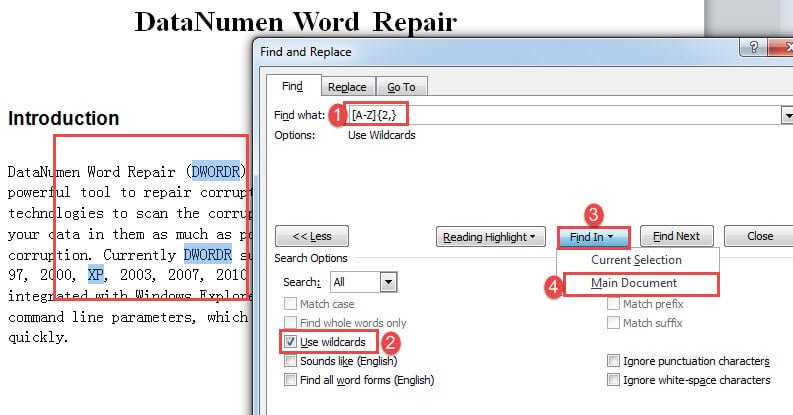
- Em seguida, coloque o cursor na caixa de texto "Localizar". Digitar "[AZ]{2,}” para encontrar todas as palavras com todas as letras maiúsculas. E digite “[AZ]{1,}” para localizar todas as palavras com inicial maiúscula.
- Clique em "Mais" para exibir mais opções.
- Em seguida, marque a caixa "Usar curingas".
- Em seguida, clique no botão "Localizar em" e escolha "Documento principal". Você verá as palavras na seleção agora.


Nota:
Como você pode perceber que ao usar “[AZ]{1,}” para encontrar todas as palavras com inicial maiúscula, apenas letras maiúsculas estão na seleção, como abaixo: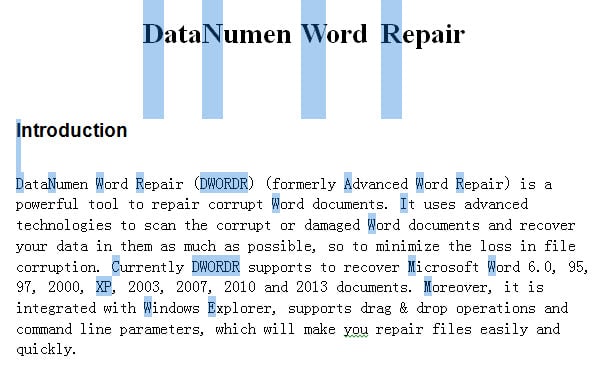
Uma opção alternativa é substituir os curingas por “[AZ][az]{1,}” para localizar todas as palavras com inicial maiúscula. Mas seu revés é que ele encontra apenas palavras com mais de uma letra. Por exemplo, a letra “A” não será reconhecida.
Método 2: Executar Macro do Word
Além do método 1, você também pode executar a macro para destacar todos tarobter palavras para examinar o uso adequado.
- Para% starPara desativar, pressione “Ctrl+Home” para ir para o início de um documento.
- Em seguida, pressione “Alt+F11” para acionar o editor VBA.
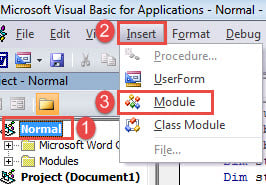
- Em seguida, vá para o projeto “Normal” clicando nele.
- Clique na guia "Inserir" e selecione "Módulo".

- Em seguida, clique duas vezes no módulo para ter a área de edição disponível no lado direito.
- Agora cole os seguintes códigos lá:
Sub FindAndHighlightAllCaps()
  Dim objRange As Range

  With Selection
    .HomeKey Unit:=wdStory

    With Selection.Find
      .ClearFormatting
      .Text = "[A-Z]{2,}"
      .Replacement.Text = ""
      .Forward = True
      .Wrap = wdFindContinue
      .Format = False
      .MatchWildcards = True
      .Execute
    End With
    Do While .Find.Found
      Set objRange = Selection.Range
      objRange.HighlightColorIndex = wdPink
      .Collapse wdCollapseEnd
      .Find.Execute
    Loop
  End With
End Sub
- Por fim, clique em “Executar”.

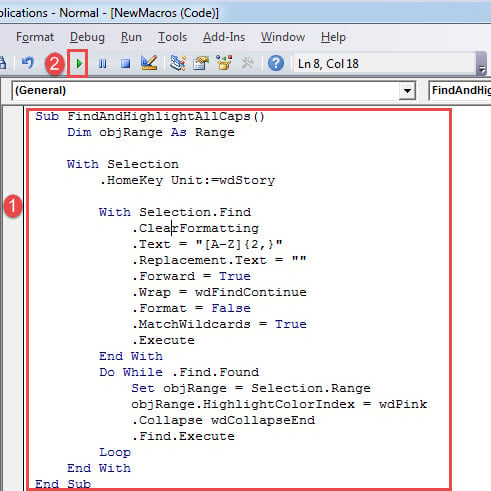
Essa macro destacará as palavras com todas as letras maiúsculas em rosa.
Para destacar todas as palavras com iniciais maiúsculas, use esta macro:
Sub FindandHighlightCapitalizedWords()
  Dim objRange As Range

  With Selection
    .HomeKey Unit:=wdStory

    With Selection.Find
      .ClearFormatting
      .Text = "[A-Z]{1,}"
      .Replacement.Text = ""
      .Forward = True
      .Wrap = wdFindContinue
      .Format = False
      .MatchWildcards = True
      .Execute
    End With
    Do While .Find.Found
      Set objRange = Selection.Range
      objRange.HighlightColorIndex = wdBrightGreen
      .Collapse wdCollapseEnd
      .Find.Execute
    Loop
  End With
End Sub
Para remover a cor de destaque, pressione “Ctrl+A” para selecionar o documento inteiro. Você pode clicar na guia "Página inicial" primeiro e depois clicar em "Cor de destaque do texto". Em seguida, escolha "Sem cor".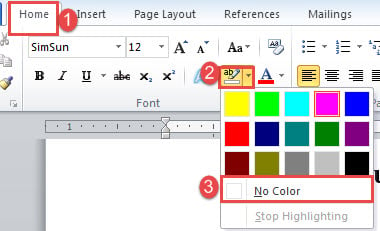
Lidar com erros de palavras
É uma pena que o Word possa apresentar erros de vez em quando. Portanto, é extremamente necessário saber a forma correta de corrigir palavra problemas. Uma das opções úteis é adquirir uma ferramenta de reparo para recuperar arquivos corrompidos.
Introdução do autor:
Vera Chen é especialista em recuperação de dados em DataNumen, Inc., líder mundial em tecnologias de recuperação de dados, incluindo xlsx corrompido e pdf reparar produtos de software. Para mais informações visite www.datanumen.com