
Às vezes, em uma coluna, as células conterão números e textos. Aqui, forneceremos dois métodos para classificar uma coluna com números e textos.
Às vezes, haverá números e textos nas mesmas células de uma coluna. Se você precisar classificar esta coluna, encontrará problemas. A ordem da coluna não será “1,2,3,4,5..”, mas será “1,10,11,12,…2,21,22…”. Portanto, esse tipo de ordem deixará sua planilha uma bagunça. Para resolver esse problema e classificar a coluna na ordem normal, você pode usar os dois métodos abaixo para classificar uma coluna.
Método 1: Texto para Colunas
- Selecione a coluna na planilha.
- E, em seguida, clique na guia "Dados" na faixa de opções.
- Depois disso, clique no botão “Texto para colunas” na barra de ferramentas. Então você verá a janela do assistente aparecer.
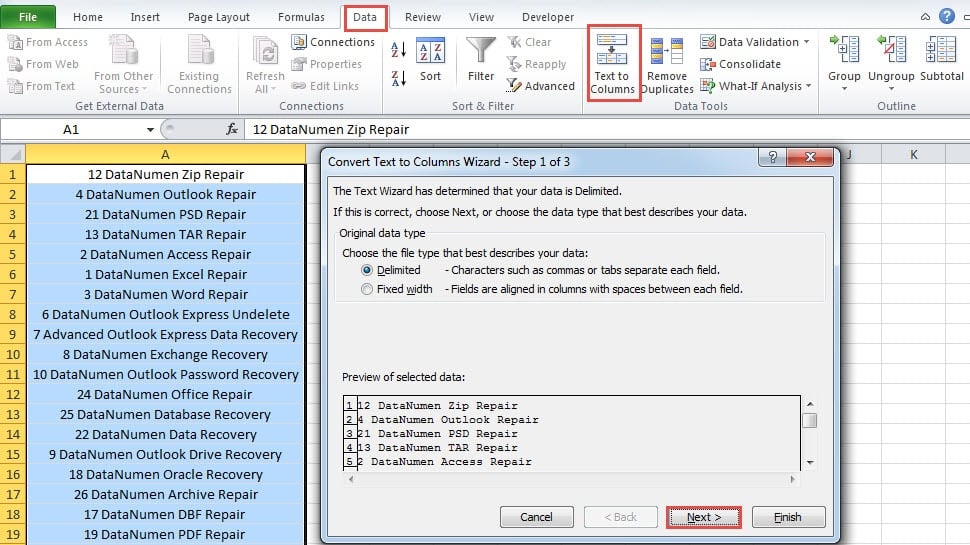
- Na janela, escolha a opção de acordo com a planilha atual. Aqui vamos escolher o “Delimitado”.
- E, em seguida, clique no botão “Avançar”.
- No segundo passo da janela, escolha a opção “Espaço”. Se houver vírgulas ou outros delimitadores, você também pode definir por conta própria.
- E depois ainda clique em “Avançar”.
- Depois disso, clique no botão “Concluir” na janela. Ao finalizar a configuração, você verá o novo conteúdo na planilha.
- Nesta etapa, selecione todo o intervalo.
- E, em seguida, clique na guia "Página inicial" na faixa de opções.
- Depois disso, clique no botão “Classificar e Filtrar” na barra de ferramentas.
- No menu suspenso, escolha “Classificar do menor para o maior”.

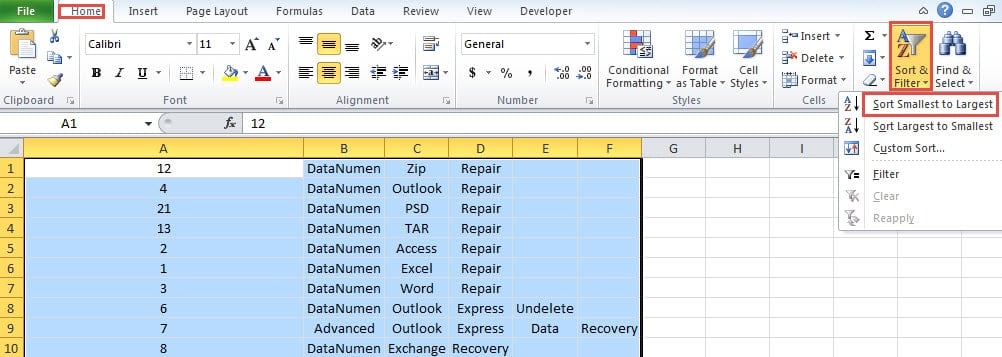
E agora a ordem do intervalo será “1,2,3…”.
- Em seguida, você precisa conectar esses conteúdos. Insira a fórmula na célula G1 neste exemplo.
=A1& ” ” &B1&” ” &C1 &” “&D1& ” “& E1& ” “&F1
O “&” vai conectar o conteúdo nas células. E lembre-se que há espaços entre as aspas
- Depois disso, pressione o botão “Enter” para mostrar o resultado.
- Em seguida, arraste a alça de preenchimento desta célula para baixo e preencha esta fórmula em toda a coluna.
Até agora, você terminou a configuração. E a ordem da coluna será normal.
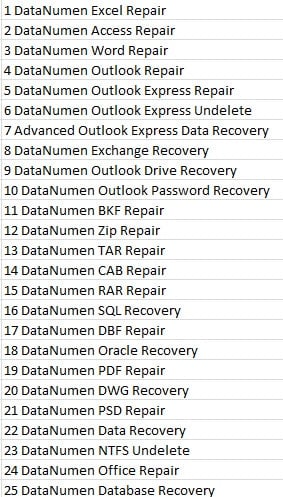
Método 2: Funções do Excel
Neste método, você usará a função do Excel para extrair números das células.
- Clique em uma célula em branco na planilha. Aqui vamos clicar na célula B1.
- E, em seguida, insira a fórmula na célula:
= ESQUERDA (A1,2)
Como todos os números nesta coluna não passam de 100, podemos usar a função ESQUERDA. E o segundo argumento é 2 na fórmula.
- E então pressione o botão “Enter”. Portanto, o primeiro número aparecerá na célula.
- Depois disso, clique duas vezes na alça de preenchimento da célula e preencha esta coluna com a mesma fórmula. Todos os números aparecerão na coluna B.

- Em seguida, selecione o novo intervalo que contém a coluna A e a coluna B.
- Nesta etapa, classifique o intervalo do menor para o maior. Portanto, a coluna original também estará na nova ordem.
- Agora exclua a coluna B. E você também obterá o resultado na planilha.
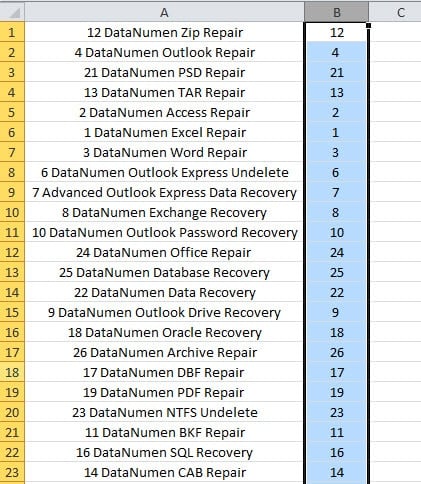
Usar a função ESQUERDA para extrair números das células também pode ajudá-lo a concluir a tarefa com facilidade e rapidez.
Uma Comparação dos Dois Métodos
Os dois métodos acima irão extrair os números e, em seguida, classificar uma coluna. No entanto, ainda existem diferenças entre os dois métodos. A tabela abaixo mostra as vantagens e desvantagens dos dois métodos.
|
Comparação |
Texto para colunas |
Funções Excel |
|
Vantagens |
Ao usar esse método, você não precisa executar funções complexas para extrair números das células. | Haverá apenas uma coluna adicional na planilha. Você pode deixar sua planilha limpa simplesmente excluindo a segunda coluna. |
|
Desvantagens |
Se você precisar usar a coluna em outro intervalo, precisará copiar o novo intervalo e colar como valores. Como resultado, há mais etapas neste método. | Quando as formas dos números são diferentes, você deve desenvolver fórmulas mais complexas para extrair números. Isso vai causar mais tempo e energia. |
Depois de ler a tabela, você deve ter uma compreensão profunda dos dois métodos. Na próxima vez que precisar classificar uma coluna que contém valores com números e textos, você saberá quais métodos pode usar.
Garanta a segurança do Excel em seu computador
A segurança do Excel é muito essencial para você. Todos os dados e informações em arquivos Excel devem ser cuidados. Portanto, você precisa preparar uma ferramenta de reparo do Excel em mãos. Quando você se depara com corrupções do Excel, pode usar esta ferramenta imediatamente. Esta ferramenta é capaz de reparar xls danificados e resolver outros problemas do Excel. Se você reparar o Excel rapidamente, garantirá que seus arquivos do Excel estejam seguros.
Introdução do autor:
Anna Ma é especialista em recuperação de dados em DataNumen, Inc., líder mundial em tecnologias de recuperação de dados, incluindo reparar problema de arquivo doc do Word e produtos de software de reparo do Outlook. Para mais informações visite www.datanumen.com