
Neste artigo, apresentaremos 2 métodos para você alternar cores de linhas ou colunas em sua tabela do Word.
Quando se trata de uma mesa longa, sempre achamos muito cansativo starOlhe para esses números e se esforce para não cometer erros. Mas agora, temos 2 maneiras incríveis de lidar com esse problema que é aplicar cores diferentes para linhas ou colunas ímpares e pares. A seguir estão os detalhes:
Método 1: Criar um novo estilo de tabela
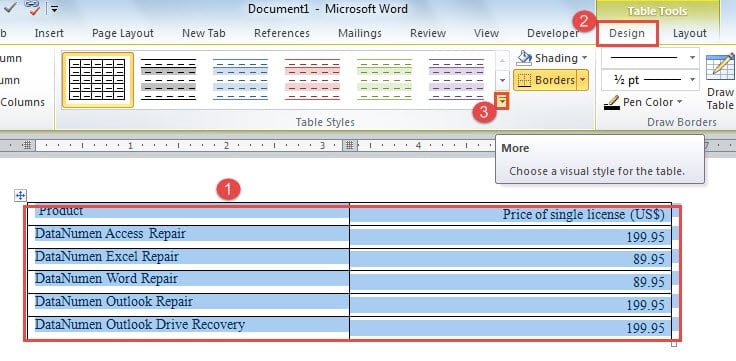
- Em primeiro lugar, selecione todo o tarobter mesa.
- Em seguida, clique na guia "Design" em "Ferramentas de tabela".
- Vá para o grupo “Opções de estilo de tabela” para verificar as opções primeiro. Por exemplo, devemos escolher “Header Rows”, “Banded Rows” e “Banded Columns”.

- Em seguida, clique no botão “Mais” no grupo “Estilos de tabela”.

- E escolha “Novo estilo de tabela” no menu suspenso.

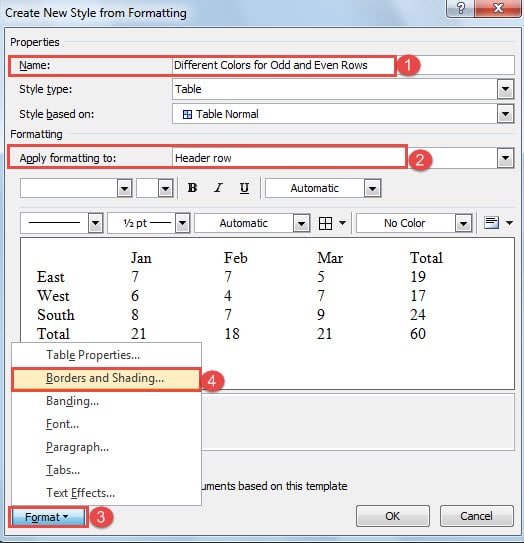
- Em seguida, na caixa de diálogo “Criando novo estilo a partir da formatação”, nomeie primeiro o novo estilo.
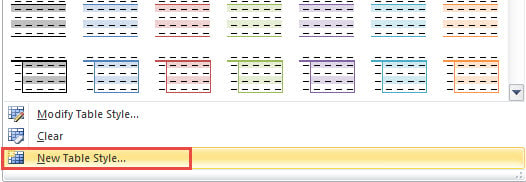
Observação: No exemplo a seguir, demonstraremos como definir cores diferentes para linhas pares e ímpares. E o mesmo pode ser empregado para alterar a cor da coluna.
- Em seguida, escolha “Linha de cabeçalho” para “Aplicar formatação a”.
- E clique no botão "Formatar" no lado esquerdo para baixo.
- Escolha “Bordas e sombreamento”.

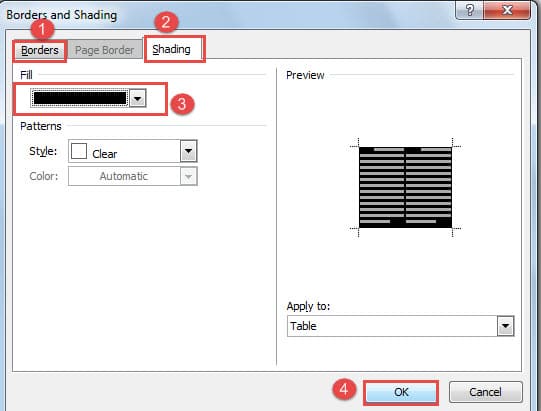
- Agora, na caixa de diálogo “Borders and Shading”, clique primeiro em “Borders” para escolher qualquer configuração que você precisa.
- Em seguida, clique em “Sombreamento” e escolha uma cor para “Preencher”.
- A seguir, clique em “OK”.

- Agora você está de volta à caixa de diálogo “Criando novo estilo a partir da formatação”, escolha “Linhas com faixas ímpares” para “Aplicar formatação a”.
- Em seguida, repita do passo 7 ao 11.
- Novamente, na caixa de diálogo “Criando novo estilo a partir da formatação”, desta vez você escolhe “Linhas com faixas uniformes”.
- E repita do passo 7 ao 11 também.
- Agora, você pode escolher um local de armazenamento para o novo estilo, selecionando “Somente neste documento” ou “Novos documentos baseados neste modelo”.
- Por fim, clique em “OK”.

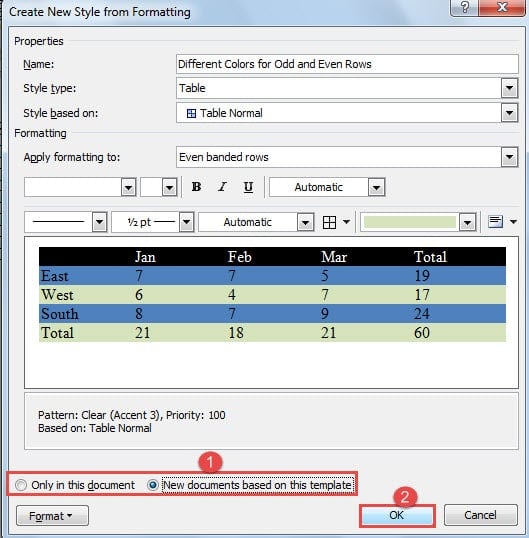
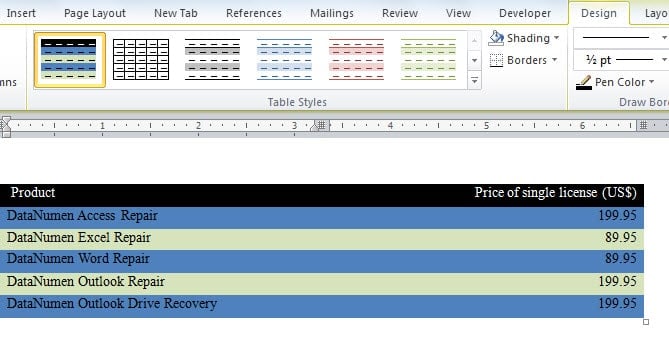
Agora você pode encontrar o novo estilo na galeria “Table Styles”. Selecione a mesa e escolha o estilo, então você terá em sua mesa. E quando você insere uma linha na tabela, a cor das outras linhas muda de acordo.
Para alterar as cores das colunas, você deve escolher “Colunas com faixas ímpares” e “Colunas com faixas pares” em “Aplicar formatação a”. E então dê exatamente os mesmos passos para cumprir sua missão.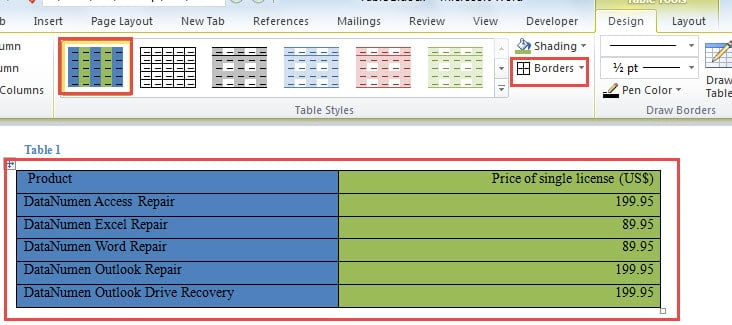
Depois que as cores são definidas para as colunas, você pode encontrar todas as bordas da tabela ausentes. Basta escolher “All Borders” em “Borders”.
Método 2: Inserir uma planilha do Excel
- Para começar, abra o Word e coloque o cursor onde a tabela vai.
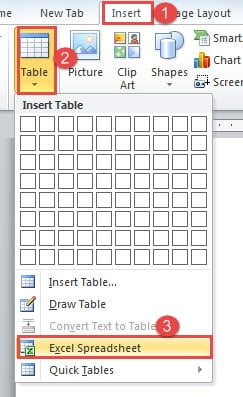
- Em seguida, clique na guia "Inserir".
- Em seguida, clique na opção “Tabela”.
- E no menu suspenso, escolha “Planilha do Excel”.

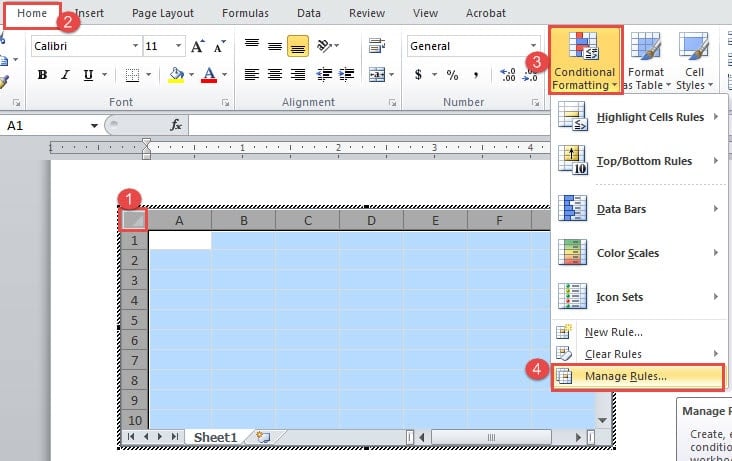
- Agora selecione a planilha inteira e certifique-se de que a guia "Página inicial" seja exibida.
- Em seguida, clique em “Formatação condicional”.
- E escolha a opção “Gerenciar regras”.

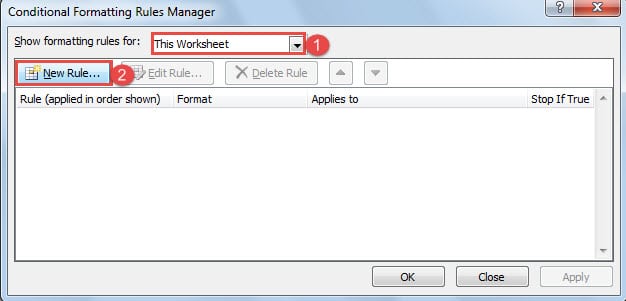
- Agora, na caixa de diálogo “Gerenciador de regras de formatação condicional”, escolha “Esta planilha” para “Mostrar regras de formatação para”.
- Em seguida, escolha “Nova Regra”.

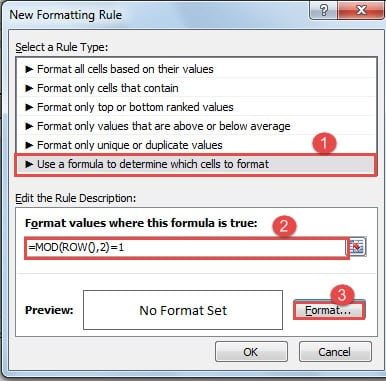
- Na caixa de diálogo “Nova regra de formatação”, escolha “Usar uma fórmula para determinar quais células formatar” para o tipo de regra.
- Em seguida, digite “=MOD(ROW(),2)=1” na caixa de texto “Formatar valores em que esta fórmula é verdadeira”. Isso é para formatar linhas ímpares.
- Em seguida, clique em “Formatar”.

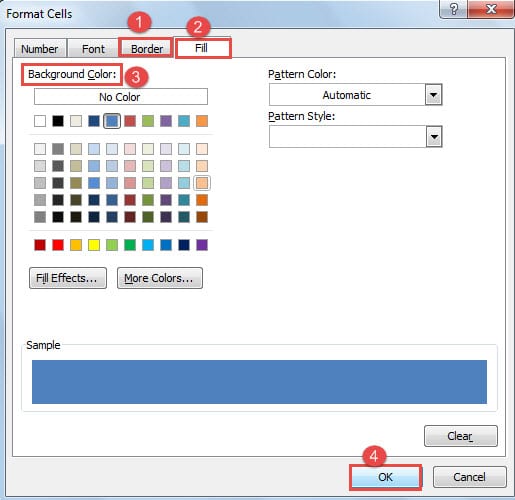
- A caixa de diálogo "Formatar células" será exibida. Clique em “Borda” primeiro para escolher as bordas necessárias.
- Em seguida, clique em “Preencher” e escolha uma cor de fundo.
- Em seguida, clique em “OK” nas caixas de diálogo “Formatar células” e “Nova regra de formatação”.

- Agora volte para a caixa de diálogo “Gerenciador de Regras de Formatação Condicional” e repita as etapas 8, 9, 10.
- Em seguida, insira “=MOD(ROW(),2)=0” na caixa de texto “Formatar valores onde esta fórmula é verdadeira” para formatar linhas pares.
- E repita do passo 12 ao 15.
- Por fim, clique em “OK” na caixa de diálogo “Gerenciador de regras de formatação condicional”.

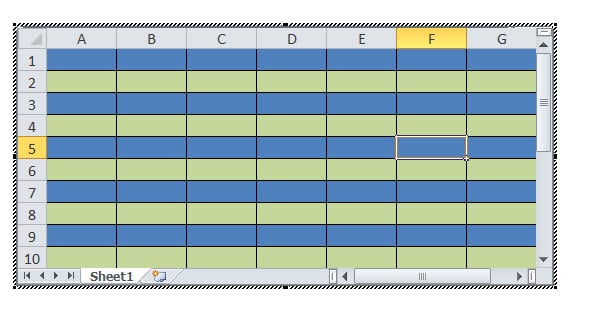
Ainda assim, se você precisar alternar a cor da coluna, deverá alterar as fórmulas como “=MOD(COLUMN(),2)=1” e “=MOD(COLUMN(),2)=0”.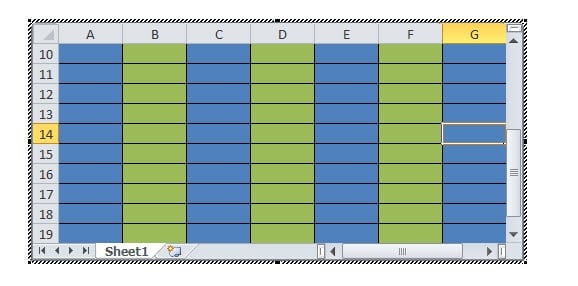
Você pode editar diretamente na planilha do Excel ou colar uma tabela do Word lá.
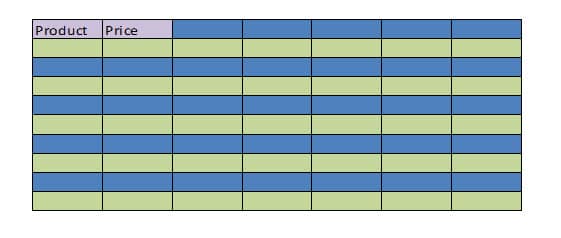
Alterar Cor da Linha do Cabeçalho
- Em primeiro lugar, selecione a linha de cabeçalho e repita as etapas 6, 7, 8.
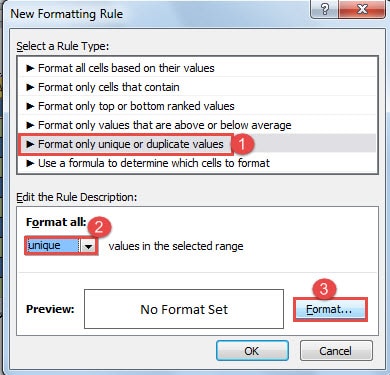
- Somente na caixa de diálogo “Nova regra de formatação”, você precisa escolher “Formatar somente valores únicos ou duplicados” para o tipo de regra.
- E escolha “Único” para “Formatar tudo”.

- Em seguida, repita do passo 12 ao 15 e passo 19.

Comparação de 2 Métodos
| De Depósito | Vantagens | Desvantagens |
| Método 1: Criar um novo estilo de tabela | Você pode salvar este estilo de tabela como modelo para usar na próxima vez. | Você não pode definir cores diferentes para cada 2 linhas. |
| Método 2: Inserir uma planilha do Excel | Você pode usar a fórmula para definir cores para as células selecionadas. | Você pode usar o estilo apenas uma vez. |
Lidar com a falha iminente do programa de computador
Usuários de todos os tipos de dispositivos digitais estão cientes dos esmagamentos incrementais de programas instalados. E para muitas pessoas, temos a possibilidade de nos depararmos com o colapso do Word. A palavra danificada certamente pode causar muitos problemas. Uma das melhores maneiras de prejudicá-lo é fazer backups de rotina online e fora do local. Assim, você pode usar a versão mais recente, mesmo que o Word seja corrompido devido a erros de usuário por acidente.
Introdução do autor:
Vera Chen é especialista em recuperação de dados em DataNumen, Inc., líder mundial em tecnologias de recuperação de dados, incluindo correção de dados danificados do Excel e pdf reparar produtos de software. Para mais informações visite www.datanumen.com