
Às vezes, você pode querer imprimir e-mails do Outlook sem os destinatários, independentemente dos destinatários Para, CC ou BCC. Neste artigo, mostraremos 2 métodos para imprimir e-mails sem as informações do destinatário rapidamente.
Em alguns casos, por exemplo, o e-mail contém muitos destinatários que ocupam muito espaço no cabeçalho da mensagem ou você deseja imprimir apenas o corpo da mensagem, pode desejar imprimir o e-mail sem as informações do destinatário. No entanto, por padrão, o Outlook não tem suporte nativo para removermos as informações do destinatário nas Opções de impressão. Assim, temos que procurar outros meios. Continue lendo para obter 2 métodos rápidos.
Método 1: imprimir no navegador
- Em primeiro lugar, selecione o e-mail e clique duas vezes para abri-lo na janela Mensagem.
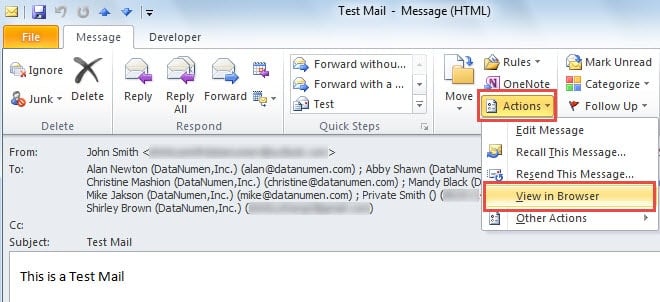
- Em seguida, localize e clique no botão “Ações” no grupo “Mover”. Na lista suspensa, selecione "Exibir no navegador".
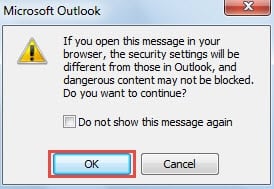
- Posteriormente, você receberá um alerta do Outlook. Você pode escolher "OK" diretamente.

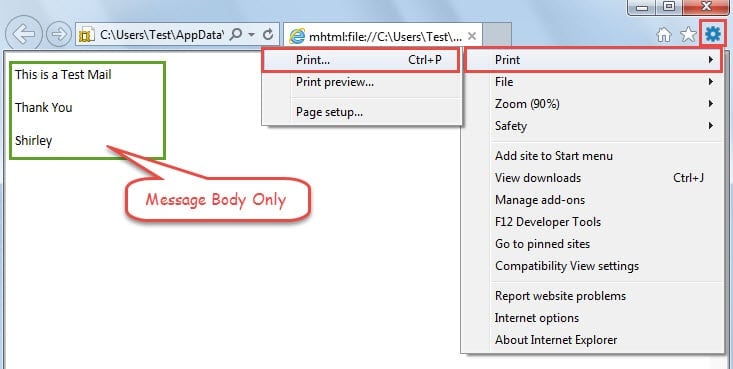
- Depois disso, este e-mail será aberto em seu navegador de Internet padrão. Aqui utilizo o Internet Explorer como instância. Conforme mostrado na captura de tela a seguir, todas as informações no cabeçalho da mensagem, incluindo remetente, assunto e destinatários, etc., foram totalmente removidas. Agora você pode clicar no ícone de engrenagem no canto superior direito e escolher “Imprimir” > “Imprimir” para imprimir.

Dessa forma, você não pode concluir a impressão simplesmente no Outlook. Além disso, sempre que quiser imprimir sem destinatários, primeiro você deve abrir a mensagem no navegador. Portanto, se você quiser imprimir vários e-mails nessas condições, será muito problemático.
Método 2: imprimir via Outlook VBA
- Em primeiro lugar, pressione as teclas “Alt + F11” para acessar a janela “Microsoft Visual Basic for Applications”.
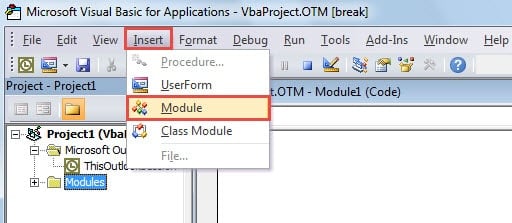
- Em seguida, abra um novo módulo selecionando “Inserir” > “Módulo”.

- Em seguida, no novo módulo, você deve copiar e colar os seguintes códigos VBA.
Sub PrintEmailWithoutRecipientInfo()
    Dim obApp As Application
    Dim olSel As Selection
    Dim obj As Object
    Dim olItem As Object

    Set obApp = Outlook.Application
    Set olSel = obApp.ActiveExplorer.Selection

    For Each obj In olSel
        If obj.Class = olMail Then
           Set olItem = obj
           With olItem
                .To = ""
                .CC = ""
                .BCC = ""
                .PrintOut
                .Close olDiscard
           End With
        End If
    Next

    Set obApp = Nothing
    Set olSel = Nothing
    Set obj = Nothing
    Set olItem = Nothing
End Sub
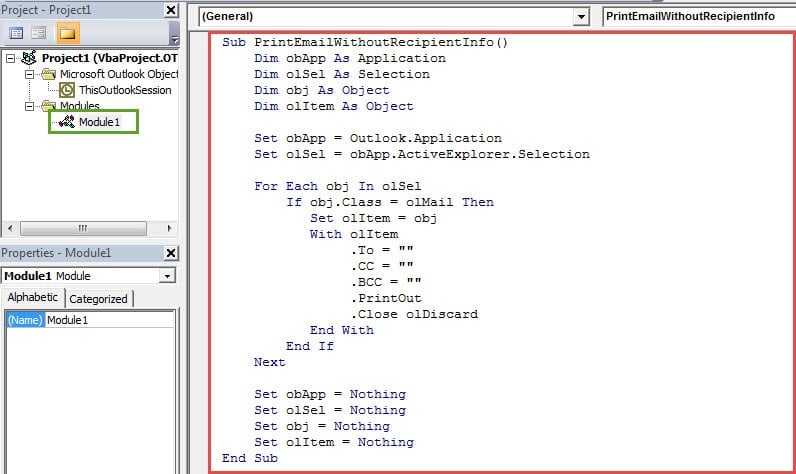
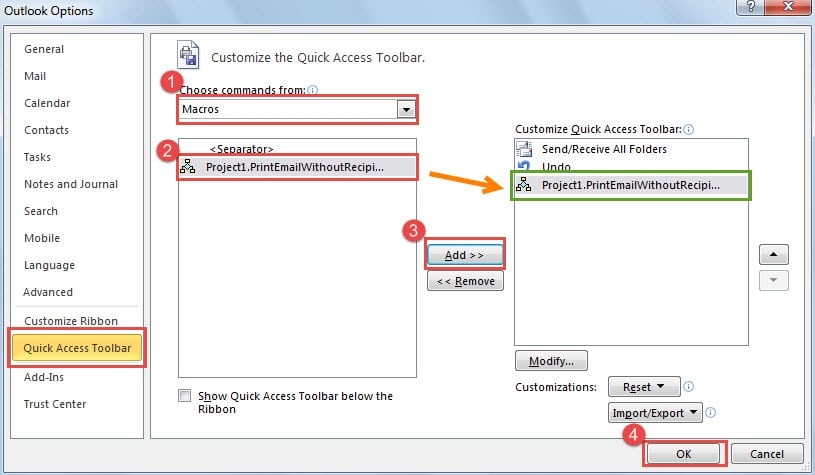
- Depois disso, saia da janela “Visual Basic” e prossiga para adicionar a macro à Barra de Ferramentas de Acesso Rápido, conforme a imagem a seguir.

- Por fim, você pode voltar à sua lista de e-mail.
- Em primeiro lugar, encontre e lance o e-mail a ser impresso.
- E então clique no botão “macro” na Barra de Ferramentas de Acesso Rápido.
- Por fim, o e-mail selecionado será impresso sem as informações do destinatário por meio da impressora padrão no Outlook.
Fique de olho em e-mails disfarçados
na contemporaneidaderary era, e-mail malicioso é uma das mídias comuns de vírus. Muitos e-mails, que parecem inócuos, podem conter links, imagens e anexos maliciosos. Contanto que você acesse os objetos maliciosos, seus dados do Outlook podem ser infectados imediatamente. De modo a salvar corromper dados do Outlook, é melhor você obter uma ferramenta de reparo potente, como DataNumen Outlook Repair.
Introdução do autor:
Shirley Zhang é especialista em recuperação de dados em DataNumen, Inc., líder mundial em tecnologias de recuperação de dados, incluindo reparar corrupção de dados SQL mdf e produtos de software de reparo do Outlook. Para mais informações visite www.datanumen.com