
Se você pretende usar outro filtro de spam externo, primeiro precisará desabilitar o filtro de lixo eletrônico do Outlook. Este artigo ensinará 2 métodos fáceis para desativá-lo rapidamente.
Para ser honesto, o filtro de lixo eletrônico integrado do Outlook realmente nos ajuda muito a bloquear spams. No entanto, muitas vezes funciona mal, como até mesmo mover e-mails genuínos para a pasta de lixo eletrônico. Portanto, alguns usuários preferem usar um filtro de spam diferente. Antes de colocar o filtro externo em prática, eles devem primeiro desabilitar o filtro de lixo eletrônico do Outlook. Aqui estão 2 abordagens simples.
Método 1: Selecione “Sem filtragem automática”
- Em primeiro lugar, start Aplicativo Outlook e permaneça no painel Correio.
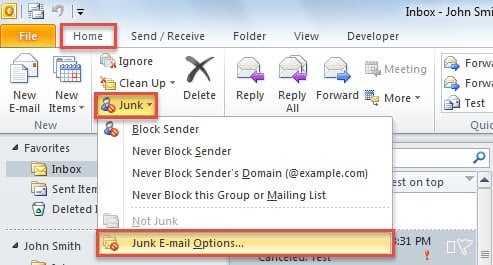
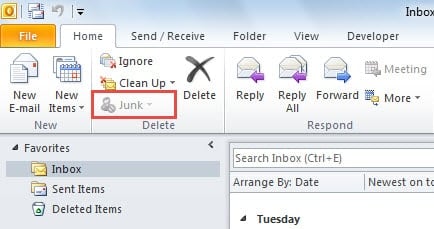
- Em seguida, localize e clique no botão “Lixo” no grupo “Excluir” na guia “Página inicial”.
- Na lista suspensa, selecione “Opções de lixo eletrônico”.
- Em seguida, na nova caixa de diálogo pop-up, você pode selecionar “Sem filtragem automática”.

- Por fim, clique em “OK” para salvar as alterações.
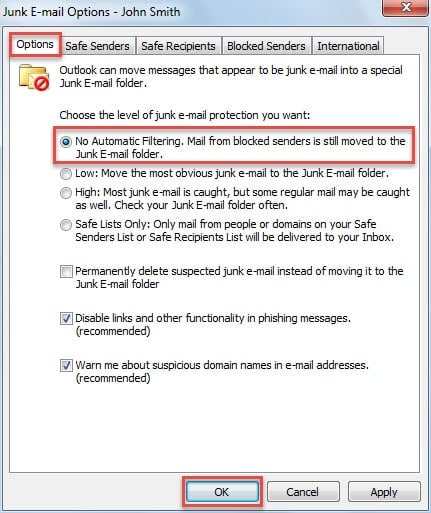
A partir de agora, de um modo geral, o filtro de lixo do Outlook não funcionará mais. Devido ao fato de que os remetentes bloqueados anteriores adicionados ainda são válidos, você pode removê-los em Opções de lixo eletrônico.
No entanto, há muitas reclamações de usuários regulares de que o filtro de lixo eletrônico continua funcionando mesmo com “Sem arquivador automático” e sem listas bloqueadas. Na realidade, para aqueles que gostariam de desativar completamente o filtro de lixo eletrônico do Outlook, existe um método melhor. Isso é para adicionar um valor de registro específico. Siga os passos abaixo:
Método 2: adicionar valor de registro “DisableAntiSpam”
- Para% start com, feche o Outlook e vá para “StartMenu”.
- Em seguida, digite “regedit” na caixa de pesquisa e pressione o botão da tecla “Enter”.

- Aqui você pode obter um prompt do Windows para confirmar a permissão para o Editor do Registro fazer alterações em seu computador. Você pode clicar em “Sim” diretamente.
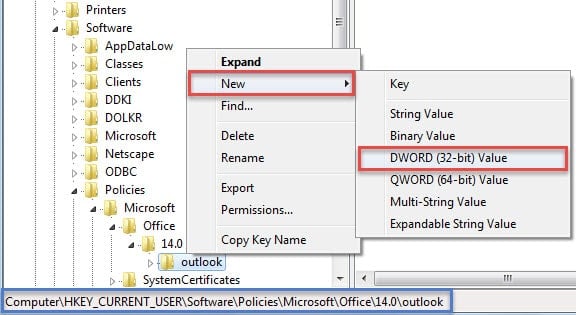
- Em seguida, na janela do Editor do Registro, você deve navegar até as seguintes chaves: HKEY_CURRENT_USER\Software\Policies\Microsoft\office\ \panorama

Nota: O chave depende de suas versões do Outlook. Outlook 2007 refere-se a “12.0”, Outlook 2010 a “14.0”, Outlook 2013 a “15.0” e Outlook 2016 a “16.0”.
- Depois de selecionar “Outlook”, clique com o botão direito e escolha “Novo” > “Valor DWORD” no menu de contexto.

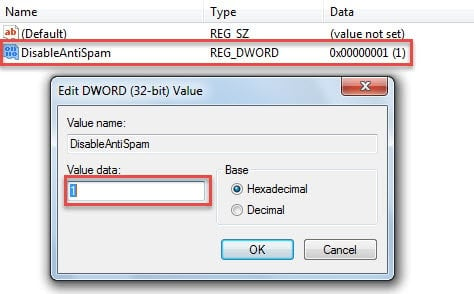
- Agora vá para o painel direito, renomeie o novo valor como “DisableAntiSpam”.
- Posteriormente, clique duas vezes no valor e digite “1” no campo “Dados do valor”.

- Finalmente você pode restart Outlook. Você deve ver que o botão “Lixo” no grupo “Excluir” está esmaecido. Você o desativou completamente.

Fique de olho em e-mails suspeitos
Além de erros internos, infecções por vírus e outros tipos de ataques maliciosos podem levar à corrupção do Outlook. Uma ameaça típica é o vírus de e-mail. Portanto, devemos nos manter vigilantes contra links e anexos suspeitos nos e-mails desconhecidos. Nunca confie neles prontamente. Além disso, é melhor preparar uma ferramenta de reparo potente com antecedência, como DataNumen Outlook Repair. Será útil para reparo de dados do Outlook.
Introdução do autor:
Shirley Zhang é especialista em recuperação de dados em DataNumen, Inc., líder mundial em tecnologias de recuperação de dados, incluindo reparar erro de banco de dados mdf e produtos de software de reparo do Outlook. Para mais informações visite www.datanumen.com