
Às vezes, você não deseja salvar as alterações em determinadas planilhas. Agora temos um método rápido para desfazer alterações em planilhas específicas.
Suponha que você tenha feito várias alterações em diferentes planilhas. Na imagem abaixo, você pode ver que existem muitas planilhas neste arquivo. E você altera o conteúdo em todas as planilhas pelo pedido.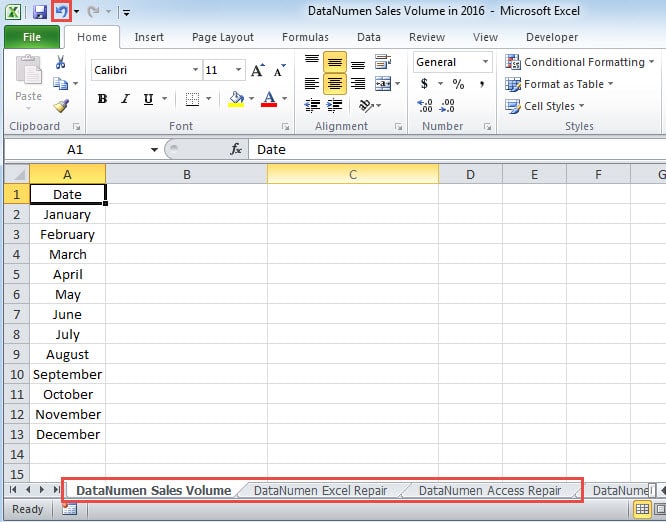
No entanto, você descobre que a folha de alterações “DataNumen Volume de vendas” e planilha DataNumen Access Repair” é desnecessário. Se você usar o recurso “Desfazer” no Excel, poderá desfazer algumas etapas. Mas ainda existe um problema. Você também irá desfazer modificações na planilha “DataNumen Excel Repair”. Se as alterações nesta planilha precisarem ser mantidas, você precisará editar esta planilha novamente. Isso é muito chato, especialmente se você precisar mudar muito nesta folha. Assim, você pode seguir os passos abaixo para desfazer modificações rapidamente tarobter planilhas.
Método 1: mover determinadas planilhas para uma nova pasta de trabalho
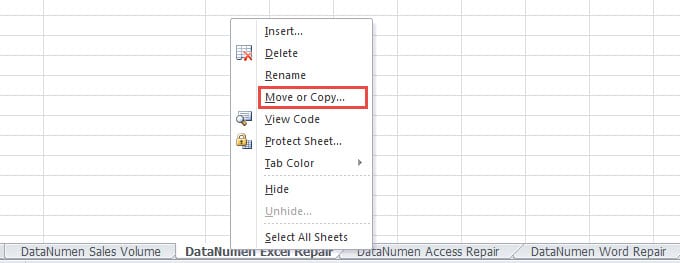
- Clique com o botão direito do mouse na guia da planilha que você precisa para salvar a modificação.
- E depois no menu, escolha a opção “Mover ou Copiar”.

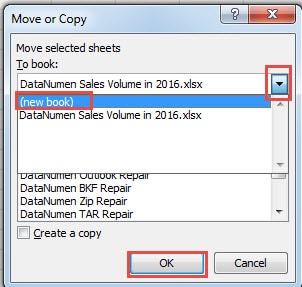
- Depois disso, você verá uma nova janela. Clique na pequena seta de "Para reservar".
- Na lista, escolha a opção “novo livro”.

- A seguir clique em “OK”. Assim, esta planilha foi movida para uma nova pasta de trabalho. Mova as outras planilhas que você deseja salvar as modificações.
- Agora salve a nova pasta de trabalho em um caminho designado.
- E, em seguida, feche a pasta de trabalho.
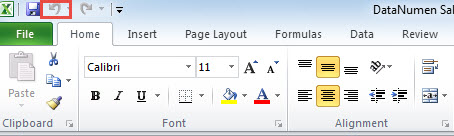
- Agora você volta para a pasta de trabalho original. Nesta interface, você pode descobrir que o botão “Desfazer” é inválido.

Aqui não salve a pasta de trabalho. Feche-o nesta etapa.
- Na caixa de diálogo de informações de aviso, escolha a opção “Don't Save”.

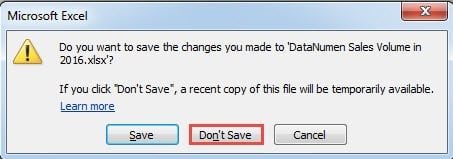
Assim, todas as pastas de trabalho foram fechadas.
- Agora abra as duas pastas de trabalho novamente. Na pasta de trabalho original, você descobrirá que todas as modificações não foram salvas.
- E então vá para a nova pasta de trabalho que você salvou. As modificações nessas planilhas foram todas salvas.
- Clique com o botão direito do mouse na guia da planilha.
- No submenu, escolha novamente a opção “Mover ou Copiar”.

- E então na janela, clique na seta do “Para reservar”.
- No menu suspenso, escolha a pasta de trabalho original.
- Em seguida, selecione a posição que você deseja colocar.

- Depois disso, clique em “OK”. Assim, a planilha volta ao arquivo original. Como haverá duas planilhas com o mesmo nome, o Excel adicionará automaticamente “(2)” para a nova planilha. Aqui, exclua a planilha antiga e renomeie para a nova planilha. E se houver outras folhas, repita os 6 passos acima.

- Agora todas as folhas com modificações foram movidas de volta para o arquivo original. Você pode salvar esta pasta de trabalho.
- E depois feche. Quanto à nova pasta de trabalho que você criou posteriormente, você pode excluí-la de nosso computador.
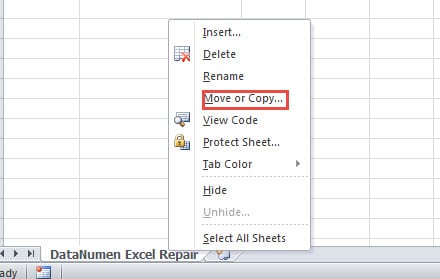
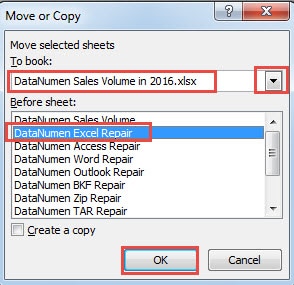

Com todas as etapas acima, as alterações em algumas planilhas não serão salvas. E outras modificações necessárias permanecerão na pasta de trabalho. Embora pareça conter muitas etapas, é fácil de operar. Além disso, esse método também supera a deficiência do recurso “Desfazer”.
Método 2: Salvar como um novo arquivo diferente
Exceto pelo método acima, você também pode usar este método.
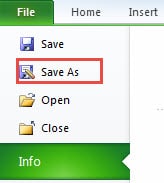
- Clique em "Arquivo" na faixa de opções.
- A seguir, clique em “Salvar como”.

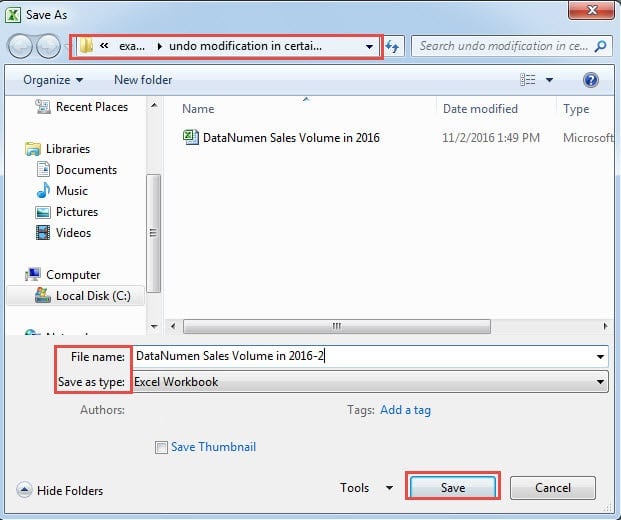
- Agora, na janela “Salvar como”, insira o caminho que você precisa. E, em seguida, insira um novo nome para o novo arquivo.

- Depois disso, clique em “Salvar”. Assim, a pasta de trabalho original fechará sem salvar automaticamente. E o novo arquivo está aberto no sistema.
- Em seguida, abra o arquivo original novamente.
- Exclua as planilhas necessárias para salvar a alteração no arquivo original.
- E então mude para o novo arquivo. Aqui, se o número de planilhas que você não deseja salvar for menor que o número de outras planilhas, você também pode mover as planilhas originais para a nova pasta de trabalho. E neste exemplo, movemos as planilhas para a pasta de trabalho original.
- Clique com o botão direito do mouse na guia da planilha que você precisa para salvar as alterações.
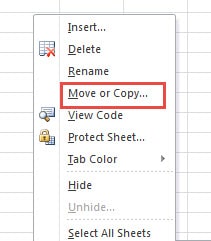
- E depois no menu, escolha novamente a opção “Mover ou Copiar”.

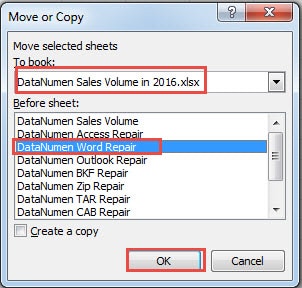
- Na janela, escolha a pasta de trabalho original.
- E então escolha a posição que você precisa para colocar a folha.
- Depois disso, clique em “OK”.

Assim, a planilha com as modificações voltará para a pasta de trabalho original.
- Agora repita as etapas e mova outras planilhas que você precisa para salvar as alterações.
- E, em seguida, salve a pasta de trabalho original.
- Agora feche a pasta de trabalho original. Assim, as planilhas com modificação permanecerão no arquivo. E outras modificações não permanecerão. Quanto ao novo arquivo que você criou, você pode excluí-lo agora.
Uma Comparação dos Dois Métodos
Na tabela abaixo, fizemos uma comparação entre os dois métodos.
| Comparação | Mover certas folhas para um novo livro | Salvar como um novo arquivo diferente |
| Vantagens | 1. Apenas as planilhas selecionadas são movidas, então você não precisa encontrá-las no tarobter pasta de trabalho.
2. Mais conveniente se apenas algumas das planilhas modificadas precisarem ser mantidas. |
1. Mais conveniente se most das planilhas modificadas precisam ser mantidas. |
| Desvantagens | 1. Não é conveniente se most das planilhas modificadas precisam ser mantidas. | 1. Precisa encontrar e selecionar as planilhas desejadas de duas pastas de trabalho e mesclá-las, o que não é conveniente. |
Falhas no Excel são inevitáveis
Todos os softwares ainda apresentam erros e o Excel não é exceção. Você encontrará falhas no Excel a qualquer momento inesperado. Se você estiver ocupado em um projeto, essa falha causará grandes problemas para você. Mas agora você não precisa mais se preocupar. Você pode usar uma ferramenta de terceiros para recuperar Excel. É especialmente projetado para Excel e pode resolver most dos problemas.
Introdução do autor:
Anna Ma é especialista em recuperação de dados em DataNumen, Inc., líder mundial em tecnologias de recuperação de dados, incluindo recuperação de palavras e produtos de software de reparo do Outlook. Para mais informações visite www.datanumen.com