
Se você quiser contar os e-mails por remetente, consulte este artigo. Aqui vamos expor 2 abordagens rápidas para você.
Para saber o most remetente ativo para você, você pode querer contar os e-mails por remetente. Embora o Outlook não forneça um recurso direto para isso, você ainda pode buscar algumas soluções alternativas, como o seguinte Método 1. Se você acha que o Método 1 é muito tedioso, pode optar pelo Método 2. É muito mais eficaz em que usa VBA para contar rapidamente e-mails por remetente e exportar as contagens para o Excel. Agora leia as duas maneiras em detalhes. Aqui vamos pegar e-mails na caixa de entrada como exemplo.
Método 1: obter contagens após agrupar itens pelo campo "De"
- Para começar, inicie o aplicativo Outlook.
- Em seguida, abra a pasta da caixa de entrada.
- Em seguida, mude para a guia "Visualizar".
- Em seguida, escolha “De” no grupo “Arranjo”.
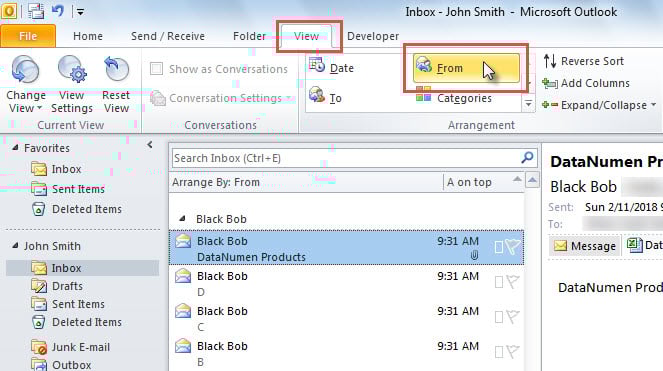
- Ao mesmo tempo, todos os itens da caixa de entrada foram separados em diferentes grupos de acordo com os diferentes remetentes.
- Agora, para contar os itens de um remetente específico, você pode selecionar todos os itens do grupo relacionado e pressionar a tecla “Enter”. No aviso pop-up, você pode ver a contagem.

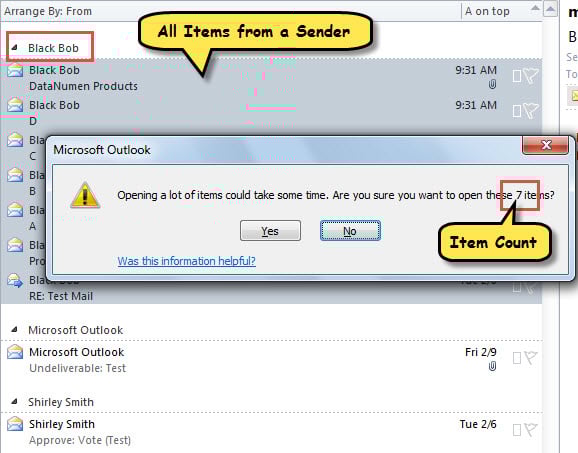
Isso significa que é bastante fácil, mas as contagens de itens realmente incluem outros tipos de itens, como convites para reuniões, solicitações de tarefas e recibos, não apenas contagens de e-mail. Portanto, se você deseja apenas contar e-mails, pode usar a seguinte maneira.
Método 2: Contar e-mails por remetente com o Outlook VBA
- Para comotart, pressione os botões de tecla “Alt + F11” no Outlook.
- Em seguida, habilite “MS Excel Object Library” de acordo com “Como adicionar uma biblioteca de objetosrary Referência em VBA".
- Em seguida, copie o código abaixo em um módulo não utilizado.
Sub CountInboxEmailsbySender()
    Dim objDictionary As Object
    Dim objInbox As Outlook.Folder
    Dim i As Long
    Dim objMail As Outlook.MailItem
    Dim strSender As String
    Dim objExcelApp As Excel.Application
    Dim objExcelWorkbook As Excel.Workbook
    Dim objExcelWorksheet As Excel.Worksheet
    Dim varSenders As Variant
    Dim varItemCounts As Variant
    Dim nLastRow As Integer

    Set objDictionary = CreateObject("Scripting.Dictionary")
    Set objInbox = Outlook.Application.Session.GetDefaultFolder(olFolderInbox)

    For i = objInbox.Items.Count To 1 Step -1
        If objInbox.Items(i).Class = olMail Then
           Set objMail = objInbox.Items(i)
           strSender = objMail.SenderEmailAddress

           If objDictionary.Exists(strSender) Then
              objDictionary.Item(strSender) = objDictionary.Item(strSender) + 1
           Else
              objDictionary.Add strSender, 1
           End If
        End If
    Next

    Set objExcelApp = CreateObject("Excel.Application")
    objExcelApp.Visible = True
    Set objExcelWorkbook = objExcelApp.Workbooks.Add
    Set objExcelWorksheet = objExcelWorkbook.Sheets(1)

    With objExcelWorksheet
         .Cells(1, 1) = "Sender"
         .Cells(1, 2) = "Count"
    End With

    varSenders = objDictionary.Keys
    varItemCounts = objDictionary.Items

    For i = LBound(varSenders) To UBound(varSenders)
        nLastRow = objExcelWorksheet.Range("A" & objExcelWorksheet.Rows.Count).End(xlUp).Row + 1
        With objExcelWorksheet
             .Cells(nLastRow, 1) = varSenders(i)
             .Cells(nLastRow, 2) = varItemCounts(i)
        End With
    Next

    objExcelWorksheet.Columns("A:B").AutoFit
End Sub
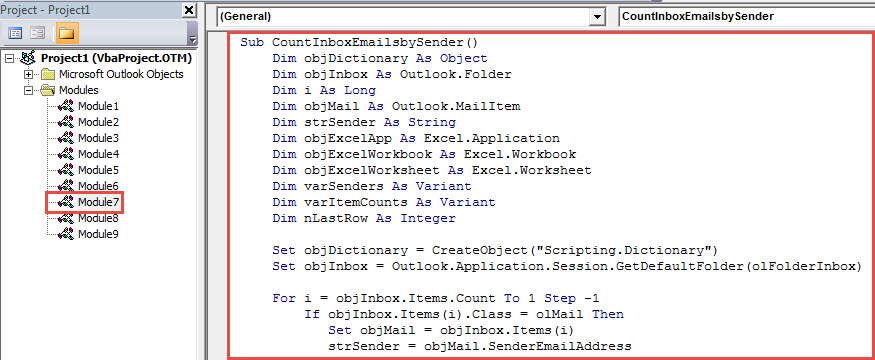
- Depois disso, pressione o botão de tecla “F5”.
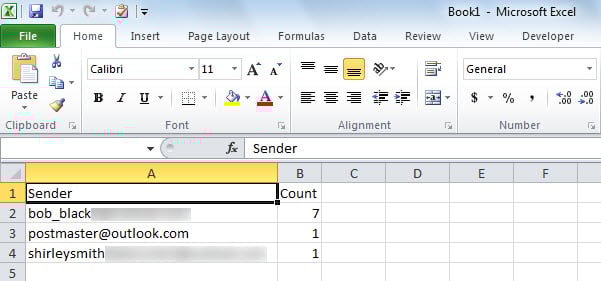
- Quando a macro terminar, um novo arquivo Excel será exibido.
- Como você pode ver, ele contém as contagens de e-mails da caixa de entrada de diferentes remetentes.

Elimine os Problemas Frustrantes do Outlook
Talvez você já tenha passado por muitos problemas em seu Outlook. Para abordá-los de forma eficaz, você pode desejar uma maneira versátil e poderosa. No entanto, de fato, não existe tal método. O que você pode fazer é tomar cuidado com suas próprias operações no Outlook e fazer backups regulares. Claro, se possível, sugerimos que você mantenha uma ferramenta de correção experiente à mão, como DataNumen Outlook Repair. Ele pode corrigir vários problemas de PST e reparar PST corrompido arquivo como uma brisa.
Introdução do autor:
Shirley Zhang é especialista em recuperação de dados em DataNumen, Inc., líder mundial em tecnologias de recuperação de dados, incluindo recuperar Sql Server e produtos de software de reparo do Outlook. Para mais informações visite www.datanumen.com