
Ao imprimir um e-mail do Outlook, você descobrirá que o Outlook imprime todos os componentes do e-mail, incluindo corpo, cabeçalho e assim por diante. Este artigo ensinará como remover o cabeçalho e o nome de usuário ao imprimir um e-mail no Outlook.
Por alguns motivos, prefiro imprimir alguns e-mails do Outlook que contêm informações importantes sobre tarefas. No entanto, depois de imprimi-los, descubro que o Outlook também imprime os cabeçalhos e nomes de usuário relevantes desses e-mails. Espero removê-los. Aqui estão minhas 2 soluções.
Dica 1: Por meio do recurso “Responder”
- No início, inicie o aplicativo Outlook.
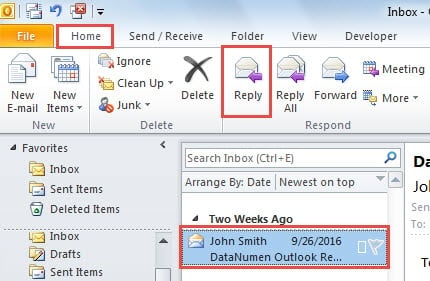
- Na interface principal do Outlook, ou seja, no painel Mail, você precisa selecionar o tarobter e-mail que você pretende imprimir sem o cabeçalho superior.
- Então você deve ir para a faixa “Home”. No grupo “Responder”, localize e clique no botão “Responder”.

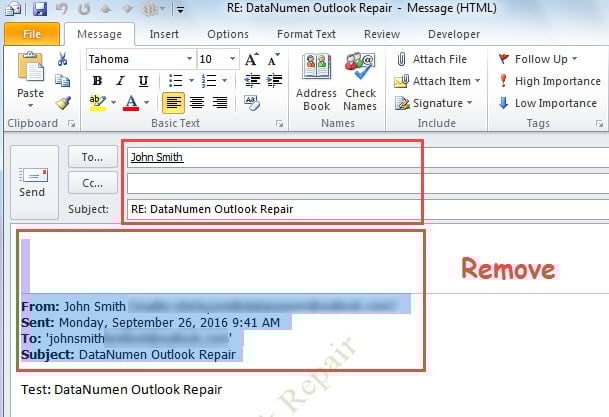
- Em seguida, uma nova janela de mensagem aparecerá, na qual você deve remover duas coisas manualmente.
- Um é todos os destinatários, assuntos e anexos predefinidos no cabeçalho da mensagem.
- O outro é o cabeçalho de resposta na parte superior do corpo da mensagem, que geralmente é o nome de usuário e o cabeçalho do e-mail original.

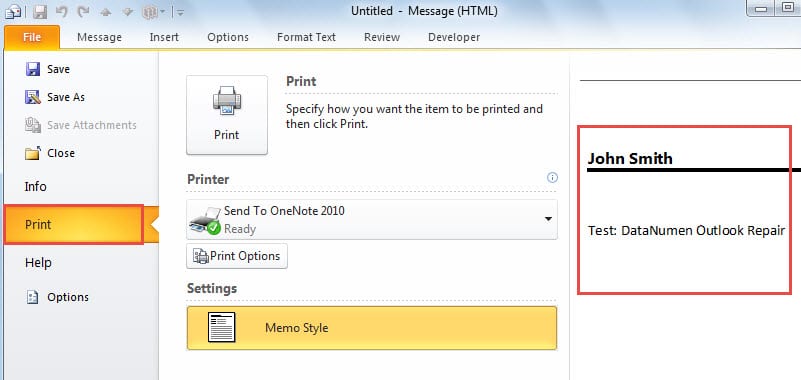
- Finalmente, depois de remover as informações mencionadas acima, você pode ir ao menu “Arquivo” e mudar para a guia “Imprimir”. Se você estiver usando o Outlook 2010 e versões mais recentes, poderá visualizar diretamente o e-mail impresso à parte. Você encontrará apenas o corpo do e-mail restante.

A maior desvantagem desse meio é que você precisa remover o cabeçalho e o nome de usuário manualmente. Se você está relutante em remover manualmente, a seguinte maneira pode ser muito mais adequada para você.
Dica 2: Com a ajuda do recurso "Visualizar no navegador"
- No início, abra o Outlook e lance no tarreceber e-mail como de costume.
- Em seguida, clique duas vezes no e-mail para visualizá-lo em sua própria janela aberta.
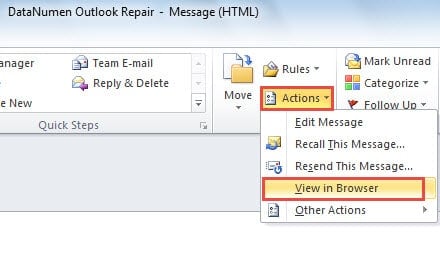
- Em seguida, na janela de mensagem subsequente, você deve encontrar o botão “Ações” no grupo “Mover” na guia “Mensagem”. Clique em “Ações” e selecione a opção “Exibir no navegador” na lista suspensa.

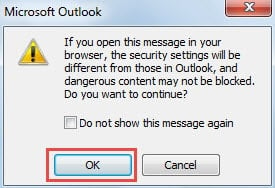
- Você receberá um alerta do Outlook mostrado na captura de tela a seguir. Na caixa de diálogo, você deve pressionar o botão "Sim".

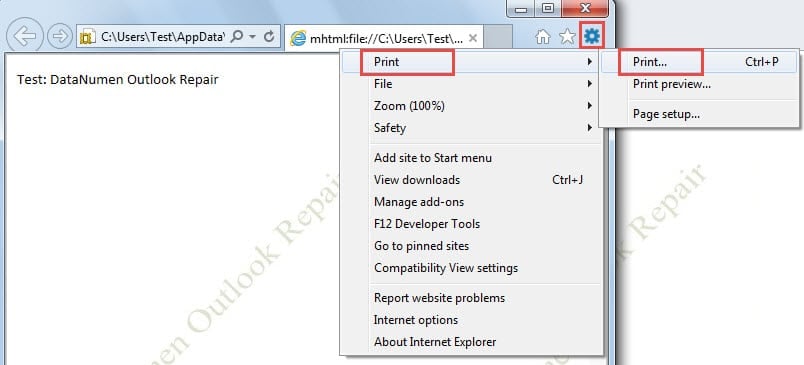
- Depois disso, a mensagem será aberta em seu navegador de Internet padrão. Aqui, usaremos o Internet Explorer como exemplo. Você descobrirá que todas as outras informações foram removidas, restando apenas o corpo da mensagem. Agora você pode clicar no ícone “Ferramentas” no canto superior direito e escolher “Imprimir” para imprimir o e-mail no navegador.

Mantenha uma ferramenta de reparo qualificada nas proximidades
Devido ao fato de que o Outlook é suscetível à corrupção, é prudente obter um notável Recuperação do Outlook ferramenta, como DataNumen Outlook Repair. Ele pode vir em seu socorro a tempo, assim que você for confrontado com uma falha inesperada do Outlook.
Introdução do autor:
Shirley Zhang é especialista em recuperação de dados em DataNumen, Inc., líder mundial em tecnologias de recuperação de dados, incluindo recuperação sql e produtos de software de reparo do Outlook. Para mais informações visite www.datanumen.com