
1. Introdução
No mundo da criação e gerenciamento de conteúdo digital, Portable Document Format (PDF) tornou-se onipresente. A PDF A principal função da ferramenta de visualização é permitir que o usuário abra e visualize PDF arquivos perfeitamente. Este formato de documento é amplamente preferido por sua capacidade de manter a consistência dos documentos em diferentes plataformas e sistemas operacionais, proporcionando facilidade de uso e acessibilidade universal aos usuários.

1.1 Importância de PDF Ferramentas de visualização no Linux
Para usuários Linux, um robusto e eficiente PDF ferramenta de visualização é fundamental. Linux é um sistema operacional de código aberto conhecido por sua versatilidade e desempenho poderoso que pode ser modificado para atender às necessidades específicas de vários usuários. A escolha de um PDF A ferramenta de visualização pode impactar significativamente a interação do usuário com o conteúdo digital neste ambiente. A PDF A ferramenta de visualização que responde rapidamente, navega facilmente pelas páginas e consome recursos mínimos pode melhorar drasticamente a experiência geral do usuário Linux.
1.2 PDF Ferramenta de reparação
Um poderoso PDF ferramenta de reparação também é vital para todos PDF usuários. DataNumen PDF Repair é uma boa opção:
1.3 Objetivos desta Comparação
O objetivo principal desta comparação é orientar os usuários do Linux na escolha de um PDF ferramenta de visualização idealmente adequada às suas necessidades específicas. A comparação analisará uma variedade de PDF visualize ferramentas no Linux, cobrindo uma variedade de recursos, incluindo usabilidade, desempenho, compatibilidade e muito mais. Ao oferecer uma comparação aprofundada, espera ajudar os usuários a tomar decisões informadas ao selecionar um PDF ferramenta de visualização para seu sistema Linux.
2. Okular – o visualizador universal de documentos
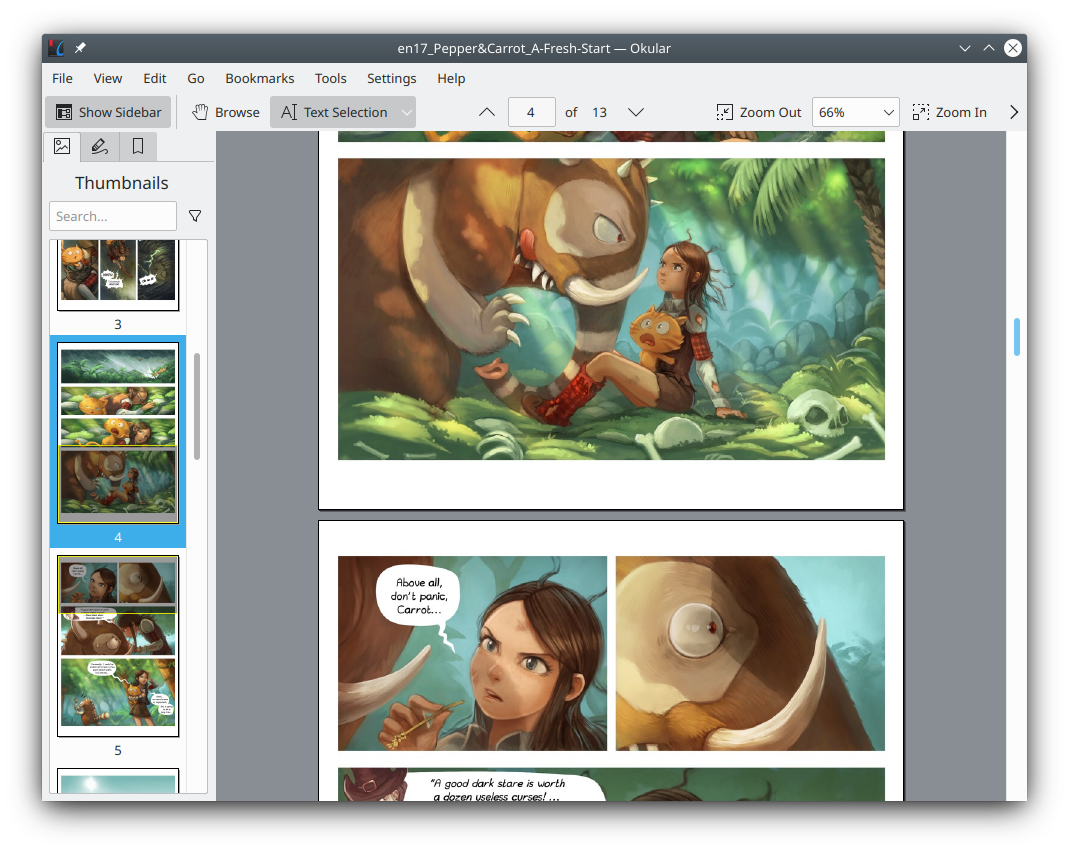
Okular é um visualizador universal de documentos desenvolvido pelo KDE. É um aplicativo gratuito e de código aberto amplamente reconhecido por sua compatibilidade com uma ampla variedade de formatos de documentos, além de apenas PDF, como EPUB, Postroteiro, DJVU e muito mais. Os recursos multifuncionais do Okular incluem anotações, seleção de texto, marcadores, miniaturas e uma variedade de configurações personalizadas.
2.1 Prós
- Suporte multiformato: o Okular abre não apenas PDFExistem vários formatos de arquivo diferentes, proporcionando flexibilidade para usuários que trabalham com vários tipos de documentos.
- Ferramentas de anotação: permite aos usuários anotar e destacar texto diretamente no documento, melhorando muito os processos de leitura e revisão.
- Desempenho suave: Como parte do ambiente de desktop KDE, o Okular oferece desempenho confiável, rápido e suave.
- Código aberto: sendo um visualizador de código aberto, permite aos usuários modificar e personalizar o software de acordo com suas necessidades.
2.2 contras
- Interface impressionante: Novos usuários podem achar a interface do Okular um pouco assustadora devido aos seus inúmeros recursos.
- Dependência da biblioteca do KDEraries: Embora não seja estritamente uma desvantagem, a instalação do Okular pode vir com muitas bibliotecas do KDEraries, o que pode ser excessivo para aqueles que não são usuários do KDE.
- Uso intensivo de recursos: Para usuários que executam sistemas com recursos limitados, as múltiplas funcionalidades do Okular podem consumir recursos substanciais do sistema, causando lentidão.
3. fino PDF Leitor
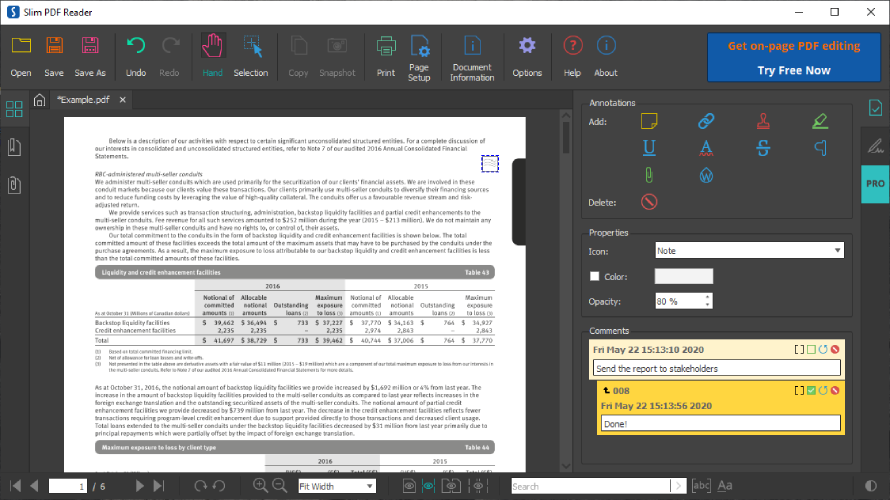
Como o nome sugere, Slim PDF O Reader é leve e minimalista PDF visualizador projetado para simplicidade e velocidade. Seu pequeno tamanho de instalação o torna uma escolha atraente para usuários que estão preocupados com o espaço de armazenamento, mas ainda precisam de um espaço de armazenamento dedicado. PDF ferramenta de visualização. Apesar da sua estrutura estreita, este PDF visualizador consegue oferecer todas as funcionalidades essenciais necessárias para uma experiência de leitura agradável.
3.1 Prós
- Design minimalista: fino PDF O Reader dispensa recursos supérfluos em favor de uma interface simplificada, tornando-o fácil de usar, mesmo para quem não está acostumado. PDF espectadores.
- Aplicativo leve: O software requer muito pouco espaço em disco, tornando-o adequado para sistemas com recursos de armazenamento limitados.
- Tempos de carregamento rápidos: Graças ao seu tamanho pequeno, Slim PDF O leitor carrega rapidamente e funciona sem problemas, resultando em uma experiência de usuário perfeita.
3.2 contras
- Recursos limitados: embora sua simplicidade seja parte de seu apelo, os usuários que necessitam de recursos avançados, como ferramentas de anotação ou conversão de documentos, podem achar o Slim PDF Falta leitor.
- Suportado por anúncios: O software inclui publicidade que, para alguns usuários, pode ser vista como intrusiva ou perturbadora.
4. Evidência
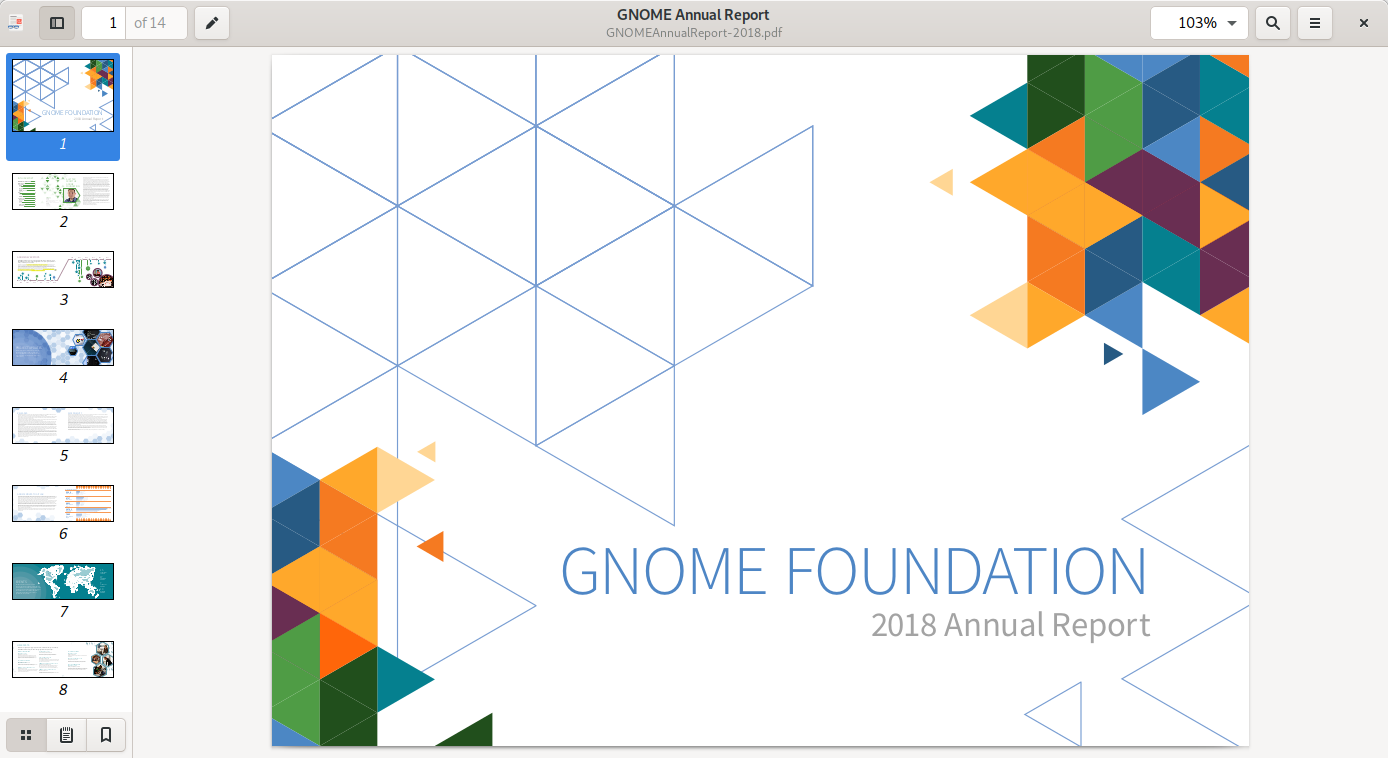
Evince é um visualizador de documentos padrão para GNOME com interface simples e funcionalidade que se concentra nas tarefas essenciais de leitura PDFse outros vários tipos de documentos. Evince suporta vários formatos além PDF, incluindo Postscript, DjVu, TIFF, DVI e muito mais. O design elegante e o desempenho sólido do software o tornam adequado para usuários que valorizam a simplicidade e a confiabilidade em suas ferramentas.
4.1 Prós
- Suporte multiformato: o Evince funciona perfeitamente com vários formatos de arquivo, proporcionando versatilidade para documentos que não sejam PDFs.
- Interface simples: com menos confusão e mais foco nos recursos essenciais de visualização, a interface do usuário é fácil de usar e intuitiva.
- Integrado ao GNOME: Para usuários que já usam o ambiente de desktop GNOME, o Evince é uma escolha natural, pois é perfeitamente integrado a esta configuração.
4.2 contras
- Recursos avançados limitados: Embora o Evince cubra todas as necessidades básicas de visualização com eficiência, ele é insuficiente quando se trata de fornecer recursos avançados, como extensas ferramentas de anotação ou extensos recursos de edição.
- Dependente do GNOME: Para usuários não-GNOME, embora o Evince ainda possa ser usado, ele pode vir com biblioteca extrararies a serem instaladas, que alguns usuários podem ver como adições desnecessárias.
5. Foxit PDF Leitor
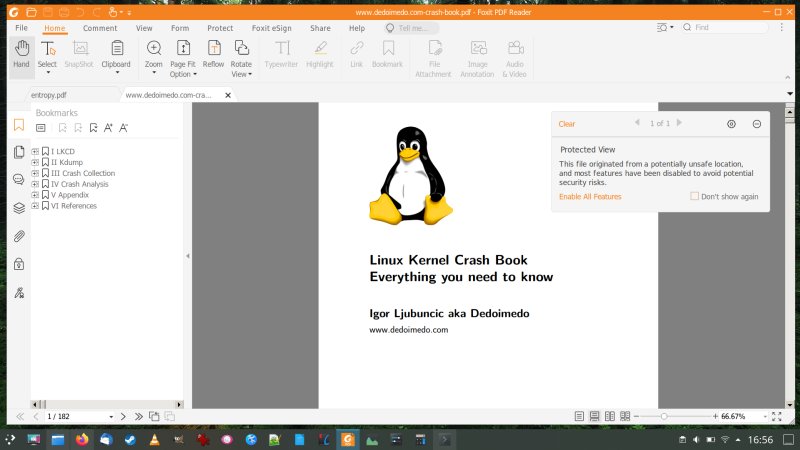
Foxit PDF O leitor é um amplamente reconhecido PDF visualizador conhecido por sua funcionalidade impressionante e rico conjunto de recursos. Ele oferece uma gama de recursos avançados, incluindo não apenas a visualização PDFs, mas também anotando, compartilhando e até mesmo criando PDFS. Seus recursos de colaboração e opções de segurança o tornam uma escolha atraente para empresas e indivíduos.
5.1 Prós
- Recursos avançados: Foxit PDF O Reader oferece mais do que uma simples visualização, com ferramentas para anotação, preenchimento de formulários e assinatura segura de PDFs.
- Ferramentas de colaboração: oferece vários recursos de colaboração, como compartilhamento e comentários, que são especialmente valiosos para projetos de equipe.
- Opções de segurança: os usuários podem proteger seus PDF documentos com senhas e criptografia, garantindo que informações confidenciais sejam mantidas seguras.
5.2 contras
- Recursos pagos: enquanto Foxit PDF O uso do Reader é gratuito, alguns recursos avançados só são acessíveis por meio de uma versão premium.
- Interface complexa: Com sua extensa gama de funcionalidades, a interface pode ser complicada para usuários mais novos ou para aqueles que preferem um layout mais simples.
- Consumidor de recursos: com seus muitos recursos, o Foxit PDF O Reader pode consumir mais recursos do que alguns outros visualizadores leves.
6. XpdfLeitor
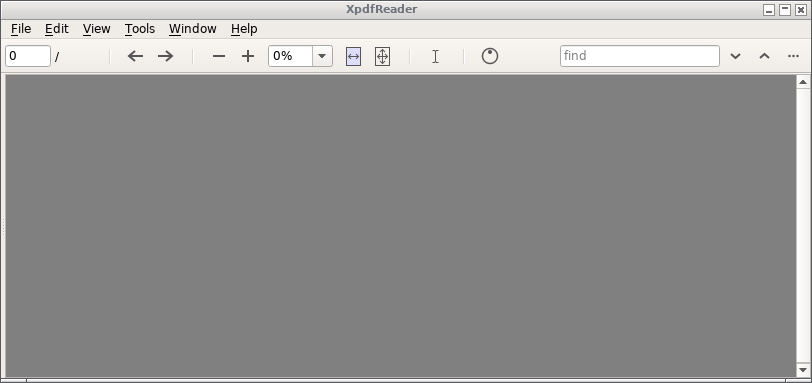
XpdfReader é um visualizador de código aberto para Portable Document Format (PDF) arquivos. Ele adere ao PDF padrão estritamente e renderiza os arquivos com precisão. XpdfO Reader prioriza a substância ao estilo, apresentando funcionalidade tradicional em vez de uma interface moderna e elaborada.
6.1 Prós
- Renderização altamente precisa: XpdfO Reader é conhecido por sua adesão ao PDF Padrões, garantindo que os arquivos sejam exibidos conforme pretendido.
- Leve: Consome relativamente menos recursos do sistema, tornando-o uma escolha ideal para sistemas com especificações mais baixas.
- Código aberto: como uma ferramenta de código aberto, os desenvolvedores têm flexibilidade para modificar e personalizar o aplicativo para atender às suas necessidades.
6.2 contras
- Interface desatualizada: Comparada com outras interfaces modernas PDF espectadores, XpdfA interface do Reader pode parecer menos atraente ou intuitiva.
- Recursos limitados: embora lide bem com a visualização básica de documentos, não oferece recursos avançados, como anotações ou ferramentas de edição.
7. PDF Visualizador de estúdio
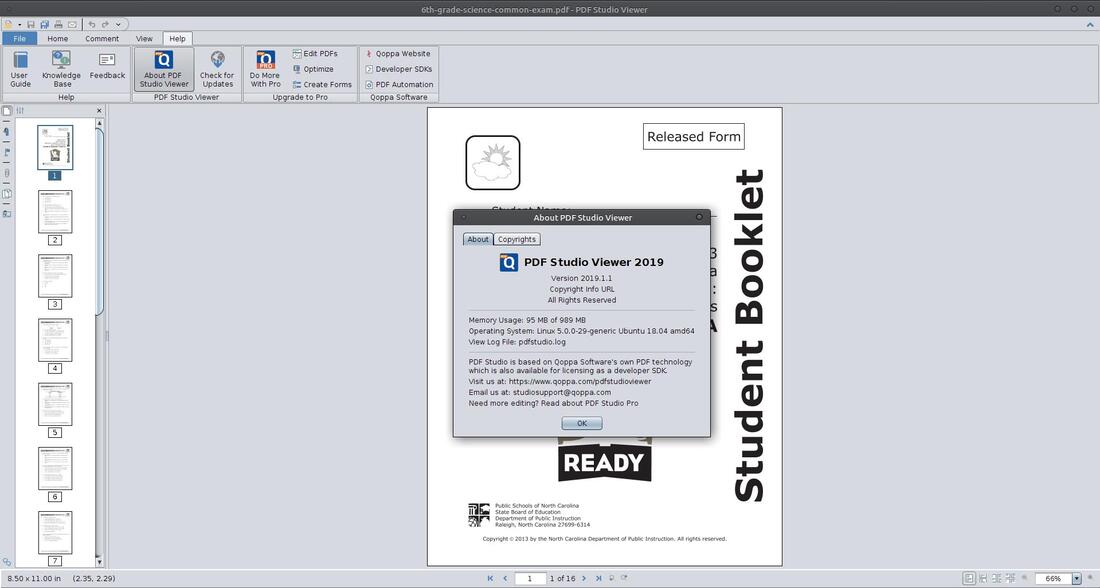
PDF Studio Viewer é um confiável PDF visualizador que se destaca por seus recursos avançados de visualização. Também inclui alguns recursos profissionais, como anotações PDF documentos, preenchimento de formulários e medição de distâncias e áreas. PDF O Studio Viewer possui funcionalidades intuitivas e acessibilidade, tornando a navegação nos documentos simples.
7.1 Prós
- Opções de visualização avançadas: PDF Studio Viewer fornece ahost de recursos para visualização PDF documentos, como visualização com várias guias, grades de régua e muito mais.
- Anotação e marcação: esta ferramenta fornece amplos recursos de anotação e marcação que melhoram a interação com documentos.
- Funcionalidade de preenchimento de formulário: PDF O Studio Viewer também permite o preenchimento interativo de formulários, o que é especialmente útil para documentos oficiais.
7.2 contras
- Versão Pro necessária para recursos estendidos: Embora o visualizador seja gratuito, muitas ferramentas e recursos avançados estão disponíveis apenas na versão Professional paga.
- Arquivo de instalação grande: O arquivo de instalação do PDF O Studio Viewer é relativamente grande, o que pode ser um impedimento para usuários com espaço de armazenamento limitado.
8. Mestre PDF Editor para Linux
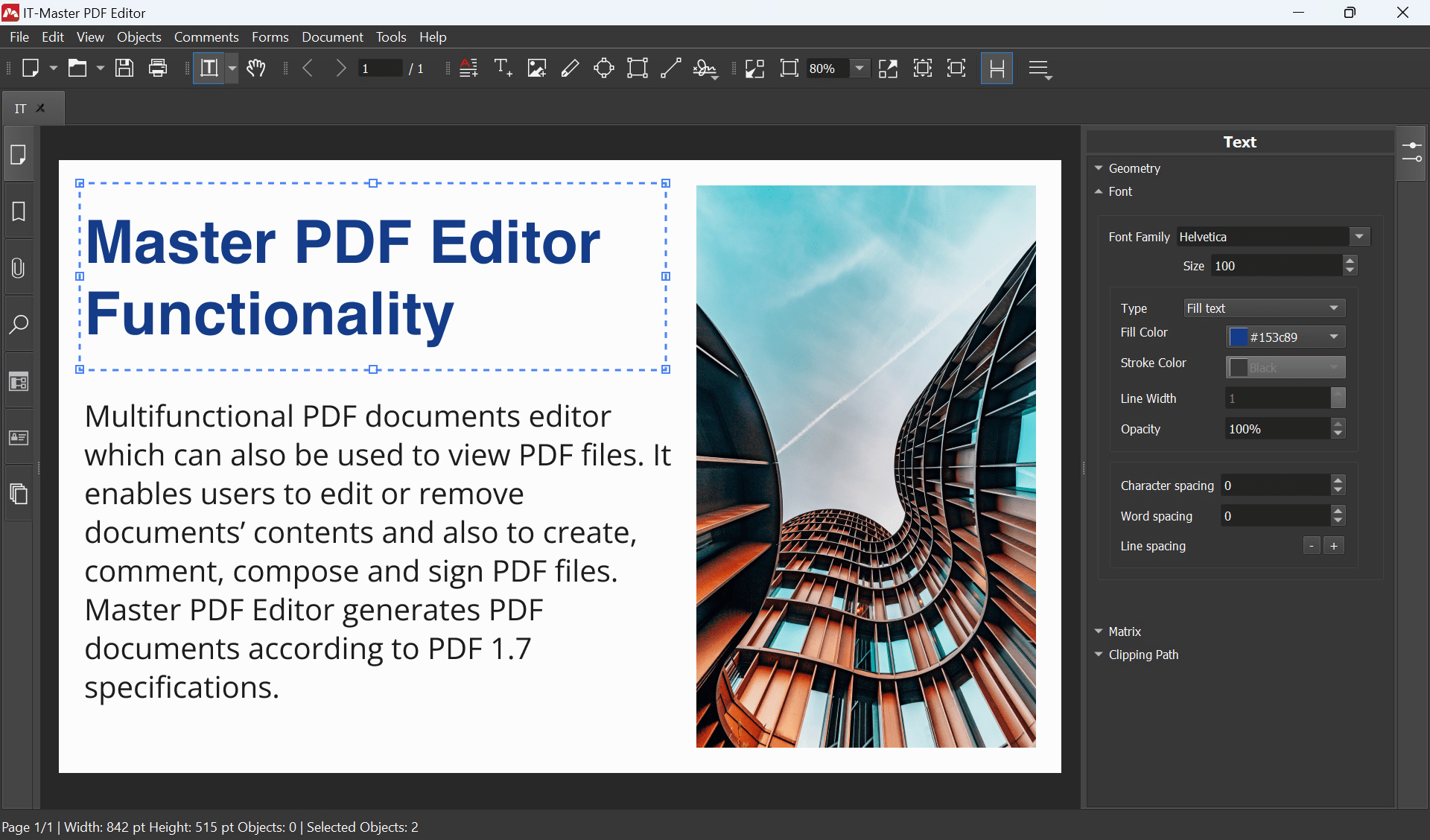
Mestre PDF Editor é multifuncional PDF ferramenta de visualização projetada especificamente para sistemas Linux. Esta ferramenta multifuncional não só permite que os usuários visualizem PDF documentos, mas também oferece funcionalidades para criar, criptografar e modificar PDFS. Com a integração de recursos de anotação, preenchimento de formulários e assinatura, ele se destaca como um abrangente PDF ferramenta.
8.1 Prós
- Editor abrangente: Mestre PDF O Editor oferece uma infinidade de recursos como criação, edição, criptografia e preenchimento de formulários PDFs, tornando-o uma solução repleta de recursos.
- Design específico para Linux: como foi projetado especificamente para sistemas Linux, oferece desempenho suave e integração com ambientes de desktop Linux.
- Anotações e recursos de assinatura: esta ferramenta oferece uma variedade de recursos de anotação e a capacidade de aplicar assinaturas digitais.
8.2 contras
- Marca d'água na versão gratuita: Embora ofereça uma versão gratuita, os documentos editados são salvos com uma marca d'água promovendo o Master PDF Editor.
- Esmagador para iniciantes: Com ahost de recursos, a interface pode inicialmente ser confusa para usuários que precisam apenas de recursos básicos PDF ferramentas de visualização.
9. Atril
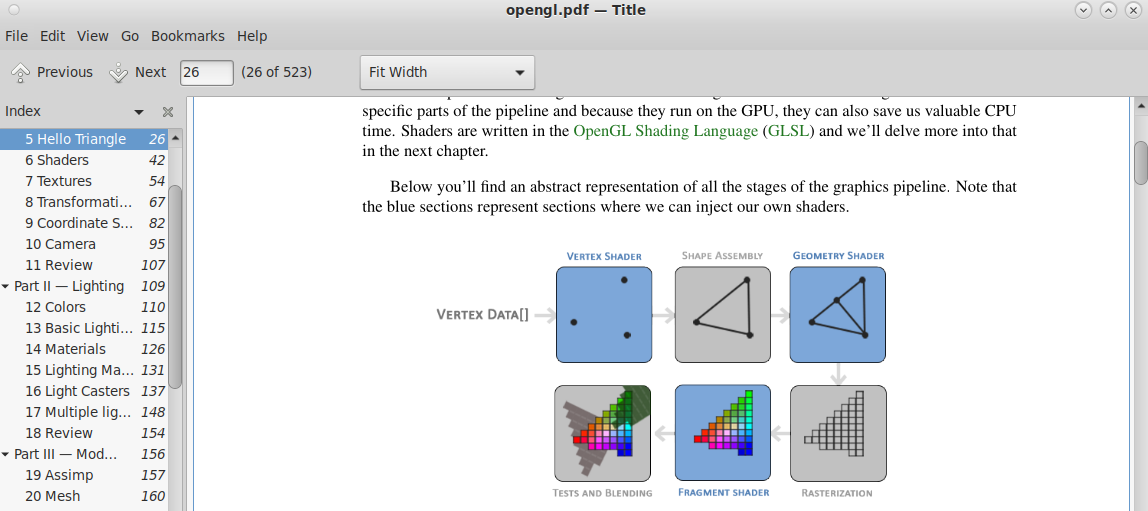
Atril é um visualizador de documentos leve associado ao ambiente de desktop MATE. Ele foi projetado para suportar múltiplos formatos, permitindo fácil navegação e manipulação de documentos. Fazendo parte da família MATE, Atril segue a filosofia de simplicidade e integração, oferecendo uma interface de usuário simplista e recursos de visualização essenciais.
9.1 Prós
- Suporte multiformato: Atril suporta uma ampla variedade de formatos de documentos, não apenas limitado a PDFs, ampliando assim sua base de usuários.
- Simplicidade: Com uma interface de usuário simples e direta, o Atril é fácil de usar até mesmo para quem não está acostumado PDF espectadores.
- Integração suave: Para usuários que dependem do ambiente de desktop MATE, o Atril se integra perfeitamente, mantendo a consistência no ecossistema.
9.2 contras
- Recursos limitados: Atril fornece apenas funcionalidades de visualização essenciais e carece de recursos avançados, como ferramentas de anotação extensas ou PDF capacidades de criação.
- Dependente do MATE: Embora o Atril possa ser usado em sistemas não-MATE, isso pode exigir a instalação de uma biblioteca MATE adicionalrars.
10.ePDFConsultar
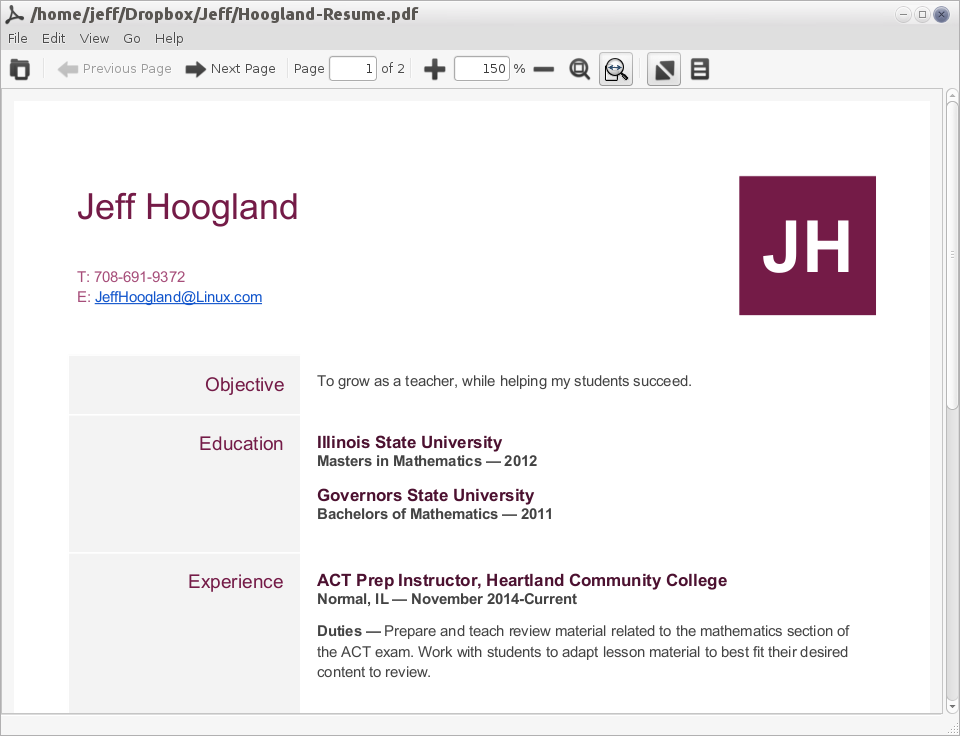
ePDFView é leve, baseado em GTK + PDF visualizador para sistemas Linux. Ele oferece uma interface simplista e possui um design minimalista, permitindo que os usuários se concentrem puramente na leitura do conteúdo, sem distrações desnecessárias. Com seu foco principal no most funcionalidades necessárias, atinge um equilíbrio entre usabilidade e consumo de recursos do sistema.
10.1 Prós
- Software leve: ePDFO View é incrivelmente amigável em termos de recursos, tornando-o uma escolha adequada para hardware com especificações mais baixas.
- Simplicidade: O visualizador possui uma interface simples e descomplicada, fácil de navegar para os usuários.
- Disponibilidade: Como grátis PDF visualizador, ePDFA visualização é facilmente acessível para os usuários.
10.2 contras
- Recursos limitados: embora sua simplicidade seja um benefício para PDF visualização, os usuários que precisam de recursos avançados para anotação, edição ou preenchimento de formulários podem encontrar ePDFVista faltando.
- Desenvolvimento Inativo: O crescimento e qualquer adição potencial de novos recursos estão um tanto estagnados, pois o desenvolvimento da ferramenta é relativamente inativo.
11. GNU GV
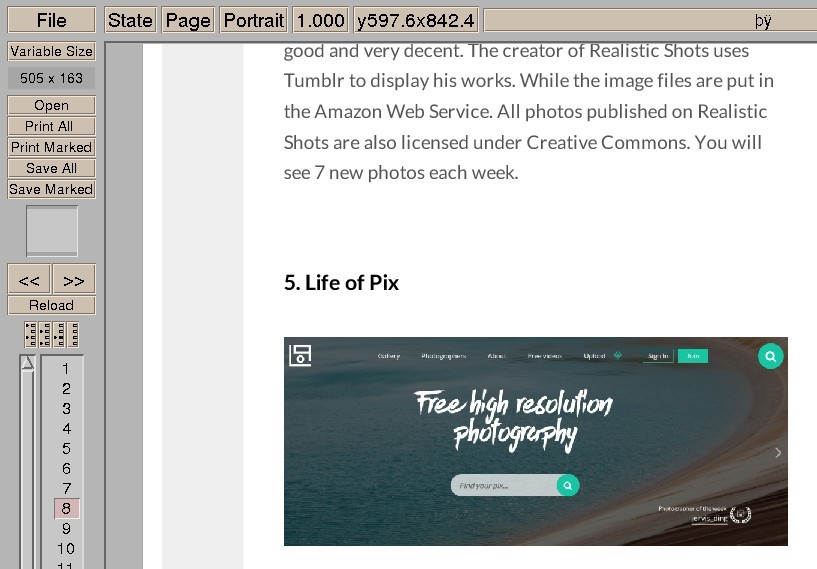
GNU GV é uma interface gráfica de usuário para o Ghostinterpretador de script, que permite aos usuários visualizar e navegar pelo PostRoteiro e PDF documentos em um display X. Como parte do projeto GNU, a GV segue estritamente os princípios do software livre. Ele fornece uma interface para Ghostscript, permitindo aos usuários exibir, navegar e imprimir PostCrie scripts de documentos de maneira fácil de usar.
11.1 Prós
- Projeto GNU: Como parte do projeto GNU, o GV segue fortes princípios de código aberto e é gratuito para download e modificação pelos usuários.
- PostIntérprete de script: GV permite uma visualização altamente precisa de PostArquivos de script com seu Ghostintérprete de roteiro.
- Personalização: Oferece diversas opções de personalização para visualização de documentos, permitindo aos usuários personalizar sua experiência de visualização.
11.2 contras
- Interface desatualizada: A interface do usuário do GV é considerada madura, em comparação com os visualizadores modernos, o que pode afetar a usabilidade para alguns usuários.
- Predominantemente PostScript: GV é principalmente para visualização de PostArquivos de script, embora suporte PDF também. Alguns usuários podem achar o software menos adequado para aplicações extensas. PDF <span class="word" data-word="work." style="--word-index: 2; translate: none; rotate: none; scale: none; transform: translate(0px, 0px); opacity: 1;">work.</span>
12. ESCRITÓRIO ÚNICO
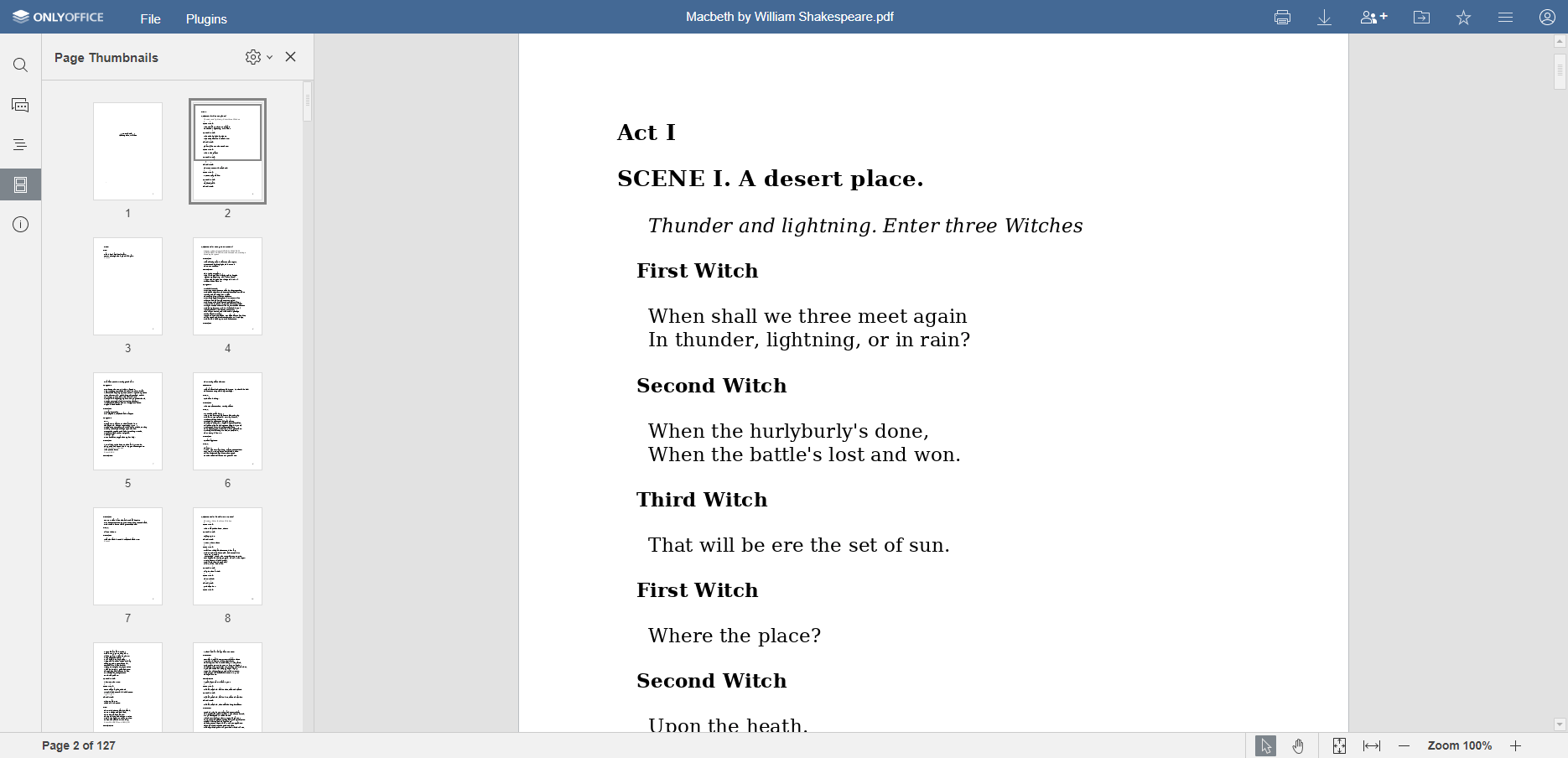
ONLYOFFICE é um pacote de escritório abrangente que inclui um confiável PDf visualizador entre sua gama de ferramentas. Vai além da mera visualização PDFs para fornecer recursos de edição, comentários e assinatura. ONLYOFFICE atende usuários individuais e corporativos, fornecendo recursos de colaboração em equipe e ampla compatibilidade com vários formatos de arquivo.
12.1 Prós
- Conjunto abrangente: ONLYOFFICE oferece aos usuários uma gama completa de ferramentas de escritório em um único pacote, tornando-o conveniente para usuários que procuram mais do que apenas um PDF visualizador.
- Recursos de colaboração: Esta ferramenta inclui recursos de colaboração de documentos em tempo real, tornando-a ideal para projetos de grupo ou empresas.
- Edição e anotação: Além de visualização, o ONLYOFFICE oferece amplas funcionalidades de edição, preenchimento de formulários, comentários e assinatura.
12.2 contras
- Uso intensivo de recursos: como um pacote de escritório abrangente, o ONLYOFFICE pode consumir mais recursos do sistema em comparação com um pacote leve e independente. PDF espectadores.
- Interface complexa: A ampla gama de recursos pode levar a uma interface de usuário complexa, o que pode representar uma curva de aprendizado para novos usuários ou para aqueles que preferem designs minimalistas e fáceis de usar.
13. Resumo
13.1 Tabela de Comparação Geral
| ferramenta | Funcionalidades | Facilidade de uso | Preço | Suporte ao Cliente |
|---|---|---|---|---|
| Okular, o visualizador universal de documentos | Suporte multiformato, ferramentas de anotação | Suporte: | Gratuito | Comunitário de Apoio |
| Slim PDF Leitor | Visualização básica | Alto | Gratuito | Suporte on-line |
| Evince | Suporte multiformato, visualização básica | Alto | Gratuito | Comunitário de Apoio |
| Foxit PDF Leitor | Recursos avançados, ferramentas de colaboração, opções de segurança | Suporte: | Gratuito / Pago | Suporte e-mail |
| XpdfLeitor | Renderização altamente precisa | Suporte: | Gratuito | Comunitário de Apoio |
| PDF Visualizador de estúdio | Opções avançadas de visualização, anotação e marcação | Suporte: | Gratuito / Pago | Suporte e-mail |
| Mestre PDF Editor para Linux | Editor abrangente, anotações e recursos de assinatura | Suporte: | Gratuito / Pago | Suporte e-mail |
| atril | Suporte a vários formatos | Alto | Gratuito | Comunitário de Apoio |
| ePDFConsultar | Visualização Básica | Alto | Gratuito | Comunitário de Apoio |
| GNU G.V. | PostIntérprete de script, Personalização | Suporte: | Gratuito | Comunitário de Apoio |
| ONLYOFFICE | Conjunto abrangente, recursos de colaboração, edição e anotação | Suporte: | Gratuito / Pago | Email, telefone e suporte comunitário |
13.2 Ferramenta recomendada com base em diversas necessidades
Os usuários que valorizam recursos avançados e ferramentas de colaboração podem preferir o Foxit PDF Leitor ou ONLYOFFICE. Aqueles que procuram um ambiente simples e sem frescuras PDF o espectador pode encontrar ePDFVer, fino PDF leitor, ou Atril para ser o most adequado. Okular e Evince são excelentes opções para usuários que precisam trabalhar com vários formatos de arquivo em um ambiente KDE ou GNOME familiar, respectivamente. Para renderização de precisão, XpdfO leitor não deixa margem para erros enquanto o GNU GV é uma opção apropriada para PostArquivos de script. Por último, Mestre PDF Editor e PDF Studio Viewer oferece funcionalidades avançadas para PDF manipulação que normalmente é desbloqueada por meio de planos premium.
14. Conclusão
14.1 Considerações finais e conclusões para a escolha de um PDF Ferramenta Visualizador no Linux
Ao escolher um PDF visualizador para Linux, os usuários precisam pesar vários fatores, como recursos do software, facilidade de uso, preço e suporte ao cliente. Ferramentas como o ONLYOFFICE oferecem amplas funcionalidades, mas podem consumir mais recursos e levar tempo para aprender. Do outro lado do espectro, ferramentas como ePDFView e Atril oferecem uso descomplicado, mas com preços de recursos avançados.
Os usuários devem ter em mente seus requisitos específicos, como a necessidade de anotações, preenchimento de formulários ou suporte multiformato. As restrições de recursos do sistema também devem ser levadas em consideração. PDF ferramenta visualizadora pode melhorar a produtividade e facilitar o processo de manuseio PDFs no Linux mais simplificados e eficientes.
Introdução do autor:
Vera Chen é especialista em recuperação de dados em DataNumen, que oferece uma ampla gama de produtos, incluindo uma ótima ferramenta para fixo BKF lima.