
ပျက်စီးနေသော Word စာရွက်စာတမ်းကို ကိုင်တွယ်ဖြေရှင်းခြင်းသည် စိတ်ပျက်စရာကောင်းသော်လည်း most ဖိုင်များကို အောင်မြင်စွာ ပြုပြင်နိုင်ပါသည်။ ဤပြည့်စုံသောလမ်းညွှန်ချက်တွင် Word စာရွက်စာတမ်းဖိုင်များကို ပြုပြင်ရန်နှင့် အခမဲ့ထည့်သွင်းထားသောအင်္ဂါရပ်များမှအဆင့်မြင့်နည်းပညာများနှင့် ပရော်ဖက်ရှင်နယ်ပြုပြင်ရေးကိရိယာများအထိ သင့်အကြောင်းအရာကို ပြန်လည်ရယူရန် နည်းလမ်းများစွာကို အကျုံးဝင်ပါသည်။
1 ။ နိဒါန်း
1.1 Word Document Corruption ဆိုတာ ဘာလဲ။
ဖိုင်ဒေတာ သို့မဟုတ် တည်ဆောက်ပုံ ပျက်စီးသွားသောအခါတွင် Word စာရွက်စာတမ်း ဖောက်ပြန်မှု ဖြစ်ပေါ်ပြီး Microsoft Word အတွက် အကြောင်းအရာကို ဖတ်ရန် ခက်ခဲစေသည်။ ပျက်စီးနေသော Word စာရွက်စာတမ်းသည် သင့်အကြောင်းအရာသည် l ဖြစ်သည်ဟု မဆိုလိုပါ။ost ထာဝရ - မီတာost Word file အကျင့်ပျက်ခြစားမှုပြဿနာများကို built-in အင်္ဂါရပ်များ သို့မဟုတ် အခြားပြန်လည်ရယူရေးနည်းလမ်းများကို အသုံးပြု၍ ဖြေရှင်းနိုင်ပါသည်။
1.2 အကျင့်ပျက်ခြစားမှု၏ အဖြစ်များသော အကြောင်းရင်းများ
ပျက်စီးသွားသော Word ဖိုင်များကို သိရှိနားလည်ခြင်းက လက်ရှိပြဿနာများကို ဖြေရှင်းရန်နှင့် နောင်လာမည့်ပြဿနာများကို ကာကွယ်ရန် ကူညီပေးနိုင်သည်။ အဖြစ်များသော အကြောင်းရင်းများ ပါဝင်သည်။
- ဓာတ်အားပြတ်တောက်မှုနှင့် မလျော်ကန်သောပိတ်မှုများ - Word စာရွက်စာတမ်းကို သိမ်းဆည်းနေစဉ် မမျှော်လင့်ဘဲ သင့်ကွန်ပြူတာ ပိတ်သွားသောအခါ၊ ဖိုင်သည် လုပ်ငန်းစဉ်အလယ်တွင် ပျက်စီးသွားနိုင်သည်။
- သိုလှောင်မှုကိရိယာ ချို့ယွင်းချက်များ - ရုပ်ပိုင်းဆိုင်ရာသိုလှောင်မှုကြားခံသည် ပြဿနာများရှိလာသောအခါ Hard drive အမှားများနှင့် USB drive ပြဿနာများသည် Word document ယိုယွင်းမှုကို ဖြစ်စေနိုင်သည်။
- ဆော့ဖ်ဝဲ ပဋိပက္ခများနှင့် ပျက်ကျမှုများ - Microsoft Word သည် စာရွက်စာတမ်းတစ်ခုပေါ်တွင် အလုပ်လုပ်နေစဉ် ပျက်သွားပါက သို့မဟုတ် အခြားဆော့ဖ်ဝဲသည် Word ၏ ဖိုင်လည်ပတ်မှုကို အနှောင့်အယှက်ဖြစ်စေပါက အကျင့်ပျက်ခြစားမှု ဖြစ်ပွားနိုင်သည်။
- ဖိုင်လွှဲပြောင်းမှု အမှားအယွင်းများ - ဒေါင်းလုဒ်များနှောင့်ယှက်ခြင်း၊ အီးမေးလ် ပူးတွဲပါပြဿနာများ၊ ကွန်ရက်ပြဿနာများ သို့မဟုတ် ဖိုင်ကူးယူစဉ်အတွင်း USB ဒရိုက်ကို ပလပ်ဖြုတ်ခြင်းသည် ကောင်းမွန်စွာဖွင့်မရသော ပျက်စီးသွားသော Word ဖိုင်များကို ဖြစ်ပေါ်စေသည်
1.3 ပျက်စီးနေသော စကားလုံးစာရွက်စာတမ်း၏ အဖြစ်များသော လက္ခဏာများ
အကျင့်ပျက် Word စာရွက်စာတမ်းလက္ခဏာများကို စောစီးစွာသိရှိခြင်းက ပြဿနာပိုမိုဆိုးရွားမလာမီ သင့်လျော်သောလုပ်ဆောင်ချက်ကို လုပ်ဆောင်ရန် ကူညီပေးနိုင်ပါသည်။ အဖြစ်များသော လက္ခဏာများမှာ-
- ဖိုင်ဖွင့်မည်မဟုတ်ပါ။ - ပြသခြင်း။ ဘုံအမှားမက်ဆေ့ချ်များ ကဲ့သို့ “ဖတ်လို့မရတဲ့ အကြောင်းအရာကို တွေ့တဲ့ စကားလုံး”ဖိုင်ကိုဖွင့်ရာတွင် တွဲလောင်း သို့မဟုတ် တုံ့ပြန်မှုမရှိပါ။
- "ဖိုင်ပြောင်းခြင်း" ဒိုင်ယာလော့ခ် ဖိုင်တစ်ခုဖွင့်သောအခါပေါ်လာသည်။ မည်သည့် encoding ကိုမဆို ရွေးချယ်ခြင်းသည် ဖတ်မရသော အကြောင်းအရာများကို တင်ဆက်ပေးပါမည်။
- ဗလုံးဗထွေး သို့မဟုတ် မွှေထားသော စာသား - ထူးဆန်းသော အက္ခရာများ သို့မဟုတ် မဆီမဆိုင် အကြောင်းအရာများဖြင့် အစားထိုးထားသော ပုံမှန်စာသား
- ဖော်မတ်ချခြင်း ပျောက်ဆုံးနေပါသည်။ - စာရွက်စာတမ်းသည် l ဖြင့်မှားယွင်းစွာပြသသည်။ost ဖော်မတ်ချခြင်း သို့မဟုတ် အလွတ်အပိုင်းများ
- ဖော်မတ်ချခြင်း သို့မဟုတ် အပြင်အဆင်ကို ပြောင်းလဲ၍မရပါ။
- ပျောက်ဆုံးနေသောပုံများ - စာရွက်စာတမ်းရှိ အချို့သောပုံများကို ပြသ၍မရပါ သို့မဟုတ် ပျောက်ဆုံးနေပါသည်။
- ထပ်ခါတလဲလဲ ပျက်စီးမှုများ - သီးခြားစာရွက်စာတမ်းတစ်ခုကိုဖွင့်ရန်ကြိုးစားသောအခါစကားလုံးသည်အကြိမ်ကြိမ်ပျက်ကျသည်။
- မထင်မှတ်ထားသော ဖိုင်အရွယ်အစား ပြောင်းလဲမှုများ - ရှင်းလင်းချက်မရှိဘဲ ဖိုင်အရွယ်အစား သိသိသာသာ ပြောင်းလဲသွားသည်။
1.4 Word Document Corruption ၏ ဘုံအမှား မက်ဆေ့ချ်များ
အောက်တွင်ဖော်ပြထားသည်မှာ ပျက်စီးနေသော Word စာရွက်စာတမ်းကိုဖွင့်သောအခါတွင် တွေ့ရမည့် ဘုံအမှားစာတိုများထဲမှ အချို့ဖြစ်သည်-
The file xxx.docx cannot be opened because there are problems with the contents.

(Details: The file is corrupted and cannot be opened.)
We're sorry. We can't open xxx.docx because we found a problem with its contents.
Word found unreadable content in xxx.docx. Do you want to recover the contents of this document? If you trust the source of this document, click Yes.
Details: Microsoft Office cannot open this file because some parts are missing or invalid.
Word experienced an error trying to open the file.

Try these suggestions.
*Check the file permissions for the document or drive.
*Make sure there is sufficient free memory and disk space.
*Open the file with the Text Recovery converter.
This error message can appear for several reasons.

The document may be corrupt or damaged. Use either the Recover Text converter or the Open and Repair feature.
Word cannot open the document: user does not have access privileges
Unspecified error
2. အခမဲ့ Built-in နည်းလမ်းများ
၂.၁ ဖိုင်ကို အမည်ပြောင်းပါ
Word စာရွက်စာတမ်းတစ်ခုကို နှစ်ချက်နှိပ်လိုက်ပေမယ့် ဘာမှမဖြစ်တဲ့အခါ၊ ဒါမှမဟုတ် Word ပွင့်လာပေမယ့် စာရွက်စာတမ်းကို မဖွင့်ထားတဲ့အခါ၊ ဖိုင်နာမည်က ပြဿနာရဲ့ အကြောင်းရင်း ဖြစ်နိုင်ပါတယ်။ ဖိုင်နာမည်ထဲက အထူးစာလုံးတွေ ဒါမှမဟုတ် လမ်းကြောင်းရှည်လွန်းတာက Word ဖိုင်ကို ဖွင့်လို့မရအောင် တားဆီးနိုင်ပါတယ်။ ဖိုင်ကို စံအက္ခရာနဲ့ ဂဏန်းစာလုံးတွေပဲ ပါဝင်တဲ့ တိုတောင်းပြီး ရိုးရှင်းတဲ့ အမည်တစ်ခုဆီ ပြောင်းပါ - ဥပမာ၊ စမ်းသပ်ချက်.docx — ပြီးတော့ ပြန်ဖွင့်ကြည့်ပါ။ ဒါက Word ဖိုင်ကို ပိုရှုပ်ထွေးတဲ့ ပြုပြင်မှုမကြိုးစားခင် လမ်းကြောင်း ဒါမှမဟုတ် ဖိုင်အမည် စာလုံးပြဿနာကို ဖယ်ရှားပေးပါတယ်။
Windows တွင်:
- File Explorer မှာ ဖိုင်ကို right click နှိပ်ပြီး select လုပ်ပါ။ Rename.
- အမည်အသစ်ကို ရိုက်ထည့်ပြီး နှိပ်ပါ ဝင်ရောက်.

macOS တွင်-
- ဖိုင်ကို ရွေးချယ်ရန် Finder တွင် တစ်ကြိမ် နှိပ်ပြီး နှိပ်ပါ။ ပြန်လာ.
- အမည်အသစ်ကို ရိုက်ထည့်ပြီး နှိပ်ပါ ပြန်လာ နောက်တဖန်အတည်ပြုပေးရန်။
၂.၂ ဖိုင်ကို အခြားနေရာသို့ ကူးယူပါ
ဆင်တူသည် ဖိုင်အမည်ပြဿနာတစ်ခါတစ်ရံတွင် ပြဿနာသည် ဖိုင်ကိုယ်တိုင်ထက် ဖိုင်လမ်းကြောင်းရှည်၊ သိုလှောင်မှုတည်နေရာ၊ ကွန်ရက်ချိတ်ဆက်မှု သို့မဟုတ် ခွင့်ပြုချက်တွင် ရှိနေတတ်သည်။ ဖိုင်ကို အခြားနေရာသို့ ကူးယူပြီး ထိုနေရာမှ ဖွင့်ကြည့်ပါ။ စမ်းကြည့်ရမည့် အဖြစ်များသော တည်နေရာပြောင်းလဲမှုများတွင် အောက်ပါတို့ ပါဝင်သည်-
- ဖိုင်ကို external drive မှ local hard drive သို့ ကူးယူပါ
- ဖိုင်ကို network drive မှ local hard drive သို့ ကူးယူပါ
- C: drive မှ ဖိုင်ကို D: သို့မဟုတ် E ကဲ့သို့သော အခြား local drive တစ်ခုသို့ ကူးယူပါ။
- ဖိုင်ကို E:\Test\ ကဲ့သို့သော လမ်းကြောင်းတိုတိုဖြင့် တူညီသော drive ပေါ်ရှိ folder အသစ်တစ်ခုသို့ ကူးယူပါ။
- ဖိုင်ကို local hard drive မှ external drive သို့ ကူးယူပါ
ဖိုင်ကို ကူးယူ၍မရပါက သို့မဟုတ် ကူးယူနေစဉ် အမှားအယွင်းများရှိနေပါက hard disk တွင် အမှားအယွင်းများရှိနေနိုင်ပါသည်။ သင်ကြိုးစားကြည့်နိုင်ပါသည် disk error များကို စစ်ဆေးပြီး ပြင်ဆင်ပါ။ ဖိုင်ကို ကူးယူနိုင်ပြီး ၎င်းသည် နေရာအသစ်မှ အောင်မြင်စွာဖွင့်နိုင်ပါက မူရင်းသိုလှောင်မှုလမ်းကြောင်း သို့မဟုတ် စက်ပစ္စည်းသည် ပြဿနာ၏အရင်းအမြစ်ဖြစ်နိုင်ပြီး မိတ္တူကို အစားထိုးအသုံးပြုနိုင်ပါသည်။
2.3 Document Recovery Prompt
Word သည် ဖိုင်တစ်ခုဖွင့်ရာတွင် အကျင့်ပျက်ခြစားမှုကို တွေ့ရှိရသောအခါ၊ ၎င်းသည် စာရွက်စာတမ်းကို ပြုပြင်ရန်အတွက် အလိုအလျောက် ပြန်လည်ရယူရေးအမှာစာအား ပြသပေးလေ့ရှိသည်။ ဤအချက်များအား မည်သို့တုံ့ပြန်ရမည်ကို နားလည်ခြင်းသည် သင့်ပြန်လည်နာလန်ထရန် အခွင့်အလမ်းများကို သိသိသာသာ တိုးတက်စေပါသည်။
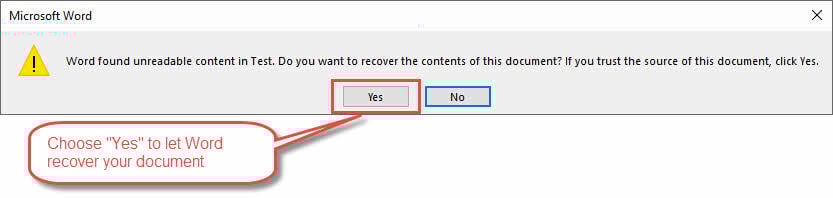
ပြန်လည်ရယူရေးသတိပေးချက်များကို ကြုံတွေ့ရသောအခါ အဆင့်များ-
- အချက်ပြအမျိုးအစားကို ခွဲခြားသတ်မှတ်ပါ- "ကဲ့သို့သောရွေးချယ်စရာများကိုရှာပါYes"ပြန်လည်ထူထောင်ရေး ကြိုးပမ်းရန်"အဘယ်သူမျှမ"ဖျက်သိမ်းရန်၊ သို့မဟုတ်"Recover"နောက်ထပ်ရွေးချယ်မှုများနှင့်အတူ
- ပြန်လည်ရယူခြင်းကို အမြဲရွေးချယ်ပါ- "ကိုရွေးချယ်ပါYes"သို့မဟုတ်"Recover” သင့်တွင် ကောင်းမွန်သော အရန်သိမ်းဆည်းထားခြင်းမရှိပါက၊
- သည်းခံပါ: အလိုအလျောက် ပြန်လည်ရယူခြင်းလုပ်ငန်းစဉ်ကို အပြီးသတ်ခွင့်ပြုပါ (ဖိုင်အရွယ်အစားပေါ်မူတည်၍ အချိန်ယူရနိုင်သည်)
- မနှောက်ယှက်ပါနှင့် ပြန်လည်ရယူခြင်းလုပ်ငန်းစဉ်အတွင်း Word ကို ပယ်ဖျက်ခြင်း သို့မဟုတ် ပိတ်ခြင်းတို့ကို ရှောင်ကြဉ်ပါ။
- ပြန်လည်ရယူထားသော အကြောင်းအရာကို ပြန်လည်သုံးသပ်ပါ- စာရွက်စာတမ်းဖွင့်ပြီး မှန်မှန်ကန်ကန်ပြသခြင်းရှိမရှိ စစ်ဆေးပါ။
- ချက်ချင်းသိမ်းဆည်းပါ- ပြန်လည်ရယူခြင်းအောင်မြင်ပါက၊ စာရွက်စာတမ်းကို ဖိုင်အမည်အသစ်ဖြင့် ချက်ချင်းသိမ်းဆည်းပါ။
- တစ်စိတ်တစ်ပိုင်း ပြန်လည်ရယူခြင်းကို လက်ခံပါ- Word သည် စာရွက်စာတမ်း၏ အစိတ်အပိုင်းကိုသာ ပြန်လည်ရယူနိုင်ပါက ၎င်းတွင် တန်ဖိုးရှိသော အကြောင်းအရာများ ပါဝင်နိုင်သောကြောင့် ၎င်းကို လက်ခံပါ။
အရေးကြီးမှတ်စုများ: ပြန်လည်ရယူထားသော စာရွက်စာတမ်းသည် ဖော်မတ်ချခြင်း သို့မဟုတ် အသေးအဖွဲဒြပ်စင်အချို့ ပျောက်ဆုံးနေနိုင်သော်လည်း အဓိကအကြောင်းအရာကို ထိန်းသိမ်းထားသင့်သည်။ ပြန်လည်ရယူခြင်းနည်းလမ်းများကို နားလည်ခြင်းဆိုသည်မှာ အရာအားလုံးဆုံးရှုံးခြင်းထက် တစ်စိတ်တစ်ပိုင်းပြန်လည်ရယူခြင်းကို လက်ခံရမည့်အချိန်ကို သိရှိခြင်းပင်ဖြစ်သည်။
ပျက်စီးနေသော Word ဖိုင်များကို ပြန်လည်ရယူရန် ဤနည်းလမ်းသည် Word ပြဿနာများကို အလိုအလျောက် တွေ့ရှိသည့်အခါ စာရွက်စာတမ်း ပြန်လည်ရယူရန် အလွယ်ကူဆုံးလမ်းကြောင်းကို ပေးလေ့ရှိသည်။
2.4 ဖွင့်ပြီး ပြုပြင်ခြင်း အင်္ဂါရပ်
Open and Repair အင်္ဂါရပ်သည် Word ဖိုင် ပျက်စီးမှုကို ပြုပြင်ရန် Microsoft Word ၏ အဓိက တပ်ဆင်သည့်ကိရိယာဖြစ်သည်။ ပုံမှန်အကျင့်ပျက်ခြစားမှုပြဿနာများကို အလိုအလျောက်ကိုင်တွယ်ဖြေရှင်းရန် အထူးဒီဇိုင်းပြုလုပ်ထားသောကြောင့် ဤနည်းလမ်းသည် ပျက်စီးနေသောစာရွက်စာတမ်းများကို ကိုင်တွယ်ဖြေရှင်းရာတွင် သင်၏ပထမဆုံးကြိုးပမ်းမှုဖြစ်သင့်သည်။
Open and Repair အသုံးပြုရန် အဆင့်များ-
- Microsoft Word ကိုဖွင့်ပါ (သင်၏ ပျက်စီးနေသော စာရွက်စာတမ်းကို တိုက်ရိုက်ဖွင့်ရန် မကြိုးစားပါနှင့်)
- ကိုသွားပါ ဖိုင်> ဖွင့်ရန် သင်၏ ပြဿနာရှိသော ဖိုင်ပါရှိသော ဖိုင်တွဲသို့ သွားပါ။
- သင်၏ ပျက်စီးနေသော စာရွက်စာတမ်းကို ရွေးပါ၊ သို့သော် “မနှိပ်ပါနှင့်။ဖွင့်လှစ်"တိုက်ရိုက်
- ""ဘေးရှိ dropdown မြှားလေးကိုနှိပ်ပါ။ဖွင့်လှစ်"ခလုတ်ကို
- "ကိုရွေးချယ်ပါပွင့်လင်း။ ပြုပြင်ပါ" dropdown menu မှ
- Word သည် ၎င်း၏ ပြီးပြည့်စုံသော ပြုပြင်မှု လုပ်ငန်းစဉ်ကို စတင်ရန် စောင့်ပါ (မိနစ်များစွာ ကြာနိုင်သည်)
- ပြုပြင်မှုအောင်မြင်ပါက Word သည် စာရွက်စာတမ်းကိုဖွင့်ပြီး ပြုပြင်မှုမက်ဆေ့ချ်ကို ပြသမည်ဖြစ်သည်။
- ပြုပြင်ထားသောဗားရှင်းကို ထိန်းသိမ်းထားရန် စာရွက်စာတမ်းအသစ်ကို ဖိုင်အမည်အသစ်ဖြင့် ချက်ချင်းသိမ်းဆည်းပါ။

Word စာရွက်စာတမ်းများကို ပြုပြင်ရန် ဤနည်းလမ်းသည် ဖိုင်၏အဆုံးတွင် အကျင့်ပျက်ခြစားမှုများ ဖြစ်ပွားသောအခါတွင် အဓိကအားဖြင့် အလုပ်လုပ်ပါသည်။ သို့သော် ဖိုင်၏ ခေါင်းစီး သို့မဟုတ် အလယ်တွင် အကျင့်ပျက်ခြစားမှုများ ဖြစ်ပေါ်သည့်အခါ ၎င်းသည် အလုပ်မဖြစ်ပါ။
2.5 မည်သည့်ဖိုင်မှ စာသားကို ပြန်လည်ရယူပါ။
ပုံမှန်ပြုပြင်မှုနည်းလမ်းများ ပျက်ကွက်သောအခါ၊ "မည်သည့်ဖိုင်မှမဆို စာတိုကို ပြန်လည်ရယူပါ" converter သည် ဆိုးရွားစွာ ပျက်စီးနေသော စာရွက်စာတမ်းများမှ ဖတ်နိုင်သော အကြောင်းအရာများကို ထုတ်ယူနိုင်သည်။ ဤနည်းလမ်းသည် စာရွက်စာတမ်းတည်ဆောက်ပုံ ကြီးကြီးမားမားပျက်စီးနေချိန်၌ပင် မရှိမဖြစ်လိုအပ်သော စာသားအကြောင်းအရာကို ကယ်တင်ခြင်းအပေါ် အလေးပေးသည်။
ပျက်စီးနေသောဖိုင်များမှ စာသားပြန်လည်ရယူရန် အဆင့်များ-
- Microsoft Word ကိုဖွင့်ပါ။
- ကိုသွားပါ ဖိုင်> ဖွင့်ရန် သင်၏ ပျက်စီးနေသော စာရွက်စာတမ်းသို့ သွားပါ။
- မဖွင့်ခင်၊ ဖိုင်အမျိုးအစား dropdown ကို "" မှပြောင်းပါ။Word Documents အားလုံး"ရန်"မည်သည့်ဖိုင် (*.*) မှ စာသားကို ပြန်လည်ရယူပါ"
- သင်၏ ပျက်စီးနေသော စာရွက်စာတမ်းကို ရွေးပြီး နှိပ်ပါ။ ဖွင့်လှစ်
- ဖိုင်ကို လုပ်ဆောင်ရန် Word ကို စောင့်ပြီး စာရွက်စာတမ်းအသစ်တွင် ပြန်လည်ရယူထားသော စာသားကို ပြသရန် စောင့်ပါ။
- ပြန်လည်ရယူထားသော စာသားကို ပြန်လည်သုံးသပ်ပါ (ဖော်မတ်ကုဒ်များ သို့မဟုတ် ထူးဆန်းသော စာလုံးများ ပါဝင်နိုင်သည်)
- ပြင်ပစာလုံးများကို ကိုယ်တိုင်ရှင်းလင်းပါ။
- စာရွက်စာတမ်းကို လိုအပ်သလို ပုံစံပြောင်းပါ။
- ပြန်လည်ရယူထားသော အကြောင်းအရာကို ဖိုင်အမည်အသစ်ဖြင့် သိမ်းဆည်းပါ။

Word ဖိုင်များကို ပြုပြင်ရန် ဤအခမဲ့နည်းလမ်းသည် ဖော်မတ်ချခြင်းနှင့် မြှုပ်သွင်းထားသည့် အရာများကို စွန့်လွှတ်သော်လည်း အရေးကြီးသော အရေးပါသော ရေးထားသော အကြောင်းအရာကို မကြာခဏ ပြန်လည်ရယူသည်။ost.
2.6 ပြဿနာဒေတာကိုဖယ်ရှားရန် Document Inspector ကိုအသုံးပြုခြင်း။
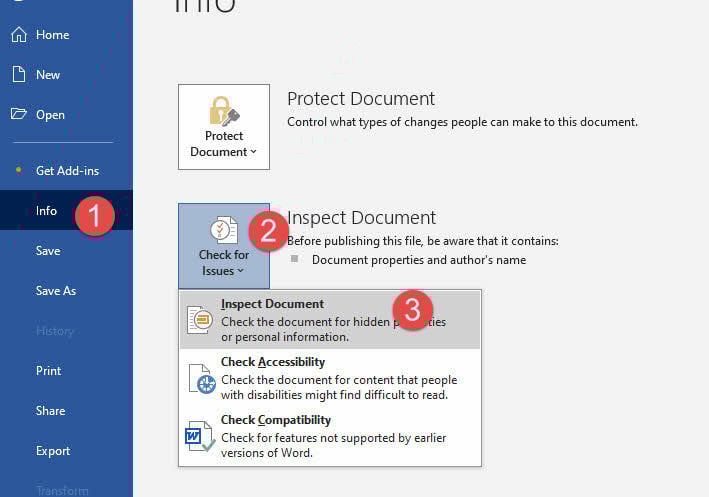
Word/Office 2016 မှစ၍၊ အစွမ်းထက်သောကိရိယာအသစ် စာရွက်စာတမ်းစစ်ဆေးရေး ပြဿနာရှိသော မက်တာဒေတာ၊ ဝှက်ထားသော အကြောင်းအရာ သို့မဟုတ် မြှုပ်သွင်းထားသည့် အရာဝတ္ထုများကြောင့် ဖြစ်ပေါ်လာသော အကျင့်ပျက်ခြစားမှုကို ဖြေရှင်းရန်အတွက် မိတ်ဆက်ပေးထားသည်။ ဤနည်းလမ်းသည် စာရွက်စာတမ်းကို ချွတ်ယွင်းသွားစေနိုင်သည့် အကျင့်ပျက်စေမည့် ဒေတာများကို ဖော်ထုတ်ဖယ်ရှားခြင်းဖြင့် လုပ်ဆောင်သည်။
မှတ်စု: ဤနည်းလမ်းသည် လည်ပတ်နေစဉ်အတွင်း ပျက်စီးသွားခြင်း သို့မဟုတ် ဖော်မတ်ချခြင်း ကွဲလွဲချက်များကို ပြသခြင်းကဲ့သို့ ထူးဆန်းသော အမူအကျင့်များကို ဖွင့်ထားသည့် စာရွက်စာတမ်းများအတွက်သာ အလုပ်လုပ်ပါသည်။
Document Inspector အသုံးပြုရန် အဆင့်များ-
- သင့်ပြဿနာရှိသောစာရွက်စာတမ်းကိုဖွင့်ပါ (ပုံမှန်အတိုင်းမဖွင့်ပါက၊ စမ်းကြည့်ပါ။ safe Mode ကို ပထမ)
- ကိုသွားပါ ဖိုင် > အချက်အလက် > ပြဿနာများကို စစ်ဆေးပါ > စာရွက်စာတမ်းစစ်ဆေးပါ။
- စကင်န်ဖတ်ရန်အတွက် တင်ပြထားသော အမျိုးအစားများကို ပြန်လည်သုံးသပ်ပါ-
- မှတ်ချက်များနှင့် ပြန်လည်ပြင်ဆင်မှုများ
- စာရွက်စာတမ်းဂုဏ်သတ္တိများနှင့် ကိုယ်ရေးကိုယ်တာအချက်အလက်များ
- စိတ်ကြိုက် XML ဒေတာ
- ခေါင်းစီးများနှင့် အောက်ခြေများ
- Hidden စာသား
- အကျင့်ပျက်ခြစားမှုကို ကိုင်တွယ်ရာတွင် အမျိုးအစားအားလုံးကို ရွေးပါ (အကြံပြုထားသည်)
- "ကိုနှိပ်ပါကြည့်ရှုစစ်ဆေး"စာတမ်းကိုခွဲခြမ်းစိတ်ဖြာရန်
- ပြဿနာဖြစ်နိုင်ချေရှိသော အကြောင်းအရာများကို ပြသသည့်ရလဒ်များကို ပြန်လည်သုံးသပ်ပါ။
- "ကိုနှိပ်ပါအားလုံး Remove” အကျင့်ပျက်ဒေတာများပါ၀င်နိုင်သော အမျိုးအစားများအတွက်
- အကျင့်ပျက်ခြစားမှုပြဿနာများကို ဖြေရှင်းပြီးကြောင်း စစ်ဆေးရန် သန့်ရှင်းသောဖိုင်ကို စမ်းသပ်ပါ။
- ဖိုင်အမည်အသစ်ဖြင့် စာရွက်စာတမ်းကို သိမ်းဆည်းပါ။
3. အစားထိုး ပြန်လည်ရယူခြင်း အရင်းအမြစ်များ
3.1 AutoRecover နှင့် Backup ဖိုင်များ
Word သည် သင်၏မူလစာရွက်စာတမ်း ပျက်စီးသွားသောအခါတွင် အရန်ဖိုင်များနှင့် AutoRecover စာရွက်စာတမ်းများကို အလိုအလျောက်ဖန်တီးပေးပါသည်။ ဤလျှို့ဝှက်လုံခြုံရေးပိုက်များတွင် အကျင့်ပျက်ခြစားမှုဖြစ်စေသော မည်သည့်အရာကြောင့်မဆို ထိခိုက်မှုမရှိသော သင့်အလုပ်၏ လတ်တလောဗားရှင်းများ ပါဝင်လေ့ရှိသည်။
AutoRecover ဖိုင်များကို ရှာဖွေပြီး အသုံးပြုရန် အဆင့်များ-
မှတ်စု: AutoRecover ကို မူရင်းအတိုင်း ဖွင့်ထားသည်။
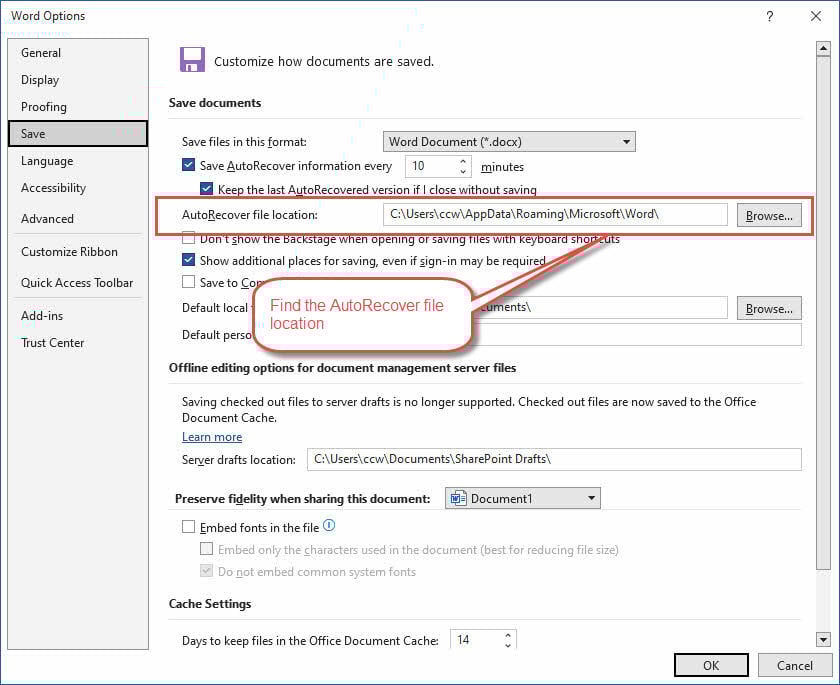
- ကိုသွားပါ ဖိုင် > ရွေးချယ်မှုများ > သိမ်းဆည်းပါ။ AutoRecover ဖိုင်တည်နေရာကိုမှတ်သားပါ။
- Windows File Explorer ကိုဖွင့်ပြီး AutoRecover ဖိုဒါသို့သွားပါ။
- သင့်စာရွက်စာတမ်းအမည်နှင့် .asd တိုးချဲ့မှုတစ်ခုပါရှိသော ဖိုင်များကို ရှာဖွေပါ။
- Word ကိုဖွင့်ပြီးသွားပါ။ ဖိုင်> ဖွင့်ရန်
- ဖိုင်အမျိုးအစား dropdown ကို "" သို့ပြောင်းပါ။ဖိုင်များအားလုံး (*.*).asd ဖိုင်များကိုကြည့်ရှုရန်
- AutoRecover ဖိုင်ကို ရွေးချယ်ပြီး ဖွင့်ရန် ကြိုးစားပါ။
- Word ကိုဖွင့်ရန်အဆင်မပြေပါက၊ စမ်းကြည့်ပါ။ အစားထိုးကိရိယာ အဲဒါကိုပြုပြင်ရန်။
အလိုအလျောက် အရန်ဖိုင်များကို ရှာဖွေရန် အဆင့်များ-
မှတ်စု: အလိုအလျောက် အရန်သိမ်းခြင်းဖြစ်ပါသည်။ မ ပုံမှန်အားဖြင့်ဖွင့်ထားသည်။
- သင်၏ မူရင်းစာရွက်စာတမ်းကို သိမ်းဆည်းထားသည့် တူညီသောဖိုင်တွဲသို့ သွားပါ။
- .wbk တိုးချဲ့မှုများပါရှိသော ဖိုင်များကို ရှာဖွေပါ (Word စာရွက်စာတမ်းများကို အရန်သိမ်းပါ)
- Word ကိုဖွင့်ပြီးသွားပါ။ ဖိုင်> ဖွင့်ရန်
- ဖိုင်အမျိုးအစားကို “ဖိုင်များအားလုံး (*.*).wbk ဖိုင်များကို ကြည့်ရှုရန်
- အရန်ဖိုင်ကို ရွေးချယ်ပြီး ဖွင့်ပါ။
- Word မဖွင့်နိုင်ရင် စမ်းကြည့်ပါ။ အခြားကိရိယာတစ်ခု ပြုပြင်ရန်။
ပိုမိုကောင်းမွန်သော AutoRecover ရွေးစရာများကို စနစ်ထည့်သွင်းခြင်း-
- ကိုသွားပါ ဖိုင် > ရွေးချယ်မှုများ > သိမ်းဆည်းပါ။
- AutoRecover ကို ဖွင့်ထားကြောင်း သေချာပါစေ။
- အမြင့်ဆုံးကာကွယ်မှုရရှိရန် တိုတောင်းသောကာလ (၅ မိနစ်တိုင်းလိုလို) သတ်မှတ်ပါ။
- AutoRecover ဖိုင်တည်နေရာကို အသုံးပြု၍ရကြောင်း အတည်ပြုပါ။
3.2 ဗားရှင်းမှတ်တမ်းနှင့် Cloud Recovery
OneDrive၊ SharePoint နှင့် Google Drive ကဲ့သို့သော Cloud သိုလှောင်မှုဝန်ဆောင်မှုများသည် အကျင့်ပျက်ခြစားမှုများဖြစ်ပေါ်သောအခါတွင် ကောင်းမွန်သောပြန်လည်ရယူခြင်းနည်းလမ်းများကို ပေးစွမ်းပြီး သင့်စာရွက်စာတမ်းများအတွက် ဗားရှင်းမှတ်တမ်းကို အလိုအလျောက်ထိန်းသိမ်းထားသည်။
OneDrive Word ပြန်လည်ရယူခြင်းအတွက် အဆင့်များ-
- သင်၏ OneDrive ဖိုင်တွဲ (အွန်လိုင်း သို့မဟုတ် ဒက်စ်တော့အက်ပ်) သို့ သွားပါ
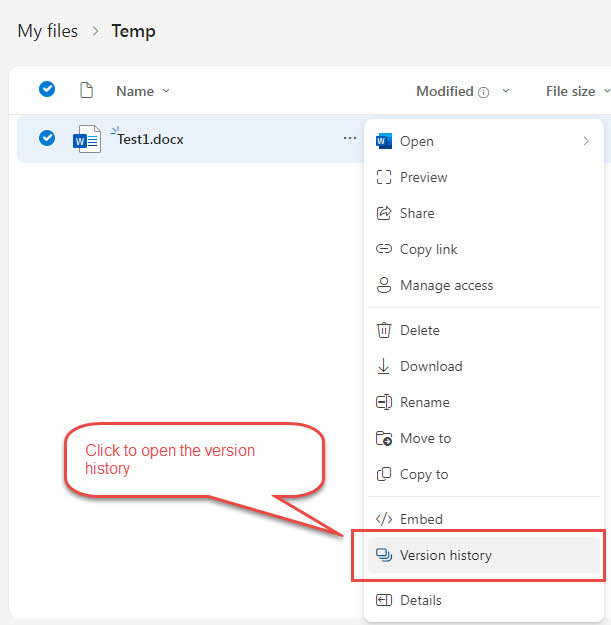
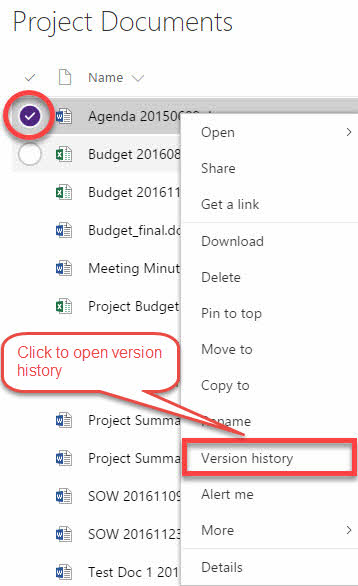
- သင်၏ ပျက်စီးနေသော စာရွက်စာတမ်း၏ “…” ကို ညာကလစ်နှိပ်ပါ။
- "ကိုရွေးချယ်ပါဗားရှင်းသမိုင်း"ဆက်စပ်မီနူးမှ
- အချိန်တံဆိပ်များဖြင့် ယခင်ဗားရှင်းများစာရင်းကို ပြန်လည်သုံးသပ်ပါ။
- အလုပ်လုပ်သောမိတ္တူကိုရှာရန် မတူညီသောဗားရှင်းများကို အစမ်းကြည့်ပါ။
- "ကိုနှိပ်ပါRestore"သင်ပြန်လည်ရယူလိုသောဗားရှင်းတွင်
- သင်၏ SharePoint စာရွက်စာတမ်း lib သို့ သွားပါ။rary
- ပျက်စီးနေသောဖိုင်ကို ညာဖက်ကလစ်နှိပ်ပါ။
- "ကိုရွေးချယ်ပါဗားရှင်းသမိုင်းမီနူးကနေ "
- ရနိုင်သောဗားရှင်းများမှတဆင့်ကြည့်ရှုပါ။
- အကျင့်ပျက်ခြစားမှုမဖြစ်ပွားမီမှ အလုပ်လုပ်သောဗားရှင်းကို ရွေးချယ်ပြီး ပြန်လည်ရယူပါ။
Google Drive ဗားရှင်းပြန်လည်ရယူခြင်းအတွက် အဆင့်များ-
- drive.google.com သို့သွား၍ သင့်စာရွက်စာတမ်းကို ရှာဖွေပါ။
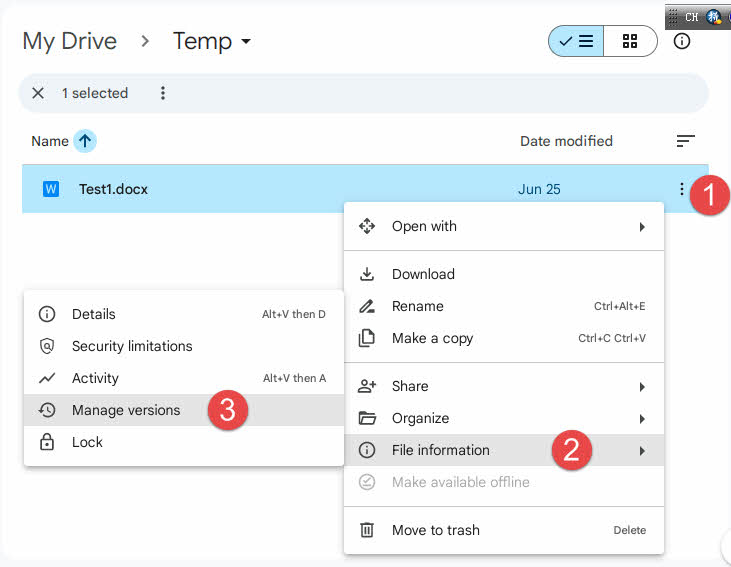
- ပျက်စီးနေသောဖိုင်အတွက် အစက်သုံးစက်ကို ညာကလစ်နှိပ်ပါ။
- ကို Select လုပ်ပါ "ဖိုင်အချက်အလက်"ပြီးတော့ "ဗားရှင်းများကို စီမံပါ။မီနူးကနေ "
- ရနိုင်သောဗားရှင်းများနှင့် အချိန်တံဆိပ်များကို ပြန်လည်သုံးသပ်ပါ။
- သင်လိုအပ်သောဗားရှင်းကို ဒေါင်းလုဒ်လုပ်ပါ သို့မဟုတ် ပြန်လည်ရယူပါ။
cloud သိုလှောင်မှု အလိုအလျောက် အရန်သိမ်းဆည်းခြင်း၏ အကျိုးကျေးဇူးများ
- သင့်စက်တွင်းကွန်ပြူတာနှင့် Word တပ်ဆင်မှု၏ သီးခြားဖြစ်သည်။
- စက်တွင်းဖိုင်များ ပျက်စီးသွားသောအခါတွင်ပင် Cloud ဗားရှင်းများသည် မကြာခဏ မပျက်မစီးရှိနေတတ်သည်။
- ဗားရှင်းအမှတ်အများအပြားသည် ပြန်လည်ရယူခြင်းရွေးချယ်မှုများတွင် ပြောင်းလွယ်ပြင်လွယ်ပေးသည်။
3.3 Temporary ဖိုင်များနှင့် လတ်တလော စာရွက်စာတမ်းများ
Windows နှင့် Word ဖန်တီးပါ။ အချိန်rary ဖိုင်များ ပင်မဖိုင်ပျက်စီးသွားသည့်တိုင် တစ်ခါတစ်ရံ ပြန်လည်ကောင်းမွန်လာနိုင်သည့် စာရွက်စာတမ်းကို တည်းဖြတ်နေစဉ်။ ဒီ tempo တွေrary ဖိုင်များသည် မကြာခဏ သတိမမူမိသော်လည်း တန်ဖိုးရှိသော အကြောင်းအရာများ ပါဝင်နိုင်သည်။
Temp ဖိုင်များမှ Word ကို ပြန်လည်ရယူရန် အဆင့်များ-
- Windows File Explorer ကိုဖွင့်ပါ။
- သင့်စနစ်၏ tempo သို့သွားပါ။rary ဖိုင်တွဲ- C:\Users\[Username]\AppData\Local\Temp
- ဖိုင်များကို “အမျိုးအစားခွဲပါရက်စွဲကို ပြင်ဆင်ခဲ့သည်။"မကြာသေးမီကဖိုင်များကိုရှာဖွေရန်
- s အမည်များပါသောဖိုင်များကိုရှာပါ။tar“~” ဖြင့် ပေါင်းခြင်း သို့မဟုတ် ကျပန်းဇာတ်ကောင်များ ပါဝင်သည်။
- သင့်စာရွက်စာတမ်းတွင် သင်လုပ်ဆောင်နေချိန်နှင့် ကိုက်ညီသည့် ဖိုင်အချိန်တံဆိပ်များကို စစ်ဆေးပါ။
- ကိုယ်စားလှယ်လောင်း tempo အတွက်rary ဖိုင်များကို ဦးစွာ .docx သို့မဟုတ် .doc တိုးချဲ့မှုဖြင့် အမည်ပြောင်းပါ (ဥပမာ၊ “~temp123” သို့ “temp123.docx” သို့ အမည်ပြောင်း)
- အမည်ပြောင်းထားသော tempo ကိုဖွင့်ကြည့်ပါ။rarWord တွင် y ဖိုင်များ
- အောင်မြင်ပါက၊ ပြန်လည်ရယူထားသော အကြောင်းအရာကို ဖိုင်အမည်အသစ်ဖြင့် သိမ်းဆည်းပါ။
- အဆင်မပြေရင် စမ်းကြည့်ပါ။ အဆင့်မြင့် Word ပြန်လည်ရယူခြင်း utility temp ဖိုင်ကိုပြုပြင်ရန်။
လတ်တလော စာရွက်စာတမ်းများကို စစ်ဆေးရန် အဆင့်များ-
- Microsoft Word ကိုဖွင့်ပါ။
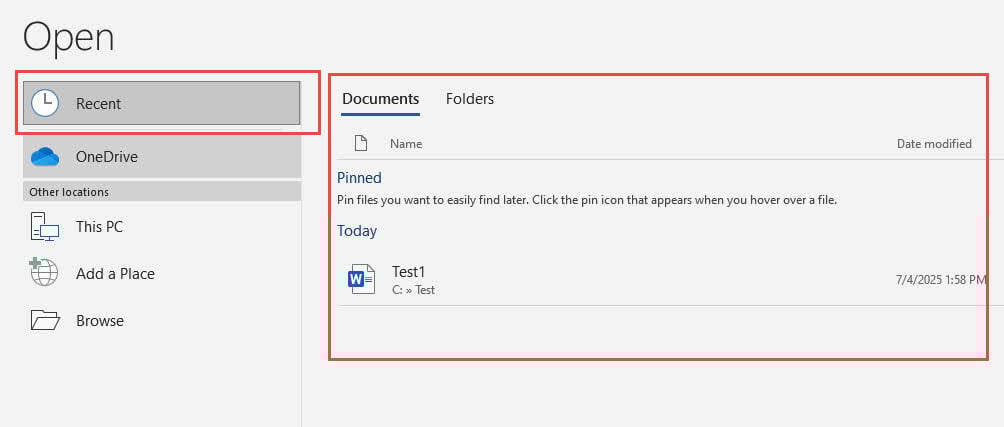
- ကိုသွားပါ ဖိုင် > မကြာမှီ
- မကြာသေးမီက စာရွက်စာတမ်းများစာရင်းကို ကြည့်ရှုရန်-
- သင်၏ ပျက်စီးသွားသော ဖိုင်၏ ယခင်ဗားရှင်းများ
- အလားတူအမည်များဖြင့် အလိုအလျောက် သိမ်းဆည်းထားသော မိတ္တူများ
- အကျင့်ပျက်ခြစားမှု မဖြစ်ပွားမီ အချိန်တံဆိပ်ပါသော ဖိုင်များ
- ဖွင့်ရန်ကြိုးစားရန် အလားအလာရှိသော မည်သည့်အရာများကိုမဆို နှိပ်ပါ။
- အောင်မြင်စွာဖွင့်လှစ်ထားသော မည်သည့်ဗားရှင်းကိုမဆို ချက်ချင်းသိမ်းဆည်းပါ။
စနစ်ပြန်လည်ရယူရန် ထည့်သွင်းစဉ်းစားမှုများ-
- စာနယ်ဇင်းများ Windows ကို + R ကို ရိုက်ထည့်ပါrstrui.exe" System Restore ကိုဖွင့်ပါ။
- အကျင့်ပျက်ခြစားမှု မဖြစ်ပွားမီက ပြန်လည်ရယူသည့် အမှတ်ကို ရွေးပါ။
- သတိပေးချက်: ၎င်းသည် Word စာရွက်စာတမ်းများသာမက သင့်စနစ်တစ်ခုလုံးကို ထိခိုက်စေမည်ဖြစ်သည်။
- အကျင့်ပျက်ခြစားမှုများသည် ဖိုင်များစွာကို သက်ရောက်မှု သို့မဟုတ် စနစ်တစ်ခုလုံး ပေါ်လာမှသာ ဤရွေးချယ်မှုကို ထည့်သွင်းစဉ်းစားပါ။
- စနစ်ပြန်လည်ရယူခြင်းမလုပ်ဆောင်မီ လက်ရှိစနစ်အရန်ကူးယူခြင်းကို ဖန်တီးပါ။

4. Advanced Recovery Techniques
4.1 3rd Party Word ပရိုဆက်ဆာများကို အသုံးပြုခြင်း။
တခါတရံတွင် ပျက်စီးနေသော Word စာရွက်စာတမ်းများကို ဖိုင်ဖော်မတ်များကို ကွဲပြားစွာကိုင်တွယ်သည့် အခြားစကားလုံးပရိုဆက်ဆာများတွင် အောင်မြင်စွာဖွင့်နိုင်သည်။ Word ဖိုင်များကို ပြုပြင်ရန် ဤ Google Docs ချဉ်းကပ်နည်းသည် မတူညီသော အပလီကေးရှင်းများက ဖိုင်တည်ဆောက်ပုံများကို ထူးထူးခြားခြား နည်းလမ်းများဖြင့် အဓိပ္ပာယ်ဖွင့်ပေးသောကြောင့် အလုပ်ဖြစ်လေ့ရှိသည်။
ပြုပြင်ရန်အတွက် Google Docs ကို အသုံးပြုရန် အဆင့်များ-
- drive.google.com သို့သွား၍ သင်၏ Google အကောင့်သို့ လက်မှတ်ထိုးဝင်ပါ။
- ကလစ်နှိပ်ပါ + ဗလာစာရွက်စာတမ်းအသစ်ဖန်တီးရန်
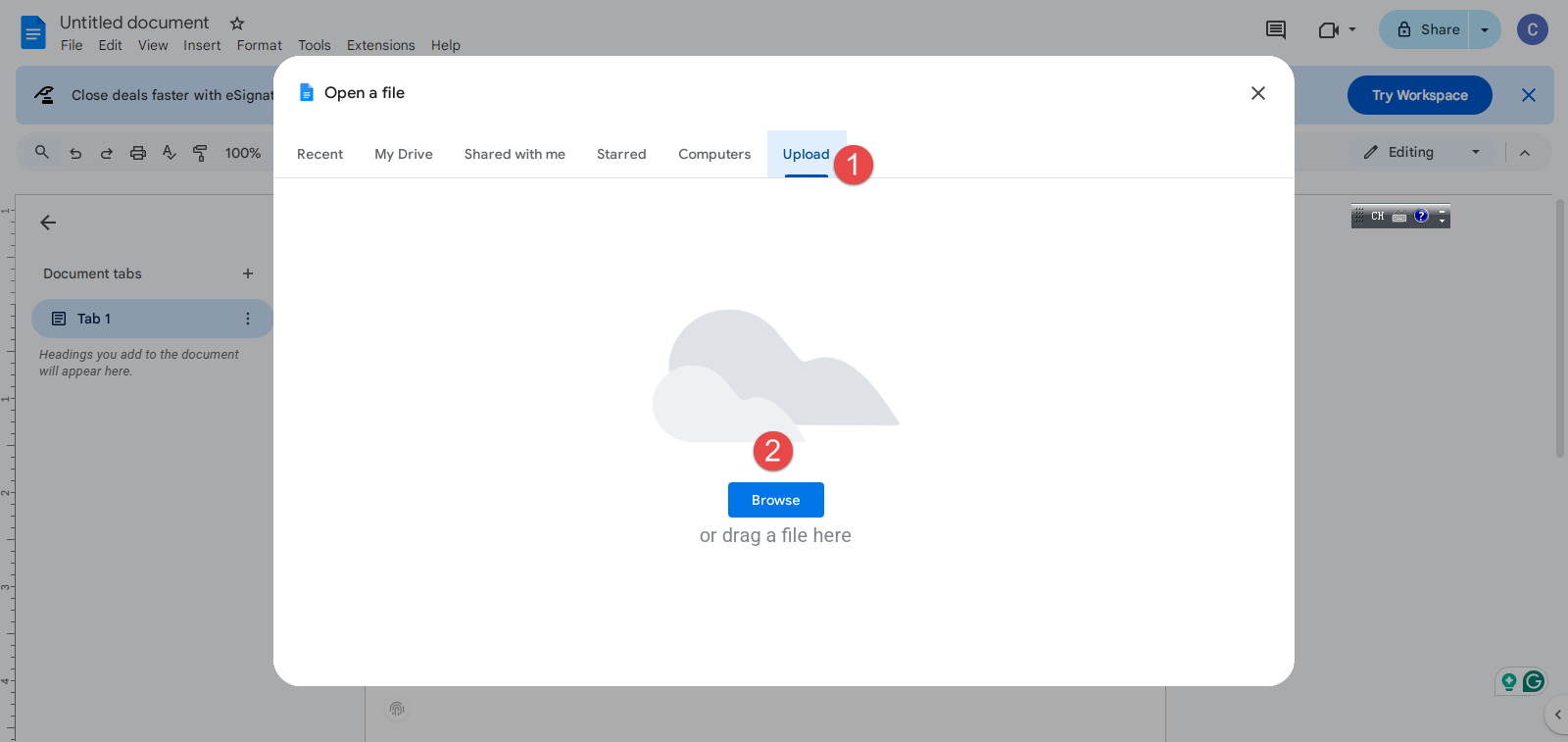
- ကလစ်နှိပ်ပါ ဖိုင်> ဖွင့်ရန်
- သင်၏ ပျက်စီးနေသော Word ဖိုင်ကို ရွေးပြီး အပ်လုဒ်လုပ်ပါ။
- Google Docs ကို လုပ်ဆောင်ပြီး ဖိုင်ကို ပြောင်းရန် စောင့်ပါ။
- အောင်မြင်ပါက၊ Google Docs သည် အကြောင်းအရာကို ဖွင့်ပြီး ပြသပါမည်။
- ပြန်လည်ရယူထားသော စာသားနှင့် အခြေခံဖော်မတ်ချခြင်းကို ပြန်လည်သုံးသပ်ပါ။
- ကိုသွားပါ ဖိုင် > ဒေါင်းလုဒ် > Microsoft Word (.docx) ပြုပြင်ထားသောဗားရှင်းကို သိမ်းဆည်းရန်
- Microsoft Word တွင်ဒေါင်းလုဒ်လုပ်ထားသောဖိုင်ကိုဖွင့်ကြည့်ပါ။
Google Docs အဆင်မပြေပါက၊ အွန်လိုင်းတွင်အလုပ်လုပ်မည့်အစား သင့်စက်တွင်းကွန်ပြူတာတွင် ၎င်းတို့ကို ထည့်သွင်းရန် လိုအပ်သည်မှလွဲ၍ အောက်ပါအပလီကေးရှင်းများကို အလားတူ စမ်းသုံးနိုင်ပါသည်။
- OpenOffice
- LibreOffice
- AbiWord
4.2 Open XML SDK Tool ကိုအသုံးပြုခြင်း။
Open XML SDK Tool သည် XML အဆင့်တွင် ပျက်စီးနေသော Word စာရွက်စာတမ်းများကို တရားဝင်အောင် ပြုပြင်ပေးနိုင်သည့် developer များအတွက် ဒီဇိုင်းထုတ်ထားသည့် Microsoft utility တစ်ခုဖြစ်သည်။ ဒီ advanced Word repair open XML SDK ကိုအသုံးပြုသည့်နည်းလမ်းသည် နည်းပညာပို၍သော်လည်းကောင်း အချို့သောအကျင့်ပျက်ခြစားမှုအမျိုးအစားများအတွက် အလွန်ထိရောက်မှုရှိသည်။
Open XML SDK Tool ကို အသုံးပြုရန် အဆင့်များ-
မှတ်စု: ဤကိရိယာသည် အမှားအယွင်းများကိုသာ ဖော်ထုတ်နိုင်သော်လည်း၊ မပေးနိုင် သူတို့ကိုပြင်ပါ။
- အဆိုပါ Download လုပ်ပြီး install XML SDK ကိုဖွင့်ပါ။နောက်တဆင့်အတွက် လိုအပ်သော၊
- အဆိုပါ Download လုပ်ပြီး install Microsoft Office အတွက် XML SDK Productivity Tool ကိုဖွင့်ပါ။.
- အဆိုပါစတင်ရန် Microsoft Office အတွက် XML SDK Productivity Tool ကိုဖွင့်ပါ။
- ကလစ်နှိပ်ပါ ဖိုင် > ဖိုင်ကိုဖွင့်ပါ... သင်၏ ပျက်စီးနေသော Word စာရွက်စာတမ်းကို ရွေးပါ။
- ကလစ်နှိပ်ပါ လုပ်ဆောင်ချက်များ > အတည်ပြုပါ။ Word စာရွက်စာတမ်းကို အတည်ပြုပြီး ၎င်းတွင် အမှားအယွင်းများကို ရှာဖွေရန်-
- ဖွဲ့စည်းတည်ဆောက်ပုံဆိုင်ရာ ပြဿနာများပြသသည့် တရားဝင်ရလဒ်များကို ပြန်လည်သုံးသပ်ပါ-
- အပိတ်အမှတ်အသားများ ပျောက်ဆုံးနေပါသည်။
- မမှန်ကန်သော စာလုံးများ
- ဖော်မတ်ချခြင်း ညွှန်ကြားချက်များ ပျက်ယွင်းနေပါသည်။
- အမှားများကိုပြင်ရန်နည်းလမ်းမရှိပါ။ သင်လုပ်ဖို့ ... လိုပါတယ် XML ဖိုင်ကို ကိုယ်တိုင်ထုတ်ထုတ်ပါ၊ ၎င်းကို တည်းဖြတ်ပြီး အမှားများကို ပြင်ဆင်ပါ။ XML syntax နဲ့ အဆင်ပြေရင်
- Microsoft Word တွင် ပြုပြင်ထားသော စာရွက်စာတမ်းကို စမ်းသပ်ပါ။
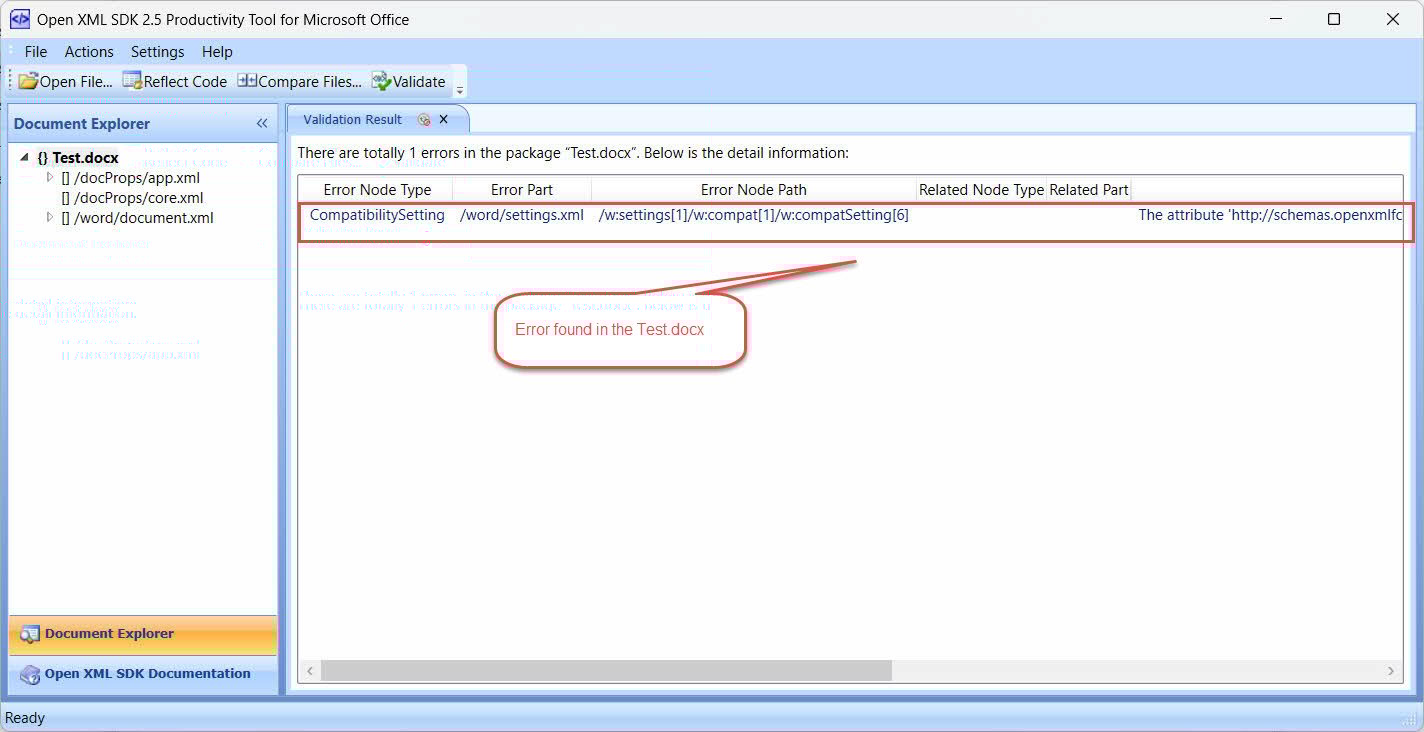
ဒီနည်းလမ်းက ဘာကိုပြောတာလဲ။
- စာရွက်စာတမ်းပြုလုပ်ရာတွင် အမှားအယွင်းများသည် Open XML ဖော်မတ်သတ်မှတ်ချက်နှင့် မကိုက်ညီပါ။
- ကုဒ်ရေးခြင်းဆိုင်ရာ ပြဿနာများကြောင့် စာရွက်စာတမ်းများ ပျက်စီးသွားသည်။
- မမှန်ကန်သော XML ဖော်မတ်ချခြင်း ပြဿနာများ
- ပုံသဏ္ဍာန်မမှန်သော XML တည်ဆောက်ပုံများကို ဖန်တီးထားသည့် မြှုပ်သွင်းထားသော အရာများနှင့် ပြဿနာများ
- Word ကို စာရွက်စာတမ်းကို ငြင်းပယ်စေသည့် ဖွဲ့စည်းပုံဆိုင်ရာ ပြဿနာများ
4.3 ကိုယ်တိုင်ထုတ်ယူပြီး ပြုပြင်ခြင်း။
ဆိုးရွားစွာ ပျက်စီးနေသည့် .docx ဖိုင်များအတွက်၊ အခြားနည်းလမ်းများ မအောင်မြင်ပါက၊ ကိုယ်တိုင်ထုတ်ယူခြင်းနှင့် ပြုပြင်ခြင်းသည် အကြောင်းအရာကို ပြန်လည်ရယူနိုင်ပါသည်။ Word document အကြောင်းအရာကို ဖြည်ရန် ဤနည်းလမ်းသည် .docx ဖိုင်များသည် မရှိမဖြစ်လိုအပ်သောကြောင့်ဖြစ်သည်။ ZIP အခြားဖြည့်စွက်ဖိုင်များနှင့်အတူ စာရွက်စာတမ်း၏ အကြောင်းအရာနှင့် ဖော်မတ်ချခြင်းကို သိမ်းဆည်းသည့် XML ဖိုင်များပါရှိသော မော်ကွန်းတိုက်များ။
ကိုယ်တိုင်ထုတ်ယူခြင်းနှင့် ပြုပြင်ခြင်းအတွက် အဆင့်များ-
- မိတ္တူဖန်တီးပါ- သင်၏ ပျက်စီးနေသော ဖိုင်ကို ကော်ပီကူးယူပါ။tarအရာ
- ဖိုင် extension ကိုပြောင်းပါ။: .docx extension ကို အမည်ပြောင်းပါ။zip
- မော်ကွန်းကို ထုတ်ယူပါ- အမည်ပြောင်းထားသော ဖိုင်ကို ညာကလစ်နှိပ်ပြီး “Extract All” ကို ရွေးပါ သို့မဟုတ် တစ်ခုခုကို အသုံးပြုပါ။ ZIP အသုံးဝင်မှု (7-Zipဝင်း၊RARစသည်ဖြင့်)။ အကယ်၍ Zip ဖိုင်လည်း ပျက်စီးနေပြီး ယေဘူယျအားဖြင့် ထုတ်ယူ၍မရပါ။ Zip tools တွေကိုသုံးလို့ရတယ်။ အထူးပြု Zip ပြုပြင် tool ကို fix နှင့် unzip က။
- အကြောင်းအရာသို့ သွားပါ- ထုတ်ယူထားသောဖိုင်တွဲကိုဖွင့်ပြီး "စကားလုံး" ဖိုင်တွဲခွဲသို့သွားပါ။
- အဓိကအကြောင်းအရာကို ရှာပါ- “document.xml” ဖိုင်ကိုရှာပါ (သင်၏ပင်မစာသားပါရှိသည်)
- XML ဖိုင်ကိုဖွင့်ပါ- document.xml ကို right-click နှိပ်ပြီး text editor ဖြင့်ဖွင့်ပါ (Notepad++ အကြံပြုထားသော သို့မဟုတ် အခြေခံ Notepad)
- ဖတ်နိုင်သော စာသားကို ထုတ်ယူပါ- XML တဂ်များကြားတွင် သင်၏ တကယ့်အကြောင်းအရာကို ရှာဖွေပြီး သင်လိုအပ်သောအရာကို ကူးယူပါ။
- အခြား XML ဖိုင်များကို စစ်ဆေးပါ- ရှုပ်ထွေးသောစာရွက်စာတမ်းများအတွက်လည်း ဆန်းစစ်ပါ-
- header1.xml၊ header2.xml (ခေါင်းစီးများအတွက်)
- footer1.xml၊ footer2.xml (အောက်ခြေမှတ်စုများအတွက်)
- comments.xml (စာရွက်စာတမ်းမှတ်ချက်များအတွက်)
- စာရွက်စာတမ်းအသစ်ဖန်တီးပါ- Microsoft Word ကိုဖွင့်ပြီး ဗလာစာရွက်အသစ်တစ်ခုဖန်တီးပါ။
- ပြန်လည်ရယူထားသော အကြောင်းအရာကို ကူးထည့်ပါ- ထုတ်ယူထားသော စာသားကို စာရွက်စာတမ်းအသစ်တွင် ထည့်သွင်းပါ။
- လိုအပ်သလို ပြုပြင်ပြောင်းလဲရန်- ရှုပ်ထွေးသော ဖော်မတ်ချခြင်းသည် l ဖြစ်သည့်အတွက် ဖော်မတ်ချခြင်းကို အသုံးပြုပါ။ost
- အမည်အသစ်ဖြင့် သိမ်းဆည်းပါ ပြန်လည်ရယူထားသောစာရွက်စာတမ်းကို ဖိုင်အမည်အသစ်ဖြင့် သိမ်းဆည်းပါ။
ဘာကိုမျှော်လင့်ရန်: Word ပြုပြင်ခြင်းအတွက် ဤလက်စွဲနည်းလမ်းသည် အားထုတ်မှုလိုအပ်ပြီး ရှုပ်ထွေးသောဖော်မတ်ချခြင်းကို သင်ဆုံးရှုံးရလိမ့်မည်၊ သို့သော် ဆိုးရွားစွာပျက်စီးနေသောစာရွက်စာတမ်းများမှ မရှိမဖြစ်လိုအပ်သောအကြောင်းအရာများကို ပြန်လည်ရယူရာတွင် မကြာခဏအောင်မြင်ပါသည်။
ရွေးချယ်နိုင်သည်- ပုံစံမမှန်သော XML ကို ပြုပြင်ခြင်း (အဆင့်မြင့်အသုံးပြုသူများအတွက်)-
- document.xml ဖိုင်ရှိ ဘုံ XML အမှားများကို ရှာဖွေပါ-
- မပိတ်သော tag များ (ဥပမာ၊ မပါဘဲ )
- XML ဖွဲ့စည်းပုံကို ချိုးဖျက်သော မမှန်ကန်သော စာလုံးများ
- ဖော်မတ်ချခြင်း ညွှန်ကြားချက်များ ပျက်ယွင်းနေပါသည်။
- XML syntax ဖြင့် အဆင်ပြေပါက အမှားများကို ကိုယ်တိုင်ပြင်ပါ။
- ပြုပြင်ထားသော XML ဖိုင်ကို သိမ်းဆည်းပါ။
- ပြန်လည်ဖန်တီးပါ။ ZIP ပြုပြင်ထားသောဖိုင်များဖြင့် သိမ်းဆည်းပါ။
- .docx သို့ ပြန်အမည်ပြောင်းပြီး Word တွင် စမ်းသပ်ပါ။
5. Professional Repair Software
Built-in နည်းလမ်းများနှင့် အဆင့်မြင့်နည်းပညာများ ပျက်ကွက်သောအခါ၊ Word ဖိုင်ပြုပြင်ခြင်းအတွက် ပရော်ဖက်ရှင်နယ် ကိရိယာများသည် ပြင်းထန်သော အကျင့်ပျက်ခြစားမှုကို ကိုင်တွယ်ရန် အထူးဒီဇိုင်းထုတ်ထားသော အဆင့်မြင့် algorithms များကို ပေးဆောင်ပါသည်။ Microsoft Word ၏ built-in အင်္ဂါရပ်များ မလုပ်ဆောင်နိုင်သော ဤအထူးပြုအက်ပ်လီကေးရှင်းများ အောင်မြင်တတ်သည်။
၅.၅ အသုံးပြုခြင်း DataNumen Word Repair
DataNumen Word Repair မီတာတစ်ခုဖြစ်သည်ost အစွမ်းထက်သော Word ပြုပြင်ရေးဆော့ဖ်ဝဲ ရွေးချယ်စရာများ ရနိုင်သည်။ ဤပရော်ဖက်ရှင်နယ်တူးလ်သည် ပျက်စီးနေသော Word စာရွက်စာတမ်းများကို ခွဲခြမ်းစိတ်ဖြာပြီး ပြန်လည်တည်ဆောက်ရန်အတွက် ခေတ်မီသော အယ်လဂိုရီသမ်များကို အသုံးပြုသည်။
5.1.1 အသုံးပြုရန် အဆင့်များ DataNumen Word Repair:
- Download လုပ်ပြီးအင်စတောလုပ်ပါ DataNumen Word Repair မှ တရားဝင်ဝက်ဘ်ဆိုက်
- Microsoft Word အပါအဝင် သင်၏ ပျက်စီးနေသော Word စာရွက်စာတမ်းကို ဝင်ရောက်ကြည့်ရှုနိုင်သည့် အခြားသော အပလီကေးရှင်းများကို ပိတ်ပါ။
- လျှောက်လွှာကိုဖွင့်ပါ။
- သင်၏ ပျက်စီးနေသော Word စာရွက်စာတမ်းကို ရွေးချယ်ပါ သို့မဟုတ် ထည့်သွင်းပါ။
- ပုံသေဖိုင်အတွက် အမည်ကို ရွေးပါ။
- ကလစ်နှိပ်ပါ “ ဟ၊tarပြုပြင်ခြင်း” ပြုပြင်ခြင်းလုပ်ငန်းစဉ်ကို စတင်ရန်
- ဆော့ဖ်ဝဲကို ခွဲခြမ်းစိတ်ဖြာပြီး စာရွက်စာတမ်းကို ပြန်လည်တည်ဆောက်ရန် စောင့်ဆိုင်းပါ။
- Microsoft Word တွင် ပြုပြင်ထားသောဖိုင်ကို စမ်းသပ်ပါ။

ကိရိယာသည် ဖွဲ့စည်းပုံပျက်စီးမှု၊ ဖော်မတ်ချခြင်းဆိုင်ရာ ပြဿနာများနှင့် မြှုပ်သွင်းထားသည့် အရာဝတ္တုပြဿနာများအပါအဝင် အကျင့်ပျက်ခြစားမှု အမျိုးအစားအမျိုးမျိုးကို ကိုင်တွယ်ဖြေရှင်းနိုင်ပြီး မကြာခဏဆိုသလို l ပေါ်လာသည့် အကြောင်းအရာများကို ပြန်လည်ရယူခြင်း၊ost.
၅.၁.၂ Hard Drive၊ Disk Image သို့မဟုတ် Backup ဖိုင်များမှ Word Data များကို ပြန်လည်ရယူပါ
မူရင်း Word ဖိုင်များ မရှိတော့ပါက Word ဒေတာကို hard drive များ၊ disk image များ သို့မဟုတ် backup ဖိုင်များမှ တိုက်ရိုက်ပြန်လည်ရယူနိုင်ပါသည်၊ ဥပမာ-
- Word DOC/DOCX ဖိုင်ကို အပြီးအပိုင် ဖျက်ပစ်ပါလိမ့်မယ်။
- သင် hard drive ကို format လုပ်ပါ။
- Hard drive ချို့ယွင်းခြင်း။
- VMWare သို့မဟုတ် Virtual PC ရှိ virtual disk သည် ပျက်စီးနေသည် သို့မဟုတ် ပျက်စီးနေသည်။
- အရန်ကူးယူထားသော မီဒီယာပေါ်ရှိ အရန်ကူးယူထားသောဖိုင်သည် ပျက်စီးနေသောကြောင့် Word DOC/DOCX ဖိုင်ကို ၎င်းမှ ပြန်လည်ရယူ၍မရပါ။
- disk image ဖိုင်က ပျက်စီးနေတယ် ဒါမှမဟုတ် ပျက်စီးနေတယ်၊ ဒါကြောင့် သင့်ရဲ့ Word ဖိုင်ကို ပြန်ယူလို့ မရပါဘူး။
သင့်တွင် ဒစ်ခ်ရုပ်ပုံ သို့မဟုတ် မိတ္တူဖိုင်များရှိပါက၊ သင်သည် အောက်ပါအတိုင်း လုပ်ဆောင်နိုင်သည်-
- အရင်းအမြစ်ဖိုင်ကိုရွေးချယ်ရန် “…” ခလုတ်ကိုနှိပ်ပါ။
- “Open File” ဒိုင်ယာလော့ဂ်တွင်၊ စစ်ထုတ်မှုအဖြစ် “ဖိုင်အားလုံး (*.*)” ကို ရွေးပါ။
- ပြုပြင်ရမည့် အရင်းအမြစ်ဖိုင်အဖြစ် ဒစ်ခ်ရုပ်ပုံ သို့မဟုတ် အရန်ဖိုင်ကို ရွေးပါ။
- အထွက် fixed Word ဖိုင်ကို သတ်မှတ်ပြီး Word 2007+ ကို ထည့်သွင်းထားပါက ၎င်း၏ extension သည် .docx ဖြစ်ကြောင်း သေချာစေပါ၊ ဥပမာ E_Drive_fixed.docx၊ မဟုတ်ပါက .doc extension ကို အသုံးပြုပါ၊ ဥပမာ E_Drive_fixed.doc။
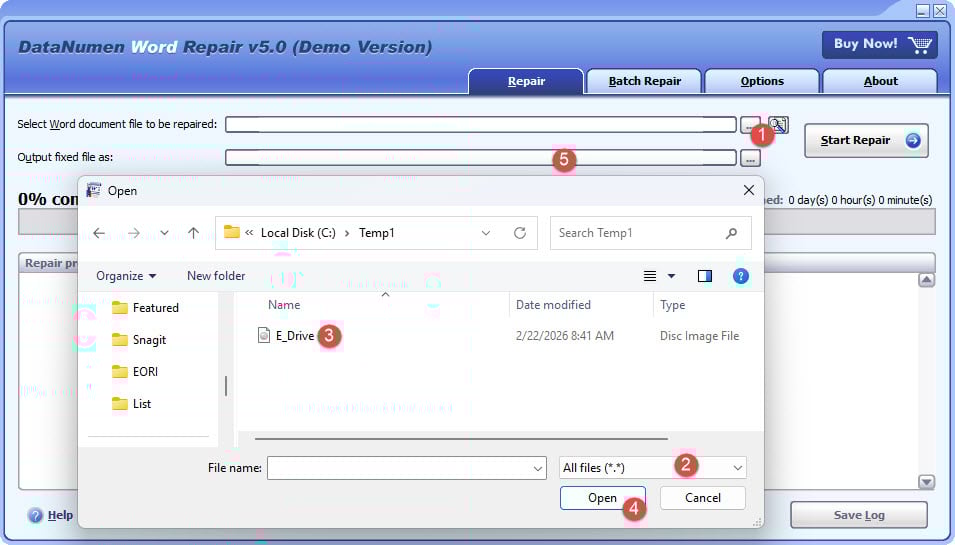
အကယ်၍ သင်သည် hard drive မှတိုက်ရိုက်ပြန်လည်ရယူလိုပါက၊ သင်အသုံးပြုရန်လိုအပ်သည်။ DataNumen Disk Image hard drive အတွက် disk image file တစ်ခုဖန်တီးရန်
- ဟာ့ဒ်ဒရိုက် သို့မဟုတ် ဒစ်ခ်ကို ရွေးပါ။
- ပုံထွက်ဖိုင်အမည်ကို သတ်မှတ်ပါ။
- “Start ဟာ့ဒ်ဒရိုက်/ဒစ်ခ်မှ ဒစ်ခ်ရုပ်ပုံဖိုင်ကို ဖန်တီးရန် t Cloning” ခလုတ်။

5.1.3 နမူနာဖိုင်များ
| ယိုယွင်းနေသော Word စာရွက်စာတမ်းဖိုင် နမူနာ | ဖိုင်ကို ပြန်လည်ရယူသည်။ DataNumen Word Repair |
5.2 နောက်ထပ် ကိရိယာများ
ကျော်လွန်. DataNumen Word RepairWord document ပြန်လည်ရယူရန်အတွက် အခြားသော ပရော်ဖက်ရှင်နယ် ကိရိယာများစွာကို ရရှိနိုင်သည်။ ကျွန်တော်တို့ ဖန်တီးထားပါတယ်။ ပြီးပြည့်စုံသောစာရင်း။ Most ပရော်ဖက်ရှင်နယ်တူးလ်များသည် အမှန်တကယ်ပြုပြင်မှုလုပ်ငန်းစဉ်အတွက် ငွေပေးချေမှုမပြုလုပ်မီ ပြန်လည်ရယူနိုင်သောအကြောင်းအရာကို အစမ်းကြည့်ရှုရန် အခမဲ့စကင်န်ဖတ်ခြင်းကို ပံ့ပိုးပေးပါသည်။
6. အွန်လိုင်းပြုပြင်ခြင်းဖြေရှင်းချက်
ဆော့ဖ်ဝဲလ်ကို ထည့်သွင်း၍မရသောအခါ သို့မဟုတ် အမြန်ရလဒ်များ လိုအပ်သည့်အခါတွင် Word ပြုပြင်ခြင်းအတွက် အွန်လိုင်းဝန်ဆောင်မှုများသည် အဆင်ပြေသော အခြားရွေးချယ်စရာများကို ပေးပါသည်။ ဤဝဘ်အခြေခံ Word ပြုပြင်ခြင်းဝန်ဆောင်မှုများသည် သင့်အား ပျက်စီးနေသောစာရွက်စာတမ်းများကို အပ်လုဒ်လုပ်နိုင်ပြီး အထူးပြုဆော့ဖ်ဝဲလ်ကို ဒေါင်းလုဒ်မလုပ်ဘဲ ပြုပြင်ထားသောဗားရှင်းများကို လက်ခံရရှိစေသည်။
6.1 ပြုပြင်ရေးလုပ်ထုံးလုပ်နည်းများ
အွန်လိုင်းဖြေရှင်းချက်များအတွက် ယေဘုယျအားဖြင့် ပြုပြင်မှုလုပ်ငန်းစဉ်များသည် ပုံမှန်အားဖြင့် အောက်ပါအဆင့်များအတိုင်း လုပ်ဆောင်သည်-
- အွန်လိုင်းပြုပြင်ရေးဝန်ဆောင်မှုဝဘ်ဆိုက်သို့ သွားပါ။
- သင်၏ ပျက်စီးနေသော စာရွက်စာတမ်းကို ရွေးချယ်ရန် "အပ်လုဒ်လုပ်ခြင်း" သို့မဟုတ် "ဖိုင်ကိုရွေးချယ်ပါ" ကိုနှိပ်ပါ။
- ဖိုင်ကို အပ်လုဒ်လုပ်ရန် စောင့်ပါ (ဖိုင်အရွယ်အစားနှင့် အင်တာနက် မြန်နှုန်းပေါ် မူတည်၍ အချိန်၊
- ဝန်ဆောင်မှုမှပေးလျှင် ပြုပြင်မှုရွေးချယ်စရာများကို ရွေးပါ။
- “Repair” သို့မဟုတ် “Start" အလိုအလျောက်ပြုပြင်ခြင်းလုပ်ငန်းစဉ်ကိုစတင်ရန်
- သင့်စာရွက်စာတမ်းကို ခွဲခြမ်းစိတ်ဖြာပြီး ပြုပြင်ရန် ဝန်ဆောင်မှုကို စောင့်ပါ။
- လုပ်ဆောင်ခြင်းပြီးသည်နှင့် ပြန်လည်ပြုပြင်ထားသောဖိုင်ကို ဒေါင်းလုဒ်လုပ်ပါ။
- Microsoft Word တွင် ပြုပြင်ထားသော စာရွက်စာတမ်းကို စမ်းသပ်ပါ။
6.2 အကောင်းအဆိုး cons
အွန်လိုင်းပြုပြင်ဖြေရှင်းနည်းများ၏ အားသာချက်များ
- ဆော့ဖ်ဝဲလ်ထည့်သွင်းရန်မလိုအပ်ပါ။
- အင်တာနက်သုံးနိုင်သော မည်သည့်စက်ပစ္စည်းမှမဆို ဝင်ရောက်အသုံးပြုနိုင်သည်။
- လက်ဖြင့် ပြုပြင်သည့်နည်းလမ်းများထက် လုပ်ဆောင်မှု ပိုမိုမြန်ဆန်လေ့ရှိသည်။
- ဝန်ဆောင်မှုများစွာသည် အခမဲ့စမ်းသပ်မှုများ သို့မဟုတ် အကန့်အသတ်မရှိ အခမဲ့ပြုပြင်မှုများကို ပေးဆောင်သည်။
အားနည်းချက်:
- အရေးကြီးသောစာရွက်စာတမ်းများကို ပြင်ပကုမ္ပဏီဆာဗာများသို့ အပ်လုဒ်တင်သည့်အခါ ကိုယ်ရေးကိုယ်တာကိစ္စများ
- အပ်လုဒ်များတွင် ဖိုင်အရွယ်အစား ကန့်သတ်ချက်များ
- အင်တာနက်ချိတ်ဆက်မှုအပေါ် မူတည်
- ရှုပ်ထွေးပြီး ပြင်းထန်သော အကျင့်ပျက်ခြစားမှုအတွက် သီးသန့်ဆော့ဖ်ဝဲကဲ့သို့ ထိရောက်မှု မရှိနိုင်ပါ။
6.3 ထိပ်တန်းဝန်ဆောင်မှုများ
Word စာရွက်စာတမ်းများကို ပြုပြင်ရန် လူကြိုက်များသော အွန်လိုင်းဝန်ဆောင်မှုများ ပါဝင်သည်။
- အွန်လိုင်းဖိုင်ပြုပြင်ခြင်း။ - အခမဲ့အစမ်းကြည့်ရှုမှုရွေးချယ်စရာများဖြင့် ဖိုင်ဖော်မတ်အများအပြားကို ပံ့ပိုးပေးသည်။
- ငါ့စကားကိုပြုပြင်ပါ - batch processing ဖြင့် Word document ပြန်လည်ရယူခြင်းတွင် အထူးပြုသည်။
- OfficeRecovery အွန်လိုင်း - ပြည့်စုံသော ရုံးစာရွက်စာတမ်း ပြုပြင်ခြင်းဝန်ဆောင်မှု
- Recoveryfix အွန်လိုင်း - အဆင့်မြင့်ပြုပြင်မှု algorithms နှင့်အတူ web-based ဖြေရှင်းချက်
- ဖိုင်ပြုပြင်ရေးကိရိယာ အွန်လိုင်း - လျင်မြန်သောလုပ်ဆောင်မှုအချိန်များဖြင့်ရိုးရှင်းသောအင်တာဖေ့စ်
လုံခြုံရေးမှတ်ချက်- ဝန်ဆောင်မှုပေးသူသည် လျှို့ဝှက်စာရွက်စာတမ်းများ မတင်မီ လုပ်ဆောင်ပြီးနောက် ရှင်းလင်းပြတ်သားသော ကိုယ်ရေးကိုယ်တာမူဝါဒများနှင့် အလိုအလျောက် ဖိုင်ဖျက်ခြင်းရှိကြောင်း အမြဲသေချာပါစေ။
7. ကြိုတင်ကာကွယ်ရေးဗျူဟာများ
7.1 အကောင်းဆုံး အလေ့အကျင့်များကို အရန်သိမ်းဆည်းပါ။
Word စာရွက်စာတမ်းများကို အရန်ကူးရန်အတွက် ခိုင်မာသောဗျူဟာများကို အကောင်အထည်ဖော်ခြင်းသည် most အကျင့်ပျက်ခြစားမှုမှဒေတာဆုံးရှုံးမှုကိုကာကွယ်ရန်ထိရောက်သောနည်းလမ်း။ အဓိက အရန်သိမ်းခြင်း အလေ့အကျင့်များ ပါဝင်သည်-
- အလိုအလျောက် cloud synchronization ကိုဖွင့်ပါ။ - စာရွက်စာတမ်းများကို အလိုအလျောက်သိမ်းဆည်းပြီး ဗားရှင်းမှတ်တမ်းကို ထိန်းသိမ်းပေးသည့် OneDrive၊ Google Drive သို့မဟုတ် အလားတူဝန်ဆောင်မှုများကို အသုံးပြုပါ။
- ဒေသတွင်း အရန်သိမ်းခြင်း ဗျူဟာများကို သတ်မှတ်ပါ။ - Windows File History သို့မဟုတ် ပြင်ပမှ အရန်ဆော့ဖ်ဝဲကို အသုံးပြု၍ ပြင်ပဒရိုက်များ သို့မဟုတ် ကွန်ရက်သိုလှောင်မှုသို့ အလိုအလျောက် အရန်ကူးယူမှုများကို စီစဉ်သတ်မှတ်ပါ။
- လူကိုယ်တိုင် ဗားရှင်းထိန်းချုပ်မှုကို ဖန်တီးပါ။ - အရေးကြီးသောစာရွက်စာတမ်းများ၏ နံပါတ်တပ်ထားသောဗားရှင်းများ (ဥပမာ၊ “Document_v1.docx၊” “Document_v2.docx”) တို့ကို အဓိကမှတ်တိုင်များတွင် သိမ်းဆည်းပါ။
- အရန်နေရာများစွာကို အသုံးပြုပါ။ - ထပ်နေသည့်အတွက် cloud storage ကို local external drive backups နှင့် ပေါင်းစပ်ပါ။
- ပုံမှန်အရန်သိမ်းဆည်းမှုများကို အချိန်ဇယားဆွဲပါ။ - စာရွက်စာတမ်းများကို သင်အကြိမ်ကြိမ်မွမ်းမံပြင်ဆင်မှုပေါ်မူတည်၍ နေ့စဉ် သို့မဟုတ် အပတ်စဉ် အလိုအလျောက် အရန်သိမ်းဆည်းမှုများကို စနစ်ထည့်သွင်းပါ။
- အရန်ကူးယူခြင်းကို စမ်းသပ်ပါ။ - သင်၏ အရန်သိမ်းဆည်းမှုများကို အောင်မြင်စွာ ပြန်လည်ရယူနိုင်ကြောင်း အခါအားလျော်စွာ စစ်ဆေးပါ။
7.2 လုံခြုံသောစာရွက်စာတမ်းကိုင်တွယ်ခြင်း။
မှန်ကန်သော ဖိုင်ကိုင်တွယ်ခြင်း အလေ့အထကို ပြုစုပျိုးထောင်ခြင်းသည် Word document အကျင့်ပျက်ခြစားမှု အန္တရာယ်ကို သိသိသာသာ လျော့နည်းစေသည်။ မရှိမဖြစ် ဘေးကင်းသော အလေ့အကျင့်များ ပါဝင်သည်-
- မှန်ကန်သော သိမ်းဆည်းနည်းများကို အသုံးပြုပါ။ - Ctrl+S ကို အသုံးပြု၍ အလုပ်များကို ပုံမှန်သိမ်းဆည်းပြီး စာရွက်စာတမ်းများကို ဖွင့်ထားစဉ်တွင် အတင်းအကြပ်ပိတ်ခြင်းများ ရှောင်ကြဉ်ပါ။
- AutoSave ဝန်ဆောင်မှုများကို ဖွင့်ပါ။ - စဉ်ဆက်မပြတ်ထိန်းသိမ်းရန်အတွက် cloud သိမ်းဆည်းထားသောစာရွက်စာတမ်းများနှင့်အလုပ်လုပ်သောအခါ Word's AutoSave ကိုဖွင့်ပါ။
- အန္တရာယ်ရှိသော ဖိုင်လုပ်ဆောင်ချက်များကို ရှောင်ကြဉ်ပါ။ - အီးမေးလ် ပူးတွဲပါဖိုင်များမှ စာရွက်စာတမ်းများကို တိုက်ရိုက်မတည်းဖြတ်ပါနှင့်။ သူတို့ကို local drive မှာ အရင်သိမ်းပါ။
- တည်ငြိမ်သော သိုလှောင်မှုမီဒီယာကို အသုံးပြုပါ။ - ယုံကြည်စိတ်ချရသော USB ဒရိုက်များပေါ်တွင် ဖိုင်များနှင့် အလုပ်လုပ်ခြင်း သို့မဟုတ် ကွန်ရက်ပြတ်တောက်နေချိန်များတွင် ရှောင်ကြဉ်ပါ။
- ဆော့ဖ်ဝဲကို အပ်ဒိတ်လုပ်ထားပါ။ - ပိုမိုကောင်းမွန်သောဖိုင်ကိုင်တွယ်ခြင်းနှင့် ချွတ်ယွင်းချက်ပြင်ဆင်ခြင်းများအတွက် နောက်ဆုံးပေါ် Microsoft Office ဗားရှင်းကို ထိန်းသိမ်းပါ။
- လုံခြုံသောဖိုင်မျှဝေခြင်းကိုလေ့ကျင့်ပါ။ - ယုံကြည်စိတ်ချရသော လွှဲပြောင်းနည်းလမ်းများကို အသုံးပြု၍ သံသယဖြစ်ဖွယ်အီးမေးလ် ပူးတွဲပါဖိုင်များကို ဖွင့်ခြင်းမှ ရှောင်ကြဉ်ပါ။
- စာရွက်စာတမ်းများကို သေချာပိတ်ပါ။ - အပလီကေးရှင်းကိုပိတ်ခိုင်းခြင်းထက် File > Close ကိုအသုံးပြု၍ Word စာရွက်စာတမ်းများကို အမြဲပိတ်ပါ။
- သိုလှောင်မှုကျန်းမာရေးကို စောင့်ကြည့်ပါ။ - ဟာ့ဒ်ဒရိုက်၏ ကျန်းမာရေးကို ပုံမှန်စစ်ဆေးပြီး ပျက်ကွက်သော သိုလှောင်မှုကိရိယာများကို ဆောလျင်စွာ အစားထိုးပါ။
8 ။ ကောက်ချက်
၅ အကျဉ်းချုပ်
ဤလမ်းညွှန်တွင် Word စာရွက်စာတမ်းများကို အောင်မြင်စွာ ပြုပြင်ရန် နည်းလမ်းများစွာ ပါဝင်သည်၊ built-in Word အင်္ဂါရပ်များမှ ပရော်ဖက်ရှင်နယ် Word ပြန်လည်ရယူရေးဆော့ဖ်ဝဲလ်အထိ။ အောင်မြင်သော Word ဖိုင်ပြန်လည်ရယူခြင်း၏သော့ချက်မှာ တည်မြဲခြင်းဖြစ်သည် - နည်းလမ်းများစွာကို စနစ်တကျကြိုးစားပါ။ အမ်ost ပျက်စီးနေသောစာရွက်စာတမ်းများကို ပြန်လည်ရယူနိုင်ပြီး သင့်လျော်သော အရန်သိမ်းဆည်းခြင်းအလေ့အကျင့်များသည် အနာဂတ်ဒေတာဆုံးရှုံးမှုကို ကာကွယ်ပေးပါသည်။
8.2 သင်လိုအပ်သောအခါ ပရော်ဖက်ရှင်နယ် Word Recovery Software
ဤအချက်များသက်ရောက်သောအခါ ပရော်ဖက်ရှင်နယ် Word ပြန်လည်ရယူရေးဆော့ဖ်ဝဲကို စဉ်းစားကြည့်ပါ-
- စံနည်းလမ်းအားလုံး မအောင်မြင်ပါ။ - Built-in နှင့်အဆင့်မြင့်ပြုပြင်မှုနည်းပညာများမအောင်မြင်ပါ။
- စာရွက်စာတမ်းတွင် အစားထိုး၍မရသော အကြောင်းအရာများ ပါရှိသည်။ - ပြန်လည်ဖန်တီး၍မရနိုင်သော သို့မဟုတ် သိသာထင်ရှားသောတန်ဖိုးရှိသော အလုပ်
- စီးပွားရေးဆိုင်ရာ အရေးကြီးသော အချက်အလက် - လုပ်ငန်းဆောင်ရွက်မှု၊ ဥပဒေရေးရာကိစ္စများ သို့မဟုတ် လိုက်နာမှုအတွက် မရှိမဖြစ်လိုအပ်သော စာရွက်စာတမ်းများ
- ရှုပ်ထွေးသော အကျင့်ပျက်ခြစားမှု အခြေအနေများ - ဖိုင်များစွာကို ထိခိုက်ခြင်း သို့မဟုတ် စနစ်တစ်ခုလုံး အကျင့်ပျက်ခြစားမှု ပြဿနာများ
- Cost တရားသေလွှတ်ခြင်း - ပြန်လည်ရယူထားသောအကြောင်းအရာ၏တန်ဖိုးသည် ပရော်ဖက်ရှင်နယ်ဆော့ဖ်ဝဲဂရန်ထက် ကျော်လွန်ပါသည်။osts
- အချိန်ကန့်သတ်ချက် - အဆင့်မြင့်နည်းပညာများကိုလေ့လာရန် မဖြစ်နိုင်သောအခါ ပြန်လည်ထူထောင်ရေးအတွက် အရေးတကြီးလိုအပ်ပါသည်။
၇
မေး- ပျက်စီးနေသော Word စာရွက်စာတမ်းအားလုံးကို ပြုပြင်နိုင်ပါသလား။
A: နပိုလီယန် တုန်း၊ost ပျက်စီးနေသော Word စာရွက်စာတမ်းများကို အထက်တွင်ဖော်ပြထားသည့်နည်းလမ်းများဖြင့် ပြန်လည်ပြုပြင်နိုင်ပြီး ပြင်းထန်စွာပျက်စီးနေသောဖိုင်များကို တစ်စိတ်တစ်ပိုင်းပြန်လည်ရယူခြင်းကိုသာ ခွင့်ပြုနိုင်ပါသည်။ အထူးသဖြင့် ပြုပြင်မှုနည်းလမ်းများစွာကို ကြိုးစားသည့်အခါ အောင်မြင်မှုနှုန်းသည် ယေဘုယျအားဖြင့် မြင့်မားသည်။
မေး- အွန်လိုင်းပြုပြင်ရေးဝန်ဆောင်မှုတွေကို အသုံးပြုရတာ လုံခြုံပါသလား။
A- အွန်လိုင်းပြုပြင်ခြင်းဝန်ဆောင်မှုများသည် ထိရောက်မှုရှိနိုင်သော်လည်း ကိုယ်ရေးကိုယ်တာကိစ္စများကြောင့် အရေးကြီးသော သို့မဟုတ် လျှို့ဝှက်စာရွက်စာတမ်းများတင်ခြင်းကို ရှောင်ကြဉ်ပါ။ အသုံးမပြုမီ ဝန်ဆောင်မှု၏ လုံခြုံရေးမူဝါဒများနှင့် ဖိုင်ဖျက်ခြင်းဆိုင်ရာ အလေ့အကျင့်များကို အမြဲစစ်ဆေးပါ။
မေး- Word document အကျင့်ပျက်ခြစားမှုကို ဘယ်လိုကာကွယ်နိုင်မလဲ။
A- ပုံမှန်အရန်သိမ်းဆည်းမှုများ၊ သင့်လျော်သောပိတ်သိမ်းခြင်းလုပ်ငန်းစဉ်များ၊ ဆော့ဖ်ဝဲလ်ကို မွမ်းမံထားရှိခြင်းနှင့် အန္တရာယ်ရှိသော ဖိုင်လုပ်ငန်းဆောင်တာများကို ရှောင်ကြဉ်ခြင်းသည် most ထိရောက်သောကာကွယ်မှုဗျူဟာများ။
မေး- ဒီနည်းလမ်းတွေထဲက တစ်ခုမှ အလုပ်မလုပ်ရင် ဘာလုပ်ရမလဲ။
A- အစားထိုး၍မရသောစာရွက်စာတမ်းများအတွက်၊ ပရော်ဖက်ရှင်နယ်ဒေတာပြန်လည်ရယူရေးဝန်ဆောင်မှုများကိုစဉ်းစားပါ သို့မဟုတ် ထပ်ဆင့်လမ်းညွှန်ချက်အတွက် Word ပြုပြင်ခြင်းဆိုင်ရာ Microsoft ပံ့ပိုးကူညီမှု၏ မကြာခဏမေးလေ့ရှိသောမေးခွန်းများကို စစ်ဆေးပါ။
မေး- အကျင့်ပျက်ခြစားမှုနှင့်ပတ်သက်၍ .doc နှင့် .docx ဖိုင်များအကြား ကွာခြားချက်မှာ အဘယ်နည်း။
A- .docx ဖိုင်များသည် ယေဘူယျအားဖြင့် ၎င်းတို့သည် XML-based တည်ဆောက်ပုံကို အသုံးပြု၍ manual ပြုပြင်ခြင်းကို တတ်နိုင်သမျှ လုပ်ဆောင်ပေးသောကြောင့် အကျင့်ပျက်ခြစားမှုကို ပိုမိုခံနိုင်ရည်ရှိပါသည်။ .doc ဖိုင်များသည် binary ဖော်မတ်ကို အသုံးပြုသည်၊ ၎င်းသည် ကိုယ်တိုင်ပြုပြင်ရန် ပိုမိုခက်ခဲသော်လည်း အချို့သော ပြန်လည်ရယူရေးကိရိယာအဟောင်းများနှင့် ပိုကောင်းနိုင်ပါသည်။
မေး- မစွန့်လွှတ်ခင် စာရွက်စာတမ်းကို ပြုပြင်ဖို့ ဘယ်လောက်ကြာအောင် ကြိုးစားရမလဲ။
A- တန်ဖိုးကြီးစာရွက်စာတမ်းများအတွက် ပရော်ဖက်ရှင်နယ်ဝန်ဆောင်မှုများကို မစဉ်းစားမီတွင် ထည့်သွင်းထားသော နည်းလမ်းအားလုံးကို စမ်းကြည့်ပါ၊ ထို့နောက် အခြားရင်းမြစ်များ (15 မိနစ်)၊ နှင့် အဆင့်မြင့်နည်းပညာများ (30-30 နာရီ) တို့ကို စမ်းကြည့်ပါ။
မေး- စကားဝှက်ဖြင့် ကာကွယ်ထားသော Word စာရွက်စာတမ်းများကို ပြုပြင်နိုင်ပါသလား။
A: ဟုတ်ကဲ့၊ ဒါပေမယ့် ပြုပြင်မှု လုပ်ငန်းစဉ်က ပိုရှုပ်ထွေးပါတယ်။ ပြုပြင်နေစဉ်အတွင်း စကားဝှက်အကာအကွယ်အချို့ကို ဖယ်ရှားနိုင်သည်။ ပရော်ဖက်ရှင်နယ် ကိရိယာများသည် ကုဒ်ဝှက်ထားသော ဖိုင်များကို ထည့်သွင်းသည့် နည်းလမ်းများထက် ပိုမိုကောင်းမွန်စွာ ကိုင်တွယ်လေ့ရှိသည်။
မေး- စာရွက်စာတမ်းကို ပြုပြင်ခြင်းသည် မူရင်းဖိုင်အပေါ် သက်ရောက်မှုရှိပါသလား။
နံနက်ost ပြုပြင်နည်းများသည် ဖိုင်အသစ်များကို ဖန်တီးကာ သင်၏မူရင်းကို မထိမခိုက်စေပါ။ သို့သော် မူရင်းမဆုံးရှုံးစေရန် သေချာစေရန် ပြုပြင်မှုမပြုလုပ်မီ အရန်မိတ္တူကို အမြဲဖန်တီးပါ။
မေး- အခမဲ့ ပြုပြင်ရေးကိရိယာတွေက အခကြေးငွေပေးပြီး ထိရောက်မှုရှိလား။
A- Built-in Word အင်္ဂါရပ်များသည် မကြာခဏဆိုသလို အကျင့်ပျက်ခြစားမှုများအတွက် အလွန်ထိရောက်မှုရှိပါသည်။ အခကြေးငွေပေးရသည့် ပရော်ဖက်ရှင်နယ် ကိရိယာများသည် ပုံမှန်အားဖြင့် ပြင်းထန်သော အကျင့်ပျက်ခြစားမှုကို ပိုမိုကောင်းမွန်စွာ ကိုင်တွယ်ဖြေရှင်းနိုင်ပြီး ရှုပ်ထွေးသော စာရွက်စာတမ်းများအတွက် ပိုမိုအဆင့်မြင့်သော ပြန်လည်ရယူရေး ရွေးချယ်မှုများကို ပေးဆောင်ပါသည်။
မေး- ကျွန်ုပ်၏စာရွက်စာတမ်း၏ တစ်စိတ်တစ်ပိုင်းကိုသာ ပြန်လည်ရယူနိုင်ပါက အဘယ်နည်း။
A- တစ်စိတ်တစ်ပိုင်း ပြန်လည်ရယူခြင်းသည် အဖိုးတန်သေးသည်။ ပြန်လည်ရယူထားသော အကြောင်းအရာကို ချက်ချင်းသိမ်းဆည်းပြီး ပျောက်ဆုံးနေသောအပိုင်းများကို ပြန်လည်တည်ဆောက်ရန် အခြေခံအုတ်မြစ်အဖြစ် အသုံးပြုပါ။tarခြစ်ရာကနေ လုံးဝယားယံသွားတယ်။
ကိုးကား:
- Microsoft ကို လေ့လာပါ။ "Word တွင် ပျက်စီးနေသော စာရွက်စာတမ်းများကို ပြဿနာဖြေရှင်းပါ။" https://learn.microsoft.com/en-us/troubleshoot/office/word/damaged-documents-in-word
- Microsoft ပံ့ပိုးမှု။ "ဖိုင်အကျင့်ပျက်ခြစားမှုအမှားပြီးနောက် စာရွက်စာတမ်းတစ်ခုဖွင့်ပါ။" https://support.microsoft.com/en-us/office/open-a-document-after-a-file-corruption-error-47df9d48-2165-4411-a699-1786ac734bc3
အာဘော်အကြောင်း
Shou Sheng သည် Microsoft Office ကျွမ်းကျင်သူတစ်ဦးဖြစ်ပြီး Word၊ Excel နှင့် အခြားဆော့ဖ်ဝဲများတွင် လက်တွေ့အတွေ့အကြုံ ၁၀ နှစ်ကျော်ရှိသည်။ PowerPoint စီးပွားရေးလုပ်ငန်းနှင့် ပညာရေးဆိုင်ရာပတ်ဝန်းကျင်များတွင် ပြဿနာရှာဖွေဖြေရှင်းခြင်း။ သူသည် အသုံးပြုသူထောင်ပေါင်းများစွာကို l ပြန်လည်ကောင်းမွန်လာစေရန် ကူညီပေးခဲ့သည်။ost အလုပ်လုပ်ပါ၊ ဖိုင်ပျက်စီးမှုပြဿနာများကို ဖြေရှင်းပါ၊ နှင့် ၎င်းတို့၏ Office workflow များကို အကောင်းဆုံးဖြစ်အောင် လုပ်ဆောင်ပါ။
သူ့ရဲ့ နည်းပညာဆိုင်ရာ စာရေးသားမှုတွေကတစ်ဆင့် Shou ဟာ ရှုပ်ထွေးတဲ့ Office ပြဿနာဖြေရှင်းခြင်းကို ကျွမ်းကျင်မှုအဆင့်အားလုံးရှိတဲ့ အသုံးပြုသူတွေအတွက် ရှင်းလင်းပြီး လက်တွေ့လုပ်ဆောင်နိုင်တဲ့ အဆင့်တွေအဖြစ် ပြောင်းလဲဖို့ ကတိပြုထားပါတယ်။ သူဟာ Microsoft 365 ရဲ့ နောက်ဆုံးပေါ် ဖွံ့ဖြိုးတိုးတက်မှုတွေနဲ့အညီ လိုက်လျောညီထွေဖြစ်အောင် လုပ်ဆောင်နေပြီး တိကျမှုကို သေချာစေဖို့အတွက် လက်တွေ့ကမ္ဘာက ဖိုင်ပျက်စီးမှု အခြေအနေတွေနဲ့ ကိုက်ညီတဲ့ နည်းလမ်းတွေကို အဆက်မပြတ် စမ်းသပ်နေပါတယ်။
ဒီလမ်းညွှန်ချက်နဲ့ ပတ်သက်ပြီး မေးခွန်းတွေရှိလား၊ Office ပြဿနာတွေနဲ့ ပတ်သက်ပြီး နောက်ထပ်အကူအညီ လိုအပ်လား။ Shou က ကြိုဆိုပါတယ်။ အကြံပြုချက်များနှင့် အကြံပြုချက်များ ဤပြဿနာဖြေရှင်းရေးအရင်းအမြစ်များကို ပိုမိုကောင်းမွန်စေရန်အတွက်။