
Авлигыг засах Zip 2025 оны бүрэн гарын авлага бүхий файл. Үнэгүй сэргээх зөвлөмж, дэвшилтэт арга, мэргэжлийн хэрэгслүүд. Өөрийгөө засаарай Zip одоо файлууд!
1. Оршил
1.1 Авлига гэж юу вэ Zip Файл уу?
A ZIP Хэрэв файлын зарим буюу бүх хэсэг гэнэт алдагдсан эсвэл өөрчлөгдсөн бол файл эвдэрсэн гэсэн үг бөгөөд энэ нь задлах хэрэгслүүд агуулгыг зөв уншиж, задлахад саад болдог. Энэ нь ихэвчлэн файл алга болох, задлах алдаа гарах эсвэл архивыг бүрэн нээхэд хүргэдэг.
1.2 Нийтлэг шалтгаанууд Zip Авлига хуулах
Татаж авах, шилжүүлэх асуудал
- Дуусаагүй таталтууд: Татаж авахыг дуусгахаас өмнө зогсоодог сүлжээний тасалдал
- Дамжуулах алдаа: Төхөөрөмжүүд эсвэл хадгалах хэрэгслийн хооронд файл дамжуулах явцад өгөгдөл эвдэрсэн
- Протоколын асуудал: Өгөгдлийн пакетуудыг гэмтээж буй FTP эсвэл сүлжээний дамжуулалтын асуудлууд
Хадгалах ба техник хангамжийн асуудал
- Муу салбарууд: Хатуу диск эсвэл хадгалах хэрэгслийн биет гэмтэл
- USB драйвтай холбоотой асуудлууд: Зөөврийн санах ойн буруу хөөлт эсвэл холболтын асуудал
- Хадгалах медиа алдаа: Эвдэрсэн эсвэл эвдэрсэн хатуу диск, SSD эсвэл санах ойн картууд
Програм хангамж ба системийн асуудлууд
- Шахах хэрэгслийн алдаа: Архив үүсгэх явцад гарсан алдаа эсвэл эвдрэл
- Системийн эвдрэл: Цахилгаан тасрах эсвэл системийн доголдол ZIP Үйл ажиллагаа
- Програм хангамжийн зөрчил: Тохиромжгүй програмууд архивын үйл ажиллагаанд саад учруулдаг
Хортой програм хангамж ба аюулгүй байдлын асуудлууд
- Вирусын халдварууд: Архивын файлуудыг тусгайлан онилж эсвэл гэмтээдэг хортой програм хангамж
- Үүрийн програм: Хулгайлах зорилгоор файлуудыг гэмтээдэг хортой програм хангамж
- Аюулгүй байдлын програм хангамжийн хөндлөнгийн оролцоо: Архивын агуулгыг өөрчилдөг вирусны эсрэг программууд
1.3 Авлигачийн нийтлэг шинж тэмдэг Zip Файлын
Олборлолтын бүтэлгүйтэл
- Архивыг нээх эсвэл бүрэн задлах боломжгүй
- Олборлох үйл явц дундуур нь зогсдог
- Зарим файлууд амжилттай задарч байхад зарим нь амжилтгүй болдог
- Олборлох оролдлогын үед алдааны мессежүүд гарч ирдэг
Файлын зан үйлийн асуудлууд
- ZIP file файлын хэмжээг буруу харуулж байна эсвэл 0 байт гэж гарч ирнэ
- Архив нээгдэх боловч агуулгыг харуулахгүй
- Файлын нэр нь эвдэрсэн эсвэл хачин тэмдэгт агуулсан харагдаж байна
- Задлагдсан файлууд гэмтсэн эсвэл зөв нээгддэггүй
- Татаж авсан фолдерууд хоосон байна
Тэмдэглэл: Энэ алдаа нь архивт байгаа зүйлсийн ашигладаг тохирохгүй тэмдэгтүүдээс үүдэлтэй байж болно.
1.4 Нийтлэг алдааны мессежүүд Zip Файл гэмтсэн байна
1.4.1 Windows алдааны мессежүүд
- "Шахсан (зиплэгдсэн) хавтаснуудын алдаа: Windows хавтсыг нээж чадахгүй байна. Шахсан (зиплэгдсэн) хавтас 'xxx.zip' хүчингүй байна." or "Шахсан (зиплэгдсэн) хавтас хүчингүй эсвэл эвдэрсэн байна.": Windows-ийн суулгасан задлах хэрэгсэл нь архивын бүтцийг уншиж чадахгүй байгааг харуулж байна
- "Архивын өгөгдлийг унших боломжгүй": Архив доторх эвдэрсэн, тайлбарлах боломжгүй өгөгдлийг заана
1.4.2 Zip Хэрэгслийн алдааны мессежүүд
- "WinZip: Файлыг нээж чадахгүй байна: энэ нь хүчинтэй архив биш бололтой. Хэрэв та энэ файлыг татаж авсан бол файлыг дахин татаж авахыг оролдоно уу."
- "WinZip: Файлыг задлах явцад алдаа гарлаа."
- "WinRAR: xxx.zip: Архив тодорхойгүй форматтай эсвэл гэмтсэн байна."
- "7-Zip: xxx.zip Өгөгдлийн гэнэтийн төгсгөл"
- "zip анхааруулга: муу архив - төгсгөлийн гарын үсэг байхгүй байна"
- "zip анхааруулга: (Хэрэв татаж авсан бол хоёртын горим ашигласан уу? Хэрэв ашиглаагүй бол архивыг холилдож, сэргээх боломжгүй байж магадгүй)
- "zip алдаа: Zip файлын бүтэц буруу (xxx.zip) "
- "Зип анхааруулга: Төгсгөлийн (EOCDR) гарын үсэг дутуу байна - энэ архивыг унших боломжгүй эсвэл төгсгөл нь гэмтсэн байна"
- "Багцыг задлахад алдаа гарлаа"
- "Үл мэдэгдэх шахалтын арга" or"Дэмжигдээгүй шахалтын арга"
1.4.3 CRC болон Checksum алдаа
- "CRC алдаа" эсвэл "Муу CRC": Цикл нөөцийн шалгалт амжилтгүй болсон нь өгөгдөл хадгалах, дамжуулах явцад өөрчлөгдсөн эсвэл гэмтсэн болохыг харуулж байна.
- “[файлын нэр] дэх шалгах нийлбэрийн алдаа”: Файлын бүрэн бүтэн байдлын баталгаажуулалт амжилтгүй болсон тул файлын одоогийн төлөв анхны шалгах нийлбэртэй таарахгүй байна
- "Файл эвдэрсэн": Архив эсвэл агуулагдсан файл гэмтсэнийг илтгэх нийтлэг алдаа
1.4.4 Бүтэц болон лавлах алдаа
- "Төв сангийн төгсгөлийн гарын үсэг олдсонгүй. Энэ файл нь зип файл биш эсвэл олон хэсэгтэй архивын нэг дискийг бүрдүүлж байна. Сүүлийн тохиолдолд төв сан болон зип файлын тайлбар нь энэ архивын сүүлийн диск(үүд) дээрээс олдоно.": Архивын хаалтын тэмдэг байхгүй эсвэл гэмтсэн нь файлын лавлахыг зөв уншихад саад болж байна
- "xxx файлуудын аль нэгнээс zipfile лавлахыг олж чадахгүй байна".zip эсвэл xxx.zip.zip, мөн xxx олж чадахгүй байна.zip.ZIP, үе.": Архивын лавлах байхгүй байна
- "Буруу төв лавлах": Архивын файлын индекс эвдэрсэн эсвэл буруу байрлалтай байна
- "Төв лавлах гэмтсэн": Архив доторх файлуудын үндсэн жагсаалт гэмтсэн байна
2. Арга 1: Дахин татаж авах эсвэл дахин илгээх Zip Файлын
Нарийн төвөгтэй засвар хийхээс өмнө хамгийн энгийн шийдэл бол файлыг дахин татаж авах эсвэл дахин илгээх явдал юм. Хэрэв та авлигачдыг хүлээж авсан бол ZIP файлыг татаж авах эсвэл цахим шуудангаар илгээсэн тохиолдолд шилжүүлэх явцад эвдрэл гарсан байж болзошгүй. Сүлжээний нөхцөл илүү тогтвортой байгаа үед өөр эх сурвалжаас татаж авах, өөр хөтөч ашиглах эсвэл өөр цагт татаж авахыг оролдоно уу. Хэрэв файл имэйлээс ирсэн бол илгээгчээс дахин илгээхийг хүснэ үү. Энэ арга нь цагийг хэмнэж, дуусаагүй эсвэл тасалдсан татан авалт, дамжуулалтаас үүдэлтэй асуудлыг шийддэг.
3. Засвар хийх Zip Windows дээрх файлууд (үнэгүй)
Windows хэрэглэгчид гуравдагч талын засварлах хэд хэдэн үнэгүй сонголттой байдаг ZIP файлууд. Эдгээр аргууд нь энгийн интерфэйс бүхий график хэрэглүүрээс эхлээд засварын үйл явцад илүү хяналт тавих командын шугамын хэрэгслүүд хүртэл байдаг.
3.1 2-р арга: WinRAR-ийн суурилуулсан засварлах функцийг ашиглах
WinRAR нь 40 хоногийн үнэгүй, хязгааргүй туршилтын хувилбарыг санал болгодог. Энэ нь эвдэрсэн архивыг засахад тусгайлан зориулсан хүчирхэг засварлах функцийг агуулдаг. Энэ хэрэгсэл нь архивын бүтцийг сэргээж, аль болох их өгөгдлийг сэргээхийг оролддог.
- WinRAR-г татаж аваад суулгана уу албан ёсны вэбсайт

- WinRAR-г эхлүүлнэ үү.
- Авлигачийг сонго ZIP файл.
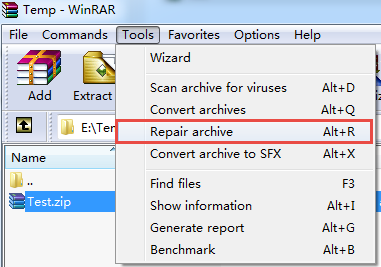
- Дарах Багаж -> Архивыг засах

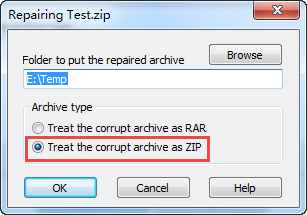
- Засварын харилцах цонх гарч ирнэ:

- Зассан файлын очих фолдерыг сонгоно уу
- Архивын төрлийг сонгоно уу: Гэмтсэн архивыг ZIP файл болгон авч үзэх
- Дарах OK засварлах үйл явцыг эхлүүлэхийн тулд
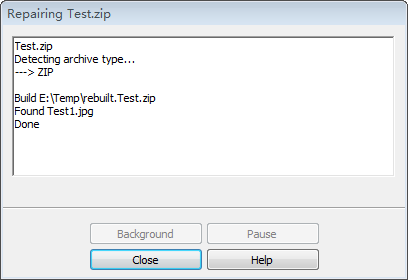
- Хэрэв засвар амжилттай болвол та дараах мессежийн хайрцагыг харах болно.

- WinRAR нь “rebuilt.xxx” нэртэй шинэ файл үүсгэх болно..zip"заасан байршилд, xxx.zip анхны авлигач юм zip файлын нэр:

- Зассан архивын агуулгыг задлах замаар туршиж үзээрэй.


3.2 3-р арга: 7-Zip ашиглан засварлах
7-Zip нь бусад хэрэгслүүд ажиллахаа больсон ч гэмтсэн архиваас файлуудыг гаргаж авах боломжтой үнэгүй, нээлттэй эхийн шахалтын хэрэгсэл юм. Энэ нь тусгай "засвар" функцгүй боловч задлах чадвар нь олон эвдэрсэн архиваас өгөгдлийг сэргээхэд хангалттай хүчтэй. ZIP файлууд.
- 7-Zip-г татаж аваад суулгана уу албан ёсны вэбсайт
- 7-Zip-г эхлүүлнэ үү.
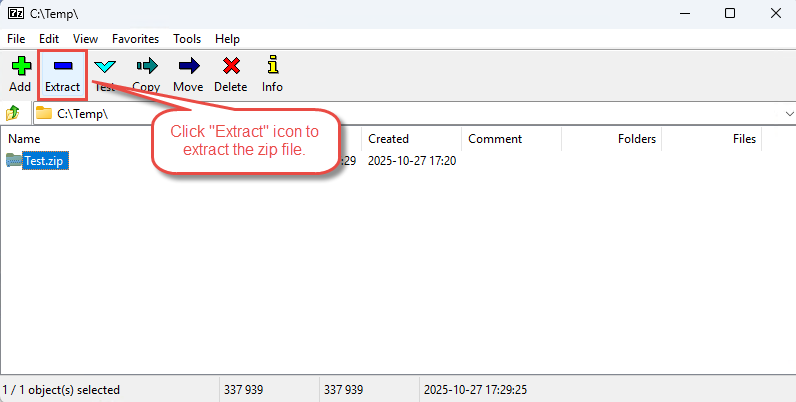
- Авлигачийг сонго ZIP файлыг дараад ханд хэрэгслийн товчлуур:

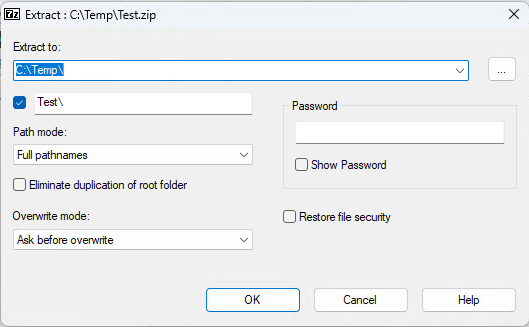
- Extract харилцах цонхноос очих фолдерыг сонгоно уу:

- Дарах OK олборлож эхлэх
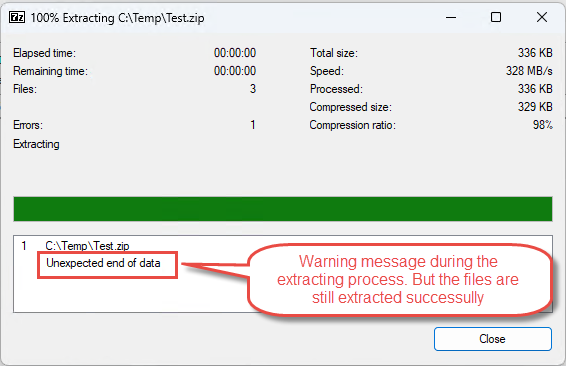
- Хэрэв алдаа гарч ирвэл 7-Zip танаас үргэлжлүүлэхийг хүсч байгаа эсэхийг асууна - сонгоно уу Тийм
- 7-Zip нь эвдэрсэн файлуудыг алгасаж, сэргээгдэх боломжтой бүх файлыг гаргаж аваад доорх шиг мессежийн цонхыг харуулна:

"Өгөгдлийн гэнэтийн төгсгөл" гэх мэт анхааруулах мессежүүдийг харж болно. - Юу амжилттай сэргээгдсэнийг харахын тулд задалсан файлуудыг шалгана уу
3.3 4-р арга: WinZip команд мөрийн засвар
WinZip нь 21 хоногийн үнэгүй, хязгааргүй туршилтыг санал болгодог. Үүнд эвдэрсэн файлыг засах боломжтой wzzip команд мөрийн хэрэгсэл багтсан болно. ZIP файл:
- WinZip-г татаж аваад суулгана уу албан ёсны вэбсайт .
- Тушаалын мөрийг дарж нээнэ үү Windows түлхүүр + R, бичих cmd, болон дарна уу оруулна уу
- Үүнийг засахын тулд дараах тушаалыг ашиглана уу zip файл:
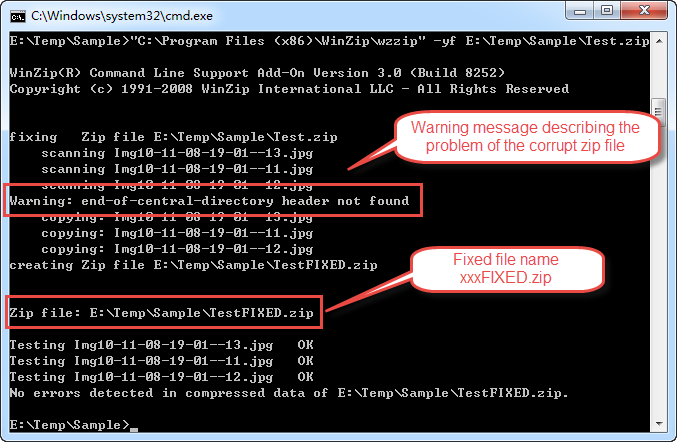
"C:\Program Files (x86)\WinZip\wzzip" -yf E:\Temp\Sample\Test.zip
хаана:C:\Program Files (x86)\WinZip\бол таны WinZip суулгалтын лавлах юм.-yfфайлыг засах командын мөрийн сонголт юм.E:\Temp\Sample\Test.zipтаны авлигач нарын бүрэн зам юм Zip файл.
- Хэрэв амжилттай бол засварласан архив xxxFIXED хэлбэрээр хадгалагдана.zip xxx нь эх хувь нь ижил санд байна Zip файлын нэр:

- Хэрэв та зассаныг нээвэл Zip файлд wzzip-ийн нэмсэн дараах тайлбарыг та олох болно:
This Zip file was created from a Zip file
that may contain errors or inconsistencies.
Some information may have been lost.
This Zip file should be used for data recovery only.
Do not update this Zip file.
4. Засвар хийх Zip Mac дээрх файлууд (үнэгүй)
Mac хэрэглэгчид эвдэрсэн гэмтлийг засахын тулд суурилуулсан Терминал команд эсвэл гуравдагч талын програмуудыг ашиглаж болно ZIP файлууд. Эдгээр хэрэгслүүд нь тушаалын мөрийн хэрэгслээс эхлээд хэрэглэгчдэд ээлтэй график интерфэйс хүртэл янз бүрийн арга барилыг санал болгодог.
4.1 Арга 5: Терминал командуудыг ашиглах
macOS нь засварлах боломжтой командын шугамын хэрэгслүүдийг агуулдаг ZIP нэмэлт програм хангамж суулгахгүйгээр файлууд. The zip Засварын туг бүхий тушаал нь гэмтсэн архивыг сэргээж чадна.
- -аас Терминал нээх Хэрэглээ -> Utilities -> Терминал
- Өөрийн эвдэрсэн файлыг агуулсан хавтас руу шилжинэ үү ZIP ашиглан файл cd Тушаал
- Стандарт засварын хувьд дараахийг бичнэ үү:
zip -F corrupt.zip --out fixed.zipболон дар буцах - Хэрэв файл ноцтой гэмтсэн бол илүү нарийн засах сонголтыг ашиглана уу:
zip -FF corrupt.zip --out fixed.zipболон дар буцах - Терминал нь архивыг сканнердаж, засах явцад явцын мэдээллийг харуулах болно
- Дууссаны дараа зассан файлыг давхар товшиж шалгана уу..zip Finder дээр
- Бүх файлыг амжилттай сэргээсэн эсэхийг шалгахын тулд агуулгыг задлана
4.2 6-р арга: BetterZip
BetterZip нь эвдэрсэн архивуудыг суулгасан Архивын хэрэгслээс илүү уян хатан зохицуулдаг хүчирхэг Mac архивлах хэрэгсэл юм. Энэ нь ихэвчлэн гэмтсэн архиваас файлуудыг гаргаж авах боломжтой бөгөөд гаргаж авах алдааны талаар дэлгэрэнгүй мэдээлэл өгдөг бөгөөд энэ нь танд ноцтой эвдэрсэн файлуудаас ч хэсэгчилсэн өгөгдлийг сэргээх боломжийг олгодог.
4.3 Арга 7: Архивлагч
Archiver нь Mac програмын дэлгүүрт байдаг Mac шахалтын хэрэгсэл бөгөөд авлигад автсан архивын алдаатай ажиллах боломжийг олгодог. Энэ нь цэвэр, ойлгомжтой интерфэйсийг хангаж, гэмтсэн файлуудаас файлуудыг гаргаж авах боломжтой ZIP асуудалтай оруулгуудыг алгасах, хандах боломжтой өгөгдлийг сэргээх замаар архивлах.
4.4 Арга 8: Кека
Кека бол олон төрлийн форматыг дэмждэг macOS-д зориулсан үнэгүй, нээлттэй эхийн файл архивлагч юм. Үндсэндээ шахахад зориулагдсан боловч Кекагийн задлах чадвар нь архивын бага зэргийн эвдрэлийг тэсвэрлэх чадвартай тул бага зэрэг гэмтсэн файлуудыг сэргээхэд тустай. ZIP архив.
5. Засвар хийх Zip Линукс дээрх файлууд (Үнэгүй)
Линукс түгээлтүүд нь командын шугамын хүчирхэг хэрэгслүүдтэй ирдэг ZIP файл засвар. Эдгээр хэрэгслүүд нь засварын үйл явцыг нарийн хянах боломжийг олгодог бөгөөд янз бүрийн төрлийн авлигыг даван туулж чаддаг.
5.1 Терминал командуудыг ашиглах
Линукс багтана zip ихэнх түгээлтүүд дээр анхдагчаар уг хэрэгсэл нь команд мөрийн сонголтуудаар дамжуулан суурилуулсан засварлах функцийг хангадаг.
- Терминал эмулятороо нээнэ үү
- Авлигыг агуулсан лавлах руу оч ZIP файлыг ашиглаж байна cd
- Үндсэн засварын хувьд:
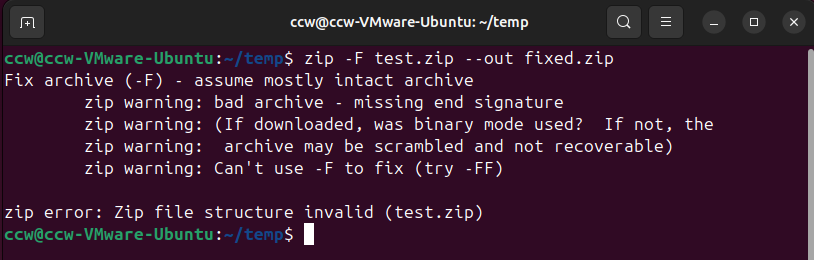
zip -F corrupt.zip --out fixed.zip

- Хэрэв авлига ноцтой байвал дараахь анхааруулгыг харуулна.
zip warning: Can't use -F to fix (try -FF)
- Та илүү түрэмгий сонголтыг ашиглаж болно:
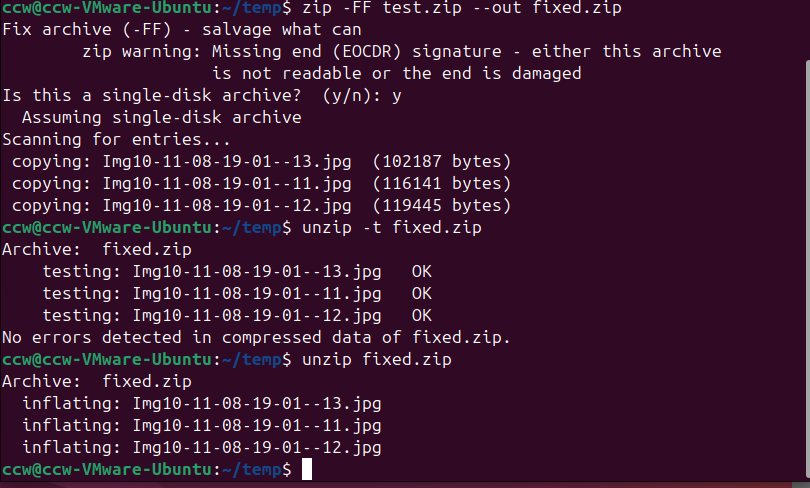
zip -FF corrupt.zip --out fixed.zip

- Энэ тушаал нь архивыг сканнердаж, төв лавлахыг дахин бүтээхийг оролдох болно
- Сэргээгдсэн файлууд болон гарсан алдааны талаарх мэдээллийг олж авахын тулд гаралтыг хяна
- Зассан архивыг дараах байдлаар туршиж үзээрэй.
unzip -t fixed.zip - Хэрэв шалгалт тэнцсэн бол агуулгыг дараах байдлаар гаргаж авна уу.
unzip fixed.zip
5.2 7-Zip (p7zip) ашиглах нь
7-Zip-ийн p7zip гэгддэг Linux порт нь эвдэрсэн архивуудыг зохицуулах хүчирхэг задлах чадварыг өгдөг. Үүнийг өөрийн түгээлтийн багц менежерээр дамжуулан суулгаж, гэмтсэн файлуудаас ч файлуудыг задлахад ашиглаарай. ZIP файлууд.
- Багц менежерээ ашиглан p7zip суулгана уу (жишээ нь,
sudo apt install 7ziporsudo apt install p7zip-fullDebian/Ubuntu дээр) - Таны авлигыг агуулсан лавлах руу оч ZIP Файл
- Дараахаар олборлох оролдлого:
7z x corrupt.zip - Хэрэв алдаа гарвал 7-Zip үргэлжлүүлэх эсэхийг асууна - бичнэ үү Y алдааг алгасах
- Бүх алдааг автоматаар үл тоомсорлохын тулд дараахыг ашиглана уу:
7z x -y corrupt.zip - Юу амжилттай сэргээгдсэнийг шалгахын тулд задалсан файлуудыг шалгана уу
- Илүү дэлгэрэнгүй гаралтыг авахын тулд дэлгэрэнгүй тугийг нэмнэ үү:
7z x -y -bb3 corrupt.zip
6. Advanced ZIP Repair Техник (үнэгүй)
Архивууд ноцтой эвдэрсэн эсвэл стандарт хэрэгслүүд ажиллахаа больсон тохиолдолд дэвшилтэт гар аргаар засах аргууд нь алдагдаж болзошгүй өгөгдлийг сэргээж чадна. Эдгээр аргууд нь техникийн мэдлэг шаарддаг боловч сэргээх хамгийн өндөр боломжийг олгодог.
6.1 Ойлголт ZIP Файлын бүтэц
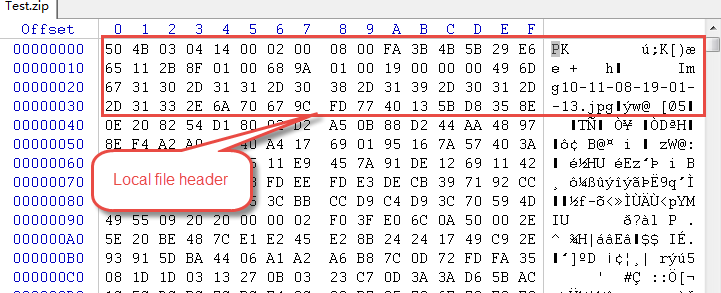
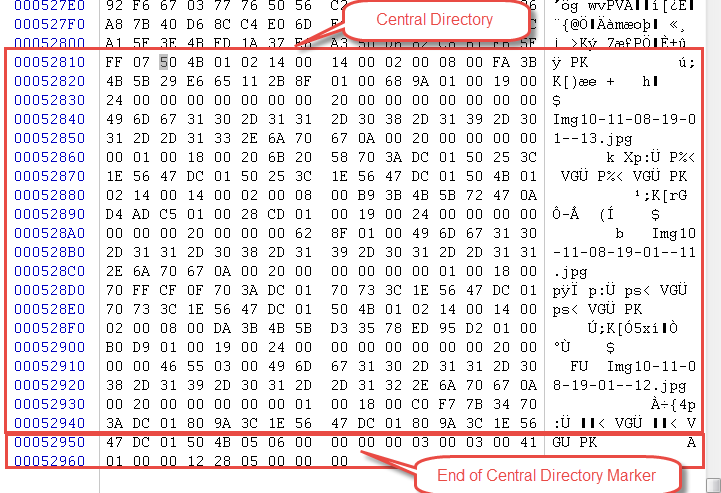
ZIP архивууд нь шахсан өгөгдлийг зохион байгуулах, хадгалахын тулд хамтран ажилладаг гурван үндсэн бүрэлдэхүүн хэсгээс бүрдэнэ.
- Локал файлын толгой: Архив дахь шахсан файл бүр файлын нэр, шахалтын арга, файлын хэмжээ зэрэг мета өгөгдөл агуулсан толгой хэсгээс эхэлдэг. Эдгээр толгой хэсгүүд нь гарын үсэгнээс эхэлдэг.
50 4B 03 04(50 4B нь ASCII дахь PK).

- Төв лавлах: Архивын төгсгөлд бүх файлууд болон тэдгээрийн байршлыг жагсаасан үндсэн индекс. Энэ лавлах нь задлахгүйгээр хурдан нэвтрэх, файлын жагсаалтад маш чухал юм.
- Төв лавлахын төгсгөлийн (EOCD) тэмдэглэгээ: Архивын төгсгөлийг тэмдэглэсэн эцсийн бүтэц бөгөөд төв лавлахын байршил, хэмжээсийн талаархи мэдээллийг агуулсан. Түүний гарын үсэг нь
50 4B 05 06.
6.2 Гар аргаар засварлах аргууд
6.2.1 Hex редакторуудыг ашиглах
Hex редакторууд нь файлын байтыг шууд удирдах боломжийг олгож, гараар засварлах боломжийг олгодог ZIP файлын бүтэц. Энэ арга нь хоёртын өгөгдөл болон ZIP форматын үзүүлэлтүүд.
- ойлгох нь ZIP гарын үсэг: Гол гарын үсгийг таньж сурах—
50 4B 03 04локал файлын толгой хэсэгт,50 4B 01 02төв лавлах оруулга, болон50 4B 05 06төвийн лавлахын төгсгөлийн бичлэгийн хувьд. - Файлын хил хязгаарыг тодорхойлох: Шахсан файл бүр архивын хаанаас эхэлж байгааг тодорхойлохын тулд дотоод файлын толгойн гарын үсгийг хайж олоорой. Энэ нь гэмтсэн хэсгүүдээс бүрэн бүтэн файлуудыг тусгаарлахад тусалдаг.
- Гараар сэргээн босгох: HxD (Windows), Hex Fiend (Mac) эсвэл xxd (Linux) зэрэг зургаан өнцөгт засварлагч ашиглан эвдэрсэн гарын үсгийг гараар засах, файлын хэмжээг тохируулах, гэмтсэн хэсгүүдийг арилгах, сэргээх боломжтой өгөгдлийг хадгалах боломжтой.
6.2.2 Төв лавлахыг сэргээн засварлах
Төв лавлах гэмтсэн боловч локал файлын толгойнууд хэвээр үлдсэн тохиолдолд та архивын бүтцийг гараар сэргээж болно.
- Дотоод файлын толгой хэсгийг хайж байна: -ийн бүх тохиолдлыг хайхын тулд зургаан өнцөгт засварлагч эсвэл скрипт ашиглана уу
50 4B 03 04архивт байгаа файл бүрийн эхлэлийг тэмдэглэсэн гарын үсэг. - Архивын бүтцийг сэргээх: Орон нутгийн толгой хэсгээс офсет байрлал, шахсан хэмжээ, файлын нэр зэрэг илэрсэн файл бүрийн байршил, мета өгөгдлийг баримтжуулна уу.
- Шинэ төв лавлах үүсгэх: Ашиглах zip Энэ процессыг автоматаар гүйцэтгэдэг -FF тугтай хэрэглүүр эсвэл гараар шинэ төв лавлах үүсгэнэ. ZIP Python эсвэл өөр програмчлалын хэл дээрх номын сан.
6.3 Авлигын тодорхой хувилбаруудыг шийдвэрлэх
6.3.1 CRC алдааг сэргээх
CRC (Циклийн нөөцийн шалгалт) алдаа нь өгөгдлийн эвдрэлийг илтгэдэг боловч файл задлахад үргэлж саад болдоггүй.
- CRC алдааг ойлгох: CRC нь файлын бүрэн бүтэн байдлыг шалгахын тулд шахалтын явцад тооцоолсон шалгах нийлбэр юм. Тохиромжгүй байдал нь задалсан өгөгдөл нь эх хувилбараас ялгаатай гэсэн үг боловч файлыг хэсэгчлэн ашиглах боломжтой хэвээр байна.
- CRC таарахгүй файлуудыг задлах: CRC алдаатай байсан ч файлуудыг гаргаж авахын тулд "алдааг үл тоомсорлох" сонголттой 7-Zip эсвэл WinRAR ашиглана уу. Гаргасан файлууд дутуу эсвэл эвдэрсэн байж болох ч ихэвчлэн нээгдэж болно.
- ХХЗХ-ны шалгалтыг үл тоомсорлох: Тушаалын мөр:
7z x -y corrupt.zipнь CRC алдааг автоматаар алгасахын зэрэгцээ бүх файлыг задалж, хэсэгчлэн гэмтсэн файлуудыг сэргээх боломжийг олгодог.
6.3.2 Таслагдсан архивын сэргээлт
Таслагдсан архив нь файлыг дутуу бичигдсэн эсвэл татаж авснаас хойш хэсэгчлэн таслагдах үед үүсдэг.
- Таслагдсан файлуудыг тодорхойлох: Зохих EOCD тэмдэглэгээгүйгээр файл гэнэт дуусгавар болох эсвэл хүлээгдэж буй утгуудтай таарахгүй файлын хэмжээг хайж олоорой. Архив файлын дундуур гэнэт дуусч магадгүй.
- Хэсэгчилсэн өгөгдлийг сэргээх: ашиглах
zip -FFбүрэн бүтэн локал файлын толгойг хайх, таслах цэгийн өмнө бүрэн бичигдсэн файлуудыг задлах. - Сэргээх бүртгэлийг ашиглах: Зарим нь ZIP хэрэгслүүд нь үүсгэх явцад сэргээх бичлэг нэмэхийг дэмждэг. Хэрэв байгаа бол эдгээр нь алга болсон хэсгүүдийг сэргээхэд тусалж болох боловч үүнийг стандарт байдлаар ховор хэрэгжүүлдэг. ZIP файлууд.
6.3.3 Архивыг хуваах/хуваах асуудал
Олон хэсгээс бүрдсэн архив нь амжилттай задлахын тулд бүх эд ангиудыг зөв нэрлэсэн байх шаардлагатай.
- Алга болсон хэсгүүдийг тодорхойлох: Дугаарлагдсан файлуудыг шалгах (.zip, .z01, .z02 гэх мэт) болон бүх хэсгүүд байгаа эсэхийг шалгана уу. Алга болсон сегментүүд нь олборлох боломжгүй болгодог.
- .z01, .z02 файлуудтай ажиллах: Бүх хэсгүүд нэг санд байгаа бөгөөд дарааллаар нь зөв нэрлэгдсэн эсэхийг шалгаарай. Ихэнх задлах хэрэгслүүд эхний хэсгийг нээхэд хуваагдсан архивуудыг автоматаар илрүүлж, нэгтгэдэг.
- Засварын стратеги: Хэрэв нэг хэсэг нь гэмтсэн бол өмнөх хэсгүүдээс файлуудыг ашиглан задалж үзээрэй
7z x -y archive.zip. Гэмтсэн сегментийг хамарсан файлууд амжилтгүй болох боловч өмнөх бүрэн файлуудыг сэргээх боломжтой.
6.3.4 Толгойн авлигын засвар
Гэмтсэн толгой хэсэг нь шахсан өгөгдөл хэвээр үлдсэн ч архивыг таних эсвэл файл задлахаас сэргийлж чадна.
- Гэмтсэн толгойнуудыг засах: Гэмтсэн толгой хэсгийг олохын тулд (ойролцоох PK гарын үсгийг хайж олох) зургаан өнцөгт засварлагч ашиглана уу. ZIP бүтэц. Гарын үсэг зурсан байт эсвэл хэмжээтэй талбаруудыг гараар засна уу.
- Архивын мета өгөгдлийг сэргээж байна: Зөвхөн төвийн лавлах толгой гэмтсэн бол хэрэглэнэ
zip -FFлокал файлын толгой хэсгээс дахин бүтээх. Гэмтсэн локал толгойн хувьд та түүхий шахагдсан өгөгдлийг гаргаж аваад шинэ архивт дахин шахах шаардлагатай байж магадгүй.
7. Мэргэжлийн Zip Засах хэрэгсэл
Үнэгүй хэрэгслүүд амжилтгүй болох эсвэл чухал өгөгдөлтэй ажиллах үед мэргэжлийн ZIP Засварын програм хангамж нь дэвшилтэт алгоритмууд, өндөр амжилтын түвшин, багц боловсруулалт, техникийн дэмжлэгийг санал болгодог тул үнэ цэнэтэй эсвэл орлуулшгүй өгөгдөлд авч үзэх нь зүйтэй юм. Доор бид авч үзэх болно DataNumen Zip Repair Жишээ нь.
7.1 Ашиглах DataNumen Zip Repair Засварлах Zip Файлын
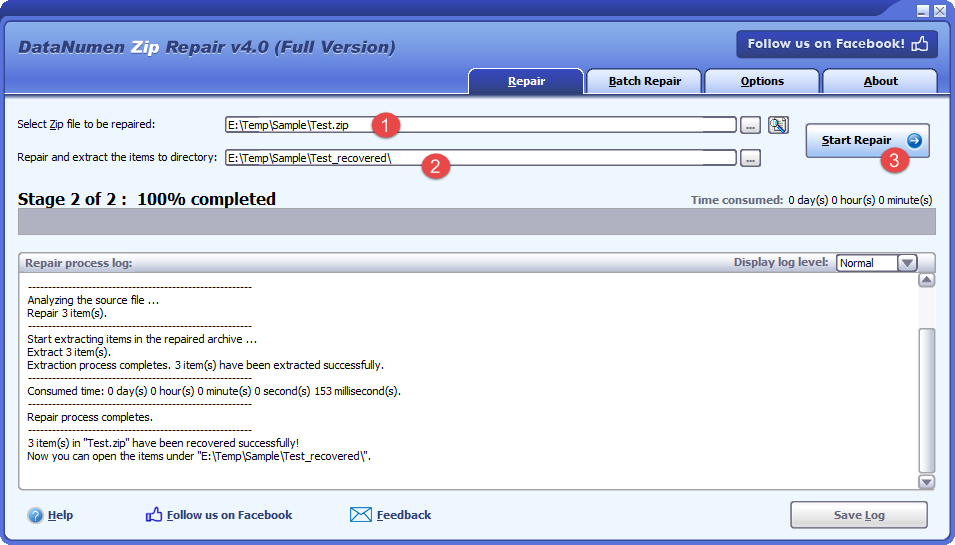
Ашиглах алхмуудыг доор харуулав DataNumen Zip Repair засварлах zip файл:
- Татаж аваад суулгана DataNumen Zip Repair.
- Start DataNumen Zip Repair.
- Гэмтсэн эх сурвалжийг сонгоно уу zip файл.
- -д задалсан контентын гаралтын лавлахыг тохируулна уу zip файл.
- Дарах Засварыг эхлүүлээрэй.
- Засварын процессын дараа та гаралтын лавлахаас сэргээгдсэн зүйлсийг олох боломжтой.
7.2 Сэргээх Zip Хатуу диск, дискний зураг эсвэл нөөц файлуудаас авсан өгөгдөл
Хэрэв танд анхны файл байхгүй бол зип өгөгдлийг хатуу диск, дискний зураг эсвэл нөөц файлаас шууд сэргээж болно Zip жишээ нь файл байхгүй болсон:
- Та устгана уу Zip файлыг байнга архивлах.
- Та хатуу дискийг форматлана.
- Хатуу дискний эвдрэл.
- VMWare эсвэл Virtual PC дээрх виртуал диск гэмтсэн эсвэл гэмтсэн байна.
- Нөөцлөлтийн медиа дээрх нөөц файл эвдэрсэн эсвэл гэмтсэн тул та сэргээх боломжгүй Zip түүнээс архив файл.
- Дискний зургийн файл эвдэрсэн эсвэл гэмтсэн тул та үүнийг сэргээх боломжгүй Zip түүнээс архив файл.
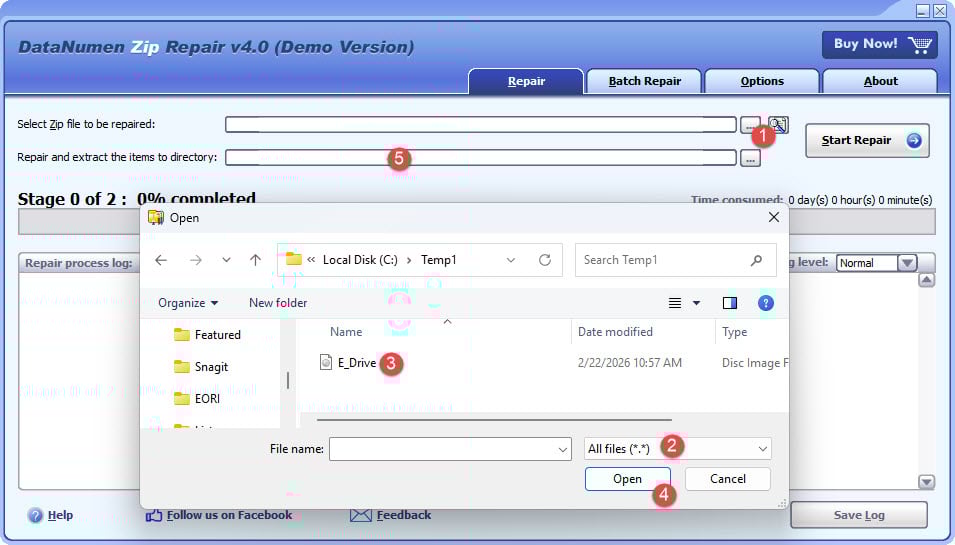
Хэрэв танд дискний дүрс эсвэл нөөц файл байгаа бол дараах байдлаар хийж болно.
- Эх файлыг сонгохын тулд "..." товчийг дарна уу.
- "Нээлттэй файл" харилцах цонхноос "Бүх файлууд (*.*)" -ийг шүүлтүүр болгон сонгоно уу.
- Дискний дүрс эсвэл нөөц файлыг засварлах эх файл болгон сонгоно уу.
- Гаралтын лавлахыг тохируулна уу.
Хэрэв та хатуу дискнээс шууд сэргээхийг хүсвэл ашиглах хэрэгтэй DataNumen Disk Image хатуу дискэнд дискний зургийн файл үүсгэхийн тулд:
- Хатуу диск эсвэл дискийг сонгоно уу.
- Гаралтын зургийн файлын нэрийг тохируулна уу.
- Хатуу диск/дискнээс дискний зургийн файл үүсгэхийн тулд "Клон хийж эхлэх" товчийг дарна уу.

8. Онцгой тохиолдлуудыг зохицуулах
8.1 Нууц үгээр хамгаалагдсан ZIP файлууд
Шифрлэгдсэн байна ZIP Файлууд нь засварлах үйл ажиллагаанд өвөрмөц бэрхшээл учруулдаг. Ихэнх засварлах хэрэгслүүд зөв нууц үггүйгээр контентэд хандах боломжгүй бөгөөд шифрлэлт нь тайлсны дараа файлын бүрэн бүтэн байдлыг шалгах боломжгүй болгодог. Хэрэв танд нууц үг байгаа бол эхлээд WinRAR-ийн засварлах функцийг ашиглана уу, дараа нь сэргээсэн архивыг тайлж, дахин шифрлэнэ үү. Нууц үгээ мартсан нууц үгээр хамгаалагдсан файлуудын хувьд тусгай нууц үг сэргээх хэрэгслүүдгүйгээр засварлах нь бараг боломжгүй бөгөөд тэр ч байтугай хүчтэй шифрлэлт эвдэрч чадахгүй байж магадгүй юм.
8.2 Том ZIP Файлууд (>2GB/4GB)
The ZIP формат нь том хэмжээний файл боловсруулахад нөлөөлдөг түүхэн хязгаарлалттай байдаг. Уламжлалт ZIP 32 битийн хэмжээтэй талбаруудаас шалтгаалан формат нь 4GB-аас том хэмжээтэй файлуудыг боловсруулж чадахгүй. ZIP64 формат нь энэ хязгаарыг өргөжүүлдэг боловч үүсгэх болон задлахад нийцтэй хэрэгслүүд шаарддаг. Том архивуудыг засварлахдаа таны засварлах хэрэгсэл ZIP64-ийг дэмждэг эсэхийг шалгаарай - WinRAR, 7-Zip, орчин үеийн команд мөрийн хэрэгслүүд болон DataNumen Zip Repair хийх боловч хуучин хэрэгслүүд амжилтгүй болж магадгүй. Томоохон файлын засварууд нь нэлээд урт хугацаа шаардагдах бөгөөд засварласан гаралтад дискний хоосон зай шаардагддаг тул архивын хэмжээ дор хаяж хоёр дахин их байгаа эсэхийг шалгаарай.
9. Байнга асуудаг асуултууд (ТХГ)
9.1 Бүгдийг гэмтээж болно ZIP файлуудыг засах уу?
Үгүй ээ, бүгд авлигад автаагүй ZIP Файлуудыг бүрэн засах боломжтой. Амжилтын түвшин нь эвдрэлийн төрөл болон хэмжээнээс хамаарна. Бага зэргийн бүтцийн гэмтэлтэй, төв сангууд дутуу эсвэл өгөгдөл нь таслагдсан файлууд нь ихэвчлэн засварлах хэрэгслүүдэд сайн хариу үйлдэл үзүүлдэг. Гэсэн хэдий ч шахсан өгөгдөл өөрөө ноцтой гэмтсэн, шифрлэгдсэн хэсгүүд эвдэрсэн, эсвэл файлын том хэсэг нь дутуу эсвэл дарж бичигдсэн бол сэргээх нь хэсэгчилсэн эсвэл боломжгүй байж болно. Хамгийн сайн арга бол хамгийн энгийн шийдлүүдээс эхлээд олон засварлах аргыг туршиж үзэх явдал юм.
9.2 Аль нь дээр вэ: -F эсвэл -FF команд?
-F сонголт нь файлын өгөгдлийг бүрэн бүтэн гэж үзвэл төв лавлахыг засах замаар үндсэн засварыг гүйцэтгэдэг. Энэ нь илүү хурдан бөгөөд анхны архивын бүтцийг хадгалдаг. -FF сонголт нь илүү түрэмгий бөгөөд энэ нь архивыг бүхэлд нь байтаар сканнердаж, файлын толгой хэсгийг хайж, бүтцийг эхнээс нь сэргээдэг. Бага зэргийн асуудалд эхлээд -F ашиглах; Хэрэв бүтэлгүйтвэл илүү ноцтой авлигыг авахын тулд -FF-г оролдоно уу. Хэрэв авлига үнэхээр бага байвал -FF нь цөөн тооны файл сэргээх эсвэл -F-д хадгалах зарим өгөгдлийг алдаж болзошгүйг анхаарна уу.
9.3 Засвар хийснээр миний анхны файл устах уу?
Үгүй ээ, стандарт засварлах үйлдлүүд нь шинэ файл үүсгэж, анхны файлыг хөндөөгүй үлдээдэг. WinRAR гэх мэт хэрэгслүүд "сэргээн бүтээх" файлыг үүсгэдэг.zip"болон командын мөрийн засварууд нь таны заасан гаралтын файлыг үүсгэдэг (жишээ нь, зассан.zip). Таны анхны эвдэрсэн файлыг гараар устгах хүртэл хэвээр байна. Энэхүү аюулгүй байдлын арга хэмжээ нь танд өгөгдөл алдах эрсдэлгүйгээр олон засварын стратеги оролдох эсвэл өөр хэрэгслийг туршиж үзэх боломжийг олгоно.
9.4 Хэр удаан ZIP засвар хийх үү?
Засварлах хугацаа нь файлын хэмжээ, гэмтлийн ноцтой байдал, ашигласан арга зэргээс шалтгаалж өөр өөр байдаг. 100 МБ-аас бага хэмжээтэй жижиг файлууд ихэвчлэн секундээс хэдэн минутын дотор засдаг. 1-5 ГБ хэмжээтэй файлууд 10-30 минут болно. 10 ГБ-аас дээш хэмжээтэй том архивууд хэдэн цаг зарцуулдаг, ялангуяа байт бүрийг сканнердах ёстой -FF сонголттой бол. Үндсэн засвар (-F сонголт) нь гүн сканнераас (-FF) хамаагүй хурдан байдаг. Таны техник хангамж бас чухал - илүү хурдан CPU болон SSD нь засварын хугацааг эрс багасгадаг.
9.5 Би шифрлэгдсэн/нууц үгээр хамгаалагдсан засвар хийж чадах уу? ZIP файлууд?
Тийм ээ, гэхдээ хязгаарлалттай. Хэрэв та нууц үгийг мэдэж байвал ихэнх засварлах хэрэгслүүд шифрлэгдсэн архивын бүтцийн асуудлыг засах боломжтой. Засварлах үйл явц нь шифрлэгдсэн контент дээр биш харин архивын бүтэц дээр ажилладаг. Гэсэн хэдий ч, хэрэв шифрлэгдсэн өгөгдөл өөрөө эвдэрсэн бол (зөвхөн архивын бүтэц биш) засварлах нь маш хэцүү болдог. Нууц үггүйгээр засварлах нь ерөнхийдөө боломжгүй байдаг, учир нь хэрэгсэл нь өгөгдлийн бүрэн бүтэн байдлыг шалгаж эсвэл архивыг зөв сэргээж чадахгүй. Эхлээд үргэлж засварлаж, дараа нь боломжтой бол тайл.
9.6 Яагаад миний засвар ZIP алдааг харуулсаар байна уу?
Хэд хэдэн хүчин зүйл нь засварын дараа алдаа гарахад хүргэдэг. Авлига нь засварын хэрэгсэл засахаас илүү өргөн хүрээтэй байж болох бөгөөд энэ нь зөвхөн бүтцэд бус бодит шахсан өгөгдөлд нөлөөлж болзошгүй юм. Архив доторх зарим файлыг сэргээх боломжгүйгээр тус тусад нь гэмтээж болно. Засварын хэрэгсэл нь өгөгдлийг устгахын оронд анхааруулга бүхий хэсэгчилсэн мэдээллийг хадгалахаар сонгосон байж магадгүй юм. Зарим тохиолдолд засварласан архив нь ажиллагаатай боловч бүрэн бус байдаг - та ноцтой гэмтсэн файлуудын өгөгдлийн алдагдлыг хүлээн авах шаардлагатай байж болно. Хэрэв чухал өгөгдөлд хандах боломжгүй хэвээр байвал засварын өөр хэрэгсэл эсвэл дэвшилтэт гарын авлагын аргуудыг туршиж үзээрэй. Эсвэл өөр хэрэгслээр тогтмол файлыг дахин засаарай.
9.7 Юунаас үүдэлтэй ZIP файлууд гэмтэх үү?
ZIP file Авлига нь олон эх сурвалжаас үүдэлтэй. Татаж авах эсвэл шилжүүлэх тасалдал нь хамгийн түгээмэл шалтгаан болдог, ялангуяа том файлууд эсвэл тогтворгүй холболтуудын үед. Хатуу диск дээрх муу секторууд, хадгалах хэрэгслийн эвдрэл, шахалтын үед санах ойн алдаа зэрэг техник хангамжийн асуудлууд нь архивыг гэмтээж болно. Системийн гацалт зэрэг програм хангамжийн асуудлууд ZIP үйлдлүүд, шахалтын хэрэгслүүдийн алдаа эсвэл програм хоорондын зөрчил нь авлигад нөлөөлдөг. Хортой програмын халдвар, файлын системийн зохисгүй ажиллагаа, унших/бичих үйл ажиллагааны явцад цахилгааны тасалдал зэрэг гадны хүчин зүйлс бас гэмтээж болно. ZIP файлууд.
9.8 Үнэгүй ашиглахад аюулгүй юу ZIP засварын хэрэгсэл?
Тийм ээ, WinRAR болон WinZip туршилтын хувилбарууд, 7-Zip болон командын мөрийн хэрэгслүүд зэрэг нэр хүндтэй үнэгүй хэрэгслүүд нь аюулгүй бөгөөд үр дүнтэй байдаг. Эдгээр хэрэгслүүдийг өргөнөөр ашигладаг, тогтмол шинэчилдэг бөгөөд аюулгүй байдлыг алдагдуулж болзошгүй тусгай зөвшөөрөл шаарддаггүй. Хортой програм хангамжийн багцад багтсан хуурамч програмуудаас зайлсхийхийн тулд зөвхөн албан ёсны эх сурвалжаас татаж аваарай. Үнэгүй хэрэгслүүд нь стандарт засвар хийх чадвараараа арилжааны програм хангамжтай ихэвчлэн ижил эсвэл түүнээс давсан байдаг. Гэсэн хэдий ч вэб хайлтаар олдсон үл мэдэгдэх засварын хэрэгслүүдээс болгоомжил, учир нь зарим нь зар сурталчилгааны програм эсвэл хортой програм агуулсан байж болзошгүй. Тогтмол нэр хүндтэй алдартай сонголтуудыг сонгоорой.
10. дүгнэлт
10.1 Гол санаануудын хураангуй
Авлигачийг засах ZIP Файлыг засварлахын тулд эвдрэлийн шалтгаан болон зохих засварлах аргыг хоёуланг нь ойлгох шаардлагатай. Ихэнх хэрэглэгчдийн хувьд WinRAR-ийн суулгасан засварлах функцийг дахин татаж авах эсвэл ашиглах гэх мэт энгийн шийдлүүдээс эхлэх нь ихэнх асуудлыг шийддэг. Windows хэрэглэгчид WinRAR болон 7-Zip дээр маш сайн үнэгүй сонголтуудтай байдаг бол Mac хэрэглэгчид Terminal командууд эсвэл BetterZip зэрэг гуравдагч талын програмуудыг ашиглаж болно. Linux хэрэглэгчид нарийн хяналтыг санал болгодог хүчирхэг команд мөрийн хэрэгслүүдээс ашиг тус хүртдэг. Стандарт хэрэгслүүд ажиллахаа больсон үед hex засварлах эсвэл төв лавлахыг гараар сэргээх зэрэг дэвшилтэт аргууд нь ноцтой гэмтсэн архиваас өгөгдлийг сэргээх боломжтой. Эсвэл та мэргэжлийн хэрэгсэлд хандаж болно, тухайлбал DataNumen Zip Repair Хэрэв та нарийн төвөгтэй байдлыг зохицуулахыг хүсэхгүй байгаа бол zip файлын форматыг өөрөө.
10.2 Засварын зөв аргыг сонгох
Таны сонгосон засварлах арга нь эвдрэлийн зэрэг болон техникийн тав тухтай байдлын түвшинтэй тохирч байх ёстой. Жижиг асуудлуудын хувьд хамгийн энгийн аргаас эхэл - файлыг дахин татаж авах эсвэл үйлдлийн системийн суурилагдсан хэрэгслүүдийг ашиглах. Дунд зэргийн эвдрэл нь WinRAR-ийн засварлах функц эсвэл -F сонголттой команд мөрийн хэрэгслүүдэд сайн хариу үйлдэл үзүүлдэг. Хүнд эвдрэл нь -FF сонголт эсвэл гуравдагч талын мэргэжлийн хэрэгслүүд гэх мэт илүү түрэмгий аргуудыг шаарддаг. DataNumen Zip Repair. Техникийн хэрэглэгчид зургаан өнцөгт засварлагч болон ZIP Бүх зүйл амжилтгүй болсон үед бүтэц нь гараар засвар хийхийг оролдож болно. Алхам болгондоо эх файлаа хадгалж, энгийнээс нарийн төвөгтэй шийдэл рүү үргэлж урагшлаарай.
10.3 Эцсийн зөвлөмжүүд
Урьдчилан сэргийлэх нь засвараас илүү үр дүнтэй хэвээр байна. Дараах хяналтын хуудас нь авлигын эрсдэлийг бууруулах болно.
- Боломжтой бол шалгах нийлбэрээр татан авалтыг баталгаажуулна уу
- Их хэмжээний шилжүүлэг хийхийн тулд найдвартай интернет холболтыг ашигла
- Хадгалах хэрэгслийг эрүүл байлгах
- Чухал архивын нөөц хуулбарыг хадгал.
- Системийн байнгын засвар үйлчилгээ, түүний дотор дискний шалгалт
- Шахалтын программ хангамжийг шинэчилж байх
Авлига гарсан тохиолдолд хурдан арга хэмжээ аваарай - эвдэрсэн файлыг удаан ашиглах эсвэл шилжүүлэх тусам гэмтэл нь улам дордох болно. Эцэст нь зарим файлыг сэргээх боломжгүй гэдгийг хүлээн зөвшөөрч, зөв нөөцлөх стратеги ашиглан ирээдүйд өгөгдөл алдагдахаас урьдчилан сэргийлэхэд анхаарлаа хандуулаарай.
10.4 Нэмэлт нөөц
Цаашид тусламж авахын тулд ZIP файл засвар:
- WinRAR албан ёсны сайт : Бүрэн засварлах боломжтой туршилтын хувилбарын хуудас болон баримт бичгийг татаж авах
- 7-Zip төслийн хуудас : Бат бөх олборлох функц бүхий нээлттэй эхийн шахалтын хэрэгсэл
- WinZip-ийн албан ёсны сайт : Командын мөрийн хэрэгслээр үнэгүй туршилтын хувилбарыг татаж аваарай
- ZIP File Форматын тодорхойлолт : Архивын бүтцийг ойлгоход зориулсан PKWARE-ийн албан ёсны форматын тодорхойлолт
- DataNumen Zip Repair: Үнэгүй демо хувилбар болон баримт бичиг бүхий бүтээгдэхүүний албан ёсны хуудас.
Зохиогчийн Тухай
Жин Хуа нь архив, нөөц файлын засварын чиглэлээр 10 гаруй жилийн туршлагатай өгөгдөл сэргээх мэргэжилтэн, техникийн зохиолч юм. Тэрээр олон мянган хэрэглэгчдэд гэмтсэн чухал мэдээллийг сэргээхэд тусалсан ZIP Мэдээллийн технологи, санхүү, үйлдвэрлэл, боловсрол зэрэг янз бүрийн салбар дахь файлууд, гэмтсэн архивууд, бүтэлгүйтсэн нөөцлөлтүүд.
Jing нь ZIP, RAR, BKF зэрэг архив болон нөөцлөлтийн форматыг сэргээх чиглэлээр мэргэшсэн. TAR болон CAB файлын бүтцэд дүн шинжилгээ хийх, авлигыг оношлох чиглэлээр гүнзгий мэдлэгтэй формат. Түүний практик туршлага нь зургаан өнцөгт засварлагч, командын шугамын засварын хэрэгслүүдтэй ажиллах, багц файлыг сэргээхэд зориулсан автоматжуулсан сэргээх хэрэгсэл, скрипт боловсруулах зэрэг багтдаг. Тэрээр жижиг хувийн файлуудаас эхлээд олон гигабайт байгууллагын нөөц хуулбар хүртэл архиваас өгөгдлийг амжилттай сэргээсэн.
Жинг өөрийн техникийн мэдлэг, хэрэглэгчдэд чиглэсэн арга барилаараа дамжуулан шинэхэн хэрэглэгчид болон мэдээллийн технологийн мэргэжилтнүүдэд файлын эвдрэлийн асуудлыг үр дүнтэй шийдвэрлэхэд тусалдаг практик гарын авлагуудыг бий болгодог. Тэрээр Windows, Mac, Linux платформууд дээр шинэ шахалтын хэрэгсэл, сэргээх аргуудыг тогтмол туршиж, түүний зөвлөмжүүд нь одоогийн шилдэг туршлагууд болон бодит амжилтын түвшинг тусгасан эсэхийг баталгаажуулдаг.
талаар асуух зүйл байна ZIP файл засварлах эсвэл бусад архив сэргээх сорилтод тусламж хэрэгтэй байна уу? Жинг угтан авлаа санал хүсэлт, санал Эдгээр техникийн нөөцийг сайжруулахын тулд .