
1. Үргэлж бэлэн байгаа бүлгүүдийг ойлгох нь
1.1 Энэ юу вэ, хэрхэн ажилладаг вэ
Үргэлж бэлэн байгаа бүлгүүд (AG) нь SQL Server Аж ахуйн нэгжийн өндөр хүртээмжтэй болон мэдээллийн сангийн түвшинд ажилладаг гамшгийн дараах нөхөн сэргээх шийдэл. Бэлэн байдлын бүлэг нь нэг буюу хэд хэдэн хэрэглэгчийн мэдээллийн санг нэг алдааны нэгж болгон бүлэглэж, тасралтгүй гүйлгээний бүртгэлийн тээвэрлэлтээр дамжуулан найман хүртэлх хоёрдогч хуулбар руу хуулбарладаг. Үндсэн хуулбар ажиллахаа больсон үед томилогдсон синхрон хоёрдогч нь автоматаар ажиллаж, хуваалцсан хадгалалт эсвэл гараар оролцоогүйгээр хэдхэн секундын дотор хандалтыг сэргээдэг.
1.2 Үргэлж асаалттай байгаа бэлэн байдлын бүлгүүд болон алдаатай кластерын тохиолдлууд
SQL Server Always On нь хоёр өөр технологитой: Availability Groups (AG) болон Failover Cluster Instances (FCI):
| Үргэлж бэлэн байгаа бүлгүүд | Үргэлж ажиллахгүй кластерын тохиолдлууд | |
|---|---|---|
| Алдаа гарсан тохиолдолд ашиглах хүрээ | Өгөгдлийн сангийн түвшин | Жишээ түвшин (бүх мэдээллийн сан нэгэн зэрэг бүтэлгүйтдэг) |
| Өгөгдлийн хуулбар | Хоёрдогч бүр рүү лог дээр суурилсан хуулбарлалт | Байхгүй - бүх зангилаа ижил хадгалалтыг хуваалцдаг |
| Хуваалцсан хадгалах сан | Шаардлагагүй | Шаардлагатай (Хадгалах бүсийн сүлжээ (SAN), iSCSI, S2D, эсвэл SMB) |
| Унших боломжтой хоёрдогч хувилбарууд | Тийм | Үгүй |
| Гамшгийн сэргээн босголт | Суурилагдсан (сайтууд дээрх асинхрон хуулбарууд) | AG-тэй хослуулахгүйгээр суулгаагүй |
Тус бүрийг хэзээ ашиглах вэ: Танд инстанцийн түвшний ослын дамжуулалт хэрэгтэй бөгөөд хуваалцсан хадгалах дэд бүтэц аль хэдийн байгаа үед FCI ашиглаарай. Өгөгдлийн сангийн түвшний нарийн нягтрал, уншигдахуйц хоёрдогч өгөгдөл эсвэл гамшгийн нөхөн сэргээлт хэрэгтэй үед AG ашиглаарай. Хамгийн бүрэн хамгаалалтын тулд хоёуланг нь хослуулна уу: хуулбар бүрийг FCI зангилаа болгон ажиллуулж, тэдгээрийг AG-д холбоно уу.
1.3 Давуу талууд ба хязгаарлалтууд
ашиг тус:
- Синхрон хуулбаруудад зориулсан бараг тэг Сэргээх Хугацааны Зорилт (RTO) бүхий автомат ослын дамжуулалт;
- синхрончлогдсон-коммит горимд өгөгдлийн алдагдал тэг (Сэргээх цэгийн зорилго (RPO) = 0);
- хуваалцсан хадгалах сан шаардлагагүй — хуулбар бүр бие даасан орон нутгийн хадгалах санг ашигладаг;
- Унших боломжтой хоёрдогч төхөөрөмжүүд нь тайлан болон нөөцлөлтийн ажлын ачааллыг үндсэн төхөөрөмжөөс буулгадаг;
- Нэг тохиргооны хүрээнд орон нутгийн Өндөр Боломжтой байдал (HA) болон газар хоорондын Гамшгийн Сэргээлт (DR)-ийг хоёуланг нь дэмждэг.
хязгаарлалт:
- Бүх хуулбарууд дээр Windows Server Failover кластерчлал шаарддаг;
- Бүрэн функцийн багцад зориулсан Enterprise Edition (Стандарт Edition нь Basic AG-г мэдэгдэхүйц хязгаарлалттайгаар дэмждэг);
- synchronized-commit горим нь сүлжээний эргэлтийн хугацаатай пропорциональ байдлаар бичих үйлдлүүдэд хоцрогдол нэмдэг;
- нэвтрэх мэдээлэл, SQL Agent ажлууд болон холбогдсон серверүүд автоматаар синк хийгддэггүй SQL Server 2019 болон түүнээс өмнөх (шийдвэрлэсэн SQL Server 2022 онд бэлэн байдлын бүлгүүд багтсан).
2. Үргэлж бэлэн байгаа бүлгүүдийн архитектур
2.1 Үндсэн бүрэлдэхүүн хэсгүүд ба ойлголтууд
2.1.1 Хүртээмжийн мэдээллийн сан
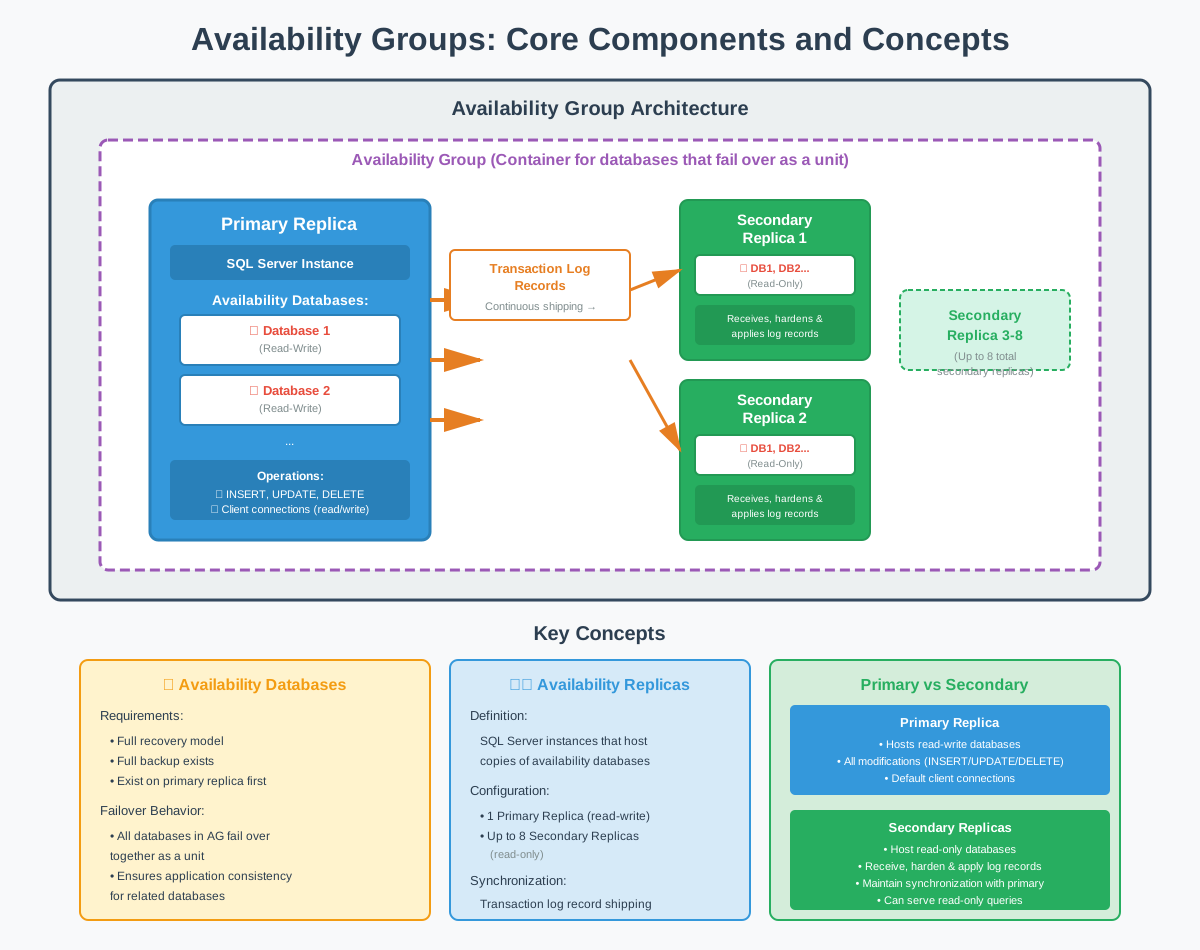
Бэлэн байдлын өгөгдлийн сан гэдэг нь бэлэн байдлын бүлэгт оролцдог хэрэглэгчийн өгөгдлийн сан юм. Эдгээр өгөгдлийн сан нь тодорхой шаардлагыг хангасан байх ёстой: тэдгээр нь бүрэн сэргээх загварыг ашиглах, бүрэн нөөцлөлттэй байх, мөн бэлэн байдлын бүлэгт нэмэгдэхээс өмнө үндсэн хуулбар дээр байх ёстой.
Өгөгдлийн сан нь бэлэн байдлын бүлэгт нэгдэх үед энэ нь нэгж болж ажиллахаа больсон синхрончлогдсон багцын нэг хэсэг болдог. Бэлэн байдлын бүлгийн бүх өгөгдлийн сангууд ижил алдааны төлөвийг хуваалцдаг бөгөөд энэ нь анхдагч хуулбар ажиллахаа больсон тохиолдолд бүх өгөгдлийн сангууд ижил хоёрдогч хуулбар руу нэгэн зэрэг ажиллахаа болино гэсэн үг юм. Энэ нь олон холбогдох өгөгдлийн сангаас хамааралтай програмуудын тогтвортой байдлыг хангадаг.
2.1.2 Хуулбаруудын бэлэн байдал
Хуулбаруудын бэлэн байдал нь SQL Server бэлэн байдлын өгөгдлийн сангийн хуулбаруудыг байрлуулдаг тохиолдлууд. Хуулбар бүр нь өгөгдлийн сангийн өөрийн физик хуулбарыг хадгалдаг бөгөөд гүйлгээний бүртгэлийн бүртгэлийн тээвэрлэлтээр синхрончилдог. Бэлэн байдлын бүлэг нь есөн хүртэлх хуулбарыг агуулж болно: нэг үндсэн хуулбар болон найман хүртэлх хоёрдогч хуулбар.
2.1.3 Үндсэн хуулбар
Анхдагч хуулбар нь бэлэн байдлын өгөгдлийн сангийн унших-бичих хуулбарыг агуулдаг. Бүх өгөгдлийн өөрчлөлтүүд (INSERT, UPDATE, DELETE) нь анхдагч хуулбар дээр явагддаг. Клиент програмууд нь бүх бичих үйлдлүүд болон анхдагчаар унших үйлдлүүдийн хувьд анхдагч хуулбартай холбогддог.
2.1.4 Хоёрдогч хуулбарууд
Хоёрдогч хуулбарууд нь анхдагч хуулбараас хүлээн авсан гүйлгээний бүртгэлийн бичлэгүүдийг тасралтгүй ашиглах замаар хадгалагддаг бэлэн байдлын өгөгдлийн сангийн зөвхөн унших хуулбаруудыг агуулдаг. Хоёрдогч хуулбар бүр нь өгөгдлийн сангийн хуулбаруудаа анхдагчтай синхрончлохын тулд бүртгэлийн бичлэгүүдийг хүлээн авч, бэхжүүлж, ашигладаг.
2.2 Боломжийн горимууд
2.2.1 Синхрончлол-Commit горим
Синхрончлол-коммит горим нь гүйлгээ хийхээс өмнө хоёрдогч хуулбар дээр гүйлгээний бүртгэлийн бичлэгүүд бэхжсэн эсэхийг баталгаажуулахыг анхдагч хуулбараас шаардах замаар өгөгдлийн алдагдалгүй хамгаалалтыг тэг болгодог. Энэ горим нь өгөгдлийн алдагдал хүлээн зөвшөөрөгдөхгүй өндөр боломжтой тохиргоонд зайлшгүй шаардлагатай.
2.2.2 Асинхрон-Commit горим
Асинхрон коммит горим нь хоёрдогч хуулбарууд логын хатууралтыг хүлээн зөвшөөрөхийг хүлээлгүйгээр гүйлгээг коммит хийхийг зөвшөөрснөөр анхдагч хуулбарын гүйцэтгэлийг эрэмбэлдэг. Энэ горим нь гамшгийн нөхөн сэргээлтийн хуулбарууд эсвэл сүлжээний хоцрогдол нь синхрон коммитийг боломжгүй болгодог үед тохиромжтой.
Үүний нэг давуу тал нь алдааны үед өгөгдөл алдагдах магадлал юм. Хэрэв анхдагч хуулбар ажиллахаа больсон бол зарим хийгдсэн гүйлгээ нь хоёрдогч хуулбарт хүрээгүй байж магадгүй юм. Өгөгдлийн алдагдлын хэмжээ нь сүлжээний зурвасын өргөн, хоёрдогч хуулбарын гүйцэтгэл, алдаа гарсан хугацаанаас хамаарна. Байгууллагууд асинхрон горимыг ашиглахдаа энэ эрсдэлийг хүлээн зөвшөөрөх ёстой.

2.3 Алдаатай холболтын төрлүүд
2.3.1 Автомат ослын давталт
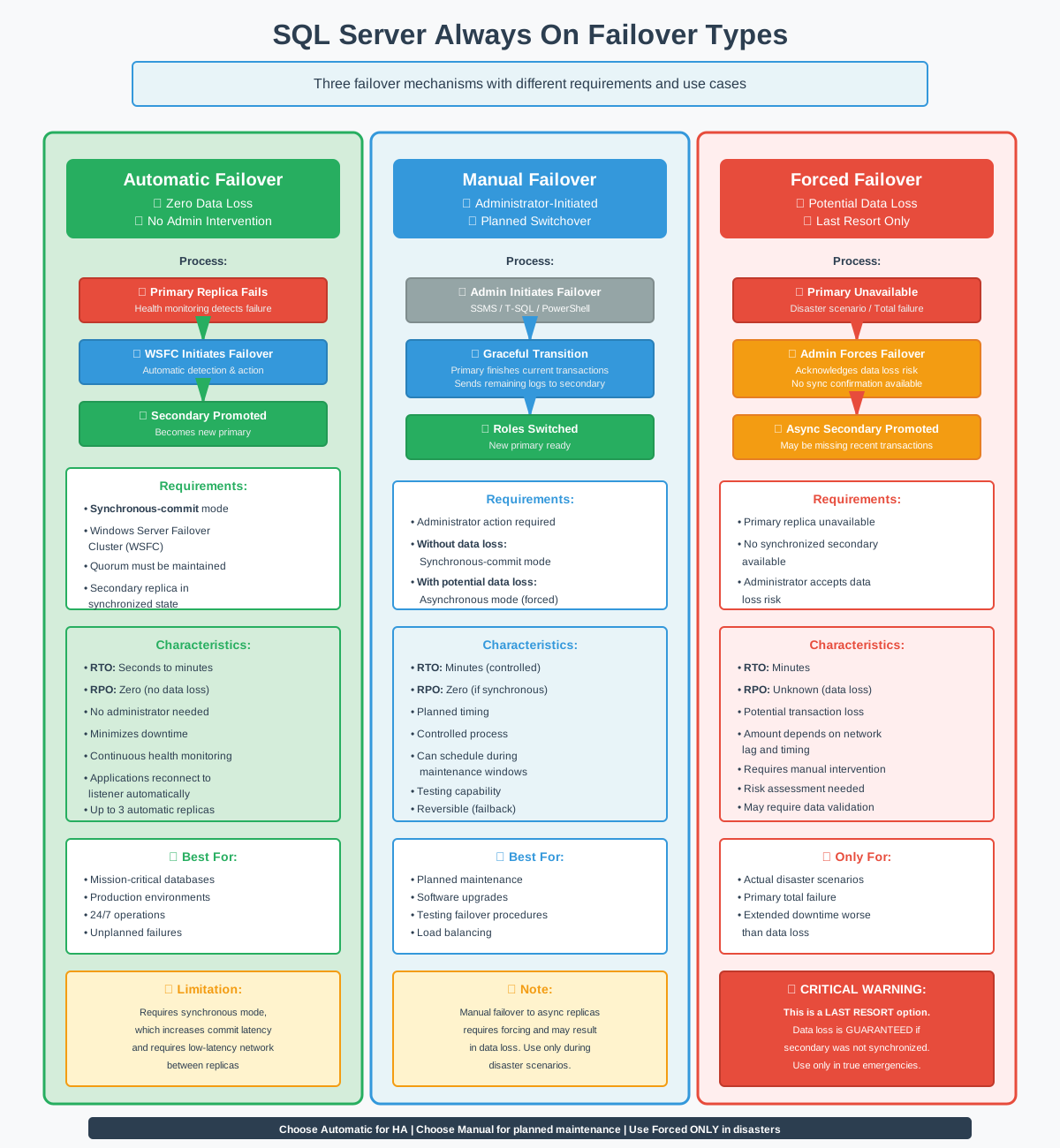
Автоматаар ажиллахаа болих нь бэлэн байдлын бүлэгт анхдагч хуулбарын алдааг илрүүлж, админы оролцоогүйгээр хоёрдогч хуулбарыг анхдагч руу автоматаар шилжүүлэх боломжийг олгодог. Энэ чадвар нь алдаа гарсан тохиолдолд гараар хариу өгөх шаардлагагүй болгосноор RTO-г багасгадаг.
Автоматаар ажиллахгүй байх нь өгөгдлийн алдагдлыг тэг болгохын тулд synchronous-commit горимыг шаарддаг. Идэвхжүүлсэн үед бэлэн байдлын бүлэг нь анхдагч хуулбарын эрүүл мэндийг тасралтгүй хянадаг. Хэрэв анхдагч хуулбар хариу өгөхгүй эсвэл ажиллахаа больсон бол Windows Server Failover Cluster нь заасан хоёрдогч хуулбар руу автоматаар ажиллахгүй байдлыг эхлүүлдэг.
2.3.2 Гараар алдааг тайлах
Гараар ажиллахгүй болгох нь администраторуудад төлөвлөсөн засвар үйлчилгээ эсвэл туршилтын зорилгоор үндсэн хуулбарын үүргийг хоёрдогч хуулбар болгон санаатайгаар шилжүүлэх боломжийг олгодог. Автомат ажиллахгүй болгохоос ялгаатай нь гараар ажиллахгүй болгох нь эхлүүлэхийн тулд администраторын тодорхой үйлдэл шаарддаг.
synchronized-commit хуулбаруудын хувьд өгөгдөл алдалгүйгээр гараар ажиллах боломжгүй. Администратор нь ажиллахгүй байдлыг дараах байдлаар эхлүүлдэг SQL Server Management Studio, Transact-SQL, эсвэл PowerShell. Үндсэн хуулбар нь одоогийн гүйлгээг боловсруулж дуусгаж, үлдсэн бүх бүртгэлийн бичлэгийг зорилтот хоёрдогч руу илгээж, үндсэн үүргийг шилжүүлэхээс өмнө баталгаажуулалтыг хүлээнэ.
Гараар ажиллахгүй байх нь асинхрон-коммитын хуулбаруудад тохиолдож болох боловч энэ нь өгөгдөл алдагдаж болзошгүй албадан ажиллахгүй байх шаардлагатай. Администраторууд зөвхөн бодит гамшгийн үед анхдагч хуулбар боломжгүй бөгөөд удаан хугацаагаар ажиллахгүй байхтай харьцуулахад өгөгдөл алдагдахыг хүлээн зөвшөөрөх боломжтой үед албадан гараар ажиллахгүй байх аргыг ашиглах хэрэгтэй.
2.3.3 Албадан ослын давталт
Албадан ослын шилжүүлэг нь асинхрон хоёрдогч хуулбар эсвэл бүрэн синхрончлогдоогүй хоёрдогч хуулбар руу ослын шилжүүлэг хийхийг зөвшөөрдөг бөгөөд өгөгдлийн алдагдал гарах магадлалыг тодорхой хүлээн зөвшөөрдөг. Энэ сонголт нь анхдагч хуулбар байхгүй бөгөөд синхрончлогдсон хоёрдогч байхгүй үед хамгийн сүүлийн арга хэмжээ болдог.
2.4 Өгөгдлийн синхрончлол
2.4.1 Өгөгдлийн синхрончлол хэрхэн ажилладаг вэ
Үргэлж асаалттай байгаа бэлэн байдлын бүлгүүдийн өгөгдлийн синхрончлол нь гүйлгээний бүртгэлийн бичлэгийг анхдагч хуулбараас бүх хоёрдогч хуулбар руу тасралтгүй дамжуулах замаар явагддаг. Энэхүү лог дээр суурилсан синхрончлол нь хуулбар бүрт бие даасан хадгалах боломжийг олгохын зэрэгцээ тогтвортой байдлыг хангадаг.
2.4.2 Гүйлгээний бүртгэлийн бүртгэл ба хатуужуулалт
Гүйлгээний бүртгэлийг хатууруулах нь бүртгэлийн бичлэгийг хоёрдогч хуулбарууд дээр удаан эдэлгээтэй хадгалах сан руу бичих чухал алхам юм. Хатууруулах нь бүртгэлийн бичлэгийг хоёрдогч хуулбарын алдаанаас амьд үлдэхийг баталгаажуулж, сэргээх явцад дахин тоглуулах боломжтой болгодог.

2.5 Унших хэмжээний болон уншигдах боломжтой хоёрдогч хуулбарууд
2.5.1 Зөвхөн унших боломжтой ажлын ачааллыг буулгах
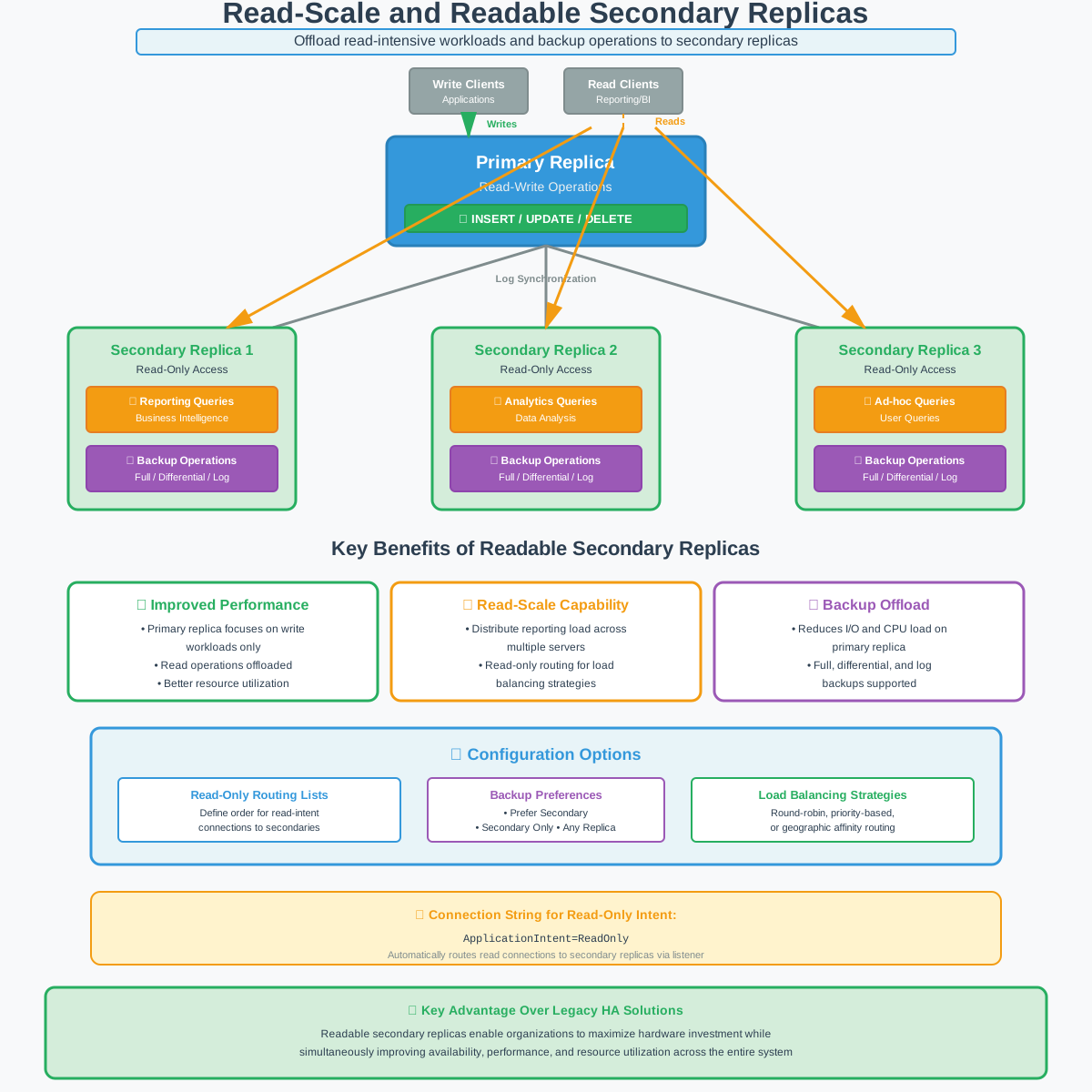
Унших боломжтой хоёрдогч хуулбарууд нь байгууллагуудад уншихад их ачаалалтай ажлын ачааллыг анхдагч хуулбараас буулгах боломжийг олгодог бөгөөд ингэснээр системийн нийт гүйцэтгэл болон нөөцийн ашиглалтыг сайжруулдаг. Энэхүү унших хэмжээний чадвар нь хуучин өндөр боломжтой шийдлүүдээс илүү бэлэн байдлын бүлгүүдийн гол давуу талуудын нэг юм.
Байгууллагууд бэлэн байдлын бүлгийн тохиргоог боловсруулахдаа зөвхөн унших ажлын ачааллын шаардлагыг харгалзан үзэх хэрэгтэй. Олон уншигдах боломжтой хоёрдогч серверүүд нь тайлангийн ачааллыг хэд хэдэн сервер дээр хуваарилж чаддаг. Зөвхөн унших чиглүүлэлтийн жагсаалтууд нь хоёрдогч серверүүд унших зорилготой холболтуудыг хүлээн авах дарааллыг тодорхойлж, ачааллыг тэнцвэржүүлэх стратегийг идэвхжүүлдэг.
2.5.2 Хоёрдогч хуулбарууд дээрх нөөцлөлтийн үйлдлүүд
Хоёрдогч хуулбарууд дээр нөөцлөлтийг ажиллуулах нь үндсэн хуулбар дээрх оролт/гаралт (I/O) болон Төв боловсруулах нэгж (CPU)-ийн ачааллыг бууруулж, гүйлгээний ажлын ачаалалд анхаарлаа төвлөрүүлэх боломжийг олгодог. Энэ чадвар нь байгууллагуудад үйлдвэрлэлийн гүйцэтгэлд нөлөөлөхгүйгээр нөөцлөлтийн шаардлагыг хангахад тусалдаг.
SQL Server Хоёрдогч хуулбарууд дээрх бүрэн мэдээллийн сангийн нөөцлөлт, дифференциал нөөцлөлт болон гүйлгээний бүртгэлийн нөөцлөлтийг дэмждэг. Нөөцлөлтийн тохиргоог хоёрдогч хуулбар, анхдагч, зөвхөн хоёрдогч эсвэл дурын хуулбарыг илүүд үзэхээр тохируулж болно. Нөөцлөлтийн систем нь эдгээр тохиргоо болон одоогийн бэлэн байдалд үндэслэн тохирох хуулбарыг автоматаар сонгодог.
Дэлгэрэнгүй мэдээллийг SQL Server нөөцлөлт, биднийг үзнэ үү дэлгэрэнгүй гарын авлага.
2.6 Хүртээмжтэй бүлгийн сонсогчид
2.6.1 Сонсогч гэж хэн бэ?
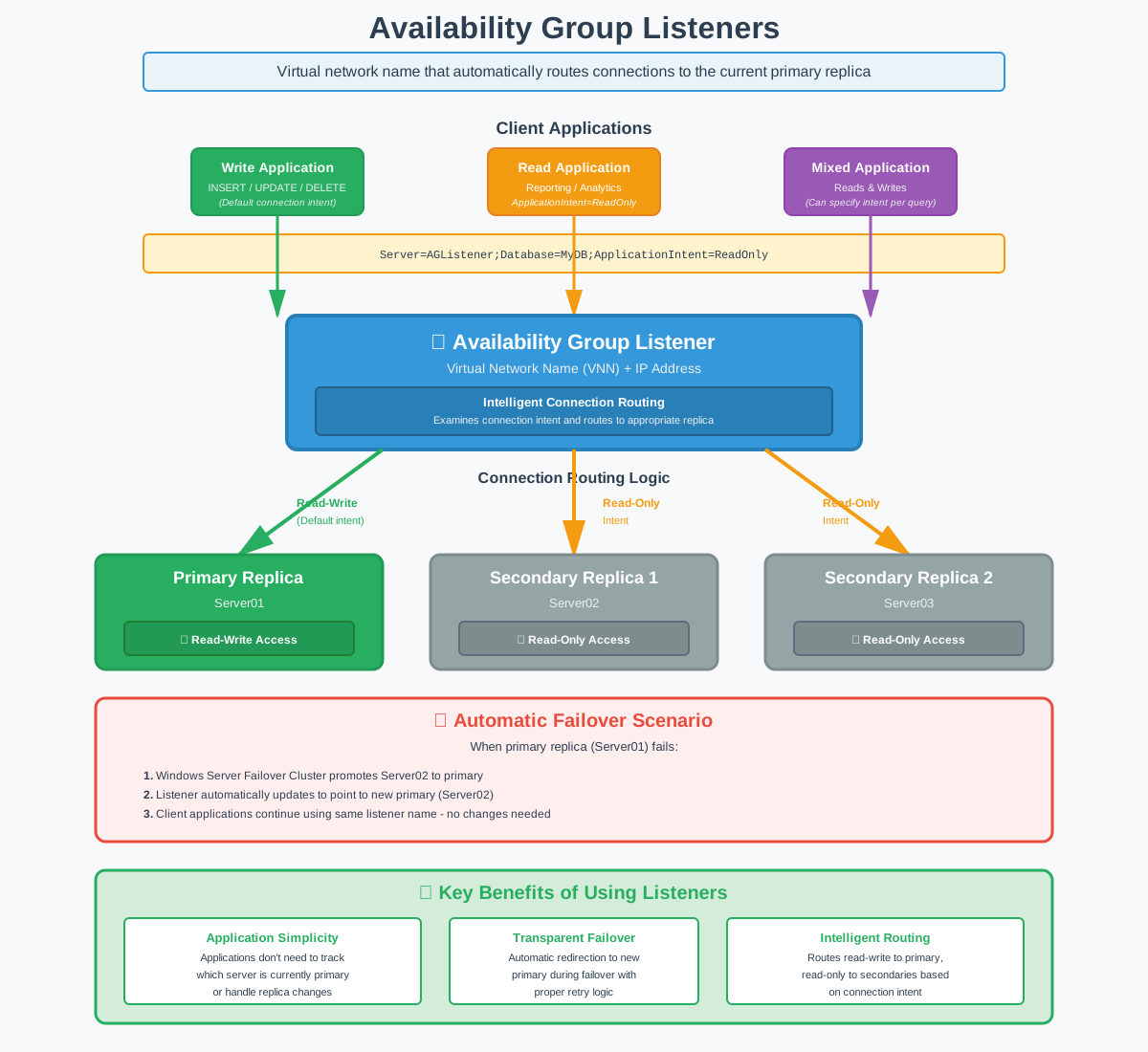
Бэлэн байдлын бүлгийн сонсогч гэдэг нь клиент програмууд нь боломжийн бүлгийн мэдээллийн санд холбогдоход ашигладаг виртуал сүлжээний нэр (VNN) болон IP хаяг юм. Сонсогч нь холболтуудыг одоогийн үндсэн хуулбар руу автоматаар дахин чиглүүлдэг бөгөөд ингэснээр програмууд аль сервер одоогоор үндсэн байгааг хянах шаардлагагүй болдог.
2.6.2 Клиент холболтын чиглүүлэлт
Сонсогчоор дамжуулан үйлчлүүлэгчийн холболтын чиглүүлэлт нь унших-бичих болон зөвхөн унших холболтын зорилгыг хоёуланг нь дэмждэг. Сонсогч нь холболтын хүсэлтийг шалгаж, програмын зорилгын дагуу тохирох хуулбар руу чиглүүлдэг.
3. Урьдчилсан шаардлага ба шаардлага
3.1 Боломжийн бүлгүүдэд зориулсан Windows Server Failover кластерчлал
3.1.1 Windows Server Failover кластерчлалын үндэс
Windows Server Failover Clustering (WSFC) нь кластерын гишүүнчлэл, эрүүл мэндийн хяналт, failover зохион байгуулалтыг удирдах замаар Үргэлж асаалттай байгаа бэлэн байдлын бүлгүүдийн суурийг тавьдаг. Failover Cluster Instances-ээс ялгаатай нь бэлэн байдлын бүлгүүд WSFC-г зөвхөн кластерын зохицуулалтад ашигладаг бөгөөд хуваалцсан хадгалах сангийн менежментэд ашигладаггүй.
тус бүр SQL Server Бэлэн байдлын бүлэгт оролцож буй инстанс нь WSFC кластер дахь зангилаа байх ёстой. Кластер нь кворумын санал хураалт, зангилааны эрүүл мэндийн илрүүлэлт болон бэлэн байдлын бүлгийн нөөцийн төлөвийг удирддаг. Анхдагч хуулбар ажиллахаа больсон үед WSFC нь эвдрэлийг даван туулах үйл явцыг зохицуулж, шинэ анхдагч хуулбарыг тусгахын тулд кластерын нөөцийг шинэчилдэг.

3.1.2 Кластерын кворумын тохиргоо
Кластерын кворум нь сүлжээний холболтын асуудал гарсан үед аль зангилаа ажиллах боломжтойг тодорхойлдог бөгөөд олон зангилаа бие даан анхдагч гэж мэдэгдэх тархины хуваагдлын тохиолдлоос урьдчилан сэргийлдэг. Кворумын тохиргоо нь кластерын шийдвэрт олонхийн санал өгөхийг тодорхойлдог.
Бэлэн байдлын бүлгүүдэд зориулсан хэд хэдэн кворум горимууд боломжтой:
- Node Majority нь зөвхөн кластерын зангилааны саналыг ашигладаг бөгөөд сондгой тооны зангилаатай кластеруудад сайн ажилладаг.
- Зангилаа болон файл хуваалцах олонх нь тэгш дугаартай зангилааны кластеруудад тохиромжтой файл хуваалцах гэрчийн саналыг нэмдэг.
- Node and Disk Majority нь дискний гэрчийг ашигладаг боловч хуваалцсан хадгалалт шаардлагагүй тул хүртээмжийн бүлгүүдэд бага түгээмэл байдаг.

3.1.3 Олон дэд сүлжээний кластерчлал
Олон дэд сүлжээний кластерчлал нь хүртээмжийн бүлгийн хуулбаруудыг өөр өөр сүлжээний дэд сүлжээнд хамруулах боломжийг олгодог бөгөөд өгөгдлийн төвүүдийн хооронд газарзүйн хувьд тархсан байршуулалтыг дэмждэг. Энэ чадвар нь хуулбарууд тусдаа байршилд байдаг гамшгийн дараах сэргээн босголтын тохиргоонд зайлшгүй шаардлагатай.

3.2 SQL Server Хэвлэлийн шаардлага
3.2.1 Байгууллагын хувилбарын онцлогууд
SQL Server Enterprise Edition нь хязгаарлалтгүйгээр бүрэн бэлэн байдлын бүлгүүдийн функцийг хангадаг. Enterprise Edition нь найман хүртэлх хоёрдогч хуулбар, уншигдах боломжтой хоёрдогч хувилбар, автомат үржүүлэлт, тархсан бэлэн байдлын бүлгүүд болон бүх дэвшилтэт функцуудыг дэмждэг.
3.2.2 Стандарт хэвлэлийн онцлогууд (Үндсэн бэлэн байдлын бүлгүүд)
SQL Server 2016 оны Стандарт хувилбар болон түүнээс хойших хувилбарууд нь мэдэгдэхүйц хязгаарлалттай Үндсэн Хүртээмжийн Бүлгүүдийг дэмждэг. Үндсэн Хүртээмжийн Бүлгүүд нь илүү хялбар шаардлага тавьдаг байгууллагуудад тохиромжтой, хямд өртгөөр үндсэн өндөр хүртээмжийн функцийг хангадаг.
4. Үргэлж асаалттай байгаа бүлгүүдийг тохируулах
4.1 Байгаль орчныг бэлтгэх
Бэлэн байдлын бүлгийг үүсгэхээс өмнө орчныг зохих ёсоор бэлтгэсэн байх ёстой бөгөөд Active Directory бүртгэлүүд, серверийн тохиргоо, сүлжээний дэд бүтэц бэлэн байх ёстой.
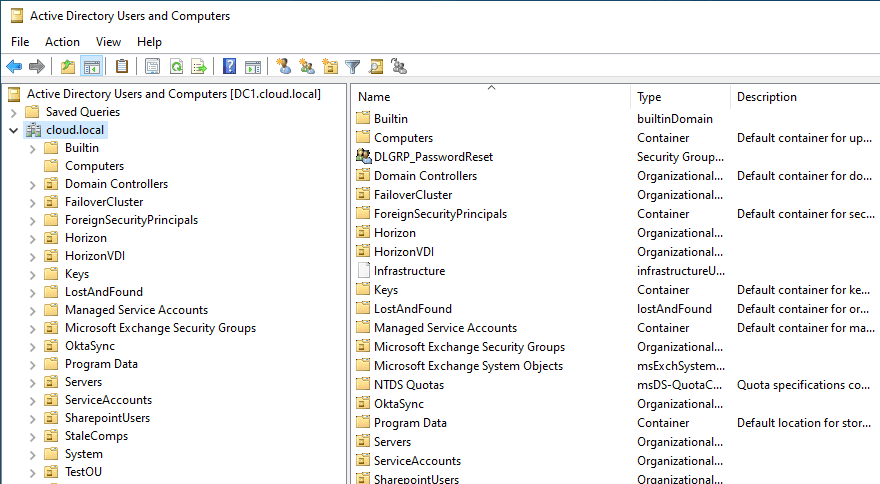
4.1.1 Домэйн хянагчийн тохиргоо
Active Directory домэйн хянагч нь хүртээмжийн бүлгийн кластерыг дэмжихээр тохируулагдсан байх ёстой бөгөөд SQL Server үйлчилгээний дансууд.
- Домэйн админы итгэмжлэлүүдээр домэйн хянагч руу нэвтэрнэ үү.
- Нээлттэй Сервер менежер уруу очих Багаж -> Active Directory хэрэглэгчид болон компьютерууд.
- Зохион байгуулалтын нэгжийг бий болгох SQL Server хэрэв нэг нь байхгүй бол объектууд.
- Бүх кластерын зангилааны компьютерийн объектууд Active Directory дотор байгаа эсэхийг шалгана уу.
- Домэйн Нэрийн Систем (DNS) үйлчилгээнүүд зөв тохируулагдсан, бүх серверийн нэр зөв тодорхойлогдсон эсэхийг шалгаарай.
4.1.2 Үйлчилгээний бүртгэл үүсгэх
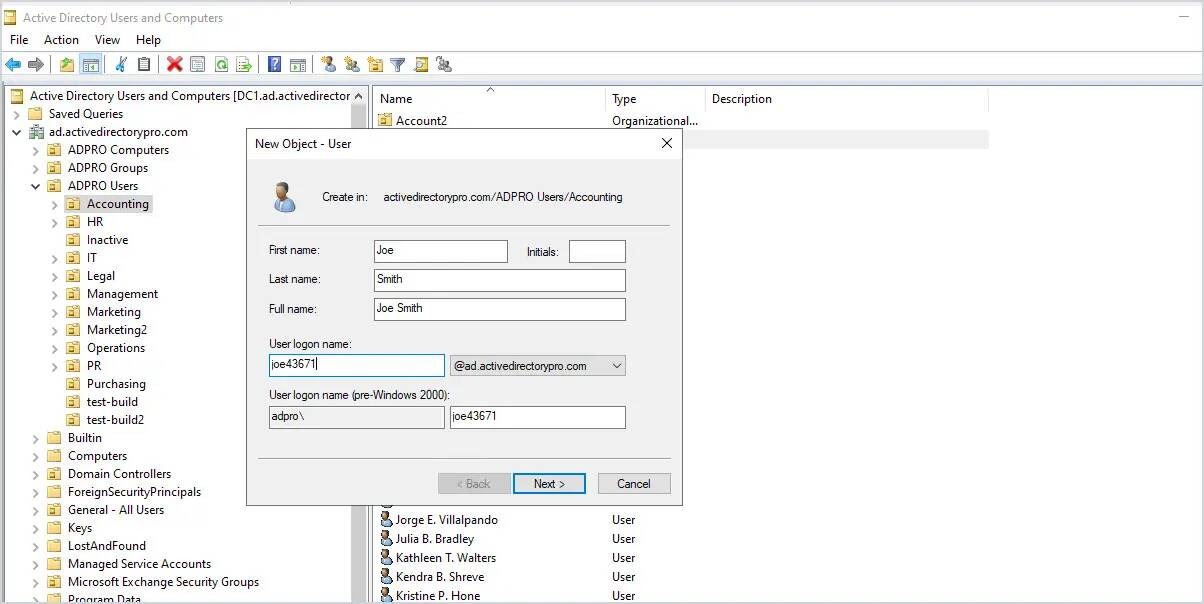
Зориулалтын Active Directory үйлчилгээний бүртгэлүүдийг үүсгэх SQL Server зангилаа бүр дээрх үйлчилгээнүүд.
- Нээлттэй Active Directory хэрэглэгчид болон компьютерууд домэйн хянагч дээр.
- Тохирох байгууллагын нэгж дээр хулганы баруун товчийг дараад сонгоно уу Шинэ -> Хэрэглэгчийн.
- Үйлчилгээний бүртгэлийн нэрийг оруулна уу (жишээ нь, svc_SQLServer) мөн тохируулна уу Хэрэглэгчийн нэвтрэх нэр.
- Дарах Дараа нь мөн хүчтэй нууц үг оруулна уу.
- сонгоно уу Хэрэглэгч нууц үгээ өөрчилж чадахгүй болон Нууц үг хэзээ ч дуусдаггүй.
- Дарах Дараа нь Тэгээд Finish данс үүсгэх.
- Шаардлагатай нэмэлт үйлчилгээний дансуудын хувьд давтана уу (SQL Server Агент, SSRS гэх мэт).
4.1.3 Администраторын зөвшөөрлийг тохируулах
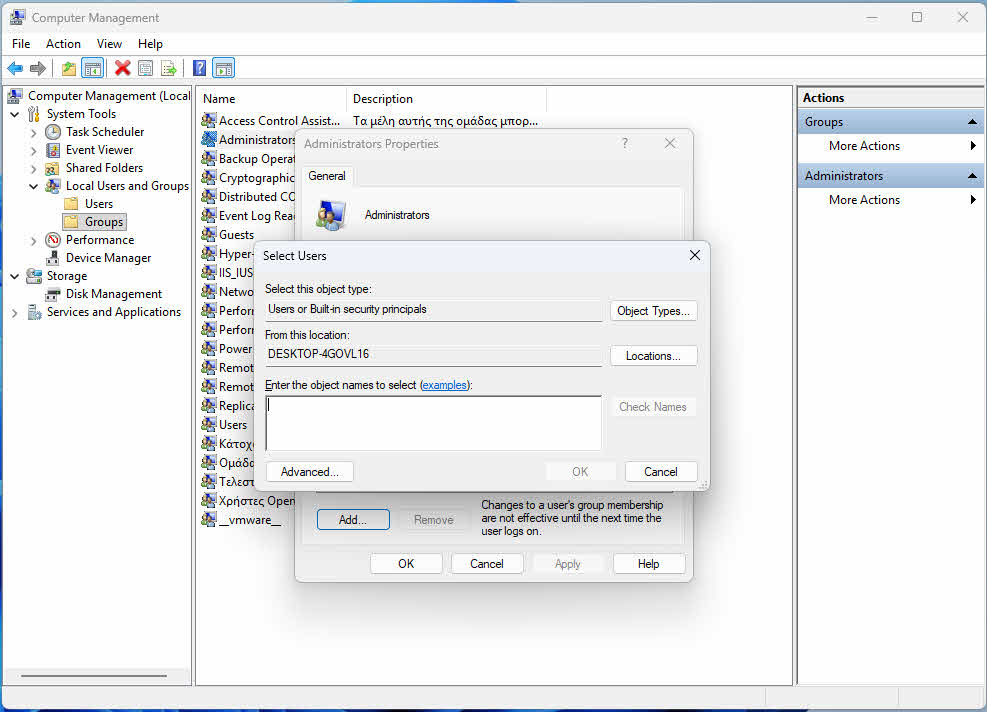
Үйлчилгээний дансууд болон тохируулахад ашигласан дансууд SQL Server бүх кластерын зангилаанууд дээр зохих зөвшөөрөлтэй байх ёстой.
- Кластер зангилааны сервер бүрт нэвтэрнэ үү.
- Нээлттэй Компьютерийн удирдлага аас Start цэс эсвэл Серверийн менежер.
- Expand Орон нутгийн хэрэглэгчид болон бүлгүүд сонгох Бүлэг.
- Баруун товчлуур дээр дарна уу администраторууд сонгох Үл хөдлөх хөрөнгө.
- Дарах нэмэх мөн үйлчилгээний дансны нэрийг оруулна уу.
- Дарах Нэрийг шалгана уу бүртгэлээ баталгаажуулахын тулд дарна уу OK.
- Дарах OK Администраторын шинж чанаруудын харилцах цонхыг хаах.
- Бүх кластерын зангилаанууд дээр давтана уу.
4.2 WSFC-г суулгах болон тохируулах
Үргэлж асаалттай байгаа бэлэн байдлын бүлгүүдийг идэвхжүүлэхийн өмнө бүх зангилаан дээр Windows Server Failover Clustering-ийг суулгаж, тохируулах шаардлагатай.
4.2.1 Failover кластерийн функцийг суулгах нь
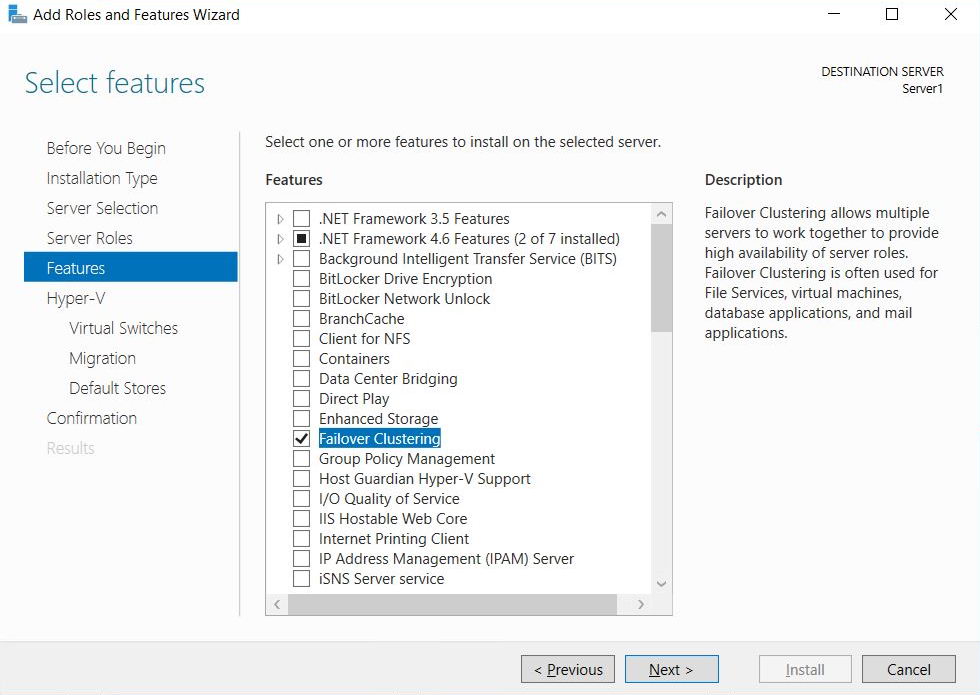
Боломжийн бүлэгт оролцох сервер бүр дээр Failover Clustering функцийг суулгана уу.
- Нээлттэй Сервер менежер эхний кластерын зангилаа дээр.
- Дарах удирдах -> Үүрэг болон онцлогуудыг нэмэх.
- Дарах Дараа нь танилцуулгын дэлгэцүүдээр дамжуулан.
- сонгоно уу Дүрд суурилсан эсвэл онцлогт суурилсан суурилуулалт болон дарна уу Дараа нь.
- Орон нутгийн серверийг сонгоод, дарна уу Дараа нь.
- Үүргүүдийн дэлгэцийг алгасаад дарна уу Дараа нь.
- Онцлог дэлгэц дээрээс сонгоно уу Алдаатай кластерчлал.
- Дарах Онцлог нэмэх удирдлагын хэрэгслүүдийг оруулахыг хүссэн үед.
- Дарах Дараа нь Тэгээд Суулгах.
- Суулгалт дуусахыг хүлээгээд дарна уу Хаах.
- Кластерт оролцох бүх серверүүд дээр давтана уу.
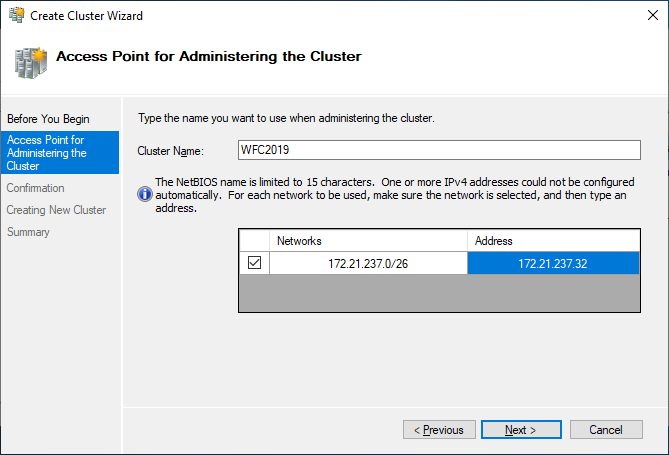
4.2.2 Алдаа гарсан кластер үүсгэх
Бүх зангилаанууд дээр Failover Clustering функцийг суулгасны дараа нэг зангилаанаас кластер үүсгэнэ үү.
- Нээлттэй Алдаа гаралтын кластерын менежер нь Сервер менежер -> Багаж.
- Дарах Кластер үүсгэх Үйлдлүүдийн хэсэгт.
- Дарах Дараа нь Эхлэхээсээ өмнө хуудсан дээр.
- Дарах харах мөн кластерын зангилаа болох бүх серверүүдийг нэмнэ үү.
- Дарах Дараа нь бүх зангилааг нэмсний дараа.
- үлдээгээрэй Бүх тестийг ажиллуулах (санал болгож байна) сонгоод дарна уу Дараа нь.
- Баталгаажуулалтын тестийн үр дүнг хянаж, алдаа эсвэл анхааруулгыг арилгах.
- Дарах Finish баталгаажуулалт амжилттай дууссаны дараа.
- Кластерын нэр болон IP хаягийг оруулна уу.
- Устгах Бүх тохирох хадгалах санг кластерт нэмнэ үү учир нь хуваалцсан хадгалах сан шаардлагагүй.
- Дарах Дараа нь мөн баталгаажуулалтыг хянана уу.
- Дарах Finish кластер үүсгэхийн тулд.
4.2.3 Кластерын тохиргоог баталгаажуулах
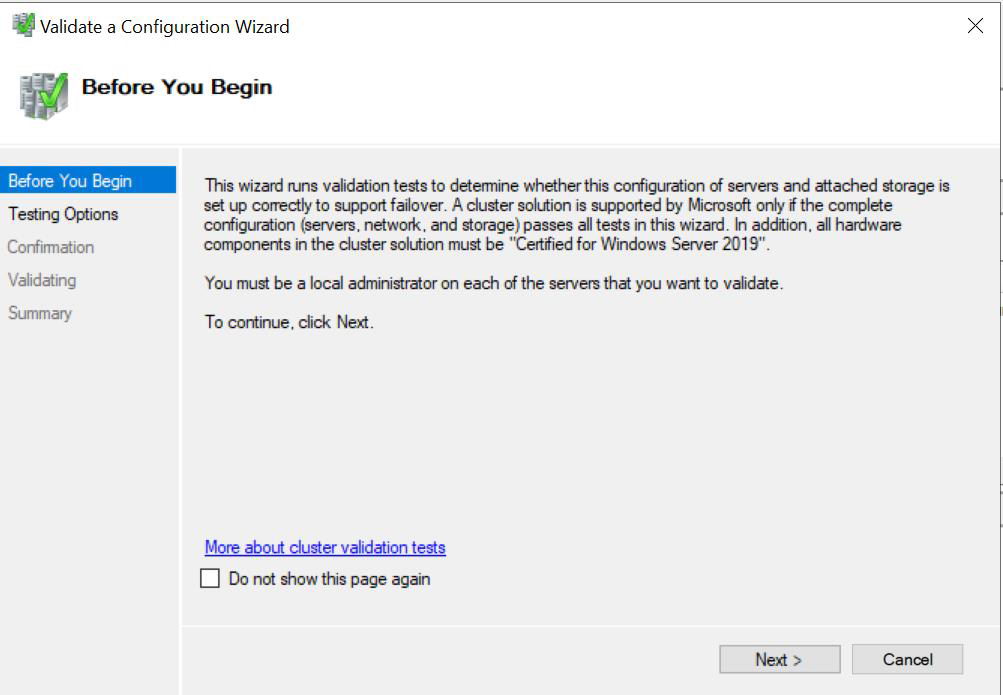
Бүх зангилаа зөв холбогдож, кластер зөв ажиллаж байгаа эсэхийг шалгахын тулд кластерын тохиргоог баталгаажуулна уу.
- In Алдаа гаралтын кластерын менежер, кластерын нэр дээр хулганы баруун товчийг дарна уу.
- сонгоно уу Кластерыг баталгаажуулах цэснээс.
- Дарах Дараа нь Эхлэхээсээ өмнө хуудсан дээр.
- сонгоно уу Бүх тестийг ажиллуулах (санал болгож байна) болон дарна уу Дараа нь.
- Дарах Дараа нь баталгаажуулалтын тестүүдийг эхлүүлэхийн тулд.
- Тестүүд дууссаны дараа баталгаажуулалтын тайланг хянана уу.
- Тайланд тодорхойлсон аливаа алдаа эсвэл анхааруулгыг шийдвэрлэнэ үү.
- Дарах Finish шидтэнг хаах.
4.3 Суулгаж байна SQL Server Хүртээмжтэй бүлгүүдэд зориулсан
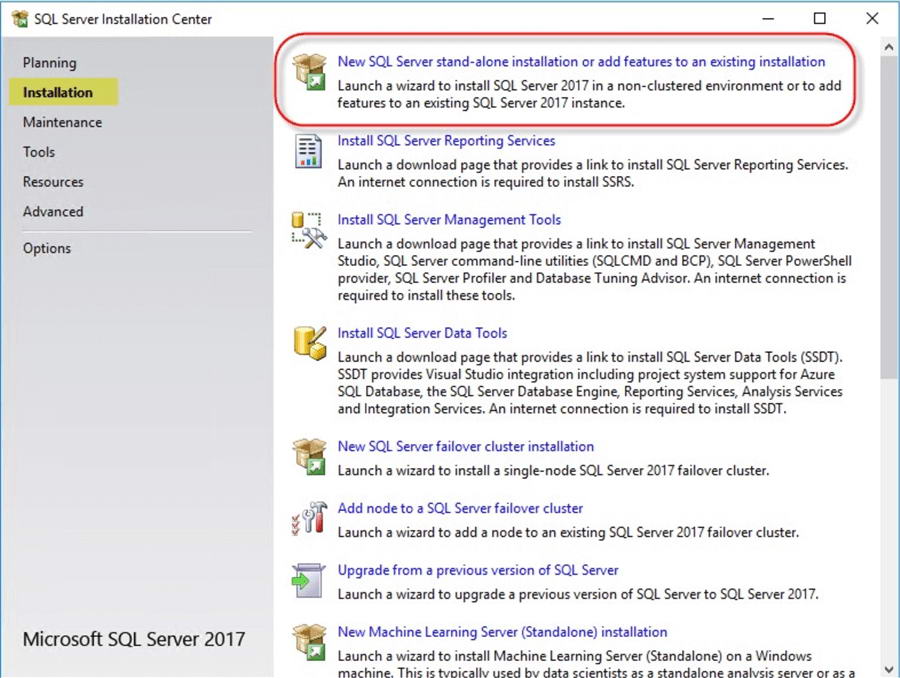
Суулгах SQL Server бие даасан суулгалтын сонголтыг ашиглан бэлэн байдлын бүлэгт оролцох зангилаа бүр дээр.
- Ажиллуулах SQL Server эхний зангилаа дээрх суулгалтын медиа.
- сонгоно уу Шинэ SQL Server бие даасан суурилуулалт.
- Бүтээгдэхүүний түлхүүрийг оруулна уу эсвэл үнэлгээний хувилбарыг сонгоно уу.
- Лицензийн нөхцөлийг хүлээн зөвшөөрч, дарна уу Дараа нь.
- Урьдчилсан шалгалтыг хийж, аливаа асуудлыг шийдвэрлэнэ үү.
- Онцлог сонголтын хуудсан дээрээс сонгоно уу Өгөгдлийн сангийн хөдөлгүүрийн үйлчилгээ.
- Инстанцийн нэрийг тохируулна уу (бүх зангилаан дээр ижил инстанцийн нэрийг ашиглана уу).
- Серверийн тохиргооны хуудсан дээр үйлчилгээний бүртгэлийн итгэмжлэлийг зааж өгнө үү.
- Үйлчилгээний эхлүүлэх төрлийг дараах байдлаар тохируулна уу автомат.
- Өгөгдлийн сангийн хөдөлгүүрийн тохиргооны хуудсан дээр баталгаажуулалтын горимыг сонгоно уу.
- Администраторын бүртгэлүүдийг нэмэх.
- Бүх зангилаанууд дээрх тууштай замуудыг ашиглан өгөгдлийн сангуудыг тохируулна уу.
- Суулгалтыг дуусгаад амжилтыг баталгаажуулна уу.
- Ижил тохиргоотой бусад бүх кластерын зангилаанууд дээр суулгалтыг давтана уу.
4.4 Үргэлж асаалттай байгаа бүлгүүдийн функцийг идэвхжүүлэх
Суулгасны дараа SQL Server бүх зангилаа дээр, тохиолдол бүр дээр Үргэлж асаалттай байгаа бэлэн байдлын бүлгүүд функцийг идэвхжүүлнэ үү.
4.4.1 Идэвхжүүлэх SQL Server Тохиргооны менежер
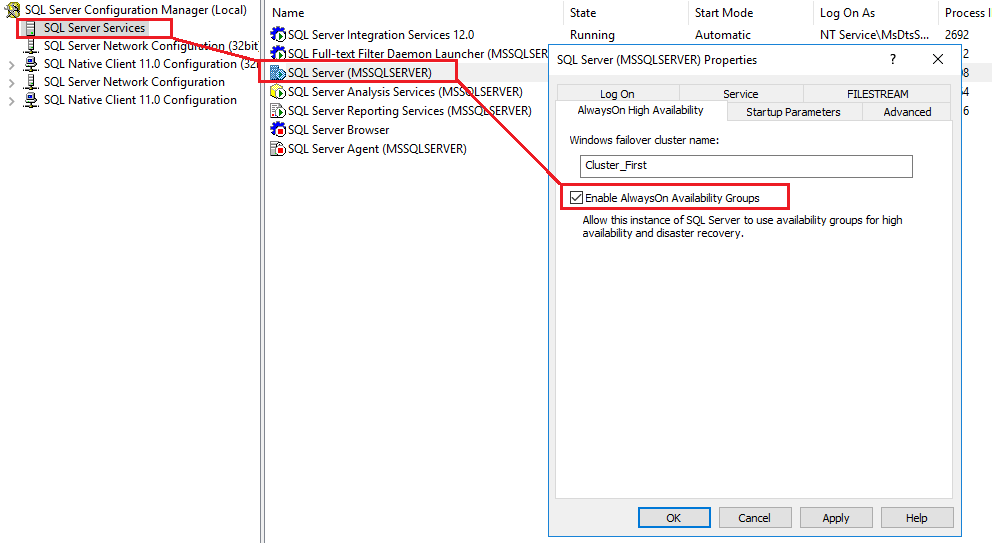
ашиглах SQL Server График интерфэйсээр дамжуулан Үргэлж асаалттай байгаа бүлгүүдийг идэвхжүүлэхийн тулд Тохиргооны Менежер.
- Нээлттэй SQL Server Тохиргооны менежер эхний зангилаа дээр.
- Expand SQL Server Үйлчилгээ зүүн самбарт.
- Баруун товчлуурыг дарна уу SQL Server жишээ болон сонгох Үл хөдлөх хөрөнгө.
- дээр дарна уу Үргэлж өндөр боломжтой таб.
- Шалгах AlwaysOn бэлэн байдлын бүлгүүдийг идэвхжүүлэх.
- Windows-ийн ослын кластерын нэр зөв эсэхийг шалгана уу.
- Дарах OK өөрчлөлтийг хадгалахын тулд.
- Дарах OK үйлчилгээг дахин эхлүүлэх шаардлагатай гэсэн анхааруулга дээр.
- Баруун товчлуурыг дарна уу SQL Server үйлчилгээ болон сонголт Дахин ачааллах.
- Үйлчилгээ амжилттай дахин асах хүртэл хүлээнэ үү.
- Бүх кластерын зангилаанууд дээр давтана уу.
4.4.2 PowerShell-ээр дамжуулан идэвхжүүлэх
PowerShell нь олон зангилаан дээр Үргэлж асаалттай байгаа бүлгүүдийг идэвхжүүлэх скриптчилсэн аргыг санал болгодог.
- Эхний зангилаан дээр PowerShell-ийг Администратороор нээнэ үү.
- Импортлох SQL Server PowerShell модуль:
Import-Module SQLPS -DisableNameChecking
- Үргэлж идэвхтэй байх бүлгүүдийг идэвхжүүлэх:
Enable-SqlAlwaysOn -ServerInstance "ServerName\InstanceName" -Force
- Хүчний параметрийг ашиглах үед үйлчилгээ автоматаар дахин асах болно.
- Функц идэвхжсэн эсэхийг шалгана уу:
Get-ItemProperty "SQLSERVER:\SQL\ServerName\InstanceName" | Select-Object IsHadrEnabled
- Кластер зангилаа бүрийн хувьд тохирох сервер болон инстансын нэрийг орлуулж давтана уу.
4.4.3 Функцийг идэвхжүүлсэн эсэхийг шалгах
Тохиргоог үргэлжлүүлэхийн өмнө бүх тохиолдолд Үргэлж асаалттай байгаа бэлэн байдлын бүлгүүд идэвхжсэн эсэхийг шалгаарай.
- Тус бүртэй холбогдоно уу SQL Server жишээ ашиглан SQL Server Удирдлагын студи.
- Шинэ асуулгын цонх нээгээд дараах тушаалыг гүйцэтгэнэ үү:
SELECT SERVERPROPERTY('IsHadrEnabled') - Үр дүн нь 1 (идэвхжүүлсэн) эсэхийг шалгана уу.
- Үүнийг шалгах SQL Server жишээ нь Failover Cluster Manager дотор кластерын үүргийн дор гарч ирнэ.
- Дараах командыг гүйцэтгэж, бэлэн байдлын бүлгийн төгсгөлийн цэг байгаа эсэхийг шалгана уу:
SELECT * FROM sys.endpoints WHERE type_desc = 'DATABASE_MIRRORING'
- Хэрэв төгсгөлийн цэг байхгүй бол үүнийг боломжийн бүлгийг үүсгэх явцад үүсгэнэ.
4.5 Бэлэн байдлын бүлгүүдэд зориулсан мэдээллийн санг бэлтгэх
Мэдээллийн сангууд нь хүртээмжийн бүлэгт нэмэхийн өмнө тодорхой шаардлагыг хангасан байх ёстой.
4.5.1 Өгөгдлийн сангийн сэргээх загварын шаардлага
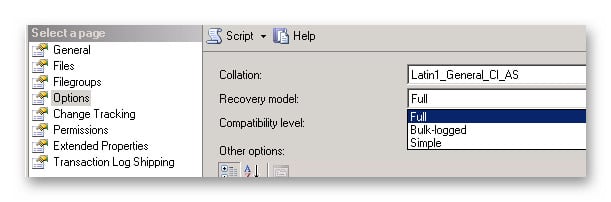
Бэлэн байдлын бүлэгт нэмэхээсээ өмнө үндсэн хуулбар дээрх мэдээллийн сангийн сэргээх загварыг БҮРЭН болгож өөрчилнө үү.
- Анхдагч хуулбар руу дараахыг ашиглан холбогдоно уу SQL Server Удирдлагын студи.
- Өгөгдлийн сан дээр хулганы баруун товчийг дараад сонгоно уу Үл хөдлөх хөрөнгө.
- Сонгох сонголтууд хуудас.
- Change Сэргээх загвар to Бүтэн.
- Дарах OK өөрчлөлтийг хадгалахын тулд.
- Эсвэл Transact-SQL ашиглана уу:
ALTER DATABASE DatabaseName SET RECOVERY FULL;
4.5.2 Өгөгдлийн сангийн бүрэн нөөцлөлтийг хийх
Бэлэн байдлын бүлгүүдэд шаардлагатай нөөцлөлтийн гинжин хэлхээг бий болгохын тулд мэдээллийн сангийн бүрэн нөөцлөлтийг хий.
- In SQL Server Менежментийн студид мэдээллийн сан дээр хулганы баруун товчийг дарна уу.
- сонгоно уу асуудлууд -> Back Up.
- шалгана Нөөцлөх төрөл тохируулах гэж байна Бүтэн.
- Нөөцлөх очих газраа сонгох эсвэл шинэ очих газар нэмнэ үү.
- Дарах OK нөөцлөлтийг гүйцэтгэхийн тулд.
- Эсвэл Transact-SQL ашиглана уу:
BACKUP DATABASE DatabaseName TO DISK = 'C:\Backup\DatabaseName.bak';

4.5.3 Гүйлгээний бүртгэлийн нөөц хуулбарыг авах
Лог гинжин хэлхээ тогтсон эсэхийг шалгаж, эхлүүлэх хугацааг багасгахын тулд гүйлгээний логийн нөөц хуулбарыг хий.
- In SQL Server Менежментийн студид мэдээллийн сан дээр хулганы баруун товчийг дарна уу.
- сонгоно уу асуудлууд -> Back Up.
- Change Нөөцлөх төрөл to Гүйлгээний бүртгэл.
- Нөөцлөх цэгийг сонгоно уу.
- Дарах OK нөөцлөлтийг гүйцэтгэхийн тулд.
- Эсвэл Transact-SQL ашиглана уу:
BACKUP LOG DatabaseName TO DISK = 'C:\Backup\DatabaseName.trn';

4.6 Боломжийн бүлгийг үүсгэх
Өөрийн сонголт болон автоматжуулалтын шаардлагаас хамааран хэд хэдэн боломжит аргуудын аль нэгийг ашиглан боломжит бүлгийг үүсгэнэ үү.
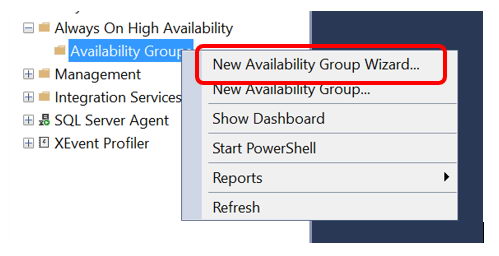
4.6.1 Шинэ боломжит бүлгийн шидтэнг ашиглах нь
Шинэ боломжит бүлгийн шидтэн нь боломжит боломжит бүлгүүдийг үүсгэх график интерфэйсийг өгдөг.
- In SQL Server Менежментийн студи дээр үндсэн хуулбарыг байршуулах инстанц руу холбогдоно уу.
- Expand Үргэлж өндөр боломжтой Object Explorer дээр.
- Баруун товчлуур дээр дарна уу Боломжтой бүлгүүд сонгох Шинэ боломжит бүлгийн шидтэн.

- Дарах Дараа нь Танилцуулгын хуудсан дээр.
- Боломжийн бүлгийн нэрийг оруулаад дарна уу Дараа нь.
- "Өгөгдлийн санг сонгох" хуудсан дээр оруулах өгөгдлийн санг сонгоно уу.
- Мэдээллийн сан бүх урьдчилсан шаардлагыг хангаж байгаа эсэхийг шалгаад дарна уу Дараа нь.
- Хуулбарыг тодорхойлох хуудсан дээр дарна уу Хуулбар нэмэх.
- Хоёрдогч хуулбарын тохиолдол бүрт холбогдоно уу.
- Инстанц бүрийн хуулбар шинж чанаруудыг тохируулах (боломжийн горим, алдааны горим).
- дээр дарна уу Төгсгөлийн цэгүүд таб дээр дараад төгсгөлийн цэгийн тохиргоог шалгана уу.
- дээр дарна уу Нөөцлөлтийн Тохиргоо таб дээр дарж нөөцлөлтийн тэргүүлэх чиглэлүүдийг тохируулна уу.
- дээр дарна уу сонсогч таб дээр дараад, сонголтоор сонсогч үүсгээрэй.
- Дарах Дараа нь мөн өгөгдөл синхрончлох аргыг сонгоно уу.
- Баталгаажуулалтын үр дүнг хянаж, аливаа асуудлыг шийдвэрлэнэ үү.
- Дарах Дараа нь мөн хураангуйг хянана уу.
- Дарах Finish бэлэн байдлын бүлгийг үүсгэх.
- Үйл явцыг хянаж, амжилттай бүтээлтийг баталгаажуулна уу.
4.6.2 Transact-SQL ашиглах нь
Скриптлэх боломжтой, давтагдах боломжтой байршуулалтуудад зориулж Transact-SQL ашиглан боломжит байдлын бүлгүүдийг үүсгэнэ үү.
- Үндсэн хуулбар дээр бэлэн байдлын бүлгийг үүсгэнэ үү:
CREATE AVAILABILITY GROUP AG_Name FOR DATABASE DatabaseName REPLICA ON 'PrimaryServer\Instance' WITH (ENDPOINT_URL = 'TCP://PrimaryServer:5022', AVAILABILITY_MODE = SYNCHRONOUS_COMMIT, FAILOVER_MODE = AUTOMATIC, SECONDARY_ROLE(ALLOW_CONNECTIONS = ALL)), 'SecondaryServer\Instance' WITH (ENDPOINT_URL = 'TCP://SecondaryServer:5022', AVAILABILITY_MODE = SYNCHRONOUS_COMMIT, FAILOVER_MODE = AUTOMATIC, SECONDARY_ROLE(ALLOW_CONNECTIONS = ALL)); - Хоёрдогч хуулбарыг бэлэн байдлын бүлэгт нэгтгэнэ үү:
ALTER AVAILABILITY GROUP AG_Name JOIN;
- Хоёрдогч мэдээллийн санд нэгдээрэй:
ALTER DATABASE DatabaseName SET HADR AVAILABILITY GROUP = AG_Name;
4.6.3 PowerShell ашиглах нь
PowerShell нь бэлэн байдлын бүлгийг үүсгэх болон удирдах скрипт бичих чадварыг олгодог.
- Бэлэн байдлын бүлгийн объектыг үүсгэнэ үү:
$AG = New-SqlAvailabilityGroup -Name "AG_Name" -Path "SQLSERVER:\SQL\PrimaryServer\Instance"
- Өгөгдлийн санг нэмэх:
Add-SqlAvailabilityDatabase -Path "SQLSERVER:\SQL\PrimaryServer\Instance\AvailabilityGroups\AG_Name" -Database "DatabaseName"
- New-SqlAvailabilityReplica cmdlet ашиглан хүссэн шинж чанаруудтай хуулбаруудыг тохируулна уу.
- Join-SqlAvailabilityGroup cmdlet ашиглан хоёрдогч хуулбаруудыг нэгтгэнэ үү.
4.7 Хуулбаруудыг бэлэн байдлын бүлэгт нэмэх
Хүртээмжийн бүлэгт инстанц бүр хэрхэн оролцохыг хянадаг хуулбарт хамаарах шинж чанаруудыг тохируулна уу.
4.7.1 Хуулбарын шинж чанаруудыг тохируулах
Хуулбар бүрийн боломжит бүлэг доторх үүрэг болон чадавхийг тодорхойлохын тулд шинж чанаруудыг тохируулна уу.
- In SQL Server Менежментийн студи, өргөжүүл Үргэлж өндөр боломжтой -> Боломжтой бүлгүүд.
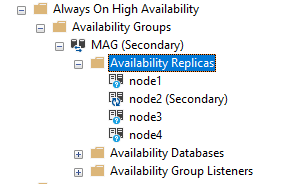
- Боломжийн бүлгийг өргөжүүлээд дараа нь өргөжүүлнэ үү Хуулбаруудын бэлэн байдал.

- Хуулбар дээр хулганы баруун товчийг дараад сонгоно уу Үл хөдлөх хөрөнгө.
- Үндсэн болон хоёрдогч үүргүүдийн холболтын тохиргоог хянаж, өөрчлөх.
- Шаардлагатай бол сессийн хугацааны утгыг тохируулна уу.
- Дарах OK өөрчлөлтийг хадгалах.
4.7.2 Боломжийн горимыг тохируулах
Хуулбаруудын хоорондох синхрончлолын зан төлөвийг хянахын тулд бэлэн байдлын горимыг тохируулна уу.
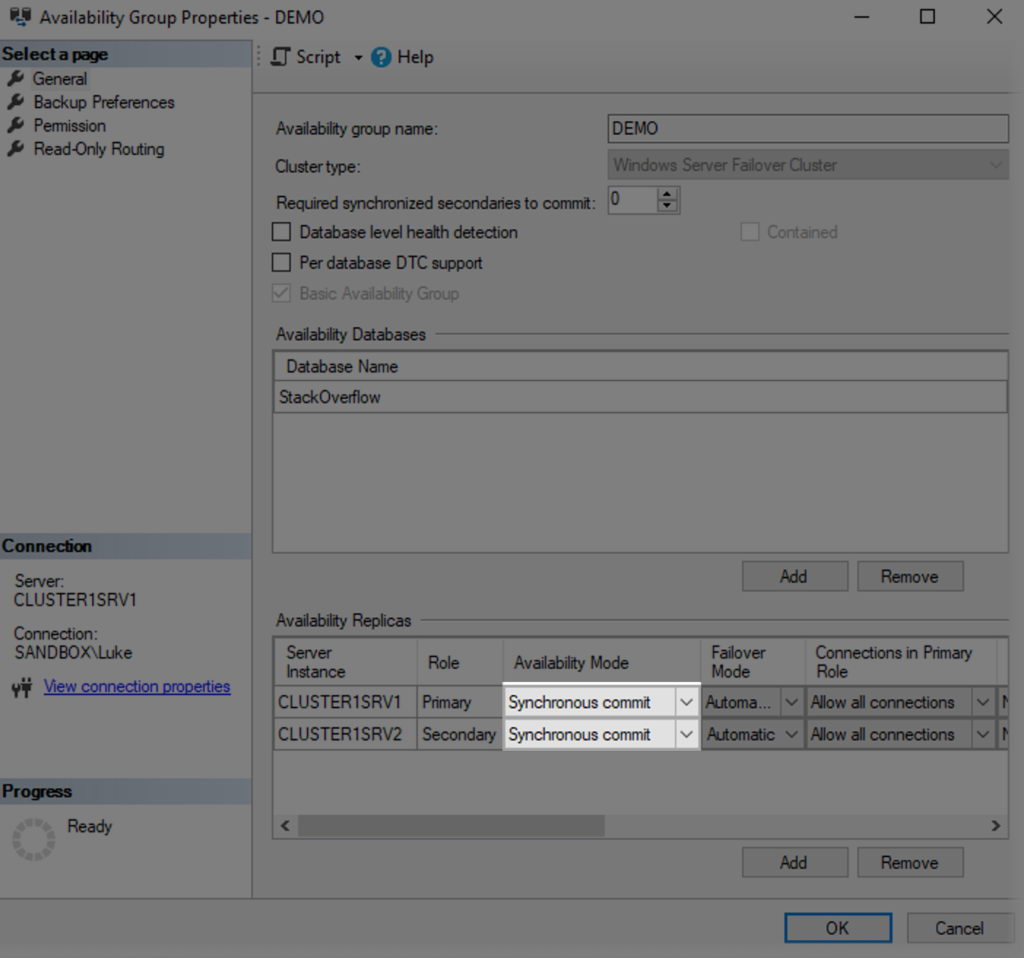
- Боломжийн бүлэг дээр хулганы баруун товчийг дараад сонгоно уу Үл хөдлөх хөрөнгө.
- Дахь Ерөнхий хуудас руу очно уу Хуулбаруудын бэлэн байдал Хэсэг.
- Хуулбар бүрийн хувьд сонгоно уу Синхрон коммит or Асинхрон коммит уналтаас.
- Орон нутгийн өндөр боломжтой хуулбаруудын хувьд синхрон коммитийг ашиглана уу.
- Газарзүйн хувьд алслагдсан гамшгийн сэргээлтийн хуулбаруудад асинхрон коммитийг ашиглана уу.
- Дарах OK тохиргоог хадгалахын тулд.
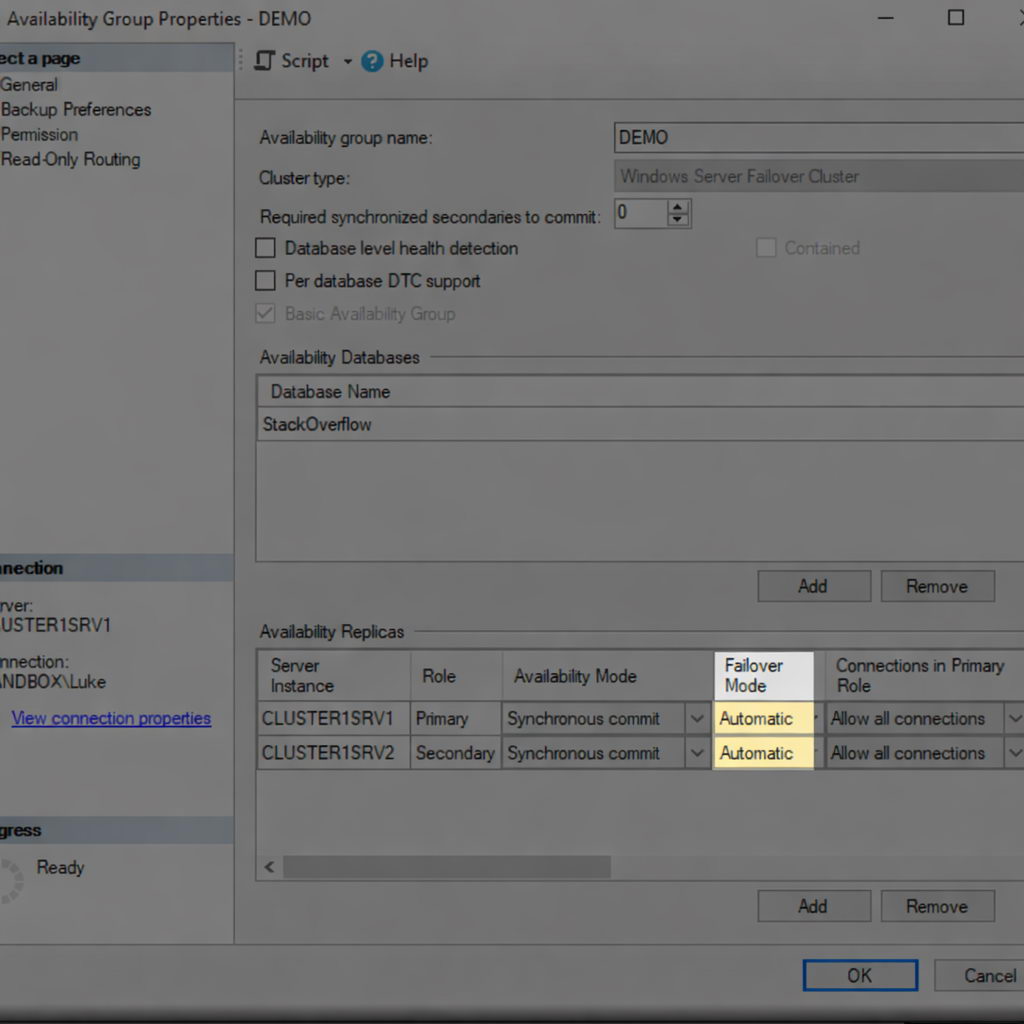
4.7.3 Алдаатай горимыг тохируулах нь
Хуулбар бүрийн хувьд алдаа гаралтыг хэрхэн хянахын тулд алдаа гаралтын горимыг тохируулна уу.
- Боломжийн бүлэг дээр хулганы баруун товчийг дараад сонгоно уу Үл хөдлөх хөрөнгө.
- Дахь Ерөнхий хуудас руу очно уу Хуулбаруудын бэлэн байдал Хэсэг.
- Синхрон коммитын хуулбаруудын хувьд, сонгоно уу автомат or гарын авлага алдааны горим.
- Автомат ослын дамжуулалт нь синхрончлогдсон коммит горимыг шаарддаг бөгөөд хяналтгүй ослын дамжуулалтыг идэвхжүүлдэг.
- Асинхрон коммитын хуулбаруудын хувьд зөвхөн гараар солих боломжтой.
- Автомат эвдрэлийн үед гурван хүртэлх хуулбарыг тохируулна уу (нэг үндсэн болон хоёр хоёрдогч).
- Дарах OK тохиргоог ашиглах.
4.7.4 Нөөцлөлтийн тохиргоог тохируулах нь
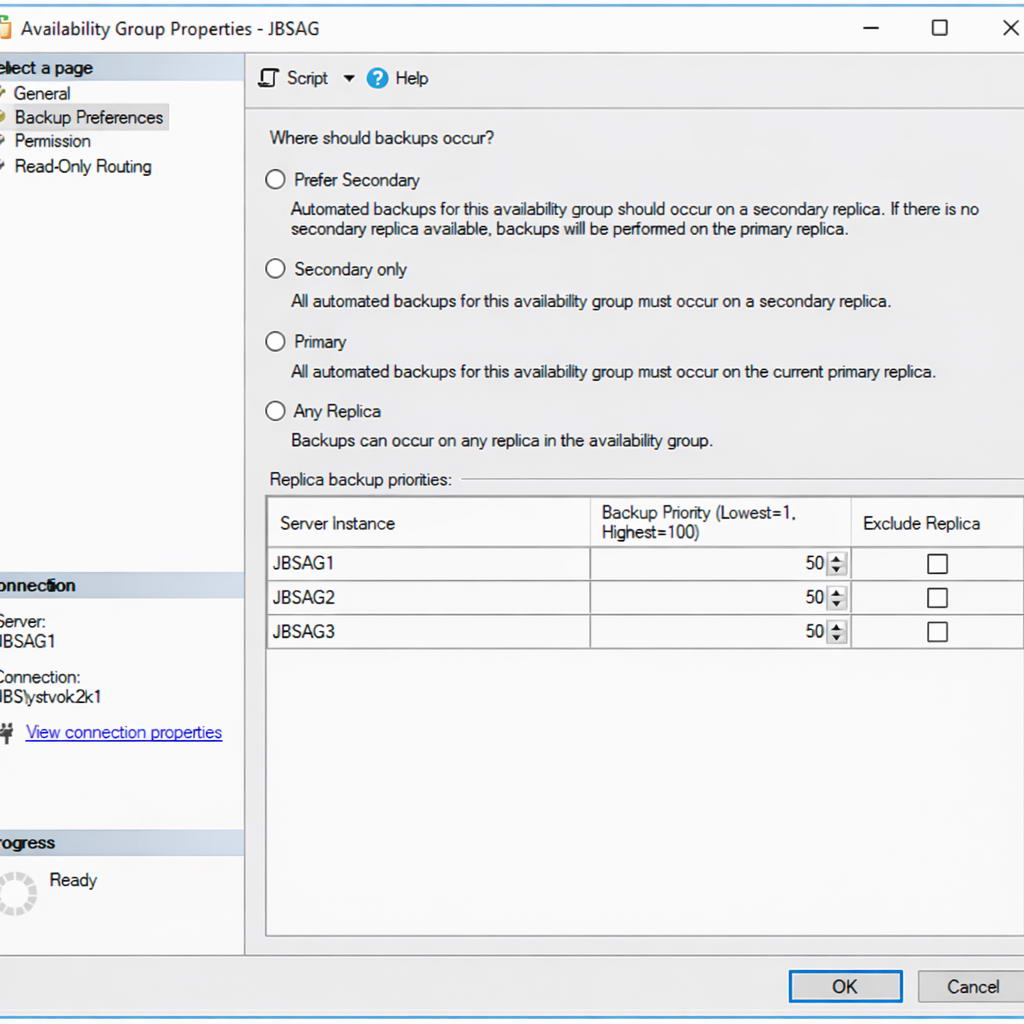
Нөөцлөлтийн үйлдлүүд хаана хийгдэхийг хянахын тулд нөөцлөлтийн тохиргоог тохируулна уу.
- Боломжийн бүлэг дээр хулганы баруун товчийг дараад сонгоно уу Үл хөдлөх хөрөнгө.
- сонгоно уу Нөөцлөлтийн Тохиргоо зүүн самбарт.
- Нөөцлөлтийн тохиргооноос нэгийг нь сонгоно уу:
- Хоёрдогчийг илүүд үзнэ үү: Боломжтой бол хоёрдогч дээр нөөцлөлтүүд, эс бөгөөс анхдагч дээр
- Зөвхөн хоёрдогчЗөвхөн хоёрдогч хуулбарууд дээр нөөцлөлтүүд
- анхан шатныЗөвхөн үндсэн хуулбар дээр нөөцлөлтүүд
- Аливаа хуулбар: Боломжтой хуулбар дээрх нөөцлөлтүүд
- Хуулбар бүрийн нөөцлөлтийн тэргүүлэх утгыг тохируулна уу (0-100).
- Илүү өндөр ач холбогдолтой утгууд нь нөөцлөлтийн зорилтуудыг илүүд үздэг болохыг илтгэнэ.
- Дарах OK тохиргоог хадгалахын тулд.
4.8 Боломжийн бүлгийн сонсогчийг тохируулах нь
Одоогийн үндсэн хуулбар руу автоматаар дахин чиглүүлдэг ганц холболтын цэгийг өгөхийн тулд сонсогч үүсгэнэ үү.
4.8.1 Сонсогчийг үүсгэх
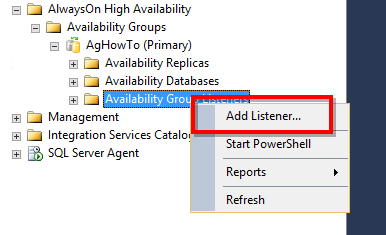
Клиент холболтын менежментийн хувьд боломжит байдлын бүлэгт сонсогч нэмнэ үү.
- In SQL Server Менежментийн студи, бэлэн байдлын бүлгийг өргөжүүлнэ үү.
- Баруун товчлуур дээр дарна уу Хүртээмжтэй бүлгийн сонсогчид сонгох Сонсогч нэмнэ үү.

- Сонсогчийн DNS нэрийг оруулна уу (жишээ нь, AG_Listener).
- Портын дугаарыг оруулна уу (анхдагч утга нь 1433).
- сонгоно уу Статик IP сүлжээний горимд зориулагдсан.
- Дарах нэмэх дэд сүлжээ бүрт IP хаяг нэмэх.
- IP хаяг оруулаад дэд сүлжээгээ сонгоно уу.
- Дарах OK сонсогчийг бий болгох.
- Сонсогч нь Object Explorer дээр гарч ирсэн бөгөөд онлайн байгаа эсэхийг шалгана уу.
4.8.2 DNS болон IP тохиргоог тохируулах нь
Сонсогчийн DNS бүртгэл болон сүлжээний тохиргоог баталгаажуулна уу.
- Домэйн хянагч дээр DNS менежерийг нээнэ үү.
- Сонсогчийн нэрийг бүх IP хаягаар бүртгүүлсэн эсэхийг шалгана уу.
- Клиент машинуудаас DNS нягтралыг шалгах:
nslookup ListenerName
- Бүх тохируулсан IP хаягууд буцаж ирсэн эсэхийг шалгана уу.
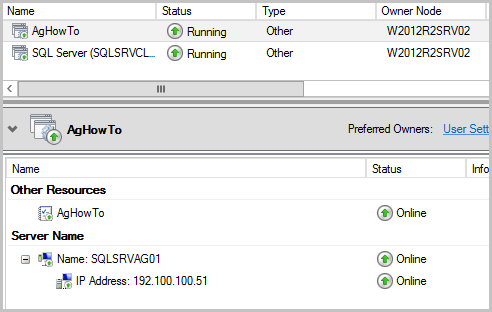
- Failover Cluster Manager дотор өргөжүүлнэ үү Үүрэг мөн боломжит бүлгийг сонгоно уу.
- IP хаягийн нөөцүүд онлайн байгаа эсэхийг шалгана уу.
- Сүлжээний нэрийн нөөц онлайн байгаа эсэхийг шалгана уу.

4.8.3 Сонсогчийн холболтыг шалгах
Клиент програмууд сонсогчоор дамжуулан холбогдож чадах эсэхийг шалгана уу.
- Үйлчлүүлэгчийн машинаас нээх SQL Server Удирдлагын студи.
- Серверийн нэрийн оронд сонсогчийн нэрийг ашиглан холбогдоно уу.
- Одоогийн үндсэн хуулбартай холболтыг шалгахын тулд асуулга гүйцэтгэнэ үү:
SELECT @@SERVERNAME;
- Холболтын мөрөнд ApplicationIntent=ReadOnly нэмж унших зорилготой чиглүүлэлтийг шалгана уу.
- Холболт уншигдахуйц хоёрдогч хуулбар руу дахин чиглүүлэгдэж байгааг шалгана уу.
- Боломжийн бүлгийг гараар алдаа гарган дахин холболтыг баталгаажуулж, алдааг шалгах.
4.9 Өгөгдлийн синхрончлолын аргууд
Хоёрдогч хуулбаруудыг мэдээллийн сангийн хуулбараар эхлүүлэхийн тулд өгөгдлийн синхрончлолын аргыг сонгоно уу.
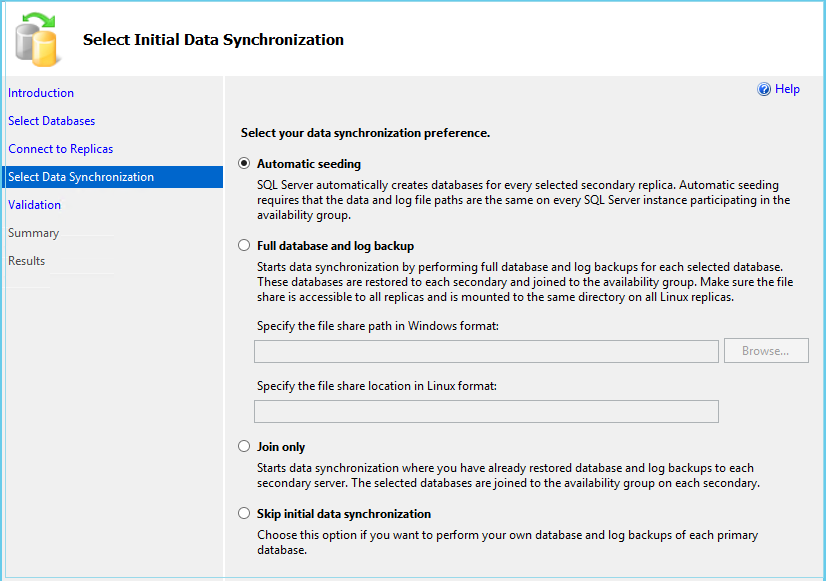
4.9.1 Автомат үр суулгах
Автомат үр суулгах нь мэдээллийн сангийн өгөгдлийг гараар нөөцлөх, сэргээх шаардлагагүйгээр сүлжээгээр дамжуулдаг.
- Боломжийн бүлэг үүсгэх явцад, сонгоно уу Автомат үр суулгах синхрончлолын арга хэлбэрээр.

- Хуулбаруудын хооронд сүлжээний холболт болон хангалттай зурвасын өргөнийг хангах.
- Анхдагч хуулбар нь мэдээллийн сангийн өгөгдлийг автоматаар хоёрдогч хуулбарууд руу дамжуулдаг.
- Үр тарианы явцыг бэлэн байдлын бүлгийн хяналтын самбар эсвэл DMV ашиглан хянана уу.
- Автомат үр суулгах шаардлагатай SQL Server 2016 ба түүнээс хойшхи хувилбарууд.
- Том хэмжээний мэдээллийн сангийн хувьд сүлжээний нөлөөллийг анхаарч үзэх хэрэгтэй бөгөөд ашиглалт багатай үед хуваарь гаргах хэрэгтэй.
4.9.2 Гараар суулгах (Нөөцлөх ба сэргээх)
Гараар үржүүлэх нь анхдагч хуулбарууд дээр нөөц хуулбаруудыг авч, хоёрдогч хуулбарууд дээр сэргээхийг хэлнэ.
- Үндсэн хуулбар дээр бүрэн нөөц хуулбарыг ав:
BACKUP DATABASE DatabaseName TO DISK = '\\SharePath\DatabaseName.bak';
- Гүйлгээний бүртгэлийн нөөц хуулбарыг авах:
BACKUP LOG DatabaseName TO DISK = '\\SharePath\DatabaseName.trn';
- Хоёрдогч хуулбар бүр дээр бүрэн нөөц хуулбарыг сэргээнэ үү:
RESTORE DATABASE DatabaseName FROM DISK = '\\SharePath\DatabaseName.bak' WITH NORECOVERY;
- Лог нөөцлөлтийг сэргээх:
RESTORE LOG DatabaseName FROM DISK = '\\SharePath\DatabaseName.trn' WITH NORECOVERY;
- Мэдээллийн санг боломжит байдлын бүлэгт нэгдээрэй:
ALTER DATABASE DatabaseName SET HADR AVAILABILITY GROUP = AG_Name;
- Синхрончлол эхэлж, мэдээллийн сан СИНХРОНЧЛОЛТ төлөвт хүрсэн эсэхийг шалгана уу.
4.9.3 Өгөгдлийн сангийн агшин зургийн файлууд
Одоо байгаа мэдээллийн сангийн файлуудаас хоёрдогч хуулбаруудыг эхлүүлэхийн тулд мэдээллийн сангийн snapshot файлуудыг ашиглана уу.
- Анхдагч хуулбар дээрх мэдээллийн санг салгах эсвэл нөөцлөх.
- Ижил файлын замыг ашиглан мэдээллийн сангийн файлуудыг хоёрдогч хуулбар бүрт хуулж ав.
- Хоёрдогч хуулбарууд дээр мэдээллийн санг хавсаргах эсвэл сэргээхгүйгээр сэргээнэ үү.
- Өгөгдлийн сан СЭРГЭЭХ төлөвт байгаа эсэхийг шалгана уу.
- Мэдээллийн санг боломжит байдлын бүлэгт нэгтгэнэ үү.
- Энэ арга нь сүлжээний шилжүүлэг хийх боломжгүй маш том мэдээллийн санд ашигтай байдаг.
5 дугаартай. Асуулт
5.1 Ерөнхий асуултууд
А: Always On FCI болон Always On AG-ийн хооронд ямар ялгаа байдаг вэ?
А: Үргэлж асаалттай алдааны кластерын жишээнүүд нь хуваалцсан хадгалах санг ашиглан жишээний түвшний өндөр хүртээмжийг хангадаг бол Үргэлж асаалттай байгаа бүлгүүд нь хуваалцсан хадгалах сангүйгээр мэдээллийн сангийн түвшний өндөр хүртээмжийг хангадаг. AG нь уншигдахуйц хоёрдогч болон илүү уян хатан газарзүйн тархалтыг санал болгодог.
А: Би Үргэлж нээлттэй байгаа бүлгүүдийг ашиглаж болох уу? SQL Server Стандарт хувилбар уу?
Х: Тийм ээ, SQL Server 2016 оны Стандарт Хувилбар болон түүнээс хойшхи хувилбарууд нь AG тутамд нэг мэдээллийн сан, хамгийн ихдээ хоёр хуулбар, уншигдахуйц хоёрдогч дэмжлэг байхгүй зэрэг хязгаарлалттай Үндсэн Хүртээмжийн Бүлгүүдийг дэмждэг.
А: Үргэлж асаалттай байгаа бүлгүүдэд зориулсан хуваалцсан хадгалах сан надад хэрэгтэй юу?
А: Үгүй, хүртээмжийн бүлгүүд нь хуваалцсан хадгалах сан шаарддаггүй. Хуулбар бүр нь гүйлгээний бүртгэлийн тээвэрлэлтээр синхрончлогдсон, орон нутгийн хадгалах сан дээрх өгөгдлийн сангийн бие даасан хуулбаруудыг хадгалдаг.
А: Боломжийн бүлэгт хуулбарын хамгийн их тоо хэд вэ?
A: SQL Server Enterprise Edition нь есөн хүртэлх хуулбарыг (нэг үндсэн болон найман хоёрдогч) дэмждэг. Тархсан бэлэн байдлын бүлгүүд нь хоёр бэлэн байдлын бүлэгт нийт 18 хүртэлх хуулбарыг дэмжиж чадна.
5.2 Тохиргооны асуултууд
А: Синхрон болон асинхрон коммит горимуудын хооронд хэрхэн сонгох вэ?
А: Нэг өгөгдлийн төв эсвэл бага хоцрогдолтой сүлжээнд өгөгдөл алдагдахгүй байхын тулд синхрон коммитийг ашиглаарай. Синхрон коммит нь гүйцэтгэлд нөлөөлөх алслагдсан гамшгийн сэргээлтийн хуулбаруудад асинхрон коммитийг ашиглаарай.
А: Би ижил бэлэн байдлын бүлэгт синхрон болон асинхрон хуулбаруудыг хольж болох уу?
А: Тийм ээ, бэлэн байдлын бүлгүүд нь синхрон болон асинхрон хуулбаруудтай холимог тохиргоог дэмждэг. Энэ нь синхрон хуулбаруудтай орон нутгийн өндөр бэлэн байдал, асинхрон хуулбаруудтай алсын зайн ослын сэргээлтийг идэвхжүүлдэг.
А: Алдаа гарсан үед миний холболтуудад юу тохиолдох вэ?
А: Алдаа гарсан үед одоо байгаа холболтууд тасалддаг. Холболтын дахин оролдох логиктой програмууд нь сонсогчоор дамжуулан шинэ үндсэн холболттой автоматаар дахин холбогддог. Алдаа гарсан тохиолдолд дахин холболт хийх үйл явц нь ихэвчлэн хэдхэн секундээс хэдэн минутын дотор дуусдаг.
А: Би хуулбаруудын хооронд нэвтрэх болон ажлуудыг синхрончлох шаардлагатай юу?
Х: In SQL Server 2019 болон түүнээс өмнөх хувилбарууд, тийм ээ - нэвтрэх мэдээлэл, SQL Agent ажлууд болон холбогдсон серверүүдийг гараар синхрончлох ёстой. SQL Server 2022 онд эдгээр объектуудыг автоматаар багтаасан агуулагдсан бэлэн байдлын бүлгүүдийг нэвтрүүлж байна.
5.3 Менежментийн асуултууд
А: Хоёрдогч хуулбарууд дээр нөөцлөлтүүдийг ажиллуулж болох уу?
А: Тийм ээ, хоёрдогч хуулбарууд нь бүрэн, дифференциал болон гүйлгээний бүртгэлийн нөөцлөлтийг дэмждэг. Үндсэн хуулбараас нөөцлөлтийг буулгаж, нөөцийн ашиглалтыг багасгахын тулд нөөцлөлтийн тохиргоог тохируулна уу.
А: Би хэрхэн нөхөх вэ SQL Server хамгийн бага завсарлагатайгаар?
А: Эхлээд хоёрдогч хуулбаруудыг нөхөж, дараа нь нөхөөстэй хоёрдогч руу гараар нөхөөс хийж, эцэст нь өмнөх анхдагчийг нөхөж, өнхрүүлэн шинэчлэлтийг ашиглана уу. Энэ нь нөхөөс хийх хугацааг нөхөх хүртэл багасгадаг.
А: Би одоо байгаа бэлэн байдлын бүлэгт мэдээллийн санг нэмж болох уу?
А: Тийм ээ, өгөгдлийн санг ажиллаж байгаа боломжийн бүлгүүдэд нэмж болно. Өгөгдлийн сан нь бүрэн нөөцлөлттэй бүрэн сэргээх загварт байх ёстой бөгөөд хоёрдогч хуулбаруудыг автомат үржүүлэх эсвэл гараар нөөцлөх, сэргээх аргаар үржүүлэх ёстой.
А: Автомат үр суулгах гэж юу вэ, би үүнийг ашиглах ёстой юу?
А: Автомат үржүүлэлт нь гараар нөөцлөхгүйгээр хоёрдогч хуулбаруудыг эхлүүлэхийн тулд мэдээллийн сангийн өгөгдлийг сүлжээгээр дамжуулдаг. Үүнийг жижиг мэдээллийн санд эсвэл сүлжээний зурвасын өргөн хангалттай үед ашиглана уу. Маш том мэдээллийн сангийн хувьд гараар үржүүлэлт илүү хурдан байж магадгүй юм.
А: DBCC CHECKDB-г боломжит байдлын бүлэгт хаана ажиллуулах ёстой вэ?
А: Анхдагч хуулбар дээрх ачааллыг бууруулахын тулд та хоёрдогч хуулбарууд дээр DBCC CHECKDB ажиллуулах хэрэгтэй. Өгөгдлийн сангийн тогтвортой байдлын шалгалтыг анхдагч хуулбарын гүйцэтгэлд нөлөөлөхгүйгээр хоёрдогч өгөгдлийн сангийн эсрэг гүйцэтгэж болно.
DBCC CHECKDB-н талаар дэлгэрэнгүй мэдээллийг манайхаас үзнэ үү. дэлгэрэнгүй гарын авлага.
5.4 Алдааг олж засварлах асуултууд
А: Миний мэдээллийн сан яагаад СИНХРОН БИШ төлөвт байна вэ?
А: Нийтлэг шалтгаануудад сүлжээний холболтын асуудал, өгөгдлийн хөдөлгөөн зогссон, хоёрдогч хуулбарууд дээрх дискний зай хангалтгүй эсвэл төгсгөлийн цэгийн асуудлууд орно. Синхрончлолын эрүүл мэндийн тодорхойлолтыг шалгана уу болон SQL Server тодорхой дэлгэрэнгүй мэдээллийг алдааны бүртгэлд хадгална. Хэрэв хоёрдогч мэдээллийн сан оруулсан бол сэргээх төлөв эсвэл шоунууд сэргээлт хүлээгдэж байна, зорилтот засваруудын талаарх холбоос гарын авлагыг үзнэ үү.
А: Үндсэн холболт байхгүй үед би хэрхэн хүчээр ослын өөрчлөлт хийх вэ?
А: Хоёрдогч хуулбартай холбогдож, ALTER AVAILABILITY GROUP AG_Name FORCE_FAILOVER_ALLOW_DATA_LOSS командыг гүйцэтгэнэ. Энэ нь өгөгдлийн алдагдлын болзошгүйг хүлээн зөвшөөрч, хоёрдогч хуулбарыг нэн даруй анхдагч болгоно.
А: Яагаад үйлчлүүлэгчид миний сонсогчтой холбогдож чадахгүй байна вэ?
А: Сонсогч Failover Cluster Manager дээр онлайн байгаа эсэхийг, DNS бүртгэл амжилттай болсон эсэхийг, бүх сонсогчийн IP хаягууд үйлчлүүлэгчдээс холбогдох боломжтой эсэхийг, мөн галт ханын дүрмүүд сонсогчийн порт руу урсгалыг зөвшөөрч байгааг шалгана уу.
А: Дахин хийх дараалал том байна гэдэг нь юу гэсэн үг вэ?
А: Дахин хийх дараалал их байгаа нь хоёрдогч хуулбар нь ирсэн шигээ хурдан бүртгэлийн бичлэгийг ашиглаж чадахгүй байгааг илтгэнэ. Энэ нь дискний I/O саад тотгор, CPU хязгаарлалт эсвэл хоёрдогч дээрх зөвхөн унших хүсэлтийг хааж байгааг илтгэж болно.
А: Хэрэв гамшиг бүх хуулбаруудад нөлөөлж, миний нөөц хуулбарууд эвдэрсэн бол би яах ёстой вэ?
А: Энэхүү хамгийн муу тохиолдол нь маш ховор тохиолддог ч ransomware халдлага, өргөн тархсан хадгалалтын доголдол, эсвэл цуврал гамшгийн улмаас тохиолдож болно. Таны гол хамгаалалт бол урьдчилан сэргийлэх явдал юм: газарзүйн хувьд тархсан хуулбаруудыг хадгалах, нөөцлөлтийг тусдаа байршилд хадгалах, мөн
гамшгаас хамгаалах журмаа тогтмол туршиж үзээрэй. Хэрэв бүх стандарт сэргээх сонголтууд амжилтгүй болбол мэргэшсэн SQL өгөгдөл сэргээх хэрэгсэл онцгой байдлын хамгийн сүүлийн арга хэмжээ болгон гэмтсэн MDF файлуудаас өгөгдөл гаргаж авахыг оролдож болно.
5.5 Лиценз болон зардлын асуултууд
А: Always On Availability бүлгүүд хэрхэн лицензлэгдсэн бэ?
A: SQL Server Лиценз нь хэвлэл болон байршуулалтын загвараас хамаарна. Байгууллагын хэвлэлийн бэлэн байдлын бүлгүүд нь бүх хуулбаруудад Байгууллагын лиценз шаарддаг. Идэвхгүй хоёрдогч хуулбарууд нь тодорхой нөхцөлд үнэгүй лиценз авах эрхтэй байж болно.
А: Би ашиглаж болох уу? SQL Server Бэлэн байдлын бүлгүүдэд зориулсан Хөгжүүлэгчийн хувилбар уу?
А: Тийм ээ, Хөгжүүлэгчийн хувилбар нь бүрэн бэлэн байдлын бүлгүүдийн дэмжлэг зэрэг бүх Enterprise Edition функцуудыг агуулдаг. Гэсэн хэдий ч энэ нь зөвхөн хөгжүүлэлт болон туршилтын зориулалттай бөгөөд үйлдвэрлэлийн зориулалтаар ашиглах боломжгүй.
А: Унших боломжтой хоёрдогч хувилбарууд нэмэлт лиценз шаарддаг уу?
А: Тусгай зөвшөөрөл нь тухайн нөхцөл байдлаас хамаарна. Гамшгийн дараах сэргээн босголтын идэвхгүй хоёрдогч хувилбарууд нь ерөнхийдөө лиценз шаарддаггүй. Зөвхөн унших зориулалттай ажлын ачааллыг үзүүлдэг идэвхтэй хоёрдогч хувилбарууд нь ерөнхийдөө лиценз шаарддаг боловч тодорхой нөхцөлүүд харилцан адилгүй байдаг.
А: Өндөр хүртээмжтэй байдлыг авах үнэгүй арга бий юу? SQL Server?
A: SQL Server Express Edition нь боломжит хугацааны бүлгүүдийг дэмждэггүй. SQL Server Стандарт хувилбар нь дараахаас эхлэн Үндсэн Боломжийн Бүлгүүдийг дэмждэг SQL Server 2016 онд Standard Edition лицензийн зардлаар үндсэн өндөр хүртээмжтэй байдлыг хангасан.
А: Тархсан бэлэн байдлын бүлгүүд гэж юу вэ?
А: Тархсан бэлэн байдлын бүлгүүд нь уламжлалт бэлэн байдлын бүлгүүдийн чадавхаас давсан хувилбаруудыг бий болгох боломжийг олгодог хоёр тусдаа бэлэн байдлын бүлгийг хамарсан тусгай төрлийн бэлэн байдлын бүлэг юм. д танилцуулагдсан SQL Server 2016 он, тархсан хүртээмжийн бүлгүүд нь цар хүрээ болон газарзүйн тархалтын шаардлагыг авч үздэг.
6. дүгнэлт
6.1 Гол санаануудын хураангуй
SQL Server Үргэлж бэлэн байгаа бүлгүүд нь Microsoft-ын чухал мэдээллийн сангуудад зориулсан өндөр бэлэн байдал болон гамшгийн дараах нөхөн сэргээлтийн тэргүүлэх шийдлийг төлөөлдөг. Тэд хуваалцсан хадгалах сангийн шаардлагагүйгээр мэдээллийн сангийн түвшний эвдрэлийг даван туулах, ажлын ачааллыг буулгах уншигдахуйц хоёрдогч хуулбар, өгөгдлийг цогцоор нь хамгаалах уян хатан газарзүйн тархалтыг хангадаг. Ийм шийдлүүдийг ажиллуулж байгаа байгууллагуудад зориулсан. мод тээвэрлэлт or хуулбар, бэлэн байдлын бүлгүүд нь илүү бат бөх, үйл ажиллагааны хувьд хялбар шинэчлэлтийн замыг санал болгодог.
6.2 Хэзээ Үргэлж Ашигтай Бэлэн Байдлын Бүлгүүдийг ашиглах вэ
Автоматаар ажиллах чадвар бүхий мэдээллийн сангийн түвшний өндөр боломжтой байдлыг шаардах үед боломжтой байдлын бүлгүүдийг сонгоно уу. Чухал мэдээллийн сангийн хувьд өгөгдлийн алдагдлаас хамгаалах тэг хамгаалалт шаардлагатай байгууллагууд автомат ажиллах чадвар бүхий синхрон коммитын хуулбаруудаас ашиг хүртдэг. Унших хэмжээний чадамж шаарддаг програмууд нь асуулгын ажлын ачааллыг хуваарилахын тулд уншигдахуйц хоёрдогч хуулбаруудыг ашигладаг.
6.3 Хэрэгжүүлэлтээ эхлүүлэх
RTO, RPO болон төсвийн хязгаарлалт зэрэг бизнесийн шаардлагыг үнэлж, бэлэн байдлын бүлгийн төлөвлөлтийг эхлүүл. Одоогийн мэдээллийн сангийн дэд бүтэц, програмын хамаарал, өндөр бэлэн байдлын зөрүүг баримтжуул. Нөөцийн хязгаарлалтын хүрээнд үлдэж, шаардлагыг хангасан бэлэн байдлын бүлгийн архитектурыг зохион бүтээ.
Ашигласан материал
- Майкрософтын албан ёсны баримт бичиг: Үргэлж асаалттай бэлэн байдлын бүлэг гэж юу вэ?
- Майкрософтын албан ёсны баримт бичиг: Үргэлж бэлэн байгаа бүлгүүдтэй ажиллаж эхлэх
- Майкрософтын албан ёсны баримт бичиг: Тархсан бэлэн байдлын бүлгүүд
Зохиогчийн Тухай
Юань Шэн нь 10 гаруй жилийн туршлагатай мэдээллийн сангийн ахлах администратор (DBA) юм SQL Server орчин, аж ахуйн нэгжийн мэдээллийн сангийн менежмент. Тэрээр санхүүгийн үйлчилгээ, эрүүл мэнд, үйлдвэрлэлийн байгууллагуудын мэдээллийн санг сэргээх олон зуун хувилбаруудыг амжилттай шийдвэрлэсэн.
Юань мэргэшсэн SQL Server мэдээллийн санг сэргээх, өндөр хүртээмжтэй шийдэл, гүйцэтгэлийг оновчтой болгох. Түүний олон терабайтын өгөгдлийн санг удирдах, Үргэлж бэлэн байдлын бүлгүүдийг хэрэгжүүлэх, бизнесийн чухал системүүдийн автомат нөөцлөлт, сэргээх стратеги боловсруулах зэрэг түүний өргөн туршлага багтана.
Юань техникийн туршлага, практик арга барилаараа дамжуулан мэдээллийн сангийн администраторууд болон мэдээллийн технологийн мэргэжилтнүүдэд нарийн төвөгтэй асуудлыг шийдвэрлэхэд туслах цогц гарын авлагыг бий болгоход анхаарлаа хандуулдаг. SQL Server сорилтуудыг үр дүнтэй даван туулах. Тэрээр хамгийн сүүлийн үеийн мэдээлэлтэй хэвээр байна SQL Server хувилбарууд болон Microsoft-ын хөгжиж буй мэдээллийн баазын технологиуд, түүний зөвлөмжүүд нь бодит ертөнцийн шилдэг туршлагыг тусгахын тулд сэргээх хувилбаруудыг тогтмол туршиж үздэг.
талаар асуух зүйл байна SQL Server сэргээх эсвэл мэдээллийн сангийн алдааг олж засварлах нэмэлт заавар хэрэгтэй юу? Юань угтан авлаа санал хүсэлт, санал Эдгээр техникийн нөөцийг сайжруулахын тулд .