
1. Оршил
RAR files нь өгөгдлийг шахах болон архивлахад өргөн хэрэглэгддэг боловч янз бүрийн шалтгааны улмаас эвдэрч болзошгүй. RAR файл гэмтсэн бол та доторх үнэ цэнэтэй өгөгдлийг задлах боломжгүй байж магадгүй. Энэхүү иж бүрэн гарын авлага нь авлигыг арилгах олон аргыг өгдөг RAR файлууд болон өгөгдлийг сэргээх.
1.1 Авлига гэж юу вэ RAR Файл уу?
A RAR Хэрэв файлын зарим буюу бүх хэсэг гэнэт алдагдсан эсвэл өөрчлөгдсөн бол файл эвдэрсэн гэсэн үг бөгөөд энэ нь задлах хэрэгслүүд агуулгыг зөв уншиж, задлахад саад болдог. Энэ нь ихэвчлэн файл алга болох, задлах алдаа гарах эсвэл архивыг бүрэн нээхэд хүргэдэг.
1.2 Нийтлэг шалтгаанууд RAR Авлига хуулах
- Дуусаагүй татаж авах эсвэл шилжүүлэх: Файлыг татаж авах эсвэл дамжуулах явцад сүлжээний тасалдал нь хэсэгчилсэн эсвэл эвдрэлд хүргэж болзошгүй RAR файлууд.
- Вирус эсвэл хортой програмын халдлага: Хортой програм хангамж нь санаатайгаар гэмтээж эсвэл гэмтээж болно RAR таны системд хадгалагдсан архивууд.
- Файлын үйл ажиллагааны явцад цахилгаан тасрах: Үүсгэх, задлах, өөрчлөх үед гэнэтийн эрчим хүчний алдагдал RAR файлууд эвдрэлд хүргэж болзошгүй.
- Дискний алдаа ба муу секторууд: Хадгалах төхөөрөмж эсвэл хатуу диск дээрх муу секторт гэмтэл учруулах нь эвдэрч болзошгүй RAR нөлөөлөлд өртсөн газруудад хадгалагдсан файлууд.
- Хүний алдаа: Файлын үйл ажиллагааг санамсаргүйгээр тасалдуулах эсвэл буруу өөрчлөх RAR файлууд нь эвдрэлд хүргэж болзошгүй.
- Програм хангамж эсвэл техник хангамжийн алдаа: Файлын үйл ажиллагааны явцад шахалтын програм хангамж эсвэл техник хангамжийн асуудал гэмтэх магадлалтай RAR архив.
1.3 Нийтлэг шинж тэмдэг RAR Авлига хуулах
A RAR файл эвдэрсэн тул та хэд хэдэн алдааны мэдэгдэлтэй тулгарч магадгүй:
- CRC алдааны мессежүүд: Олборлолтын явцад өгөгдлийн бүрэн бүтэн байдлыг шалгах алдааг заана.
- "Архив эвдэрсэн" алдаа: Архивын бүтэц гэмтсэн тул боловсруулах боломжгүй.
- "Өргөтгөх боломжгүй" алдаа: Систем архивын агуулгыг задлах эсвэл задлах боломжгүй.
- "Архив тодорхойгүй форматтай эсвэл гэмтсэн" алдаа: The RAR файлын толгой хэсэг нь танигдахгүй эсвэл ноцтой гэмтсэн байна.
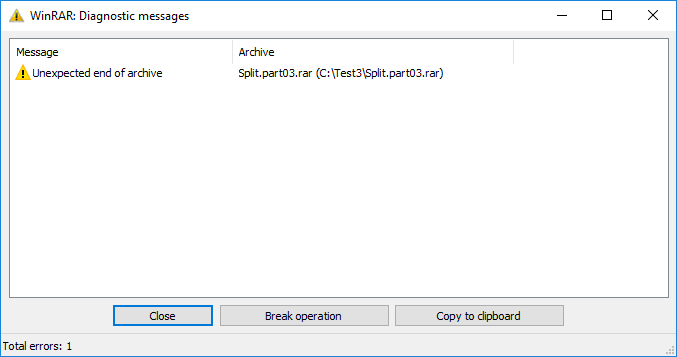
- "Архивын гэнэтийн төгсгөл" or "Өгөгдлийн гэнэтийн төгсгөл" or "Ачааллын өгөгдөл дууссаны дараа зарим өгөгдөл байна" алдаа: The RAR файлын хөл гэмтсэн байна.
2. Дахин татаж авах/дахин илгээх RAR Файлын
Засварын нарийн төвөгтэй аргуудыг оролдохын өмнө хамгийн энгийн шийдэл бол програмыг дахин татаж авах явдал юм RAR файлыг эх сурвалжаас авах эсвэл илгээгчээс дахин илгээхийг хүс. Хэрэв файл дамжуулах явцад эвдэрсэн бол шинэ хуулбарыг авах нь ямар ч засварын хэрэгсэл шаардахгүйгээр асуудлыг даруй шийдвэрлэх болно.
3. WinRAR-ын суурилуулсан засварлах функцийг ашиглах
WinRAR нь эвдэрсэн файлыг засах боломжтой суурилуулсан засварлах функцтэй. RAR архивууд. Энэ арга нь хамгийн сайн ажилладаг RAR файлыг сэргээх бичлэгийн хамгаалалтаар үүсгэсэн.
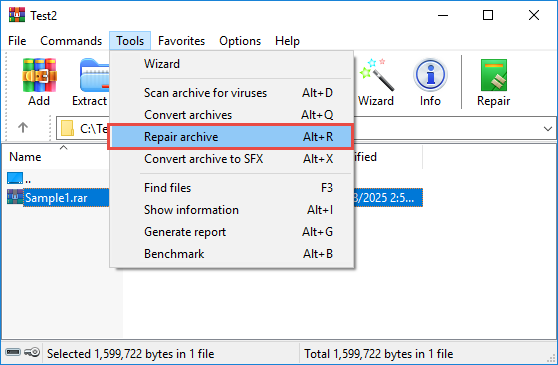
- WinRAR-г нээгээд эвдэрсэн файлыг сонгоно уу RAR файл.
- Дарах Хэрэгсэл -> Архивыг засах dropdown цэснээс.

- Засварын харилцах цонхноос засварласан архивын очих хавтсыг сонгоно уу.
- Мэдээж хэрэг Эвдэрсэн архивыг RAR гэж үзэх сонголтыг сонгосон.
- Дарах OK засварлах үйл явцыг эхлүүлэхийн тулд.

- WinRAR нь дараахыг хайх болно нөхөн сэргээх бүртгэл эвдэрсэн архивт байгаа бөгөөд үүнийг засахыг оролдохын зэрэгцээ засварын бүртгэлийг дараах байдлаар харуулна.

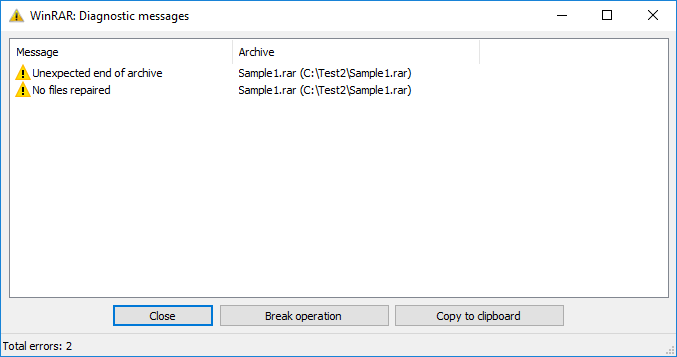
- Тайлбар: Засварын бүртгэл жаахан төөрөгдүүлсэн байна. Энэ нь үргэлж "Build rebuilt.xxx" гэж харуулах болно..rar" -> "Дууссан", WinRAR архивыг засахад алдаа гаргасан ч гэсэн.
- Хэрэв WinRAR архивыг засахад алдаа гарвал оношлогооны мессеж бүхий өөр цонх гарч ирнэ:

- Засвар амжилттай болсон эсэхийг мэдэх хамгийн сайн арга бол "rebuilt.xxx" нэртэй шинээр үүсгэгдсэн файл байгаа эсэхийг шалгах явдал юм..rar” засварын дараа заасан байршилд.
- Хэрэв дахин сэргээсэн архив үүссэн бол түүнээс файл задалж үзнэ үү.


4. Задлахдаа эвдэрсэн файлуудыг хадгал RAR Архив
WinRAR нь задлах явцад алдаатай тулгарвал та "Эвдэрсэн файлуудыг хадгалах" сонголтыг идэвхжүүлснээр сэргээгдэх боломжтой өгөгдлийг задлахыг шаардаж болно. Энэ нь танд гэмтсэн архиваас хэсэгчилсэн өгөгдлийг хадгалах боломжийг олгоно.
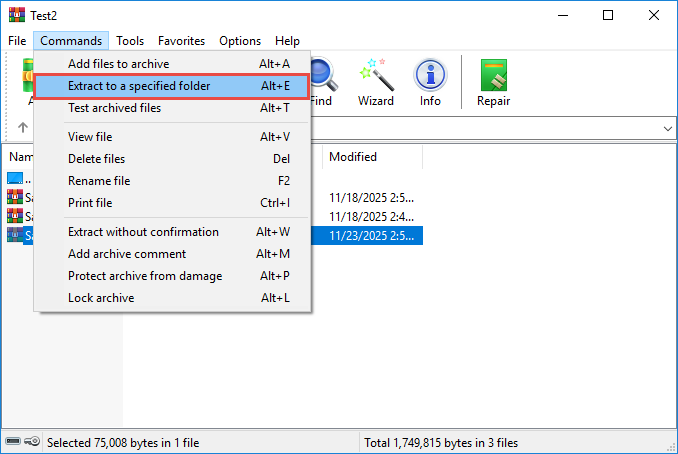
- WinRAR-г нээгээд эвдэрсэн файлыг сонгоно уу RAR файл.
- дээр дарна уу Commands -> Extract To хэрэгслийн самбар дээрх товчлуур.

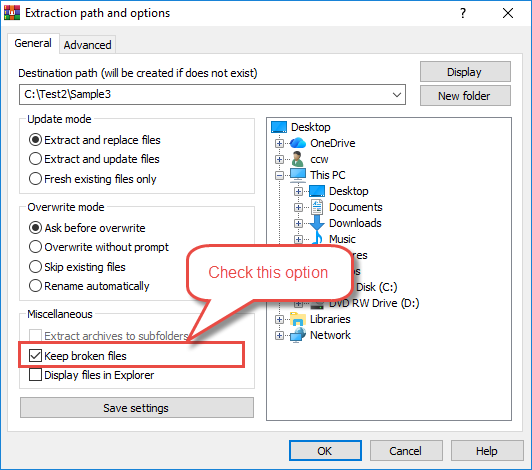
- Олборлох харилцах цонхноос сонгоно Эвдэрсэн файлуудыг хадгалах сонголт.

- Очих хавтасаа сонгоно уу.
- Дарах OK олборлож эхлэх.
- WinRAR нь зарим нь дутуу байсан ч сэргээгдэх боломжтой бүх файлыг гаргаж авах болно.
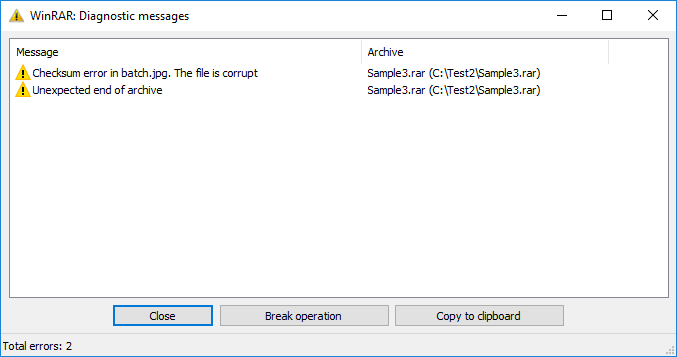
- Хэрэв алдаа илрүүлбэл алдааны цонхонд оношлогооны мессежийг харуулна:
- Ямар өгөгдөл сэргээгдсэнийг харахын тулд задалсан файлуудыг шалгана уу.
5. ашиглах RAR Тушаалын мөрийн хэрэгсэл (Windows/Mac/Linux)
The RAR Командын мөрийн хэрэгсэл нь сэргээх бүртгэлийг ашиглан эвдэрсэн архивыг сэргээх командыг өгдөг. Энэ арга нь сэргээн босголтын бичлэгийн хамгаалалтаар үүсгэгдсэн архивын хувьд ялангуяа үр дүнтэй байдаг.
- Тушаалын мөрийг (Windows), терминал (Mac) эсвэл терминал (Linux) нээнэ үү.
- Таны авлигыг агуулсан лавлах руу оч RAR ашиглан файл cd тушаал.
- Дараах тушаалыг бичнэ үү:
"C:\Program Files (x86)\WinRAR\rar" r archive.rarТайлбар:- “C:\Program Files (x86)\WinRAR\rar” файлыг WinRAR суулгалтын замаар солино уу
- "Архив"-ыг солих.rar” авлигачтайгаа хамт RAR архив файл.
- Press оруулна уу засварлах командыг гүйцэтгэх.
- The RAR хэрэгсэл нь сэргээх бүртгэлийг хайж, сэргээн босгох оролдлого хийх болно.
- Хэрэв амжилттай бол “rebuilt.archive” нэртэй шинэ файл.rar” бий болно.
- Зассан архивын агуулгыг задлах замаар баталгаажуулна уу.

6. UnRAR ашиглан эвдэрсэн өгөгдлийг гаргаж авах RAR Архив (Windows/Mac/Linux)
UnRAR нь эвдэрсэн газраас өгөгдлийг гаргаж авахыг оролдож болох хөнгөн задлах хэрэгсэл юм RAR бусад хэрэгсэл амжилтгүй болсон ч гэсэн архив. Энэ нь архивын бүтцийг засаж чадахгүй ч гэсэн шиг задлах боломжтой файлуудыг сэргээх боломжтой "Эвдэрсэн файлуудыг хадгалах" сонголт:
- Анхдагчаар, хэрэв та WinRAR эсвэл RAR-ийн бусад тархалтыг суулгасан бол энэ нь UnRAR-г WinRAR дээр суулгах болно. RAR зам автоматаар. Хэрэв та тэндээс олж чадахгүй бол. Та үүнийг багц менежерүүд эсвэл албан ёсны эх сурвалжаас авах боломжтой.
- Тушаалын мөрийг (Windows), терминал (Mac) эсвэл терминал (Linux) нээнэ үү.
- Авлигыг агуулсан лавлах руу оч RAR файл.
- Дараах тушаалыг бичнэ үү:
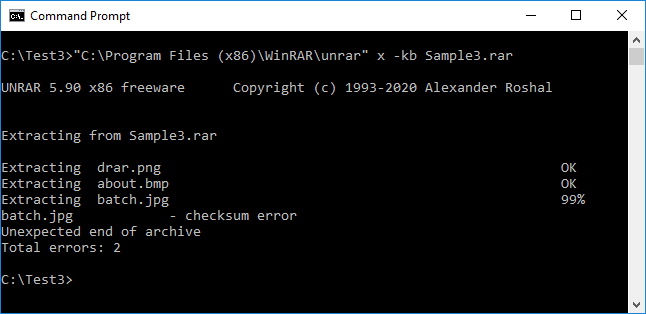
"C:\Program Files (x86)\WinRAR\unrar" x -kb archive.rarТайлбар:- Сэлгэх
"C:\Program Files (x86)\WinRAR\unrar"таны unrar-ийн суулгах замтай хамт. - The -кб туг нь задалсан эвдэрсэн файлуудыг хадгалах явдал юм
- "Архив"-ыг солих.rar” авлигачтайгаа хамт RAR архивын файлын нэр.
- Сэлгэх
- Press оруулна уу олборлолтыг эхлүүлэхийн тулд.
- UnRAR нь бүх задалж болох файлуудыг одоогийн директор руу гаргаж авна.
- Ямар өгөгдөл сэргээгдсэнийг тодорхойлохын тулд задалсан файлуудыг шалгана уу.
7. 7-Zip хэрэгслийг ашиглан эвдэрсэн файлыг гаргаж аваарай RAR Архив (Windows/Mac/Linux)
7-Zip бол үнэгүй, нээлттэй эхийн файл архивлагч бөгөөд дараах зүйлсийг зохицуулж чаддаг. RAR файлууд болон бусад хэрэгслүүд бүтэлгүйтсэн тохиолдолд амжилтанд хүрдэг. Энэ нь эвдэрсэн архивыг задлах график болон тушаалын мөрийн интерфейсийг хоёуланг нь өгдөг.
7.1 Гэмтсэн файлыг гаргаж авахын тулд 7-Zip GUI хэрэгслийг ашиглах RAR Архив (Windows)
7-Zip график интерфэйс нь гэмтсэн файлаас өгөгдлийг гаргаж авах хэрэглэгчдэд ээлтэй аргыг санал болгодог. RAR Windows систем дээрх файлууд.
- 7-Zip-г татаж аваад суулгана уу албан ёсны вэбсайт
 .
. - 7-Zip-г эхлүүлнэ үү.
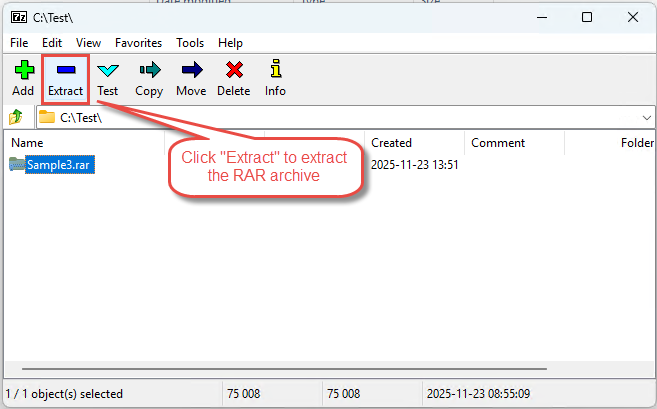
- Авлигачийг сонго RAR файлыг дараад ханд хэрэгслийн товчлуур:

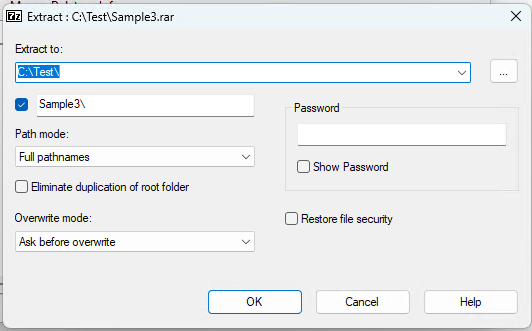
- Дахь ханд харилцах цонхонд очих фолдерыг сонгоно уу:

- Дарах OK олборлох.
- 7-Zip нь эвдэрсэн файлуудыг алгасаж, задалж болох бүх файлуудыг гаргаж авах бөгөөд доорх шиг мессежийн цонхыг харуулах болно:

"Өгөгдлийн гэнэтийн төгсгөл" гэх мэт анхааруулах мессежүүдийг харж болно. - Юу амжилттай сэргээгдсэнийг харахын тулд задалсан файлуудыг шалгана уу.


7.2 7-Zip команд мөрийн хэрэгслийг ашиглан эвдэрсэн файлыг гаргаж авах RAR Архив (Mac/Linux)
7-Zip (p7zip)-ийн команд мөрийн хувилбар нь Mac болон Linux системүүдэд зориулагдсан бөгөөд эвдэрсэн файлуудыг гаргаж авах боломжтой. RAR терминал командуудаар дамжуулан архивлах.
- Багц менежерээ ашиглан p7zip суулгана уу (жишээ нь, шар айраг исгэх p7zip суулгах Mac дээр эсвэл sudo apt-get p7zip-full суулгах Линукс дээр).
- Нээлттэй терминал.
- Авлигыг агуулсан лавлах руу оч RAR файл.
- Командыг бичнэ үү: 7z x архив.rar ("архив" гэж орлуулна уу.rar” файлын нэрээр).
- Press оруулна уу гүйцэтгэх.
- 7-Zip нь сэргээгдэх боломжтой бүх файлыг одоогийн санд гаргаж авах болно.
- Сэргээгдсэн өгөгдлийг шалгахын тулд задалсан файлуудыг шалгана уу.
8. Hex засварлагчтай гараар засварлах
Дэвшилтэт хэрэглэгчдийн хувьд зургаан өнцөгт засварлагчийг гараар засварлахад ашиглаж болно RAR файлын толгой ба бүтэц. Энэ арга нь техникийн мэдлэг шаарддаг RAR файлын формат бөгөөд бусад аргууд амжилтгүй болсон үед л оролдох ёстой.
8.1 Ойлголт RAR Файлын бүтэц
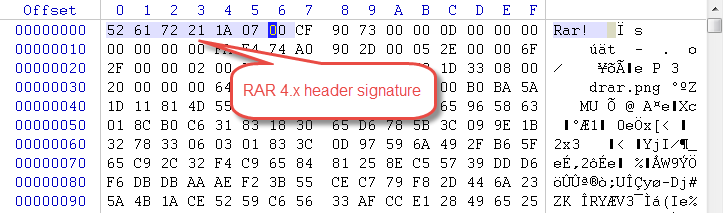
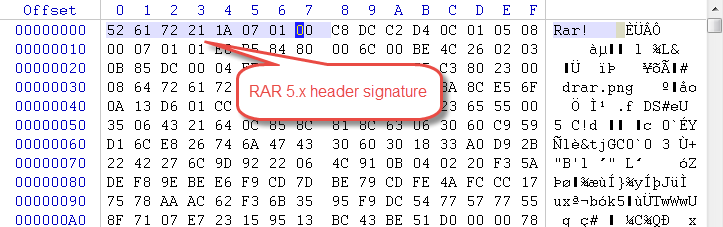
RAR files нь файлын толгойн гарын үсэг, архивын толгойнууд болон файлын өгөгдлийн блокуудаас бүрдэх тодорхой бүтэцтэй байдаг. RAR толгой гарын үсэг нь байтаар эхэлдэг 52 61 72 21 1А 07 (for RAR 4.x) эсвэл 52 61 72 21 1А 07 01 00 (for RAR 5.x). Энэ бүтцийг ойлгох нь гараар засварлахад зайлшгүй шаардлагатай.
8.2 Hex редакторуудыг ашиглах RAR засвар
HxD (Windows) эсвэл Hex Fiend (Mac) зэрэг Hex редакторууд нь хоёртын өгөгдлийг харах, өөрчлөх боломжийг танд олгоно. RAR файлууд. Та эдгээр хэрэгслийг ашиглан гэмтсэн толгойн гарын үсгийг засах эсвэл гэмтсэн файлын тэмдэглэгээг засах боломжтой.
- Hex засварлагчийг систем дээрээ татаж аваад суулгаарай.
- Авлигын нөөц хуулбарыг үүсгэ RAR засварлахын өмнө файл.
- Нээх RAR hex засварлагч дахь файл.
- Файлын эхэнд байгаа файлын толгой хэсгийг шалгана уу.
- байгаа эсэхийг шалгана уу RAR гарын үсгийн байтууд байгаа бөгөөд зөв байна.
8.3 Гарын авлагын толгойн засвар
Хэрвээ RAR Гарчиг эвдэрсэн тул та үүнийг гараар сэргээж болно:
- Hex засварлагчийн толгойн байрлалыг олоорой.
- Учир нь RAR 4.x файлуудыг уншина уу: гарын үсгийн байтыг уншина уу: 52 61 72 21 1А 07 00

- Учир нь RAR 5.x файлуудыг уншина уу: гарын үсгийн байтыг уншина уу: 52 61 72 21 1А 07 01 00

- Өөрчлөгдсөн файлыг шинэ нэрээр хадгална уу.
- Сэргээгдсэн файлыг WinRAR эсвэл өөр задлах хэрэгслээр нээхийг оролдоорой.
8.4 Гар аргаар засварлах хязгаарлалт ба эрсдэл
Гараар зургаан өнцөгт засварлах нь ихээхэн эрсдэл дагуулдаг. Буруу өөрчлөлтүүд нь файлыг бүрэн сэргээх боломжгүй болгодог. Энэ арга нь зөвхөн толгойн гэмтлийн тодорхой асуудлуудад л ажилладаг бөгөөд бүтцийн гүн гэмтэл, гэмтсэн өгөгдлийн блокуудыг засах боломжгүй. Үргэлж нөөц хуулбар дээр ажиллаж, зөвхөн техникийн туршлагатай бол үүнийг оролдоорой.
9. Гэмтсэн файлаас суулгагдсан файлуудыг сэргээх RAR Архив
Стандарт олборлолт амжилтгүй болсон тохиолдолд та өгөгдлийг сэргээх хэрэгслийг ашиглан сканнердаж болно RAR байт түвшинд файл хийж, дотор нь суулгасан файлуудыг шууд сэргээнэ. Энэ арга нь давж гардаг RAR архивын бүтэц бүхэлдээ.
9.1 Энэ арга ажиллах үед
Энэ нөхөн сэргээх арга нь тодорхой нөхцөлд үр дүнтэй байдаг:
- Файлуудыг хадгалах ёстой (шахаагүй): Файлууд нь файлд нэмэгдсэн байх ёстой RAR хоёртын файлыг шууд сэргээх зорилгоор шахалтгүйгээр архивлах (хадгалах горим).
- Мэдээлэл сэргээх хэрэгсэл нь дискний дүрс файлаас сэргээхийг дэмждэг: Сэргээх програм хангамж нь өвчнийг эмчлэх чадвартай байх ёстой RAR файлыг дискний дүрс хэлбэрээр суулгаж, диск шиг файлыг сканнердахыг дэмждэг.
- Өгөгдөл сэргээх хэрэгсэл нь байт түвшний хайлтыг дэмждэг: Уг хэрэгсэл нь суулгагдсан файлуудыг сэргээхийн тулд гүнзгий байт түвшний (салбарын түвшний биш) сканнер хийх чадвартай байх ёстой.
9.2 Алхам алхмаар сэргээх үйл явц
DataNumen Data Recovery нь эвдэрсэн файлаас суулгагдсан файлуудыг сэргээхэд тусалдаг үнэгүй хэрэгсэл юм RAR архив.
Сэргээх алхмуудыг доор харуулав.
- Авлигынхаа нөөц хуулбарыг хий RAR үргэлжлүүлэхийн өмнө файл.
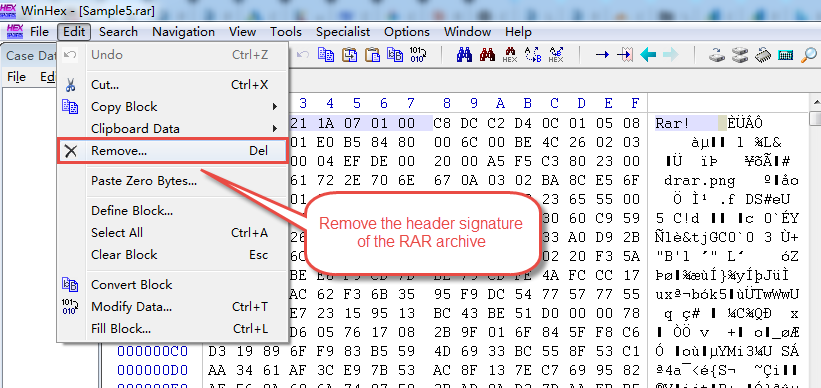
- Хуулбарыг зургаан өнцөгт засварлагчаар нээж, устгана уу RAR толгойн гарын үсэг (эхний 8 байт). Энэ нь өгөгдөл сэргээх хэрэгслийг бүхэлд нь сэргээхээс сэргийлдэг RAR файл болгон архивлах ба оронд нь суулгагдсан файлуудыг хайхад анхаардаг.

- Start DataNumen Data Recovery.
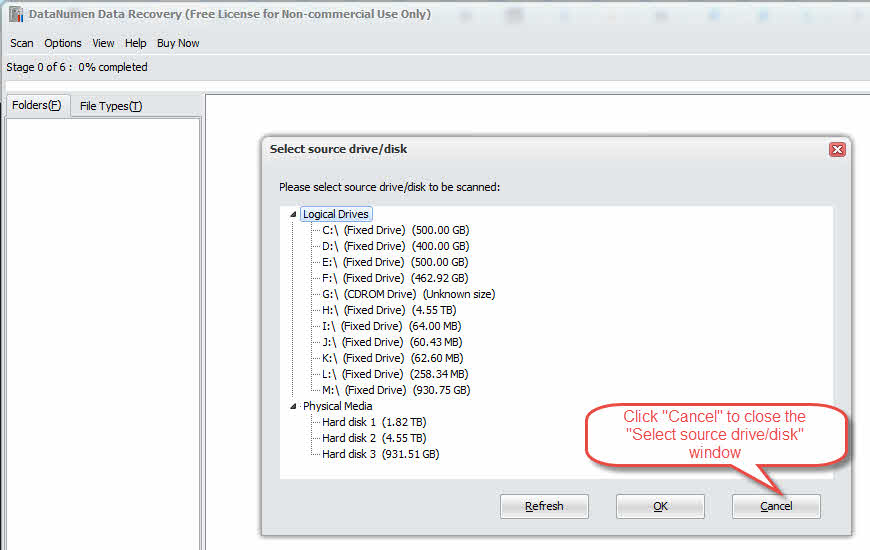
- Дарах Болих хаахын тулд Эх хөтч/дискийг сонгоно уу цонх, учир нь одоо бид диск/дискний оронд файлаас сэргээх шаардлагатай байна:

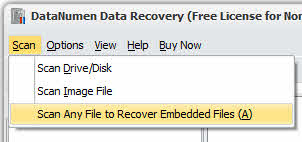
- Дарах Scan -> Суулгасан файлуудыг сэргээхийн тулд дурын файлыг сканнердах

- Авлигачийг сонго RAR толгой хэсгийг устгасан файл.
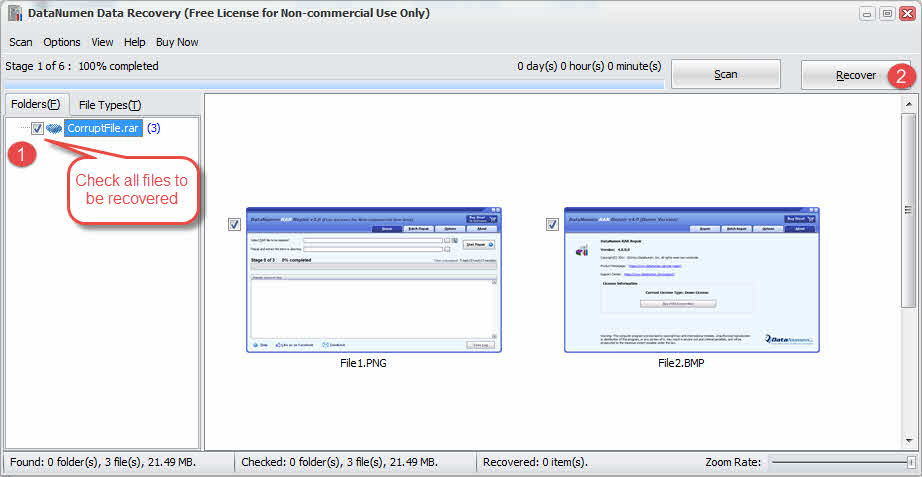
- DataNumen Data Recovery нь байт түвшинд файлыг сканнердаж, дотор нь суулгасан файлуудыг харуулах болно.
- Сэргээхийг хүсч буй файлуудаа шалгаад товшино уу Нөхөн сэргээх тэдгээрийг сан руу сэргээхийн тулд:

- Сэргээгдсэн файлуудын бүрэн бүтэн байдлыг шалгана уу.
9.3 Embedded файл сэргээх хязгаарлалт
Энэ арга нь хэд хэдэн хязгаарлалттай:
- Зөвхөн RAR-д хадгалагдсан (шахаагүй) файлуудтай ажилладаг: Энэ аргыг ашиглан шахсан файлуудыг сэргээх боломжгүй.
- Байтын түвшний сканнердах чадвартай дискний дүрсийг сэргээхэд туслах өгөгдөл сэргээх хэрэгслүүдийг шаарддаг: Бүх сэргээх хэрэгслүүд энэ дэвшилтэт функцийг дэмждэггүй.
- Файлын нэр эсвэл директорийн бүтцийг сэргээх боломжгүй: Сэргээгдсэн файлууд нь ихэвчлэн ерөнхий нэртэй байх ба анхны фолдерын зохион байгуулалтаа алддаг.
10. Авлигыг засах RAR Мэргэжлийн засварын програм хангамж ашиглах
Мэргэжлийн RAR Засварын програм хангамж нь ноцтой гэмтсэн архивыг засахад тусгайлан зориулсан дэвшилтэт алгоритмуудыг санал болгодог. Тэд үнэгүй аргууд амжилтгүй болсон үед өгөгдлийг ихэвчлэн сэргээж чаддаг бөгөөд багц засвар, том файлуудыг дэмжих, өндөр амжилтын түвшин зэрэг функцуудтай. Доор бид авч үзэх болно DataNumen RAR Repair Жишээ нь.
10.1 Ашиглах DataNumen RAR Repair Авлигад өртсөн хэсгийг засах RAR Файлын
- Start DataNumen RAR Repair.
- Авлигачийг сонго RAR файл.
- Гаралтын лавлахыг тохируулна уу.
- Дарах Засварыг эхлүүлээрэй
- DataNumen RAR Repair архивыг засварлаж, агуулгыг нь гаралтын лавлах руу задлах болно.

10.2 Сэргээх RAR Хатуу диск, дискний зураг эсвэл нөөц файлуудаас авсан өгөгдөл
Хэрэв танд анхны RAR файл байхгүй бол RAR өгөгдлийг хатуу диск, дискний дүрс эсвэл нөөц файлаас шууд сэргээж болно. RAR жишээ нь файл байхгүй болсон:
- Та устгана уу RAR файлыг байнга архивлах.
- Та хатуу дискийг форматлана.
- Хатуу дискний эвдрэл.
- VMWare эсвэл Virtual PC дээрх виртуал диск гэмтсэн эсвэл гэмтсэн байна.
- Нөөцлөлтийн медиа дээрх нөөц файл эвдэрсэн эсвэл гэмтсэн тул та сэргээх боломжгүй RAR түүнээс архив файл.
- Дискний зургийн файл эвдэрсэн эсвэл гэмтсэн тул та үүнийг сэргээх боломжгүй RAR үүнээс файл.
Хэрэв танд дискний дүрс эсвэл нөөц файл байгаа бол дараах байдлаар хийж болно.
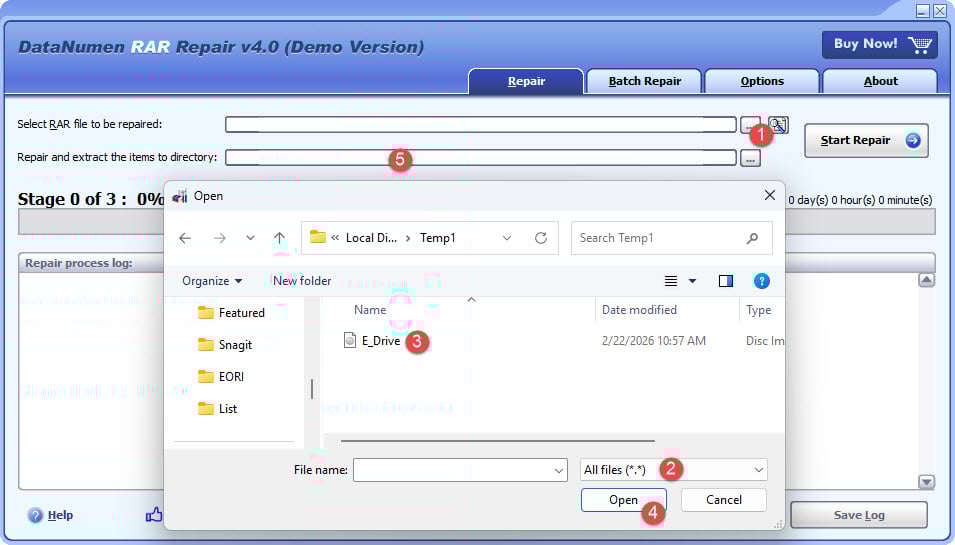
- Эх файлыг сонгохын тулд "..." товчийг дарна уу.
- "Нээлттэй файл" харилцах цонхноос "Бүх файлууд (*.*)" -ийг шүүлтүүр болгон сонгоно уу.
- Дискний дүрс эсвэл нөөц файлыг засварлах эх файл болгон сонгоно уу.
- Гаралтын лавлахыг тохируулна уу.
Хэрэв та хатуу дискнээс шууд сэргээхийг хүсвэл ашиглах хэрэгтэй DataNumen Disk Image хатуу дискэнд дискний зургийн файл үүсгэхийн тулд:
- Хатуу диск эсвэл дискийг сонгоно уу.
- Гаралтын зургийн файлын нэрийг тохируулна уу.
- Хатуу диск/дискнээс дискний зургийн файл үүсгэхийн тулд "Клон хийж эхлэх" товчийг дарна уу.

11. Гэмтсэн засвар RAR Онлайн хэрэгсэл ашиглан файл
11.1 Алдартай онлайн хэрэгслүүд
Вэб дээр суурилсан хэд хэдэн үйлчилгээг санал болгодог RAR файл засварлах чадвар:
- Онлайн файл засвар
- Засварлах хэрэгслийн хайрцаг RAR Онлайн
- OfficeRecovery Онлайн
- Hetman файлыг онлайн засварлах
11.2 Үйл ажиллагааны үе шатууд
Онлайн ашиглах RAR Засварын хэрэгсэл нь ихэвчлэн дараах алхмуудыг дагадаг:
- Онлайн засвар үйлчилгээний вэбсайт руу очно уу.
- дээр дарна уу оруулах or Файлыг сонгоно уу товчлуур.
- Авлигачаа сонго RAR таны компьютерээс файл.
- Файлыг бүрэн байршуулахыг хүлээнэ үү.
- Дарах засвар or Start засварын үйл явцыг эхлүүлэх.
- Үйлчилгээг файлд дүн шинжилгээ хийж, засахыг хүлээнэ үү.
- Засварыг татаж аваарай RAR файлыг таны компьютерт оруулна уу.
- Зассан файлын агуулгыг задлах замаар баталгаажуулна уу.
11.3 Онлайн засварын хэрэгслийн хязгаарлалт
Онлайн хэрэгсэлд хэд хэдэн чухал хязгаарлалт байдаг:
- Файлын хэмжээ хязгаар: Ихэнх үнэгүй онлайн үйлчилгээнүүд файл байршуулахыг 50-100 MB хүртэл хязгаарладаг.
- Нууцлал ба аюулгүй байдлын асуудал: Гуравдагч талын серверт нууц мэдээллийг байршуулах нь аюулгүй байдалд эрсдэл учруулдаг.
- Интернет холболтын шаардлага: Их хэмжээний файл байршуулах нь тогтвортой, хурдан интернет холболт шаарддаг бөгөөд цаг хугацаа их шаарддаг.
12. Олон хэсгийг засах RAR архив
Олон хэсэгтэй RAR Архивууд нь том файлуудыг хэд хэдэн боть болгон хуваах бөгөөд аль ч хэсэг дэх эвдрэл нь бүх архивт нөлөөлж болно. Хагарсан хэсгийг засахын тулд тусгай техник шаардагдана RAR файлууд.
12.1 Ойлголт RAR Эд ангиуд (.part1).rar, .2-р хэсэг.rar)
Олон хэсэгтэй RAR Архивуудыг олон ботид хуваах шаардлагатай том файлуудыг шахах үед үүсгэдэг. Эдгээр архивуудыг ихэвчлэн .part1 гэх мэт өргөтгөлүүдээр нэрлэдэг..rar, .2-р хэсэг.rar, эсвэл зүгээр л .rar, .r00, .r01 гэх мэт. Амжилттай задлахын тулд бүх хэсгүүд нь нэг лавлахад байх ёстой бөгөөд хэсэг бүр нь анхны файлуудыг дахин бүтээхэд шаардлагатай өгөгдлийг агуулдаг.
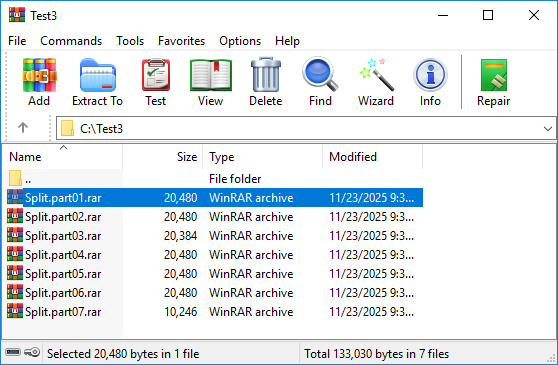
12.2 Авлигачийг илрүүлэх RAR -р хэсэг
Олон хэсгээс бүрдсэн архивын аль хэсэг нь гэмтсэн болохыг тодорхойлохын тулд:
- WinRAR дээр хэсэг бүрийг нээхийн тулд давхар товшино уу:
- Гэмтсэн хэсэг эсвэл түүний өмнөх аль нэг хэсгийг нээх үед та дараах алдааны мессежийг харах болно.
12.3 Олон хэсэгтэй архивыг засварлах
Олон хэсгийг засах RAR Архив нь тодорхой арга барилыг шаарддаг:
- Хэрэв нэг хэсэг нь гэмтсэн боловч бусад нь бүрэн бүтэн байвал зөвхөн гэмтсэн хэсгийг дахин татаж авах эсвэл дахин илгээхийг оролдоно уу.
- Хэрэв дахин татаж авах эсвэл дахин илгээх боломжгүй бол дээр дурдсан бүх аргыг ашиглан эхний хэсгийг (.part1) засах боломжтой..rar or .rar файл).
12.4 Зарим хэсэг нь алдагдсан олон хэсэгтэй архиваас гаргаж авах
Хэрэв олон хэсгээс бүрдсэн архивын зарим хэсэг бүрэн байхгүй бол сэргээх сонголтууд хязгаарлагдмал. Боломжтой хэсгүүдэд бүрэн агуулагдсан файлуудыг задлах боломжтой хэвээр байна. Та дээр дурдсан бүх аргуудыг ашиглан эхний боломжтой хэсгийг засах эсвэл гаргаж авах боломжтой. Гэсэн хэдий ч, дутуу хэсгүүдийг хамарсан файлууд нь бүрэн бус эсвэл сэргээх боломжгүй болно.
13. Нууц үгээр хамгаалагдсан авлигыг засах RAR архив
Нууц үгээр хамгаалагдсан RAR файлууд нь шифрлэлт нэмдэг бөгөөд энэ нь засварын үйл явцыг улам хүндрүүлдэг. Шифрлэгдсэн авлигын архивтай харьцахдаа онцгой анхаарал хандуулдаг.
13.1 Шифрлэгдсэн архивтай холбоотой бэрхшээлүүд
Нууц үгээр хамгаалагдсан засвар хийж байна RAR Файлууд нь өвөрмөц бэрхшээлтэй байдаг. Шифрлэлтийн давхарга нь файлын өгөгдөлд шууд хандахаас сэргийлдэг тул олон засварлах аргуудыг үр дүнгүй болгодог. Сэргээх бичлэгүүд нь шифрлэгдсэн архивуудтай ажилладаг хэвээр байгаа ч засварласан файлуудыг гаргаж авахын тулд та зөв нууц үгтэй байх ёстой. Нууц үггүйгээр архивын бүтэц засагдсан ч гэсэн ихэнх засварлах оролдлогууд бүтэлгүйтэх болно.
13.2 Нууц үгээр хамгаалагдсан RAR-г засах аргууд
Шифрлэгдсэн засвар хийх RAR архив:
- Шифрлэгдсэнийг засахын тулд дээр дурдсан бүх аргыг ашиглана уу RAR архив. Засварын процесс нь нууц үг шаарддаг.
- Шифрлэгдсэн архивыг дэмждэг мэргэжлийн засварын программыг ашигла.
- Засвар хийсний дараа танд файл задлахын тулд зөв нууц үг хэрэгтэй болно.
13.3 Шифрлэгдсэн архивыг засах хязгаарлалт
Шифрлэгдсэнд хэд хэдэн хязгаарлалт тавигддаг RAR засвар:
- Шифрлэлт нь өөрөө засч залруулж эсвэл авлигын засварын аргаар тойрч гарах боломжгүй.
- Хэрэв нууц үг алдагдсан бол сэргээгдсэн файлууд хандах боломжгүй хэвээр байна.
- Шифрлэлтийн толгой хэсэгт нөлөөлж буй ноцтой эвдрэл нь зөв нууц үгтэй байсан ч архивыг бүрмөсөн сэргээх боломжгүй болгож болзошгүй юм.
- Шифрлэгдээгүй архивтай ажилладаг зарим засварын дэвшилтэт аргууд нь шифрлэгдсэн файлуудтай ажиллахгүй байж болно.
14. Сэргээх хурдыг дараахаар нэмэгдүүлнэ RAR Сэргээх бүртгэл
Сэргээх бүртгэлүүд нь суурилагдсан байдаг RAR авлигад автсан архивыг засах амжилтын түвшинг эрс сайжруулдаг онцлог. Сэргээх бүртгэлийг ойлгож ашиглах нь өгөгдөл алдагдахаас сэргийлж чадна.
14.1 Сэргээх бүртгэл гэж юу вэ
Сэргээх бүртгэл нь a-д суулгагдсан нэмэлт нөөцийн өгөгдөл юм RAR үүсгэх явцад архивлах. Энэ өгөгдөл нь WinRAR болон RAR архивын гэмтсэн хэсгийг сэргээх командын мөрийн хэрэгсэл. Сэргээх бүртгэл нь архивын хэмжээг ихэвчлэн 1-10% нэмдэг боловч авлигын улмаас нөхөн сэргээх боломжийг ихээхэн сайжруулдаг.
14.2 Сэргээх бүртгэл нь засварлахад хэрхэн тусалдаг вэ? RAR файлууд
Та засах гэж оролдох үед a RAR Сэргээх бүртгэлтэй файлыг засварлах хэрэгсэл нь эвдэрсэн хэсгүүдийг сэргээхэд паритын өгөгдлийг ашигладаг. Энэ нь муу сектор, дамжуулах алдаа, мэдээллийн хэсэгчилсэн алдагдал зэрэг янз бүрийн авлигын төрлөөс автоматаар сэргээх боломжийг олгодог. Сэргээх бичлэгийн хувь хэмжээ их байх тусам илүү их гэмтлийг засах боломжтой боловч энэ нь архивын хэмжээг нэмэгдүүлдэг.
14.3 RAR үүсгэх үед сэргээх бичлэгийг хэрхэн нэмэх вэ
Сэргээх бүртгэлийг үүсгэх үед нэмэх шаардлагатай RAR архив, дараа нь биш. Энэ нь архивыг ирээдүйд гарч болзошгүй авлигаас урьдчилан сэргийлэх арга хэмжээ юм.
14.3.1 Сэргээх бичлэг нэмэхийн тулд WinRAR ашиглах нь
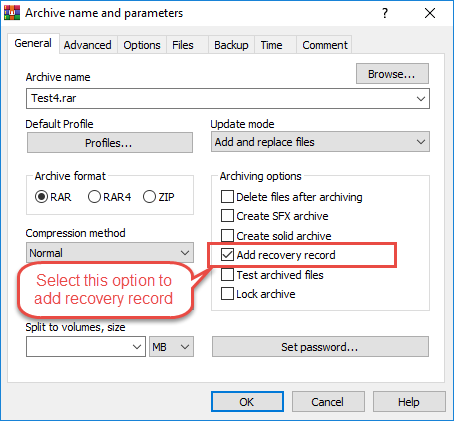
A RAR WinRAR ашиглан сэргээх бичлэгтэй архивлах:
- Шахахыг хүсч буй файлуудаа сонгоно уу.
- Хулганы баруун товчийг дараад сонгоно уу Архивт нэмэх...
- Дахь Архивын нэр ба параметрүүд цонхыг сонгоно уу Сэргээх бичлэг нэмнэ үү сонголт:

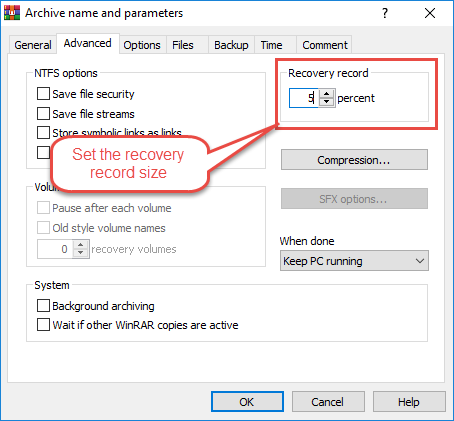
- дээр дарна уу Нарийвчилсан таб.
- Сэргээх бичлэгийн хэмжээг тохируулах (ердийн хэрэглээнд ихэвчлэн 1-5%, чухал өгөгдөлд 10%).
- Шаардлагатай бол бусад шахалтын тохиргоог тохируулна уу.
- Дарах OK архив үүсгэх.
14.3.2 Санал болгож буй сэргээх бүртгэлийн хэмжээ
Анхдагч сэргээх бичлэгийн хэмжээ нь 3%. Сэргээх бүртгэлийн оновчтой хэмжээ нь таны хэрэгцээнээс хамаарна:
- 1-3%: Ерөнхий хэрэглээнд тохиромжтой, бага зэргийн авлигын эсрэг үндсэн хамгаалалт болдог.
- 5%: Файлын хэмжээ болон сэргээх чадварын хооронд сайн тэнцвэр, чухал файлуудад санал болгож байна.
- 10% ба түүнээс дээш: Чухал өгөгдлийн хамгийн дээд хамгаалалт нь ихээхэн хэмжээний гэмтлээс сэргэх боломжтой боловч архивын хэмжээг ихээхэн нэмэгдүүлдэг.
14.4 Гэмтсэн RAR файлыг засахын тулд сэргээх бичлэгийг ашиглах
Сэргээх бүртгэлийг засварлахад ашиглахын тулд зүгээр л ашиглана уу WinRAR засварлах функц болон rar команд мөрийн хэрэгсэл, хоёулаа сэргээх бүртгэлийг илрүүлж, засварлахад ашиглах болно.
14.5 Сэргээх бүртгэлийн хязгаарлалт
Сэргээх бүртгэлд хязгаарлалт байдаг:
- Тэд зөвхөн бүтээх явцад хуваарилагдсан хувь хүртэл хохирлыг засах боломжтой. Хэрэв авлига энэ босгыг давбал засвар амжилтгүй болно.
- Хэрэв архивыг энэ функцээр үүсгээгүй бол сэргээх бичлэгүүд тус болохгүй.
- Тэд мөн архивын анхны хэмжээг нэмэгдүүлдэг бөгөөд энэ нь хадгалах, дамжуулахад тохиромжгүй байж болно.
- Нэмж дурдахад, сэргээх бүртгэл нь өөрөө гэмтсэн архивыг засах боломжгүй.
15. Parchive File ашиглан сэргээх хурдыг нэмэгдүүлнэ
Parchive (PAR2) нь RAR-ийн суулгасан сэргээх бичлэгүүдийн өөр хувилбарыг санал болгодог гуравдагч талын алдаа засах систем юм. PAR2 файлууд нь илүү уян хатан байдлыг санал болгодог бөгөөд одоо байгаа архивуудад зориулж үүсгэж болно.
15.1 Parchive гэж юу вэ (PAR/PAR2)
Parchive нь PAR2 файлын өргөтгөлөөрөө алдартай бөгөөд ямар ч төрлийн өгөгдлийн файлд тусад нь сэргээх файл үүсгэдэг паритет архивын технологи юм. Дургүй RAR Архивт суулгагдсан сэргээх бичлэгүүд, PAR2 файлууд нь таны хажууд хадгалагдсан гадаад файлууд юм RAR архивууд. Эдгээр паритын файлууд нь анхны файлын гэмтсэн хэсгийг сэргээх боломжтой алдаа засах өгөгдлийг агуулдаг.
15.2 Parchive vs RAR Сэргээх бүртгэл
Хоёр систем хоёулаа алдаа засах боломжийг олгодог боловч хэрэгжилт, уян хатан байдлаараа ялгаатай.
15.2.1 Гол ялгаанууд
Пархив ба хоёрын гол ялгаа RAR сэргээх бүртгэл:
| онцлог | PAR2 (Архив) | RAR сэргээх бичлэг |
|---|---|---|
| Байрлал | Гадаад тусдаа файлууд | Суулгасан RAR архив |
| Файлын төрөл | Ямар ч төрлийн файлтай ажилладаг | Зөвхөн RAR архивууд |
| Хугацаа | Хэзээ ч үүсгэж болно | Шахалтын үед үүссэн байх ёстой |
| Архивын хэмжээ | Архивын хэмжээг нэмэгдүүлэхгүй | Архивын хэмжээг сэргээх %-иар нэмэгдүүлнэ |
| Уян хатан байдал | Олон тооны нөөцийн түвшин | Үүсгэх үед сонгосон тогтмол хувь |
15.2.2 Сэргээх бүртгэлийн оронд Parchive-г хэзээ ашиглах вэ
Одоо байгаа зүйлийг хамгаалах шаардлагатай үед Parchive-г сонгоно уу RAR Сэргээх бүртгэлээр үүсгэгдээгүй архивууд, архивыг дахин үүсгэхгүйгээр сэргээх өгөгдлийн хэмжээг уян хатан байлгахыг хүсч байгаа эсвэл найдваргүй сувгуудаар түгээх явцад архивыг хамгаалах шаардлагатай үед. Пархив нь бусдыг хамгаалахад тохиромжтой.RAR fileтаны архивын хажууд байна.
15.3 PAR2 файлыг хэрхэн үүсгэх RAR архив
Хэд хэдэн хэрэгсэл нь таны PAR2 файлуудыг үүсгэж болно RAR архив.
15.3.1 QuickPar ашиглах
QuickPar бол PAR2 файл үүсгэх түгээмэл Windows хэрэгсэл юм:
- Албан ёсны вэбсайтаас QuickPar татаж аваад суулгана уу.
- QuickPar-г ажиллуул.
- Чирэх, буулгах RAR файлуудыг QuickPar цонхонд оруулна.
- Хамгаалахыг хүссэн файлуудаа сонгоно уу.
- дээр дарна уу бий болгох товчлуур.
- Илүүдэл хувийг (ихэвчлэн 5-10%) тохируулна.
- Сэргээх блокуудын тоог сонгоно уу.
- Дарах OK PAR2 файлуудыг үүсгэх.
- QuickPar нь таныхтай нэг директор дотор олон .par2 файл үүсгэдэг RAR архив.
15.3.2 MultiPar ашиглах
MultiPar нь нэмэлт функц бүхий дэвшилтэт PAR2 хэрэгсэл юм:
- MultiPar програмыг татаж аваад суулгаарай.
- MultiPar-г ажиллуул.
- Дарах Файл нэмэх мөн өөрийнхөөрөө сонгоно уу RAR архив.
- нь чансаанд Үлдэгдэл гулсагч (5-15% зөвлөж байна).
- PAR2 файлуудын үндсэн файлын нэрийг сонгоно уу.
- Дарах бий болгох сэргээх файлуудыг үүсгэх.
- MultiPar нь алдаа засах оновчтой PAR2 файлуудыг үүсгэдэг.
15.3.3 par2cmdline ашиглах (Тушаалын мөр)
Linux, Mac эсвэл Windows дэвшилтэт хэрэглэгчдийн хувьд par2cmdline нь PAR2 командын мөрийг үүсгэхийг санал болгодог:
- Багц менежерээ ашиглан par2cmdline суулгана уу.
- Терминал эсвэл командын мөрийг нээнэ үү.
- Таныг агуулсан лавлах руу оч RAR файл.
- Тушаалыг ажиллуулна: par2 үүсгэх -r10 архив.rar (үүнд -r10 нь 10% илүүдэл гэсэн үг).
- PAR2 файлуудыг үүсгэхийг хүлээнэ үү.
- Нэг директор дотор олон .par2 файл үүсгэгдэнэ.
15.3.4 Санал болгож буй Пархивын тохиргоо
Хамгийн оновчтой PAR2 хамгаалахын тулд:
- 5% илүүдэл: Найдвартай сүлжээгээр дамжих файлуудын үндсэн хамгаалалт.
- 10% илүүдэл: Чухал файлууд болон ердийн түгээлтийн стандарт хамгаалалт.
- 15-20% илүүдэл: Чухал файлууд эсвэл найдваргүй дамжуулах аргуудын өндөр хамгаалалт.
- Блокны хэмжээ: Ихэнх тохиолдолд автомат эсвэл анхдагч тохиргоог ашиглана уу.
15.4 Хэрхэн засах вэ RAR PAR2 ашигладаг файлууд
Хэзээ таны RAR Архив гэмтсэн тохиолдолд PAR2 файлууд гэмтлийг засах боломжтой.
15.4.1 Баталгаажуулах RAR PAR2-тай бүрэн бүтэн байдал
Засварын өмнө ямар файлууд гэмтсэн болохыг шалгана уу:
- PAR2 хэрэглүүрээ (QuickPar, MultiPar эсвэл par2cmdline) нээнэ үү.
- PAR2 файлыг (ихэвчлэн хамгийн жижиг .par2 файл эсвэл тоогүй .par2-р төгссөн файл) ачаална уу.
- Дарах шалгана эсвэл баталгаажуулах командыг ажиллуулна уу.
- Энэхүү хэрэгсэл нь хамгаалагдсан бүх файлуудыг шалгаж, гэмтсэн мэдээллүүдийг гаргах болно.
15.4.2 Авлигыг засах RAR PAR2 файлуудтай
PAR2 ашиглан гэмтсэн файлуудыг засахын тулд:
- Бүх PAR2 файлууд болон эвдэрсэн эсэхийг шалгаарай RAR файл нь нэг директорт байна.
- QuickPar эсвэл MultiPar дээр үндсэн PAR2 файлыг ачаална уу.
- Дарах шалгана файлын бүрэн бүтэн байдлыг шалгах.
- Хэрэв авлига илэрсэн бөгөөд засах боломжтой бол товшино уу засвар.
- Энэхүү хэрэгсэл нь эвдэрсэн хэсгүүдийг сэргээхэд паритын өгөгдлийг ашигладаг.
- Засвар дууссаны дараа баталгаажуулна уу RAR файл зөв ажиллаж байна.
- Тушаалын мөрийн хувьд: par2 засварын архив.par2
15.5 Пархивын давуу тал
Parchive нь хэд хэдэн давуу талыг санал болгодог:
- Зөвхөн RAR гэлтгүй бүх төрлийн файлтай ажиллана: Та баримт бичиг, видео, зураг болон бусад файлуудыг хамгаалах боломжтой.
- Одоо байгаа PAR2 файлуудыг үүсгэж болно RAR архив: Хамгаалалт нэмэхийн тулд архивыг дахин үүсгэх шаардлагагүй.
- Гадаад файлууд нэмэгдэхгүй RAR архивын хэмжээ: Архив нь анхны хэмжээтэй хэвээр байгаа бөгөөд сэргээх өгөгдлийг тусад нь хадгалдаг.
- Олон тооны нөөцийн түвшин боломжтой: Анхны файлуудыг өөрчлөхгүйгээр өөр өөр хамгаалалтын түвшинтэй өөр өөр PAR2 багц үүсгээрэй.
15.6 Пархивын хязгаарлалт
Parchive нь анхаарах ёстой зарим хязгаарлалттай:
- RAR-тай хамт хадгалахын тулд тусдаа PAR2 файлуудыг шаарддаг: Та олон файлыг хянаж, хамтад нь шилжүүлэх ёстой.
- Авлига гарахаас өмнө PAR2 файл үүсгэх ёстой: Сэргээх бүртгэлийн нэгэн адил PAR2 нь одоо байгаа авлигад тусалж чадахгүй.
- Паритет өгөгдөлд шаардлагатай нэмэлт хадгалах зай: PAR2 файлууд нь илүүдэлтэй тэнцэх хэмжээний нэмэлт дискний зай эзэлдэг.
- Хэрэглэгчид PAR2 файлуудыг дамжуулахаа санах ёстой RAR архив: PAR2 файлуудыг мартах нь засварлах чадвараа алддаг гэсэн үг юм.
16. Алдааг олж засварлах нийтлэг RAR Засварын асуудлууд
оролдох үед RAR Файлыг засварлахад янз бүрийн төрлийн эвдрэлийг харуулсан тодорхой алдааны мессежүүд гарч ирж магадгүй юм. Эдгээр алдааг ойлгох нь хамгийн сайн засварын аргыг тодорхойлоход тусална.
16.1 "Архив тодорхойгүй форматтай эсвэл гэмтсэн" алдаа
Энэ алдаа нь WinRAR эсвэл өөр задлах хэрэгсэл нь файлын форматыг таньж чадахгүй эсвэл архивын бүтцэд ноцтой эвдрэлийг илрүүлж чадахгүй байгааг харуулж байна.
16.1.1 Энэ алдааны шалтгаанууд
Энэ алдаа нь ихэвчлэн RAR файлын толгой хэсэг гэмтсэн тул файлын өргөтгөл буруу байвал форматыг таних боломжгүй болгодог (үнэндээ биш RAR файл) эсвэл ноцтой авлигын улмаас архивын чухал бүтцийг устгасан үед. Энэ нь тохирохгүй файлуудыг нээхийг оролдох үед гарч ирж болно RAR хувилбарууд эсвэл хэсэгчилсэн таталтууд нь бүрэн бус файлуудыг үүсгэх үед RAR архив.
16.1.2 Үл мэдэгдэх форматын алдааны шийдэл
Энэ алдааг арилгахын тулд:
- Файл нь үнэхээр a RAR файлын гарын үсгийг hex засварлагчаар шалгаж архивлана (“Rar!” гэж эхлэх ёстой).
- WinRAR-ын өөр хувилбарууд эсвэл 7-Zip гэх мэт өөр хэрэгслүүдээр нээж үзээрэй.
- Hex засварлагч ашиглан толгой хэсгийг засах гэж оролдоно уу RAR гарын үсгийн байт.
- Файлыг онлайнаар авсан бол дахин татаж авна уу.
- Хэрэв файл чухал бол мэргэжлийн засварын программыг ашиглана уу.
16.2 Олборлох үеийн CRC алдаа
CRC (Циклийн нөөцийн шалгалт) алдаа нь задалсан өгөгдөл нь анхны шалгах нийлбэртэй таарахгүй байгааг харуулж байгаа бөгөөд энэ нь архив дотор өгөгдөл эвдэрсэн болохыг харуулж байна.
16.2.1 CRC Error гэж юу вэ
CRC нь өгөгдлийн бүрэн бүтэн байдлыг шалгадаг хяналтын нийлбэр алгоритм юм. үүсгэх үед a RAR Архивлах үед WinRAR нь файл бүрийн CRC утгыг тооцоолдог. Хуудас задлах явцад CRC-г дахин тооцоолж, хадгалсан утгатай харьцуулдаг. Таарахгүй байдал нь CRC алдаа үүсгэдэг бөгөөд энэ нь файлын өгөгдөл архивлагдсанаас хойш өөрчлөгдсөн эсвэл гэмтсэн болохыг илтгэнэ.
16.2.2 RAR дахь CRC алдааг хэрхэн засах вэ
CRC алдааг арилгахын тулд:
- Бататгах Эвдэрсэн файлуудыг хадгалах олборлох явцад хэсэгчлэн сэргээгдсэн өгөгдлийг хадгалах.
- Хэрэв архивт сэргээх бичлэгүүд байгаа бол WinRAR-ийн засварлах функцийг ашиглана уу.
- 7-Zip эсвэл UnRAR гэх мэт өөр хэрэгслүүдийг ашиглан задалж үзээрэй.
- Хэрэв олон хэсгээс бүрдсэн архивт алдаа гарвал тухайн гэмтсэн хэсгийг дахин татаж авна уу.
- Суулгасан файлуудыг шууд задлахын тулд өгөгдөл сэргээх хэрэгслийг ашиглана уу.
16.3 "Өргөтгөх боломжгүй ZIP Файл" эсвэл RAR Файлын алдаа
Системийн анхдагч задлах хэрэгсэл нь ихэвчлэн авлигын улмаас архивыг задлах боломжгүй, дэмжигдээгүй үед энэ алдааны мессеж гарч ирдэг. RAR хувилбарууд эсвэл шахалтын аргын нийцгүй байдал. Энэ асуудлыг засахын тулд суулгасан системийн задлагчийн оронд WinRAR ашиглаж үзээрэй, задлах програм хангамжаа хамгийн сүүлийн хувилбар руу шинэчлээрэй эсвэл энэ гарын авлагад тайлбарласан засварлах аргуудыг ашиглаарай.
16.4 Засвар бүтэлгүйтсэн - Сэргээх бүртгэл олдсонгүй
WinRAR-ын засварлах функц нь "сэргээх бичлэг олдсонгүй" гэсэн үгээр ажиллахаа больсон тохиолдолд архив нь сэргээлтийн бичлэгийн хамгаалалтаар үүсгэгдээгүй гэсэн үг юм. Сэргээлтийн бичлэггүйгээр суулгасан засварлах функц нь гэмтсэн өгөгдлийг сэргээж чадахгүй. Энэ тохиолдолд "Эвдэрсэн файлуудыг хадгалах" функцээр хүчээр задлах, задлахад 7-Zip эсвэл UnRAR ашиглах, мэргэжлийн засварлах програм хангамж ашиглах, эсвэл хадгалагдсан (шахаагүй) файлуудын суулгагдсан файлыг сэргээхийг оролдох зэрэг өөр аргуудыг туршиж үзээрэй.
16.5 Ашиглах боломжгүй файл дахь хэсэгчилсэн олборлолтын үр дүн
Хүчээр задлах ажиллагаа амжилттай болсон ч ашиглах боломжгүй файлууд үүсэх үед авлига нь хангалттай ноцтой бөгөөд сэргээгдсэн өгөгдлийн хэсгүүд нь функциональ файл үүсгэж чадахгүй. Энэ нь ихэвчлэн шахагдсан файлуудад тохиолддог бөгөөд алга болсон эсвэл эвдэрсэн өгөгдлийн блокууд нь зөв задлахад саад болдог. Хэрэв файлуудыг шахахгүйгээр хадгалсан бол сэргээх амжилтын түвшин мэдэгдэхүйц сайжирна. Текст баримт бичгийн хувьд та текст засварлагчаар нээж унших боломжтой хэсгийг сэргээж болно. Зураг, видео гэх мэт хоёртын файлуудын хувьд тухайн форматад зориулсан тусгай файл засварлах хэрэгслүүд тусалж чадна. Үүнийг ирээдүйн алдагдлаас урьдчилан сэргийлэх нь нэн тэргүүний зорилт болох эцсийн хувилбар гэж үз.
17. Урьдчилан сэргийлэх RAR Авлига хуулах
Урьдчилан сэргийлэх нь засахаас үргэлж дээр байдаг. Шилдэг туршлагыг дагаж мөрдөх нь эрсдлийг эрс бууруулж чадна RAR файлын эвдрэл, мэдээллийн алдагдал.
17.1 Сэргээх бүртгэлийг үргэлж нэмж оруулах
Үүсгэхдээ сэргээх бүртгэлийг оруулахыг жишиг дадал болго RAR архивууд. WinRAR-ын сонголтуудад анхдагч сэргээх бичлэгийн хувийг тохируулна уу (ердийн файлуудын хувьд 3-5%, чухал өгөгдлийн хувьд 10%). Файлын хэмжээний энэхүү багахан өсөлт нь ирээдүйн эвдрэлээс ихээхэн хамгаалалтыг хангаж, засварлах амжилтын түвшинг эрс сайжруулдаг.
17.2 Найдвартай татаж авах аргуудыг ашиглах
Татаж авах үед RAR файлуудыг ашиглах, тогтвортой интернет холболт, үргэлжлүүлэх чадвартай татаж авах менежерүүдийг ашиглах. Татаж авахад саад учруулахаас зайлсхийж, боломжтой бол татан авалтын баталгаажуулалтын функцуудыг ашиглана уу. Чухал файлуудын хувьд файлын эх сурвалжаас өгсөн шалгах нийлбэр баталгаажуулалтыг (MD5, SHA256) ашиглана уу. Боломжтой бол бүрэн бүтэн байдлыг хангахын тулд олон эх сурвалж эсвэл толин тусгалаас файлуудыг аваарай.
17.3 Татаж авсны дараа файлын бүрэн бүтэн байдлыг шалгана уу
Татаж авсны дараа RAR файлуудыг эх сурвалжийг устгах эсвэл хадгалах сан руу зөөхөөс өмнө нэн даруй туршиж үзээрэй.
- Баруун товчлуурыг дарна уу RAR WinRAR дахь файл.
- сонгоно уу Архивлагдсан файлуудыг турших.
- Бүрэн бүтэн байдлын шалгалт дуустал хүлээнэ үү.
- Зөвхөн шалгалтад тэнцсэн тохиолдолд файлын зохион байгуулалтыг үргэлжлүүлнэ үү.
- Хэрэв алдаа гарвал эх сурвалж бэлэн байтал нэн даруй дахин татаж авна уу.
17.4 Чухал архивын нөөц хуулбарыг хадгалах
Шүүмжлэлийн олон хуулбарыг хадгалах RAR 3-2-1 нөөцлөлтийн дүрмийг ашиглан архивлах: 3 хувь өгөгдөл, 2 өөр төрлийн зөөвөрлөгч дээр, 1 хувийг сайтаас гадуур хадгална. Нөөц хуулбарыг өөр өөр физик хөтчүүд эсвэл үүл хадгалах үйлчилгээнүүд дээр хадгалах. Архивлагдсан файлуудыг турших замаар нөөцлөлтийн бүрэн бүтэн байдлыг тогтмол шалгаж байх. Сэргээх нэмэлт хамгаалалтыг хангахын тулд архивлагдсан хуулбаруудад зориулж PAR2 файл үүсгэх талаар бодож үзээрэй.
17.5 Вирусны эсрэг хамгаалалт ашиглах
Вирусны эсрэг программ хангамжийг байнга шинэчилж, системийн сканнерыг тогтмол хий. Вирусны эсрэг програмаа скан хийхээр тохируулна уу RAR үүсгэх, задлах явцад файлууд. Татаж авахдаа болгоомжтой байгаарай RAR найдвартай эх сурвалжаас авсан файлууд. Хортой програм нь архивыг зориудаар гэмтээж эсвэл шахалтын явцад хортой код оруулж болно. Сэжигтэй файлуудыг хорио цээрийн дэглэмд оруулж, нээхээсээ өмнө сайтар сканнердах хэрэгтэй.
17.6 Эрүүл хадгалах төхөөрөмжийг хадгалах
CrystalDiskInfo зэрэг хэрэгслүүд эсвэл суурилуулсан оношлогоо ашиглан хатуу дискний эрүүл мэндийг тогтмол хянаж байгаарай. Ер бусын дуу чимээ, удаан ажиллагаа, эсвэл муу секторууд нэмэгдэх зэрэг анхааруулах тэмдгүүдэд анхаарлаа хандуулаарай. Хуучирсан дискүүдийг бүрэн эвдэхээс нь өмнө солино уу. Нэр хүндтэй үйлдвэрлэгчдийн найдвартай хадгалах хэрэгслийг ашиглаарай. Урт хугацааны архив хадгалахын тулд тасралтгүй ажиллах, өгөгдөл хадгалах зориулалттай аж ахуйн нэгжийн түвшний диск ашиглах талаар бодож үзээрэй.
17.7 Шахалтын үед гэнэтийн тасалдлаас зайлсхий
Үүсгэх үед тогтвортой цахилгаан хангамжийг хангах RAR архив, ялангуяа шахалтын хугацааг уртасгах шаардлагатай том файлуудын хувьд. Архивлах чухал үйл ажиллагааны үед ширээний системд тасралтгүй тэжээлийн хангамжийг (UPS) ашиглана уу. Шахалт хийгдэж байх үед системийг унтрах, унтрах, унтах горимоос зайлсхий. Системийн нөөцийн зөрчилдөөнөөс урьдчилан сэргийлэхийн тулд шаардлагагүй програмуудыг хаа. Томоохон архивын ажлуудын хувьд компьютерийг бусад үйл ажиллагаанд ашиглах шаардлагагүй үед гүйцэтгээрэй.
18. Түгээмэл асуултууд (Түгээмэл асуултууд)
А: Би засч болох уу? RAR WinRAR-гүй файл уу?
Хариулт: Тийм ээ, та засаж болно RAR WinRAR-гүйгээр файлуудыг хэд хэдэн өөр аргаар гаргаж авах боломжтой. 7-Zip нь эвдэрсэн файлуудаас өгөгдлийг гаргаж авах боломжтой үнэгүй хэрэгсэл юм RAR архивууд. Windows, Mac болон Linux дээр ашиглах боломжтой UnRAR нь гэмтсэн архиваас файлуудыг гаргаж авах боломжтой. Командын мөр RAR хэрэгсэл нь сэргээх бүртгэлтэй архивыг засах боломжтой. Нэмж дурдахад гуравдагч талын мэргэжлийн засварын программ хангамж, онлайн засварын үйлчилгээг санал болгож байна RAR WinRAR суулгах шаардлагагүйгээр засварлах чадвар.
А: Засвар хийх боломжтой юу a RAR сэргээх бүртгэлгүй файл?
А: Тийм ээ, гэхдээ амжилтын түвшин хязгаарлагдмал. WinRAR-ын засварлах функц нь сэргээх бичлэгийг шаарддаг ч бусад аргууд тусалж чадна. "Эвдэрсэн файлуудыг хадгалах" сонголтыг ашиглан хүчээр задлах нь хэсэгчилсэн өгөгдлийг сэргээдэг. WinRAR ажиллахаа больсон тохиолдолд 7-Zip эсвэл UnRAR зэрэг өөр задлах хэрэгслүүд амжилттай болж магадгүй юм. Хадгалагдсан (шахаагүй) файлуудын хувьд суулгагдсан файл сэргээх аргууд нь үүнийг тойрч гарах боломжтой. RAR бүтэц. Мэргэжлийн засварын програм хангамж нь сэргээх бүртгэлд тулгуурладаггүй дэвшилтэт алгоритмуудыг ашигладаг. Гэсэн хэдий ч сэргээх бүртгэл байхгүй байгаа нь засварын амжилтын хувь хэмжээг, ялангуяа ноцтой гэмтсэн архивын хувьд мэдэгдэхүйц буурдаг.
А: Хэр амжилттай вэ RAR файл засах уу?
A: RAR Файлын засварын амжилтын хувь хэмжээ хэд хэдэн хүчин зүйлээс шалтгаалж өөр өөр байдаг. Нөхөн сэргээлтийн бүртгэлтэй архивууд бага ба дунд зэргийн авлигын амжилтын хувь 80-95% байдаг. Сэргээх бүртгэл байхгүй бол авлигын ноцтой байдал, ашигласан засварын аргаас хамааран амжилт 30-60% хүртэл буурдаг. Бүрэн засвар бүтэлгүйтсэн ч хэсэгчлэн сэргээх боломжтой өгөгдлийг ихэвчлэн гаргаж авдаг. Шахалтгүйгээр хадгалагдсан файлууд нь шахсан файлуудаас илүү сэргээх хурдтай байдаг. Нэг эвдэрсэн хэсэг бүхий олон хэсгээс бүрдсэн архивыг хэсэгчлэн сэргээх боломжтой. Гол хүчин зүйл бол архивын бүтэц дэх авлигын хэмжээ, байршил юм.
А: Би засч болох уу? RAR Mac эсвэл Linux дээрх файлууд?
Х: Тийм ээ, RAR файл засварлах нь Mac болон Linux систем дээр бүрэн боломжтой. Тушаалын мөр RAR Энэ хэрэгсэл нь хоёр платформ дээр ашиглах боломжтой бөгөөд засварлах функцийг дэмждэг. UnRAR-г багц менежерээр дамжуулан суулгаж, эвдэрсэн архивыг гаргаж авах боломжтой. 7-Zip (p7zip) нь Mac болон Linux дээр ашиглах боломжтой бөгөөд гэмтсэн файлуудыг зохицуулдаг. RAR файлууд. Par2cmdline нь хоёр систем дээр PAR2 файл үүсгэх болон засварлах боломжийг олгодог. Хэд хэдэн мэргэжлийн засварын хэрэгслүүд Mac хувилбаруудыг санал болгодог. Онлайн засварын үйлчилгээ нь вэб хөтөчтэй ямар ч платформоос ажилладаг. Ихэнх команд мөрийн засварын аргууд нь Windows, Mac, Linux дээр адилхан ажилладаг.
А: Гэмтсэн RAR файлыг засах болон гаргаж авахын хооронд ямар ялгаа байдаг вэ?
Х: Засварлах, олборлох нь авлигачтай тэмцэх өөр өөр арга зам юм RAR файлууд. Архивын бүтцийг өөрөө засах оролдлого, шинэ, функциональ байдлыг бий болгох RAR гэмтлийг зассан файл. Энэ нь сэргээх бүртгэл эсвэл дэвшилтэт засварын алгоритмуудыг шаарддаг бөгөөд амжилттай бол бүрэн архив үүсгэдэг. Нөгөө талаас задлах нь архивыг өөрөө засахгүйгээр эвдэрсэн архивт байгаа файлуудыг сэргээхэд чиглэгддэг. "Эвдэрсэн файлуудыг хадгалах"-ыг ашиглан задлах нь файлууд дутуу байсан ч хандах боломжтой бүх өгөгдлийг гаргаж авдаг. Функциональ архив хэрэгтэй үед засвар хийх нь хамгийн тохиромжтой, харин засвар хийх боломжгүй үед өгөгдлийг шууд сэргээхэд задлах нь илүү дээр юм.
А: Гэмтэж болно RAR файлууд өгөгдлийн алдагдалд хүргэдэг үү?
Х: Тийм ээ, гэмтсэн RAR файлууд нь өгөгдлийн алдагдалд хүргэж болох боловч хэмжээ нь авлигын ноцтой байдал, нөөцлөлт байгаа эсэхээс хамаарна. Бага зэргийн эвдрэл нь зөвхөн архив доторх тодорхой файлуудад нөлөөлж, бусад нь бүрэн бүтэн үлдэх болно. Толгой хэсгийн ноцтой эвдрэл нь архивыг бүхэлд нь ашиглах боломжгүй болгодог ч өгөгдлийг тусгай аргаар сэргээх боломжтой хэвээр байна. Сэргээх бүртгэл, нөөцлөлт байхгүй тохиолдолд зарим өгөгдөл алдагдах магадлалтай. Анхны файлууд болон эвдэрсэн архив хоёулаа цорын ганц хуулбар байгаа тохиолдолд мэдээллийн байнгын алдагдал үүсдэг. Ийм учраас нөөцлөлтийг хадгалах, сэргээх бүртгэл эсвэл PAR2 файлыг ашиглах нь чухал өгөгдлийг хамгаалахад маш чухал юм.
А: Хэр удаан вэ RAR засвар хийх үү?
A: RAR Засварлах хугацаа нь архивын хэмжээ, эвдрэлийн хэмжээ, ашигласан засварлах аргаас хамаарч өөр өөр байдаг. 100MB-аас бага хэмжээтэй жижиг архивууд нь ихэвчлэн хэдхэн секундээс хэдэн минутын дотор засварладаг. 1GB-аас дээш хэмжээтэй том архивууд нь 10-30 минут буюу түүнээс дээш хугацаа шаардаж болно. Сэргээх бүртгэлтэй архивууд нь дэвшилтэт алгоритм шаарддаг архивуудаас илүү хурдан засварладаг. Ихэнх архивуудын хувьд хүчээр гаргаж авах нь ихэвчлэн хэдэн минутын хамгийн хурдан арга байдаг. Мэргэжлийн засварлах програм хангамж илүү удаан хугацаа шаардаж болох ч амжилтын түвшин өндөр байдаг. Онлайн засварлах хэрэгслүүд нь байршуулах хурд болон серверийн боловсруулалтын хугацаанаас хамаардаг. Гараар зургаан өнцөгт засварлах нь үйл явцыг мэдэхгүй хэрэглэгчдэд хэдэн цаг шаардагдаж магадгүй. Ерөнхийдөө ердийн архивуудыг бүрэн засах оролдлого хийхэд 15-30 минут зарцуулдаг.
А: Онлайн байна RAR засварын хэрэгсэл аюулгүй юу?
Х: Онлайн RAR засварын хэрэгсэл нь ашиг тус, эрсдэлийг хоёуланг нь агуулдаг. Байгуулагдсан компаниудын нэр хүндтэй үйлчилгээ нь ерөнхийдөө мэдрэмтгий бус файлуудад аюулгүй байдаг. Гэсэн хэдий ч аюулгүй байдлын асуудалд нууц байж болзошгүй мэдээллийг гуравдагч этгээдийн серверт байршуулах, өгөгдөл хадгалах үл мэдэгдэх бодлого, дамжуулах явцад өгөгдөл саатуулах зэрэг орно. Нууцлалыг эрхэмлэдэг хэрэглэгчид бизнесийн нууц бичиг баримт, хувийн мэдээлэл, нууц файлуудыг байршуулахаас зайлсхийх хэрэгтэй. Нууц өгөгдлийн хувьд орон нутгийн засварын аргыг ашиглана уу. Хэрэв та онлайн хэрэгслийг ашиглах шаардлагатай бол нууцлалын тодорхой бодлого, HTTPS шифрлэлт, сайн нэр хүнд бүхий үйлчилгээг сонго. Үнэгүй үйлчилгээ нь төлбөртэй мэргэжлийн үйлчилгээнээс бага найдвартай хамгаалалттай байж болно. Аливаа онлайн үйлчилгээнд байршуулахаасаа өмнө өгөгдлийнхөө үнэ цэнэ, мэдрэмжийн талаар бодож үзээрэй.
А: Би нууц үгээр хамгаалагдсан засвар хийж болох уу? RAR файлууд?
Хариулт: Тийм ээ, нууц үгээр хамгаалагдсан RAR файлуудыг засварлаж болох боловч тодорхой хязгаарлалтуудтай. Засварлах үйл явц нь өөрөө нууц үг шаарддаггүй - WinRAR-ийн засварлах функц болон RAR Командын мөрийн хэрэгсэл нь нууц үг оруулахгүйгээр шифрлэгдсэн архивыг засах боломжтой. Гэсэн хэдий ч засвар дууссаны дараа файлуудыг гаргаж авахын тулд та зөв нууц үгтэй байх ёстой. Шифрлэгдээгүй архивуудтай ажилладаг засварлах аргууд нь сэргээх бичлэг байгаа тохиолдолд шифрлэгдсэн архивуудтай ерөнхийдөө ажилладаг. Шифрлэлтийн давхарга нь сэргээгдсэн өгөгдлийг хамгаалдаг тул амжилттай засвар нь шифрлэгдсэн архивыг үүсгэдэг хэвээр байна. Хэрэв та нууц үгээ алдсан бол засвар нь агуулгад хандахад тус болохгүй. Зарим мэргэжлийн засварлах хэрэгслүүд шифрлэгдсэн архивыг дэмждэг боловч аль нь ч нууц үгийн хамгаалалтыг тойрч гарч чадахгүй. Нууц үгийг архиваас тусад нь баримтжуулсан байдлаар үргэлж хадгал.
А: Хэрэв засвар амжилтгүй болвол би яах ёстой вэ?
А: Хэрэв анхны засварлах оролдлогууд бүтэлгүйтсэн бол эдгээр өөр аргуудыг дарааллаар нь туршаад үзээрэй. Нэгдүгээрт, хэсэгчилсэн өгөгдлийг сэргээхийн тулд "Эвдэрсэн файлуудыг хадгалах"-аар хүчээр задлахыг оролдоорой. Хоёрдугаарт, өөр задлах хэрэгслийг туршиж үзээрэй - WinRAR ажиллахгүй бол 7-Zip, UnRAR эсвэл бусад хувилбарууд амжилттай болж магадгүй. Гуравдугаарт, хэрэв энэ нь татаж авсан файл бол анхны эх сурвалжаас дахин татаж авах эсвэл өөр татаж авах толин тусгалуудыг туршиж үзээрэй. Дөрөвдүгээрт, олон хэсэгтэй архивын хувьд бүх эд анги байгаа эсэхийг шалгаж, эвдэрсэн хэсгүүдийг дахин татаж аваарай. Тавдугаарт, өгөгдөл сэргээх програм хангамж ашиглан хадгалагдсан (шахаагүй) файлуудын суулгагдсан файлыг сэргээхийг оролдоорой. Зургаадугаарт, хэрэв өгөгдөл үнэ цэнэтэй бол мэргэжлийн засварлах програм хангамжийг авч үзээрэй. Эцэст нь, програм хангамжийн аргаар сэргээж чадахгүй чухал өгөгдлийн талаар мэргэжлийн өгөгдөл сэргээх үйлчилгээтэй зөвлөлдөөрэй. Энэ цэгт хүрэхээс зайлсхийхийн тулд нөөцлөлт болон сэргээх бүртгэлээр урьдчилан сэргийлэх нь чухал юм.
А: Би урьдчилан сэргийлэх боломжтой юу? RAR файлын авлига?
Х: Тийм ээ, RAR файлын эвдрэлээс зохих журмын дагуу урьдчилан сэргийлэх боломжтой. Архив үүсгэхдээ сэргээх бүртгэлийг үргэлж нэмж оруулаарай - чухал файлуудад 5-10% тохируулна уу. Найдвартай шахалтын програм хангамжийг ашиглаж, хамгийн сүүлийн үеийн хувилбарт шинэчлээрэй. Шахах, олборлох үйл ажиллагааны явцад тогтвортой цахилгаан хангамжийг хангах. Файлыг үүсгэсний дараа болон татаж авсны дараа шууд бүрэн бүтэн байдлыг шалгана уу. Хадгалах төхөөрөмжийг эрүүл байлгах, хөгшрөлтийн хөтчүүдийг идэвхтэйгээр солих. Вирусны эсрэг хамгаалалтыг ашиглаж, файлуудыг тогтмол шалгана уу. 3-2-1 нөөцлөх дүрмийг дагаж чухал архивын нөөц хуулбарыг үүсгэ. Нэмэлт хамгаалалт, ялангуяа онлайнаар хуваалцсан файлуудын хувьд PAR2 файл үүсгээрэй. Файлын үйл ажиллагааг тасалдуулахаас зайлсхийж, үргэлжлүүлэх чадвартай татаж авах менежерүүдийг ашигла. Тогтмол баталгаажуулалт, зохих хадгалалт нь авлигын эрсдэлийг эрс бууруулдаг.
А: Үнэгүй RAR засварлах програм хангамж үр дүнтэй юу?
Х: Үнэгүй RAR Засварлах хэрэгслүүд нь олон эвдрэлийн тохиолдолд үр дүнтэй байж болох ч үр нөлөө нь хэрэгсэл болон нөхцөл байдлаас хамааран өөр өөр байдаг. WinRAR-ийн суурилуулсан засварлах функц нь туршилтын хувилбартай хамт үнэгүй бөгөөд сэргээх бичлэгүүдтэй маш сайн ажилладаг. 7-Zip болон UnRAR нь бүрэн үнэгүй бөгөөд олон олборлолтын тохиолдлуудыг амжилттай зохицуулдаг. Эдгээр үнэгүй хэрэгслүүд нь ихэвчлэн нийтлэг эвдрэлийн тохиолдлуудын 60-70%-ийг шийддэг. Гэсэн хэдий ч үнэгүй хэрэгслүүд нь ноцтой эвдрэлтэй холбоотой хязгаарлалттай, дэвшилтэт алгоритмгүй байж болох бөгөөд нарийн төвөгтэй хувилбаруудад хязгаарлагдмал дэмжлэг үзүүлдэг. Мэргэжлийн төлбөртэй програм хангамж нь ихэвчлэн ноцтой эвдрэлтэй үед илүү өндөр амжилтын түвшинд (80-95%) хүрдэг, багц боловсруулах чадварыг санал болгодог, илүү олон сэргээх хувилбаруудыг дэмждэг бөгөөд техникийн дэмжлэг үзүүлдэг. Хааяа эвдрэлтэй энгийн хэрэглэгчдийн хувьд үнэгүй хэрэгслүүд ихэвчлэн хангалттай байдаг. Бизнес эсвэл чухал өгөгдөл сэргээхийн тулд мэргэжлийн програм хангамж нь өндөр амжилтын түвшин болон цаг хэмнэх замаар илүү сайн үнэ цэнийг өгдөг.
19. дүгнэлт
19.1 Засварын аргын хураангуй
Энэхүү гарын авлагад авлигыг арилгах олон аргыг тусгасан болно RAR файлуудыг дахин татаж авах гэх мэт энгийн шийдлүүдээс эхлээд hex засварлагчийг засах, суулгагдсан файлыг сэргээх зэрэг дэвшилтэт аргууд хүртэл файлуудыг ашиглах боломжтой. Хамгийн үр дүнтэй арга нь эвдрэлийн төрөл болон ноцтой байдлаас хамаарна. Сэргээх бичлэгтэй архивын хувьд WinRAR-ийн суурилуулсан засварлах функц эсвэл RAR Командын мөрийн хэрэгсэл нь хамгийн өндөр амжилтын түвшинг санал болгодог. "Эвдэрсэн файлуудыг хадгалах" гэсэн аргаар хүчээр задлах нь хэсэгчилсэн өгөгдлийг сэргээх найдвартай нөөц боломжийг олгодог. 7-Zip болон UnRAR зэрэг өөр хэрэгслүүд нь бусад аргууд амжилтгүй болсон тохиолдолд ихэвчлэн амжилттай болдог. Мэргэжлийн засварлах програм хангамж болон онлайн хэрэгслүүд үнэгүй аргууд хангалтгүй үед нэмэлт сонголтуудыг санал болгодог. Урьдчилан сэргийлэх зорилгоор сэргээх бичлэгүүд болон PAR2 файлууд нь ирээдүйн эвдрэлээс маш сайн хамгаалалт болдог.
19.2 Шилдэг туршлага RAR Файлын менежмент
Зөв хэрэгжүүлж байна RAR Файлын удирдлагын практик нь ихэнх эвдрэлийн асуудлаас урьдчилан сэргийлж, өгөгдлийг сэргээх боломжийг баталгаажуулдаг. Архив үүсгэхдээ, ялангуяа чухал өгөгдлийн хувьд сэргээх бүртгэлийг үргэлж оруулна уу. 3-2-1 нөөцлөлтийн стратегийг ашиглан чухал файлуудын олон нөөцлөлтийг хадгална уу. Шахалтын дараа болон татаж авсны дараа файлын бүрэн бүтэн байдлыг нэн даруй шалгана уу. Найдвартай хадгалах хэрэгслийг ашиглаж, дискний эрүүл мэндийг тогтмол хянана уу. Онлайнаар тараасан эсвэл удаан хугацаанд хадгалагдсан архивуудад зориулсан PAR2 файлуудыг үүсгэнэ үү. Алдааны засвар, сайжруулалтаас ашиг хүртэхийн тулд шахалтын програм хангамжийг шинэчилж байгаарай. Нууц үгсийг шифрлэгдсэн архиваас найдвартай, тусад нь баримтжуулна уу. Бүрэн бүтэн байдлыг хангахын тулд архивыг үе үе туршиж үзээрэй.
19.3 Эцсийн зөвлөмжүүд
Амжилтанд хүрэх түлхүүр RAR Файлын засвар нь олон сэргээх сонголттой байдаг. Ганц аргад найдах хэрэггүй - нэг нь бүтэлгүйтсэн тохиолдолд янз бүрийн аргыг туршиж үзээрэй. Сэргээх бүртгэл болон нөөцлөлтөөр урьдчилан сэргийлэх нь эвдрэл гарсны дараа засах оролдлогоос хамаагүй илүү найдвартай байдаг. Чухал бизнесийн өгөгдлийн хувьд мэргэжлийн засварлах програм хангамжид хөрөнгө оруулалт хийж, найдвартай нөөцлөлтийн системийг ажиллуул. Файлын тогтмол баталгаажуулалт нь сэргээх түвшин хамгийн өндөр байх үед эвдрэлийг эрт илрүүлдэг. Өөр өөр засварлах аргуудыг ойлгох нь нөхцөл байдал бүрт хамгийн тохиромжтой аргыг сонгох боломжийг олгодог. Олон эвдрэлийн хувилбарууд засах боломжтой байдаг ч зарим өгөгдлийн алдагдлын нөхцөл байдал сэргээгдэхгүй тул урьдчилан сэргийлэх нь таны хамгийн чухал стратеги болдог гэдгийг санаарай.
Ашигласан материал
- WinRAR албан ёсны вэбсайт
- 7-Zip албан ёсны вэбсайт
- албан ёсны RAR Файлын форматын тодорхойлолт
- DataNumen RAR Repair
Зохиогчийн Тухай
Жин Хуа нь архив, нөөц файлын засварын чиглэлээр 10 гаруй жилийн туршлагатай өгөгдөл сэргээх мэргэжилтэн, техникийн зохиолч юм. Тэрээр олон мянган хэрэглэгчдэд гэмтсэн чухал мэдээллийг сэргээхэд тусалсан ZIP Мэдээллийн технологи, санхүү, үйлдвэрлэл, боловсрол зэрэг янз бүрийн салбар дахь файлууд, гэмтсэн архивууд, бүтэлгүйтсэн нөөцлөлтүүд.
Jing нь ZIP, RAR, BKF зэрэг архив болон нөөцлөлтийн форматыг сэргээх чиглэлээр мэргэшсэн. TAR болон CAB файлын бүтцэд дүн шинжилгээ хийх, авлигыг оношлох чиглэлээр гүнзгий мэдлэгтэй формат. Түүний практик туршлага нь зургаан өнцөгт засварлагч, командын шугамын засварын хэрэгслүүдтэй ажиллах, багц файлыг сэргээхэд зориулсан автоматжуулсан сэргээх хэрэгсэл, скрипт боловсруулах зэрэг багтдаг. Тэрээр жижиг хувийн файлуудаас эхлээд олон гигабайт байгууллагын нөөц хуулбар хүртэл архиваас өгөгдлийг амжилттай сэргээсэн.
Жинг өөрийн техникийн мэдлэг, хэрэглэгчдэд чиглэсэн арга барилаараа дамжуулан шинэхэн хэрэглэгчид болон мэдээллийн технологийн мэргэжилтнүүдэд файлын эвдрэлийн асуудлыг үр дүнтэй шийдвэрлэхэд тусалдаг практик гарын авлагуудыг бий болгодог. Тэрээр Windows, Mac, Linux платформууд дээр шинэ шахалтын хэрэгсэл, сэргээх аргуудыг тогтмол туршиж, түүний зөвлөмжүүд нь одоогийн шилдэг туршлагууд болон бодит амжилтын түвшинг тусгасан эсэхийг баталгаажуулдаг.
талаар асуух зүйл байна ZIP файл засварлах эсвэл бусад архив сэргээх сорилтод тусламж хэрэгтэй байна уу? Жинг угтан авлаа санал хүсэлт, санал Эдгээр техникийн нөөцийг сайжруулахын тулд .