
1. Оршил
Mac дээрх чухал файлуудаа санамсаргүйгээр устгах нь стресс үүсгэж болох ч хурдан арга хэмжээ авбал сэргээх боломжтой байдаг. Та Mac дээрх устгасан файлуудаа сэргээхийг эрт оролдох тусам амжилтын түвшин өндөр байх болно. Энэхүү цогц гарын авлагад Mac дээрх устгасан файлуудыг сэргээх найман батлагдсан аргыг багтаасан бөгөөд эдгээр нь Хогийн савыг шалгах гэх мэт энгийн шийдлүүдээс эхлээд APFS-ийн агшин зургууд болон мэргэжлийн өгөгдөл сэргээх үйлчилгээтэй холбоотой дэвшилтэт аргууд хүртэл юм.
2. 1-р арга: Хогийн савыг шалгах (Хамгийн энгийн арга)
Mac дээр устгасан файлуудыг сэргээх хамгийн эхний бөгөөд хамгийн энгийн арга бол хогийн саваа шалгах явдал юм. Та macOS дээр файлуудыг ердийн байдлаар устгахад тэдгээр нь бүрмөсөн устахын оронд Хогийн сав руу шилжиж, санамсаргүй устгалаас хамгаалах тор өгдөг.
- дээр дарна уу Хогийн сав Док дээрх дүрс (дэлгэцийн баруун доод буланд байрладаг).
- Сэргээх шаардлагатай зүйлээ олохын тулд файлуудыг үзэж үзнэ үү.
- Сэргээхийг хүссэн файлаа сонгоно уу.
- Сонгосон файл дээр хулганы баруун товчийг дарна уу.
- сонгоно уу Буцааж тавих context цэснээс.
Файл автоматаар анхны байршил руугаа буцна. Та мөн файлуудыг Хогийн савнаас Finder дээрх дурын хавтас руу шууд чирж болно.

Нэг дор олон файлыг сэргээхийн тулд товчийг удаан дарна уу тушаал сэргээхийг хүссэн файл бүр дээрээ дарж байхдаа товчийг дарж, дараа нь хулганы баруун товчийг дараад сонгоно уу Буцааж тавих.
Тайлбар: Устгасан файлууд Хогийн саванд харагдахын тулд гадаад дискийг Mac руу холбосон байх ёстой. Хэрэв та одоо салгагдсан гадаад дискнээс файлуудыг устгасан бол Хогийн саванд байгаа файлуудыг харахын тулд дахин холбох шаардлагатай болно.
Хогийн саванд байгаа файлуудыг сонгоод гараар хоослох хүртэл тэндээ үлддэг гэдгийг санаарай. Finder -> Хогийн савыг хоослохэсвэл та ашиглах хүртэл Command + Shift + Устгах товчлол.
Дэлгэрэнгүй мэдээллийг манайхаас үзнэ үү Mac дээрх хогийн савны бүрэн гарын авлага.
3. 2-р арга: Файлыг дахин татаж авах/дахин илгээх
Заримдаа Mac дээр устгасан файлуудыг сэргээх хамгийн энгийн шийдэл бол анхны эх сурвалжаас шинэ хуулбарыг авах явдал юм. Сэргээх нарийн төвөгтэй аргуудыг авч үзэхээсээ өмнө файлыг дахин татаж авах эсвэл дахин хүсэлт гаргах боломжтой эсэхийг бодож үзээрэй.
4. 3-р арга: Нөөцлөлт эсвэл хуулбараас сэргээх
Хэрэв нөөц хуулбар байгаа бол та нөөц хуулбар системээсээ файлыг сэргээж болно. Энэ нь бусад энгийн аргууд амжилтгүй болсон үед Mac дээр устгасан файлуудыг сэргээх хамгийн найдвартай арга юм.
Гэсэн хэдий ч, хэрэв танд албан ёсны нөөцлөлтийн систем байхгүй бол бууж өгөх хэрэггүй. Файлаа хадгалсан байж болох бүх газруудын талаар бодож үзээрэй:
- iCloud Драйв – macOS-той нэгтгэгдсэн тул хэрэв та энэ функцийг идэвхжүүлсэн бол таны Desktop болон Documents хавтаснууд автоматаар синк хийгдэж магадгүй. Та файлуудаа iCloud drive руу гараар хуулж аваагүй байсан ч сэргээх боломжтой. Дэлгэрэнгүй мэдээллийг дараахаас үзнэ үү. энэ хэсэг.
- Бусад үүлэн дискүүд – Таны тогтмол ашигладаг Google Drive, Dropbox, Microsoft OneDrive, Box эсвэл бусад үүлэн хадгалах үйлчилгээнүүд.
- Таны компьютерын нөөцлөлтийн үйлчилгээ үзүүлэгч – Backblaze эсвэл Carbonite зэрэг үйлчилгээгээр дамжуулан вэбээр эсвэл Time Machine нөөцлөлтийн дискээр дамжуулан.
- Таны Mac-тай сүлжээний хандалтыг хуваалцдаг бусад компьютерууд – Гэр бүлийн гишүүдийн компьютер, ажлын компьютер эсвэл танай сүлжээнд байгаа бусад төхөөрөмжүүд хуулбартай байж магадгүй.
- Имэйлүүд – Илгээсэн болон хүлээн авсан имэйлүүдээ өөртөө эсвэл бусдад хавсаргасан эсэхийг шалгана уу.
- Бусад үүлэн технологид суурилсан үйлчилгээнүүд – Таны файлын төрлөөс хамааран тусгай үйлчилгээнүүд хуулбарыг хадгалж магадгүй.
Файлын төрлөөс хамааран та үүнийг үүлэн технологид суурилсан функцэд ашигласан байх магадлал өндөр. Жишээлбэл, татварын баримт бичгийг үүлэн технологид суурилсан татварын бэлтгэл үйлчилгээ үзүүлэгч хадгалж болно. Та онлайн хадгалах үйлчилгээ үзүүлэгч эсвэл зураг хэвлэх үйлчилгээнд зургийн цомгоос устгасан файлуудыг сэргээх боломжтой байж магадгүй. Файл тань хадгалагдсан байж болох бүх газруудын талаар санал бодлоо солилцоход цаг хугацаа шаардагдаж болох ч хайж буй зүйлээ олох нь үнэ цэнэтэй юм.
Ажлын баримт бичгийн хувьд Slack, Microsoft Teams зэрэг хамтын ажиллагааны платформууд эсвэл файл хуваалцсан байж болзошгүй төслийн удирдлагын хэрэгслүүдийг шалгана уу. Бүтээлч файлуудын хувьд автоматаар хадгалагддаг Adobe Creative Cloud, Sketch Cloud, эсвэл Figma-г шалгана уу.
5. 4-р арга: iCloud Драйв сэргээх
iCloud Drive нь Mac дээр устгасан файлуудыг сэргээхэд туслах суурилагдсан сэргээх функцуудыг санал болгодог.
Тайлбар:
- iCloud Drive ашиглан Mac дээрх устгагдсан файлуудыг сэргээхийн тулд файлуудыг устгахаас өмнө идэвхжүүлэх шаардлагатай. Анхдагчаар энэ нь Идэвхгүй байдаг.
- Эдгээр аргууд нь зөвхөн сүүлийн 30 хоногт устгасан файлуудыг л сэргээж чадна.
5.1 iCloud Drive идэвхжсэн эсэхийг шалгана уу
iCloud Drive ашиглан устгасан файлуудыг сэргээхийг оролдохоосоо өмнө үүнийг Mac дээрээ идэвхжүүлсэн эсэхийг шалгана уу:
- дээр дарна уу Apple цэс таны дэлгэцийн зүүн дээд буланд.
- сонгоно уу Системийн тохиргоо (эсвэл Системийн сонголтууд macOS-ийн хуучин хувилбарууд дээр).
- Өөрийнхөө дээр дарна уу Apple ID (таны нэр эсвэл профайл зураг).
- сонгоно уу iCloud хажуугийн самбараас.
- Эсэхийг шалгана уу iCloud Драйв асаалттай байна (товчлуур нь цэнхэр эсвэл ногоон өнгөтэй байх ёстой).
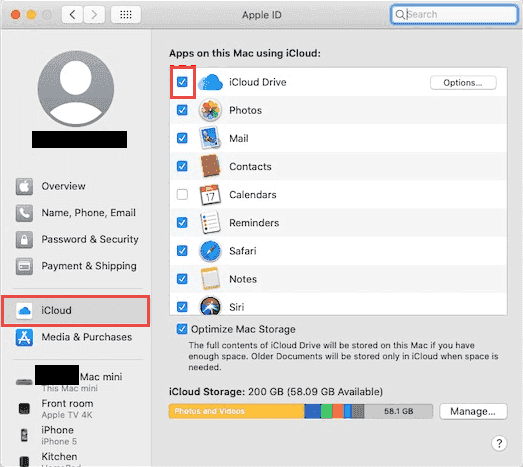
Хэрэв iCloud Драйв идэвхгүй бөгөөд та үүнийг ирээдүйд сэргээх зорилгоор идэвхжүүлэхийг хүсвэл:
- Асаах iCloud Драйв унтраалга товчийг дарж.
- Дарах сонголтууд iCloud Драйвын хажууд.
- Шалгах Ширээний компьютер болон баримт бичгийн хавтаснууд хамгийн чухал фолдеруудаа iCloud руу автоматаар синк хийх.
- Дарах дууссаныхаа.
Үнэгүй iCloud төлөвлөгөө нь зөвхөн 5GB багтаамжтай гэдгийг анхаарна уу. Хэрэв танд илүү их зай хэрэгтэй бол iCloud+ руу шинэчлэх боломжтой (50GB, 200GB эсвэл 2TB багцууд боломжтой). Идэвхжүүлсний дараа iCloud Drive нь таны файлуудыг автоматаар үүлэн системтэй синк хийж, файлууд устгагдсан тохиолдолд сэргээх сонголтуудыг өгөх болно.
5.2 iCloud Drive дээрх саяхан устгасан хавтас
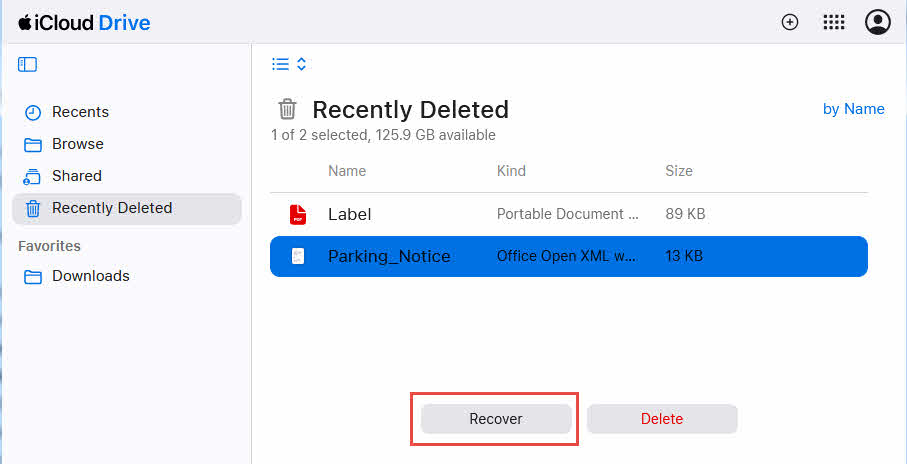
Та Mac компьютерээсээ iCloud Drive-тай синк хийгдсэн файлуудыг устгах үед тэдгээр нь мөн iCloud Drive-ын Саяхан устгагдсан хавтсанд гарч ирэх бөгөөд бүрмөсөн устгахаас өмнө 30 хоногийн турш хадгалагдана.
iCloud Drive-ын Саяхан устгагдсан фолдероос файлуудад хандах болон сэргээхийн тулд:
- Вэб хөтөч нээгээд, дараах руу очно уу iCloud.com.
- Apple ID болон нууц үгээ ашиглан нэвтэрнэ үү.
- Дээр товшино уу iCloud Драйв.
- хайх Саяхан устгасан зүүн талын самбарт эсвэл файлын жагсаалтын доод хэсэгт байрлах хавтас.
- Саяхан устгасан хавтсыг нээхийн тулд дарна уу.
- Сэргээх шаардлагатай файлуудаа олохын тулд тэдгээрийг үзнэ үү.
- Сэргээхийг хүссэн файлаа хажууд байгаа нүдэн дээр дарж сонгоно уу.
- дээр дарна уу Нөхөн сэргээх хуудасны доод талд товч.
Файлыг iCloud Drive дахь анхны байршилд нь сэргээнэ. Та мөн Сэргээх товчийг дарахаасаа өмнө олон нүдийг чагталснаар олон файлыг нэг дор сонгож болно. Энэ арга нь вэб хөтөчтэй ямар ч төхөөрөмжөөс ажилладаг тул та Mac дээрээ байхгүй байсан ч тохиромжтой.
5.3 iCloud.com-ын өгөгдөл сэргээх функц
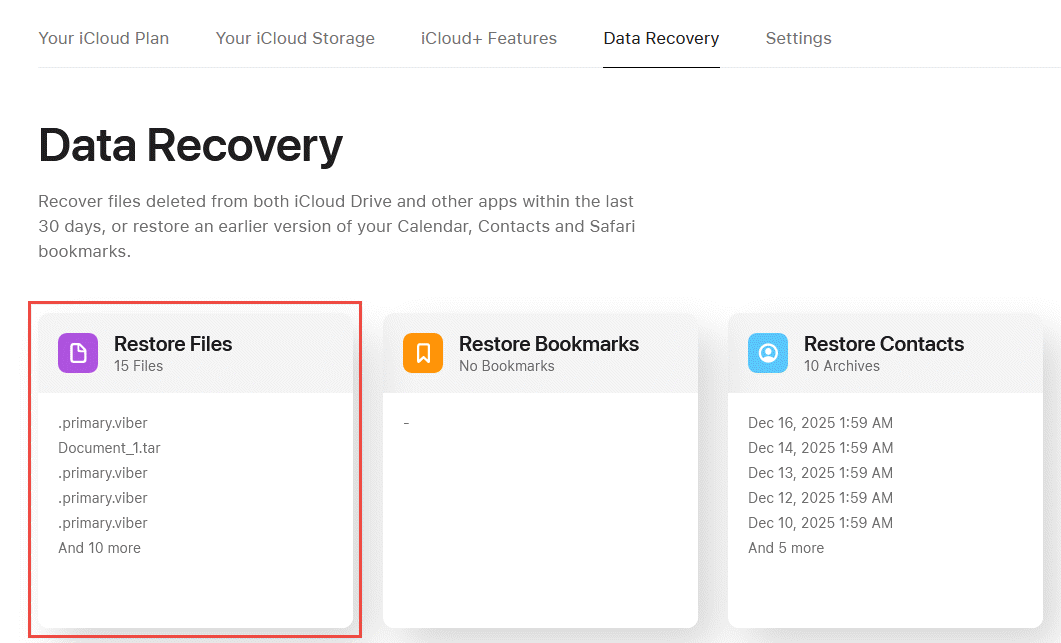
iCloud.com нь дараахыг санал болгож байна advanced Data Recovery Энэ функц нь Mac дээрх устгагдсан файлуудыг Саяхан устгасан хавтаснаас устгасны дараа ч сэргээх боломжтой. Энэ функц нь таны iCloud файлуудад хоёр дахь давхар хамгаалалтыг өгдөг.
iCloud.com-ын файл сэргээх болон сэргээх функцийг ашиглахын тулд:
- Вэб хөтөч нээгээд, дараах руу очно уу iCloud.com.
- Apple ID болон нууц үгээ ашиглан нэвтэрнэ үү.
- Дээр товшино уу Дансны Тохиргоо.
- Доошоо гүйлгэж очоод Нарийвчилсан хуудасны доод хэсэгт байгаа хэсэг.
- Дээр товшино уу Файлуудыг сэргээх.
- Та сүүлийн 30 хоногийн дотор устгасан файлуудын жагсаалтыг харах болно.
- Сэргээхийг хүссэн файлуудаа сонгоод файл бүрийн хажууд байгаа нүдийг сонгоно уу.
- Дарах Сэргээх сонгосон файлуудыг сэргээхийн тулд.
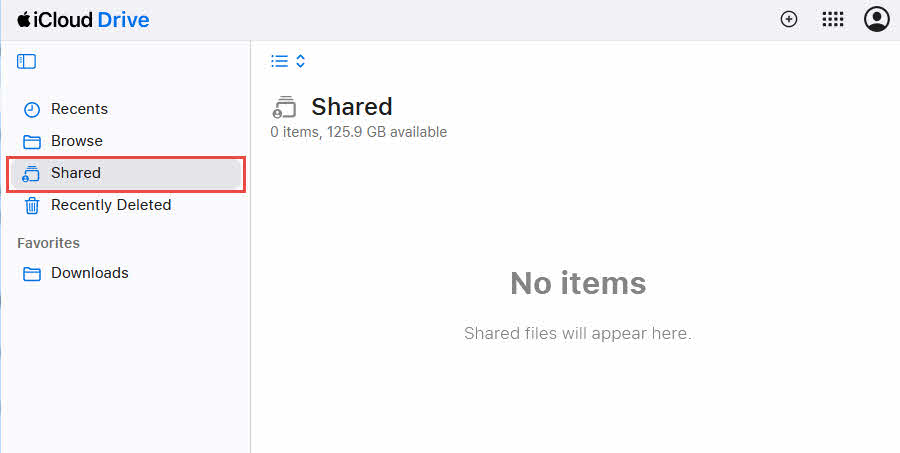
Хэрэв та iCloud Drive ашиглан бусадтай хамтран ажиллавал, та локал хуулбараа устгасан ч гэсэн таны файл хуваалцсан фолдерт байж магадгүй.
Файлуудынхаа хуваалцсан фолдеруудыг шалгахын тулд:
- Нээлттэй Finder уруу очих iCloud Драйв.
- хайх хуваалцсан хажуугийн самбар дахь хэсэг.
- Файл хадгалагдсан байж болох хуваалцсан хавтас бүрийг шалгана уу.
- Хэрэв та файлыг олвол үүнийг хувийн хавтас руугаа буцааж хуулна уу.
Хуваалцсан фолдерт хандах эрхтэй хамтран ажиллагсадтай холбогдож, хуваалцсан фолдерын хуулбарт нь файл байгаа эсэхийг асууна уу.
6. 5-р арга: Цаг хугацааны машины нөхөн сэргээлт
Time Machine нь macOS-ийн суурилуулсан нөөцлөлтийн шийдэл бөгөөд таны Mac-ийн бүхэл бүтэн цагийн нөөцлөлтийг автоматаар үүсгэдэг.
Тайлбар: Time Machine ашиглан Mac дээр устгасан файлуудыг сэргээхийн тулд файлуудыг устгахаас өмнө идэвхжүүлэх шаардлагатай. Анхдагчаар энэ нь биш идэвхжүүлсэн.
6.1 Цагийн машин идэвхжсэн эсэхийг шалгана уу
Time Machine ашиглан устгасан файлуудыг сэргээхийг оролдохоосоо өмнө энэ нь таны Mac дээр идэвхжсэн эсэхийг шалгаарай:
- дээр дарна уу Apple-ийн дэлгэцийн зүүн дээд буланд байрлах цэс.
- сонгоно уу Системийн тохиргоо (эсвэл Системийн сонголтууд macOS-ийн хуучин хувилбарууд дээр).
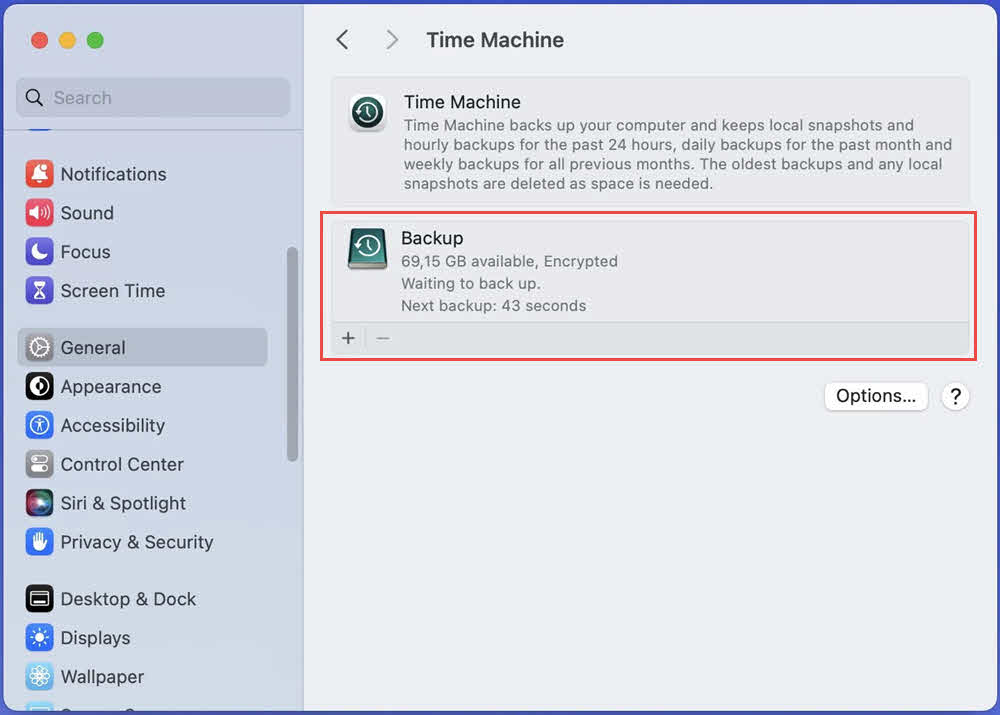
- Дээр товшино уу Ерөнхий -> цаг хугацааны машин.
- Цаг хугацааны машин гарч ирэх эсэхийг шалгана уу On or Off.
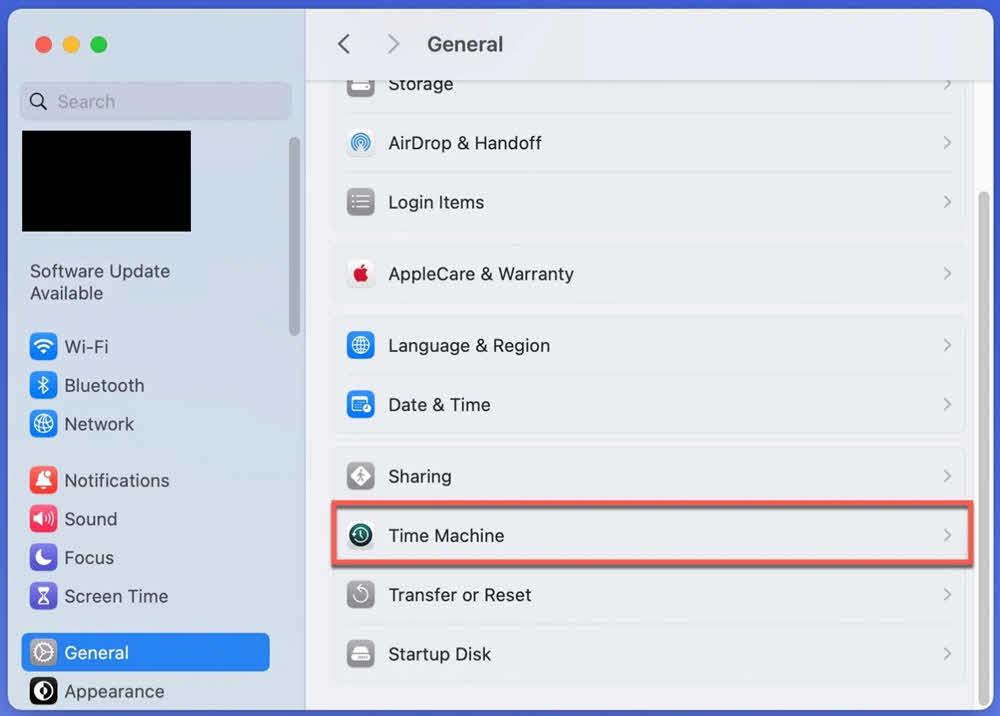
Хэрэв Цагийн Машин унтарсан бөгөөд та үүнийг ирээдүйд сэргээх зорилгоор идэвхжүүлэхийг хүсвэл:
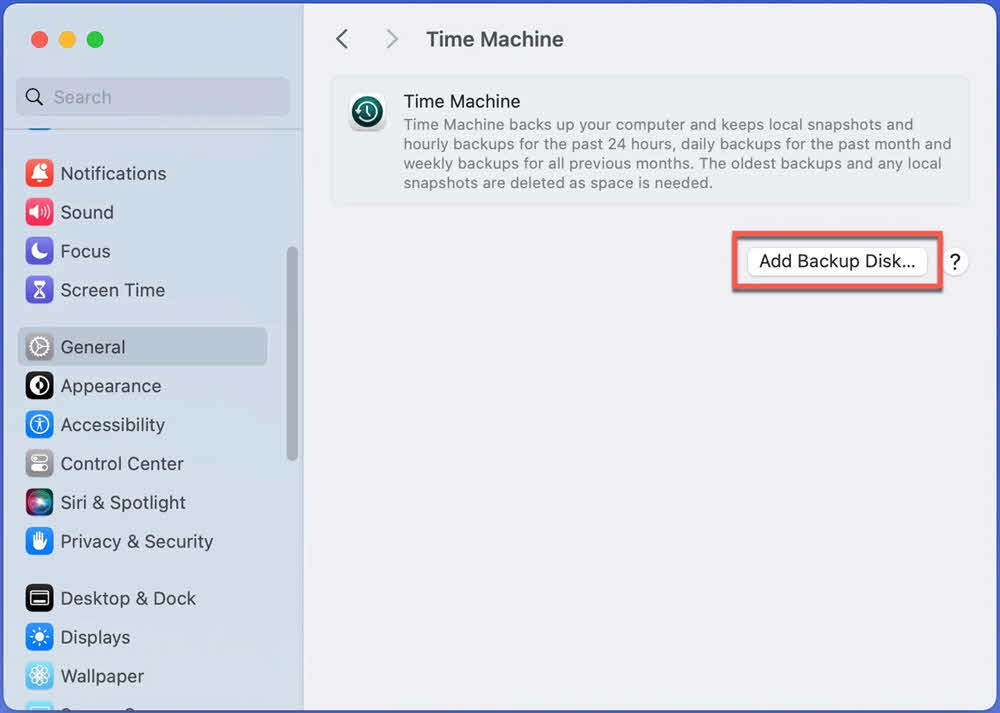
- Гадаад хатуу дискийг Mac руугаа холбоно уу (энэ нь таны Mac-ийн дотоод дискнээс илүү багтаамжтай байх ёстой).
- Цагийн машины тохиргоонд, дарна уу Нөөц диск нэмэх....

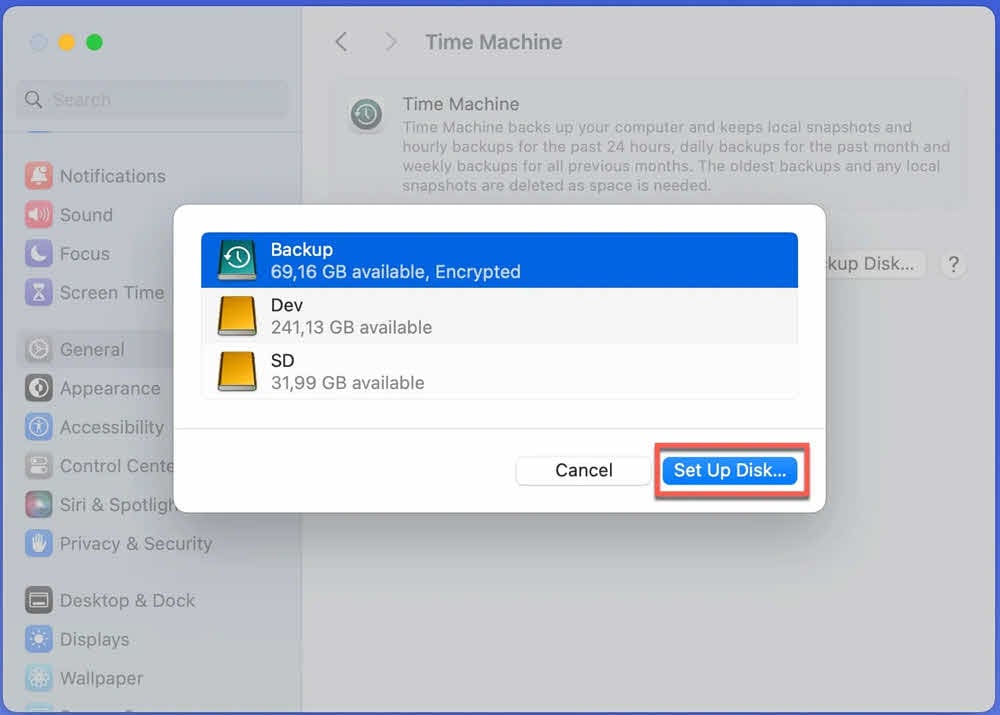
- Жагсаалтаас гадаад дискээ сонгоно уу.
- Дарах Дискийг тохируулах нөөцлөлт хийх дискийг тохируулахын тулд:

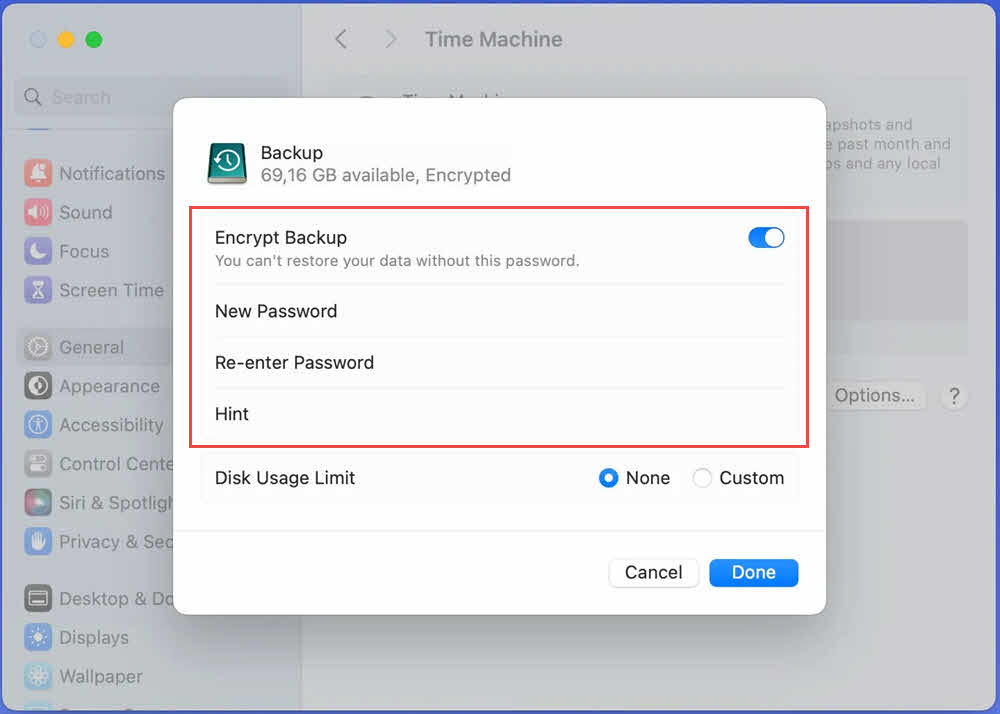
- Бататгах Нөөцлөлтийг шифрлэх (Санал болгож байна) мөн нууц үгээ тохируулна уу:

- Дарах дууссаныхаа, Цаг хугацааны машин нь хуваарийн дагуу нөөцлөлтийг эхлүүлэх болно:
6.2 Time Machine ашиглан файлуудыг сэргээх
Хэрэв та файлуудаа устгахаас өмнө Time Machine идэвхжсэн бол Mac дээр устгасан файлуудаа сэргээхэд ашиглаж болно:
- Time Machine нөөц дискээ Mac дээрээ холбоно уу (хэрэв энэ нь гадаад диск бол).
- Устгасан файл өмнө нь байрлаж байсан хавтсыг нээх эсвэл нээх Finder хэрэв та эргэлзэж байвал.
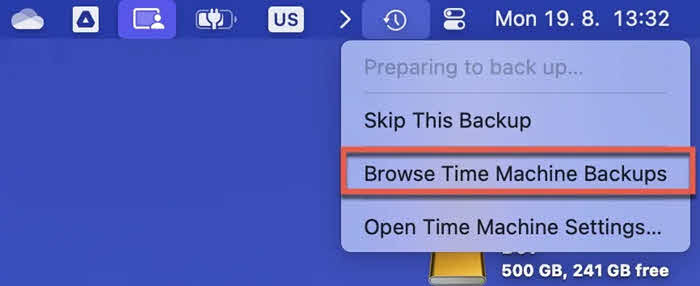
- дээр дарна уу Цагийн машины нөөцлөлтийг үзэх цэсний мөрөн дэх дүрс (энэ нь сумтай цаг шиг харагдаж байна).

- Та дэлгэцийн баруун талд цагийн хуваарьтай, цаг хугацаагаар давхарласан Finder цонхнуудтай өвөрмөц интерфэйсийг харах болно.
- Файлыг олох хүртлээ цагийн шугам эсвэл сумыг ашиглан цаг хугацааны дагуу урагш шилжинэ үү.

- Файлыг сонгохын тулд дээр нь дарна уу.
- дээр дарна уу Сэргээх дэлгэцийн доод хэсэгт байрлах товчийг дарна уу.

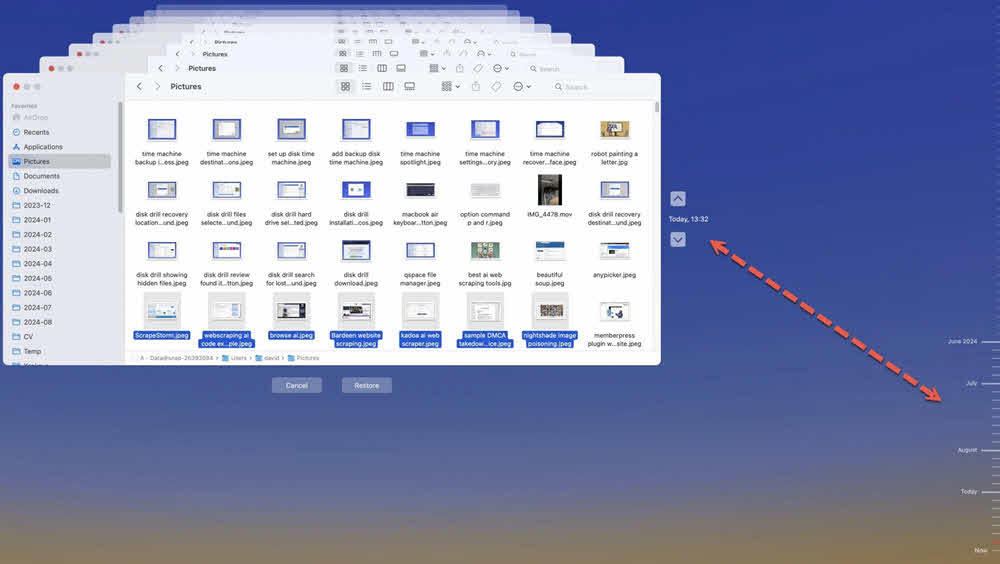

Файл анхны байршилд нь сэргээгдэх болно. Та мөн дарж олон файлыг нэг дор сонгож болно тушаал файл бүр дээр дарж байх үед.
Time Machine нь бүхэл бүтэн хавтас, бие даасан файлууд эсвэл өөрчлөгдсөн файлуудын өмнөх хувилбаруудыг сэргээж чадна. Time Machine-г тохируулах үед энэ нь таны Mac-ийн дотоод диск дээр орон нутгийн агшин зургуудыг үүсгэдэг бөгөөд энэ нь таны нөөц диск холбогдоогүй байсан ч сэргээх боломжийг олгодог.
7. 6-р арга: APFS-ийн агшин зургуудаас сэргээх
APFS (Apple File System)-ийн агшин зургууд нь Time Machine тохиргоо хийлгүйгээр Mac дээр саяхан устгасан файлуудыг сэргээхэд туслах хөнгөн, орон нутгийн нөөцлөлтийн шийдлийг өгдөг. Гэсэн хэдий ч энэ нь macOS-ийн шинэ хувилбаруудад мэдэгдэхүйц хязгаарлалттай дэвшилтэт арга юм.
7.1 Mac дээрх APFS-ийн агшин зургуудыг ойлгох
APFS snapshots нь macOS тодорхой тохиолдолд автоматаар үүсгэдэг файлын системийн түвшний snapshots юм. Тэдгээрийг macOS удирддаг бөгөөд хадгалах зай хэрэгтэй үед устгаж болно.
7.2 Боломжтой APFS-ийн агшин зургуудын жагсаалт
Таны Mac дээр сэргээх боломжтой APFS агшин зургууд байгаа эсэхийг шалгахын тулд:
- Нээлттэй Терминал (Програмууд -> Хэрэгслүүд -> Терминал).
- Дараах командыг бичээд дарна уу буцах:
tmutil listlocalsnapshots /
Хэрэв агшин зураг байгаа бол та дараах үр дүнг харах болно:
com.apple.TimeMachine.2024-12-24-100000.орон нутгийн
com.apple.TimeMachine.2024-12-24-110000.орон нутгийн
Мөр бүр нь үүсгэсэн хугацааг харуулсан цагийн тэмдэг бүхий агшин зургийг илэрхийлнэ. Хэрэв та "Орон нутгийн агшин зураг олдсонгүй" гэж харвал энэ арга нь файлуудыг сэргээхэд тус болохгүй.
7.3 APFS-ийн агшин зургуудыг суулгах болон үзэх
Анхаарах зүйл: APFS агшин зургуудыг гараар холбох нь зөвхөн macOS Big Sur болон түүнээс өмнөх хувилбарууд дээр боломжтой. macOS Monterey (12) болон түүнээс хойшхи хувилбарууд дээр Apple нь агшин зургуудыг шууд гараар холбох боломжийг хассан.
macOS Big Sur болон түүнээс өмнөх хувилбаруудад APFS агшин зургуудыг холбож, хандахын тулд:
- Нээлттэй Терминал.
- Өмнөх хэсгийн командыг ашиглан агшин зургуудыг жагсаана уу.
- Зургийн бүтэн нэрийг хуулах (жишээ нь, com.apple.TimeMachine.2024-12-24-100000.local).
- SNAPSHOT_NAME-г жинхэнэ snapshot нэрээр сольж дараах командыг бичнэ үү:
sudo tmutil холболт “SNAPSHOT_NAME”
- Асуух үед администраторын нууц үгээ оруулна уу.
- Агшин зургийг боть хэлбэрээр холбох болно. Finder ашиглан үүн рүү очоод дарна уу Command+Shift+G мөн оруулж байна:
/Боть/
- Устгасан файлуудаа олохын тулд суулгасан агшин зургийн хэмжээг хайж, агуулгыг нь үзээрэй.
macOS Monterey болон түүнээс хойшхи хувилбаруудын хувьд Time Machine интерфэйсийг ашиглахыг зөвлөж байна. Энэ нь таны нөөцлөлтийн диск холбогдоогүй үед орон нутгийн агшин зургуудад автоматаар ханддаг.
7.4 APFS Snapshot-оос файлуудыг сэргээх
Та агшин зурагт хандсаны дараа (хуучин macOS дээр гараар суулгах эсвэл шинэ хувилбарууд дээр Time Machine интерфэйсээр дамжуулан):
- Устгасан файлаа анх хадгалсан байршил руу очно уу.
- Агшин зурган дээрх файлыг олоорой.
- Файлыг хулганы баруун товчийг дараад сонгоод хуулж авна уу хуулбар, эсвэл дарна уу Тушаал + C.
- Одоогийн файлын систем дэх файлыг сэргээхийг хүссэн газар руугаа очно уу.
- Хулганы баруун товчийг дараад сонгоод файлыг буулгана уу наах, эсвэл дарна уу Тушаал + V.
Файлуудаа сэргээсний дараа, бусад дискний нэгэн адил Finder дээр гаргаж, агшин зургийг (гараар суулгасан бол) салга.
7.5 Хязгаарлалт ба амжилтын түвшин
APFS-ийн хормын хувилбарыг сэргээх нь анхаарах ёстой хэд хэдэн чухал хязгаарлалттай байдаг:
- Агшин зургуудыг macOS автоматаар удирддаг – Та агшин зургийг хэзээ үүсгэх эсвэл устгахыг шууд хянах боломжгүй.
- Бүх Mac компьютерууд орон нутгийн агшин зураг үүсгэдэггүй – Агшин зураг үүсгэх нь боломжтой санах ойн хэмжээнээс хамаарна; Сул зай багатай Mac компьютерууд огт агшин зураг үүсгэхгүй байж магадгүй.
- Хадгалах зай шаардлагатай үед агшин зургуудыг автоматаар устгаж болно – macOS нь хуучин агшин зургуудыг хадгалахаас илүү идэвхтэй хадгалалтыг чухалчилдаг.
- Хязгаарлагдмал хадгалах хугацаа – Зөөврийн компьютер дээр ихэвчлэн 24 цаг (зай болон багтаамжийг хэмнэхийн тулд), хангалттай зайтай ширээний Mac дээр илүү удаан ажиллах боломжтой.
- APFS файлын систем шаардлагатай – Зөвхөн macOS High Sierra болон түүнээс хойшхи хувилбарууд дээр ашиглах боломжтой; HFS+ ашигладаг хуучин Mac компьютерууд энэ аргыг ашиглах боломжгүй.
- Орчин үеийн macOS дээр гараар суурилуулах боломжгүй – macOS Monterey (12 болон түүнээс хойшхи хувилбарууд нь шууд агшин зургийг холбохоос сэргийлдэг тул Time Machine интерфэйсийн хандалтыг шаарддаг.
Амжилтын түвшин устгаснаас хойш хэдхэн цагийн дотор хамгийн өндөр байх бөгөөд цаг хугацаа өнгөрөх тусам агшин зургууд дахин боловсруулагдах тусам хурдан буурдаг.
8. 7-р арга: Гуравдагч талын өгөгдөл сэргээх програм хангамж
Суурилуулсан сэргээх аргууд амжилтгүй болсон тохиолдолд гуравдагч талын өгөгдөл сэргээх програм хангамж нь Mac дээр устгасан файлуудыг сэргээхийн тулд таны дискийг илүү гүнзгий түвшинд сканнердах боломжтой.
Орчин үеийн Mac компьютеруудын хувьд APFS (Apple файлын систем) macOS High Sierra болон түүнээс хойшхи хувилбаруудад ашиглагддаг сэргээх програм хангамж нь APFS-ийн агшин зургуудыг шинжилж, B модны файлын системийн бүтцийг сканнердаж, файлын системийн мета өгөгдлийг шалгаж, файлын өгөгдөлд лавлагаа агуулсан устгагдсан inode бичлэгүүдийг хайдаг. Програм хангамж нь устгагдсан файлуудыг сэргээхийн тулд эдгээр доод түвшний бүтцээс файлын мэдээллийг дахин бүтээдэг.
Хуучин Mac компьютеруудын хувьд HFS+ (Штатамталсан Файлын Систем Нэмэлт), сэргээх програм хангамж нь файлын системийн үйлдлүүдийг бүртгэдэг тэмдэглэлийн файлыг ашигладаг. Сэргээх үйл явцад ихэвчлэн эзлэхүүний толгой хэсэгт хандах, эзлэхүүний толгой хэсэгт тэмдэглэлийн файлыг олох, устгалын бичлэгийг олохын тулд тэмдэглэлийн бичилтүүдийг шинжлэх, сангийн бүтцийг хадгалдаг каталогийн файлуудыг шалгах, эдгээр системийн файлуудад байгаа мэдээлэлд үндэслэн файлуудыг сэргээх зэрэг орно.
Алдартай хэрэгслүүдэд дараахь зүйлс орно.
- Хэрэглэгчдэд ээлтэй интерфэйс болон сэргээгдэх боломжтой файлуудын үнэгүй урьдчилсан тоймыг санал болгодог Disk Drill.
- DMDE (DM Дискний засварлагч болон өгөгдөл сэргээх) нь гүнзгий скан хийх чадвартай хүчирхэг хэрэгсэл юм.
- PhotoRec нь зураг болон медиа файлуудад онцгой үр дүнтэй нээлттэй эхийн сэргээх хэрэгсэл юм.
- TestDisk нь алдагдсан хуваалтуудыг сэргээж, ачаалаагүй дискнүүдийг дахин ачаалах боломжтой болгодог өөр нэг нээлттэй эхийн хэрэгсэл юм.
- R-Studio нь дэвшилтэт функц бүхий мэргэжлийн түвшний сэргээх шийдэл юм.
9. 8-р арга: Нуугдсан файлуудыг ил гаргах
Заримдаа файлууд нь үнэндээ нуугдсан байхад устгагдсан мэт санагддаг. macOS нь хоёр төрлийн далд файлтай: нэр нь цэгээр (.) эхэлсэн файлууд болон далд тугаар тэмдэглэгдсэн файлууд. Эдгээр далд файлуудыг илрүүлэх нь Mac дээр үнэндээ үл үзэгдэх болгосон устгагдсан файлуудыг сэргээхэд тусалж магадгүй юм.
Mac дээр далд файлуудыг харуулах гурван арга байдаг бөгөөд эдгээр нь энгийн гарын товчлолоос эхлээд байнгын терминалын командууд хүртэл юм.
Finder товчлолыг ашиглах (Санал болгож байна)
Нууцлагдсан файлуудыг харуулах хамгийн хялбар арга бол гарын товчлуурын товчлолыг ашиглах явдал юм.
- Нээлттэй Finder мөн файлууд нуугдсан байж магадгүй гэж бодож байгаа хавтас руу очно уу.
- Press Тушаал + Shift +. (цэг/цэгийн товчлуур).
- Нууцлагдсан файлууд хагас тунгалаг дүрсүүдтэй шууд гарч ирнэ.
- Тэднийг дахин нуухын тулд дарна уу Тушаал + Shift +. дахиад нэг удаа.
Энэ арга нь түр зуурынх бөгөөд Терминалын талаар ямар ч мэдлэг шаарддаггүй тул ихэнх хэрэглэгчдэд тохиромжтой. Харагдах байдлын тохиргоо нь бүх Finder цонхонд хамаарах бөгөөд та Mac-аа дахин эхлүүлэх эсвэл унтраах үед дахин тохируулагддаг.
Терминалын командуудыг ашиглах нь (Байнгын тохиргоо)
Finder-ийг гараар унтраах хүртэл далд файлуудыг байнга харуулдаг тохиргооны хувьд:
- Нээлттэй Терминал (Програмууд -> Хэрэгслүүд -> Терминал).
- Дараах командыг бичээд дарна уу буцах:
анхдагчаар com.apple.finder бичнэ AppleShowAllFiles TRUE
- Энэ командыг бичээд дарж Finder-г дахин эхлүүлнэ үү буцах:
killall ологч
Бүх далд файлууд одоо Finder дээр харагдах болно. Дараа нь дахин нуухын тулд:
- Нээлттэй Терминал.
- Санал авах анхдагчаар com.apple.finder AppleShowAllFiles-ийг ХУДАЛ бичнэ
- Санал авах killall ологч
Тодорхой далд файлуудад шууд хандах
Хэрэв та далд файлын байршлыг яг таг мэдэж байвал бүх далд файлуудыг харуулахгүйгээр шууд хандах боломжтой:
- In Finder, дар Command+Shift+G “Фолдер руу очих” харилцах цонхыг нээх.
- Нуугдсан файл эсвэл хавтас руу орох замыг бичнэ үү, жишээ нь:
- ~/.Хогийн сав Хогийн савны хавтсанд хандахын тулд
- ~ / Номын сан Номын сангийн фолдертоо хандахын тулд
- ~ / .ssh SSH тохиргооны файлуудад хандахын тулд
- Press буцах тухайн байршил руу шууд чиглүүлэх.
Файлуудаас нуугдсан тэмдэглэгээг устгах
Хэрэв файлыг зөвхөн цэгээр эхлэхийн оронд далд тугийг ашиглан далдлагдсан гэж тусгайлан тэмдэглэсэн бол та энэ тугийг устгаж болно:
- Нээлттэй Терминал.
- Нууцлагдсан файлыг агуулсан хавтас руу очно уу cd тушаал.
- Нуугдсан тугийг арилгахын тулд дараах командыг бичнэ үү:
chflags nohidden файлын нэр
"Файлын нэр"-ийг файлынхаа жинхэнэ нэрээр солино уу. Файл Finder дээр шууд харагдах болно.
Файлууд нуугддаг нийтлэг тохиолдлуудад: санамсаргүйгээр нууцлагдсан тугийг тохируулсан скрипт эсвэл програмууд, файлуудыг нуудаг хортой програм хангамж, далд файлын шинж чанаруудыг шилжүүлсэн Windows-оос шилжих, эсвэл Терминалын командуудыг ашиглах үед хэрэглэгчийн алдаа орно. Эдгээр аргуудыг ашиглан файлуудыг нуухыг ил гаргаснаар та файлуудаа огт устгаагүй болохыг олж мэдэх боломжтой.
10. Мэргэжлийн өгөгдөл сэргээх үйлчилгээ
Мэргэжлийн үйлчилгээ нь дараах тохиолдолд онцгой ач холбогдолтой юм.
- Жолооч нар бие махбодийн гэмтэл авсан.
- Өгөгдөл нь бизнесийн хувьд чухал бөгөөд цаг хугацааны хувьд мэдрэмтгий байдаг.
- Дээрх бүх DIY оролдлогууд бүтэлгүйтсэн.
- Энэ диск нь зураг, видео гэх мэт олон жилийн турш орлуулшгүй хувийн мэдээллийг агуулдаг.
11. Техникийн хязгаарлалтыг ойлгох нь
Mac өгөгдөл сэргээх техникийн хязгаарлалтыг ойлгох нь бодит хүлээлтийг тогтооход тусалдаг бөгөөд зарим файлыг мэргэжлийн туслалцаатайгаар ч сэргээж чадахгүй байгаа шалтгааныг тайлбарладаг. Устгасан файлыг таны Mac-аас сэргээж болох эсэхэд хэд хэдэн хүчин зүйл үндсэндээ нөлөөлдөг.
11.1 TRIM болон түүний нөхөн сэргээлтэд үзүүлэх нөлөө
TRIM нь устгагдсан өгөгдлийг устгахаар нэн даруй тэмдэглэснээр SSD-ийн ажиллагааг хадгалахад тусалдаг команд юм. Та Mac дээр SSD ашиглан файлыг устгах үед TRIM команд нь тухайн файлын эзэлж буй зай цаашид хэрэггүй болсон гэдгийг дискэнд мэдэгдэнэ. Устгасан өгөгдөл шинэ өгөгдөл дээр дарж бичигдэх хүртэл үлддэг HDD-ээс ялгаатай нь TRIM идэвхжүүлсэн SSD нь устгагдсан зайг дахин ашиглахад нэн даруй бэлтгэдэг тул өгөгдлийг сэргээхэд маш хэцүү эсвэл боломжгүй болгодог.
11.2 FileVault-ийн бүтэн дискний шифрлэлт
FileVault нь macOS-ийн бүрэн дискний шифрлэлтийн функц бөгөөд хүчтэй AES-XTS 128-бит эсвэл 256-битийн шифрлэлтийг ашиглан таны бүх ачаалах дискийг шифрлэдэг. FileVault нь маш сайн аюулгүй байдлын хамгаалалтыг хангадаг боловч хэрэв та нууц үгээ алдсан тохиолдолд өгөгдөл сэргээх чадварт мэдэгдэхүйц нөлөөлдөг.
11.3 Mac хадгалах технологи (SSD болон HDD)
Таны Mac дээрх хадгалах сангийн төрөл нь сэргээх амжилтын түвшинд эрс нөлөөлдөг. Орчин үеийн Mac компьютерууд SSD (Хатуу төлөвт хөтчүүд) ашигладаг бол хуучин Mac компьютерууд HDD (Хатуу дискний хөтчүүд) ашигладаг бөгөөд ялгааг нь ойлгох нь өгөгдөл сэргээхэд чухал ач холбогдолтой. Дээр дурдсан TRIM командын улмаас SSD-ийн сэргээх түвшин HDD-ээс хамаагүй бага байдаг. Түүнчлэн, SSD нь элэгдлийг бүх эсүүдэд жигд хуваарилахын тулд өгөгдлийг байнга зөөдөг элэгдлийн түвшинг тогтоох алгоритмуудыг ашигладаг бөгөөд энэ нь сэргээх ажиллагааг улам хүндрүүлдэг.
Хадгалах сангийн төрлөө шалгахын тулд дарна уу Apple цэс -> Энэ Mac-ийн тухай -> Илүү мэдээлэл -> Системийн тайлан -> ХадгалалтДрайвын мэдээлэлд “Хатуу төлөв” (SSD) эсвэл “Эргэлтийн” (HDD) гэж хайна уу.
11.4 APFS файлын системийн шинж чанарууд
APFS (Apple File System) нь macOS High Sierra болон түүнээс хойшхи хувилбаруудыг ажиллуулж буй бүх Mac компьютеруудад ашиглагддаг орчин үеийн файлын систем юм. APFS нь гүйцэтгэлийг сайжруулах, шифрлэлт болон агшин зураг авах зэрэг олон сайжруулалтыг авчирдаг боловч өгөгдөл сэргээхэд тодорхой байдлаар нөлөөлдөг.
APFS нь зай хуваалцахыг ашигладаг бөгөөд олон боть нь ижил суурь хадгалах санг хуваалцаж болно. Энэ нь уламжлалт хуваалт дээр суурилсан сэргээлтийг илүү төвөгтэй болгодог, учир нь нэг ботьноос устгасан файлуудыг ижил зай санг хуваалцсан өөр ботьноос авсан өгөгдөл дарж бичиж болно. APFS нь мөн хуулбарлах-бичих технологийг ашигладаг бөгөөд энэ нь өгөгдлийг дарж бичихийн оронд шинэ өгөгдлийг шинэ байршилд бичиж, хуучин өгөгдлийг устгахаар тэмдэглэдэг. Хэрэв хуучин өгөгдөл устгагдаагүй бол энэ нь заримдаа сэргээхэд тусалдаг боловч энэ нь өгөгдлийн байршлыг урьдчилан таамаглах боломжгүй гэсэн үг юм.
APFS дахь snapshot функц нь файлын системийн тухайн үеийн хуулбарыг хадгалах замаар сэргээхэд тусалдаг боловч өмнө нь дурдсанчлан эдгээр snapshot-уудыг автоматаар удирддаг бөгөөд анхааруулгагүйгээр устгаж болно. APFS нь мөн FileVault-ээр дамжуулан уугуул шифрлэлтийн дэмжлэгийг ашигладаг бөгөөд энэ нь дурдсанчлан нууц үггүйгээр сэргээх боломжгүй болгодог.
12. Урьдчилан сэргийлэх: Өгөгдөл алдагдахаас зайлсхийх шилдэг туршлагууд
Өгөгдөл алдагдахаас урьдчилан сэргийлэх нь Mac дээр устгасан файлуудыг сэргээх оролдлогоос хамаагүй илүү үр дүнтэй байдаг. Зөв нөөцлөлтийн стратеги болон аюулгүй ажиллагааны арга барилыг хэрэгжүүлснээр та файлуудыг санамсаргүйгээр устгасан ч гэсэн хуулбарыг нь үргэлж бэлэн байлгах боломжтой болно.
12.1 Тогтмол нөөцлөлтийн стратегийг хэрэгжүүлэх
Цогц нөөцлөлтийн стратеги нь таны өгөгдлийг аливаа гамшгийн нөхцөл байдлаас хамгаалахын тулд олон нөөцлөлтийн аргыг ашигладаг.
3-2-1 Нөөцлөх дүрэм: Салбарын стандартын нөөцлөлтийн стратеги нь таны өгөгдлийн 3 хувийг (анхны хуулбар болон 2 нөөцлөлт) 2 өөр төрлийн медиа дээр (дотоод SSD болон гадаад HDD гэх мэт) хадгалах бөгөөд 1 хувийг гадуур (үүл хадгалах сан эсвэл дискийг өөр байршилд хадгалах) хадгалах явдал юм. Энэ арга нь дискний эвдрэл, хулгай, гал түймэр болон бусад гамшгаас хамгаалдаг.
Цаг хугацааны машины автомат нөөцлөлтүүд: Mac компьютерийнхээ бүхэл бүтэн цаг тутамд автоматаар нөөцлөхийн тулд Time Machine-г гадаад дискээр идэвхжүүлээрэй. Time Machine нь таны үндсэн нөөцлөлтийн шийдэл байх ёстой бөгөөд арын дэвсгэр дээр тасралтгүй ажиллах ёстой. Өргөн хүрээтэй нөөцлөлтийн түүхийг хадгалахын тулд Mac компьютерийнхээ санах ойн багтаамжаас дор хаяж 2-3 дахин их гадаад диск худалдаж аваарай.
iCloud Драйвын Синк хийх: iCloud Драйвыг идэвхжүүлж, Десктоп болон Документын фолдерын синкийг идэвхжүүлнэ үү Системийн тохиргоо -> Apple ID -> iCloud -> iCloud Драйв -> сонголтууд -> Ширээний компьютер болон баримт бичгийн хавтаснуудЭнэ нь таны хамгийн чухал фолдеруудыг үүлэн технологитой автоматаар синк хийдэг. Бүрэн нөөцлөлтийн шийдэл биш ч гэсэн таны хамгийн чухал файлуудыг бодит цагийн хамгаалалтаар хангадаг.
Гуравдагч талын үүлэн үйлчилгээ: Backblaze эсвэл Carbonite зэрэг үйлчилгээнүүд нь таны Mac-ийн бүхэл бүтэн файлыг тасралтгүй, автоматжуулсан үүлэн нөөцлөлтөөр хангадаг. Эдгээр үйлчилгээнүүд нь ард ажилладаг бөгөөд өөрчлөгдсөн файлуудыг автоматаар үүлэн системд байршуулдаг. Тэд Time Machine-ийг нөхөж, гаднаас нөөцлөлт хийж, хулгай, гал түймэр болон таны Mac болон орон нутгийн нөөцлөлтийг хоёуланг нь устгах боломжтой бусад гамшгаас хамгаалдаг.
12.2 Аюулгүй устгах аргууд
Болгоомжтой устгах зуршлыг хөгжүүлэх нь санамсаргүй файл алдагдахаас сэргийлдэг.
Устгахаасаа өмнө давхар шалгах: Устгах гэж байгаагаа баталгаажуулахаасаа өмнө зөв файлыг устгаж байгаагаа үргэлж шалгаарай. Хэрэв та эргэлзэж байвал файлыг нээгээд агуулгыг нь баталгаажуулна уу. Файлын өөрчлөгдсөн огноог шалгаж, устгах гэж байснаасаа шинэ хувилбар биш эсэхийг шалгаарай.
Command+Option+Delete-с зайлсхий: Энэ товчлуурын товчлол нь файлуудыг бүрмөсөн устгаж, Хогийн савыг бүрэн алгасдаг. Хэрэв та бүрмөсөн устгахыг хүсч байгаадаа бүрэн итгэлтэй биш л бол энэ товчлолыг хэзээ ч бүү ашиглаарай. Ердийн Command+Устгах файлуудыг хогийн сав руу зөөж, танд аюулгүйн тор олгоно.
Хогийн савны ердийн тоймууд: Хогийн саваа хоослохоосоо өмнө үе үе шалгаж байгаарай. Та устгахыг хүсээгүй файлуудаа эсвэл дахин хэрэгтэй файлуудаа анзаарч магадгүй. Ялангуяа томоохон цэвэрлэгээний дараа хоослохоосоо өмнө хэдэн өдрийн турш хогийн саванд хадгалах талаар бодож үзээрэй.
"Хогийн саванд буцааж хийх" функцийг ашиглана уу: Та Хогийн саваа шалгаж, хадгалахыг хүссэн файлуудаа олохдоо хулганы баруун товчийг дараад сонгоно уу Буцааж тавих тэдгээрийг анхны байршилд нь сэргээх. Энэ нь файлуудыг Хогийн савнаас гараар чирж гаргахаас илүү хурдан бөгөөд аюулгүй юм.
12.3 Чухал файлуудад хувилбарын хяналтыг ашиглах нь
Хувилбарын хяналт нь таны файлуудын олон хувилбарыг хадгалж, санамсаргүй устгал болон хүсээгүй өөрчлөлтөөс хамгаалдаг.
Суурилагдсан хувилбаруудын онцлог шинж чанарууд: Олон macOS програмууд таны баримт бичгийн хувилбаруудыг автоматаар хадгалдаг. Pages, Numbers, Keynote, TextEdit зэрэг програмуудад та өмнөх хувилбаруудад хандахын тулд дараахыг сонгож болно Файлын -> Буцах -> Бүх хувилбаруудыг үзэхЭнэ функц нь Time Machine-тай төстэй боловч бие даасан баримт бичгийн хувьд ажилладаг.
Цаг хугацааны машины хувилбарын түүх: Файл хэвээрээ байгаа ч өөрчлөгдсөн байсан ч гэсэн Time Machine нь өмнөх хувилбаруудыг сэргээх боломжийг танд олгоно. Аль ч файл дээр хулганы баруун товчийг дараад сонгоно уу Өмнөх хувилбаруудыг сэргээнэ үү (хэрэв Time Machine идэвхжсэн бол), эсвэл Time Machine гэж ороод файл руу шилжиж хадгалсан бүх хувилбарыг үзнэ үү.
Үүлэн сангийн хувилбарын хяналт: Dropbox, Google Drive, OneDrive зэрэг үйлчилгээнүүд нь таны файлуудын хувилбарын түүхийг хадгалдаг. Ихэнх нь 30 ба түүнээс дээш хоногийн хувилбарын түүхийг санал болгодог бөгөөд энэ нь одоогийн хувилбарыг устгасан эсвэл гэмтсэн байсан ч өмнөх хувилбаруудыг сэргээх боломжийг танд олгоно. Үйлчилгээ бүрийн вэб интерфэйсээр дамжуулан хувилбарын түүхэнд хандах.
12.4 Чухал файлуудыг цэгцлэх
Файлын сайн зохион байгуулалт нь санамсаргүй устгалаас зайлсхийхэд хялбар бөгөөд файл алга болсон үед хурдан анзаарахад тусалдаг.
Хавтасны бүтцийг цэвэрлэх: Төрөл бүрийн файлуудад (Ажлын, Хувийн, Төслүүд, Архив) зориулсан фолдеруудын логик шатлалыг үүсгээрэй. Файлуудаа зохих фолдерууд руу тогтмол зөөж, ширээний компьютерээ цэвэр байлгаарай. Сайн зохион байгуулалттай файлын систем нь ямар нэгэн зүйл дутагдаж байгааг шууд мэдэгдэх боломжийг олгодог.
Утга учиртай файлын нэрс: Огноо, төслийн нэр эсвэл хувилбарын дугаарыг багтаасан тодорхойлолтын файлын нэрсийг ашиглаарай. Энэ нь файлуудыг тодорхойлоход хялбар болгож, буруу файлыг устгах магадлалыг бууруулдаг. Жишээлбэл, "Report.xlsx"-ийн оронд "Q4-2024-Sales-Report-End-v3.xlsx" гэж ашиглаарай.
Finder дахь шошго болон өнгөний кодчилол: Чухал файлуудыг ангилахын тулд Finder-ийн өнгөний шошгыг ашиглаарай. Аль ч файл дээр хулганы баруун товчийг дараад яаралтай гэсэн утгатай улаан, чухал гэсэн утгатай улбар шар, хувийн гэсэн утгатай нил ягаан өнгийн шошгыг сонгоно уу. Тэмдэглэгдсэн файлуудыг олоход хялбар бөгөөд санамсаргүйгээр устгах магадлал бага байдаг. Та Finder-ийн хайлтын функцийг ашиглан файлуудыг шошгоор нь хайж болно.
Чухал файлуудад зориулсан ухаалаг хавтаснууд: Finder дээр шошго, өөрчлөлтийн огноо эсвэл файлын төрөл зэрэг шалгуурт үндэслэн чухал файлуудыг автоматаар цуглуулдаг ухаалаг хавтас үүсгэнэ үү. Очих Файлын -> Шинэ ухаалаг хавтас, шалгуураа тохируулаад хажуугийн мөрөндөө хадгална уу. Энэ нь таны хамгийн чухал файлуудыг хурдан хянах боломжийг олгоно.
13. Нийтлэг асуудлуудыг олж засварлах
Сэргээх аргуудыг зөв дагаж мөрдсөн ч гэсэн та файлыг амжилттай сэргээхэд саад болох тодорхой асуудлуудтай тулгарч магадгүй юм. Mac дээр устгасан файлыг сэргээхийг оролдох үед хамгийн түгээмэл тохиолддог асуудлуудын шийдлүүдийг энд оруулав.
13.1 Хогийн сав хоосон эсвэл байхгүй байна
Хэрэв таны Хогийн сав хоосон харагдаж байгаа ч та файлуудаа устгасан эсвэл Хогийн савны дүрс Dock дээр байхгүй бол хэд хэдэн асуудал байж магадгүй. Файлуудыг дараах байдлаар устгасан байж магадгүй Command+Option+Delete, энэ нь Хогийн савыг бүрэн тойрч гарах болно. Сүлжээний драйв эсвэл гадаад драйваас салгагдсан файлууд Хогийн саванд харагдахгүй байж магадгүй. Хэрэв та өөр хэрэглэгчийн бүртгэл ашиглаж байгаа бол бүртгэл бүр өөрийн гэсэн Хогийн савтай.
Хогийн савны дүрсийг Dock руугаа сэргээхийн тулд нээнэ үү Finder, цэсний мөр рүү очоод сонгоно уу Finder -> Тохиргоо -> Sidebar, баталгаажуулах Хогийн сав тэмдэглэгдсэн байна. Дүрс таны Dock дээр дахин гарч ирнэ. Нуугдсан Хогийн савны агуулгад хандахын тулд удаан дарна уу сонголт мөн Dock дээрх Хогийн савны дүрс дээр дарна уу - энэ нь заримдаа хэвийн харагдахгүй байгаа файлуудыг харуулдаг.
13.2 Цаг хугацааны машины нөөцлөлт боломжгүй байна
Time Machine нь устгасан файлуудынхаа нөөцлөлтийн түүхийг харуулахгүй үед файл байх үед Time Machine ажиллаж байсан эсэхийг шалгаарай. Нөөцлөлтийн диск хангалттай зайтай эсэхийг шалгана уу - Драйв дүүрсэн үед Time Machine нөөцлөлтийг зогсооно. Нөөцлөлтийн диск холбогдсон бөгөөд Finder дээр суурилагдсан эсэхийг шалгаарай. Системийн тохиргоо -> Ерөнхий -> цаг хугацааны машин Цагийн машин асаалттай байгаа эсэхийг шалгаж, хамгийн сүүлийн нөөцлөлтийн огноог шалгана уу.
Хэрэв Цагийн Машин идэвхжсэн боловч таны файлуудын нөөцлөлтийг харуулаагүй бол файлуудыг нөөцлөлтөөс хассан байж магадгүй. Шалгана уу Цаг хугацааны машины тохиргоо -> сонголтууд Таны файлуудыг агуулсан хавтас хасах жагсаалтад байгаа эсэхийг харахын тулд. Эсвэл файлуудыг нөөцлөлтийн хооронд үүсгэж устгасан байж магадгүй (Time Machine нь анхдагчаар цаг тутамд нөөцлөлт хийдэг).
13.3 iCloud диск синк хийгдэхгүй байна
Хэрэв файлууд iCloud Drive-ын Саяхан устгагдсан фолдерт харагдахгүй байгаа бол файлуудыг устгахаас өмнө iCloud Drive идэвхжсэн эсэхийг эхлээд шалгана уу. Очих. Системийн тохиргоо -> Apple ID -> iCloud эсэхийг шалгана уу iCloud Драйв асаалттай байна. Танд iCloud сан байгаа эсэхийг шалгана уу - сан дүүрсэн үед шинэ файлууд синк хийгдэхгүй. Дарна уу удирдах хэрэглээг харахын тулд хадгалах тоолуурынхаа хажууд байна уу.
Та зөв Apple ID-д нэвтэрсэн эсэхээ шалгаарай (файл үүсгэх үед ашигласантай ижил). Синк хийхийг албадахын тулд iCloud Drive-г унтраагаад буцааж асааж үзнэ үү. Хэрэв файлууд нь Desktop эсвэл Documents хавтсанд байсан бол шалгана уу. Ширээний компьютер болон баримт бичгийн хавтаснууд сонголтыг идэвхжүүлсэн байна iCloud Драйв -> сонголтууд.
13.4 APFS-ийн агшин зургууд олдсонгүй
Хэрэв Терминалын команд "Орон нутгийн агшин зураг олдсонгүй" гэж харуулбал хэд хэдэн хүчин зүйл буруу байж болно. Таны Mac компьютерт macOS-д агшин зураг үүсгэхэд хангалттай зай байхгүй байж магадгүй - тэдэнд дор хаяж 20% чөлөөт зай шаардлагатай. Time Machine тохируулагдаагүй байж магадгүй бөгөөд энэ нь автоматаар агшин зураг үүсгэхийг идэвхжүүлдэг. Та APFS агшин зургийг дэмждэггүй macOS-ийн хуучин хувилбарыг ажиллуулж байж магадгүй (macOS High Sierra эсвэл түүнээс хойших хувилбарыг шаарддаг).
macOS Monterey (12) болон түүнээс хойшхи хувилбарууд дээр гараар агшин зураг суулгах функц идэвхгүй болсон. Үүний оронд Time Machine интерфэйсийг ашиглаарай. Энэ нь гадаад нөөцлөлтийн диск холбогдоогүй байсан ч боломжтой орон нутгийн агшин зургуудад автоматаар ханддаг. Зүгээр л Time Machine-г нээгээд цагийн шугамаар гүйлгэ - боломжтой бол орон нутгийн агшин зургуудад ил тод хандах болно.
13.5 Сэргээх програм хангамж дискийг илрүүлэхгүй байна
Өгөгдөл сэргээх програм хангамж таны Mac-ийн дотоод дискийг харж чадахгүй байгаа үед хамгийн түгээмэл шалтгаан нь бүрэн дискний хандалтын зөвшөөрөл байхгүй байх явдал юм. Очих Системийн тохиргоо -> Нууцлал ба Аюулгүй байдал -> Дискний бүрэн хандалт мөн сэргээх програм хангамжаа зөвшөөрөгдсөн аппликейшнуудын жагсаалтад нэмнэ үү. Зөвшөөрөл олгосны дараа та сэргээх програм хангамжаас гарч, дахин эхлүүлэх шаардлагатай болно.
Гадаад дискний хувьд диск зөв холбогдсон бөгөөд Finder дээр гарч ирсэн эсэхийг шалгаарай. Өөр USB порт эсвэл кабелийг туршаад үзээрэй. Хэрэв диск товших чимээ гаргавал эсвэл огт холбогдоогүй бол мэргэжлийн сэргээх үйлчилгээ шаардлагатай физик гэмтэлтэй байх магадлалтай. Зарим сэргээх програм хангамж нь системийн гүнзгий сканнердахын тулд Системийн бүрэн бүтэн байдлын хамгаалалтыг (SIP) идэвхгүй болгохыг шаарддаг боловч хэрэв та Терминалын командууд болон аюулгүй байдлын үр дагаварт сэтгэл хангалуун бус байвал үүнийг ерөнхийдөө зөвлөдөггүй.
13.6 Хэсэгчилсэн сэргээлтийн үр дүн (Гэмтсэн файлууд)
Хэрэв сэргээгдсэн файлууд нээгдэхгүй эсвэл эвдэрсэн мэт харагдахгүй бол энэ нь ихэвчлэн файлыг сэргээхээс өмнө хэсэгчлэн дарж бичсэнийг илтгэнэ. Сэргээх програм хангамж нь файлын үлдэгдлийг олсон боловч бүрэн өгөгдлийг олоогүй. SSD-ээс сэргээгдсэн файлууд нь TRIM үйлдлийн улмаас эвдэрхэд онцгой өртөмтгий байдаг.
Өөр өөр сэргээх програм хангамжийг туршиж үзээрэй - хэрэгсэл бүр өөр өөр сканнердах алгоритм ашигладаг бөгөөд файлуудын өөр өөр хэсгийг сэргээж болзошгүй. Зарим хэрэгслүүд нь илүү удаан хугацаа шаарддаг боловч илүү их өгөгдөл олдог "гүнзгий сканнердах" эсвэл "дэвшилтэт сканнердах" горимуудыг санал болгодог. Зураг эсвэл видео гэх мэт тодорхой файлын төрлүүдийн хувьд тусгай сэргээх хэрэгслүүд нь ерөнхий зориулалттай програм хангамжаас илүү сайн үр дүнд хүрч магадгүй юм. Хэсэгчилсэн сэргээх нь заримдаа хамгийн сайн үр дүн гэдгийг хүлээн зөвшөөр, ялангуяа хэдэн долоо хоног эсвэл хэдэн сарын өмнө устгасан файлуудын хувьд.
Хэсэгчлэн сэргээгдсэн файлуудын хувьд та мөн ашиглаж болно файлын түвшний сэргээх хэрэгслүүд тэдгээрийг дахин засахын тулд.
13.7 FileVault нь сэргээхээс сэргийлдэг
Хэрэв FileVault идэвхжсэн бөгөөд та Mac компьютертээ нэвтэрч чадахгүй бол сэргээх нь маш хэцүү болно. Хэрэв та нууц үгээ санаж байгаа ч хэвийн ачаалж чадахгүй байгаа бол дараахыг дарж Recovery Mode руу ачаалж үзнэ үү. Тушаал + R эхлүүлэх үед нууц үг эсвэл сэргээх түлхүүрээ ашиглан дискийг онгойлгохыг оролдоорой.
Хэрэв та FileVault нууц үгээ мартсан бол сэргээх түлхүүрээ Apple-д хадгалсан эсэхээ шалгана уу. FileVault-г тохируулах явцад та Apple-д нууц үгээ шинэчлэхэд туслахыг зөвшөөрсөн байж магадгүй. Нууц үгээ дахин тохируулахыг оролдоно уу iforgot.apple.com мөн энэ нь диск рүү нэвтрэх боломжийг олгодог эсэхийг шалгана уу. Хэрэв та сэргээх түлхүүрээ гараар хадгалсан бол (урт үсэг-тоон код), та үүнийг ашиглан Сэргээх горимд дискийг онгойлгож болно.
Нууц үг эсвэл сэргээх түлхүүргүйгээр өгөгдлийг бүрмөсөн сэргээх боломжгүй - энэ нь зохиомлоор бий болсон зүйл юм. Мэргэжлийн өгөгдөл сэргээх үйлчилгээ нь FileVault шифрлэлтийг тойрч гарах боломжгүй. Цорын ганц урьдчилан сэргийлэх арга бол сэргээх түлхүүрээ Mac-аасаа тусдаа аюулгүй газар (нууц үгийн менежер, аюулгүй эсвэл хэвлэж, найдвартай хадгалсан) хадгалах явдал юм.
14. Байнга асуудаг асуултууд (ТХГ)
А: Mac дээр бүрмөсөн устгасан файлуудыг сэргээж болох уу?
А: Тийм ээ, бүрмөсөн устгагдсан файлуудыг Mac дээр сэргээх боломжтой байдаг. Та Хогийн савыг хоослох эсвэл Command+Option+Delete ашиглахад macOS нь тухайн хадгалах зайг боломжтой гэж тэмдэглэдэг боловч өгөгдлийг шууд устгадаггүй. Time Machine, APFS snapshot, iCloud Drive сэргээх эсвэл гуравдагч талын програм хангамжийг ашиглан сэргээх боломжтой. Гэсэн хэдий ч SSD дисктэй орчин үеийн Mac компьютерууд дээр TRIM технологийн ачаар амжилтын түвшин мэдэгдэхүйц бага байдаг бөгөөд энэ нь устгагдсан өгөгдлийг бараг тэр даруй устгаж эхэлдэг. HDD-ийн хувьд сэргээх нь хэдэн долоо хоног эсвэл хэдэн сарын турш боломжтой байдаг бол SSD нь ихэвчлэн TRIM сэргээх боломжгүй болгохоос хэдхэн цаг эсвэл хэдэн өдөр л өгдөг.
А: Mac дээр устгасан файлуудыг сэргээхэд хэр хугацаа шаардагдах вэ?
А: Сэргээх цонх нь таны хадгалах сангийн төрлөөс хамаарна. Уламжлалт HDD нь устгасан файлуудыг дахин бичих хүртэл хэдэн долоо хоног эсвэл хэдэн сарын турш сэргээх боломжтой байлгаж болно. TRIM идэвхжүүлсэн орчин үеийн SSD нь өгөгдөл сэргээх боломжгүй болоход хэдхэн цаг эсвэл хэдэн өдрийн хугацаа өгдөг. Хогийн саванд байгаа файлууд хоослогдох хүртэл тодорхойгүй хугацаагаар хадгалагддаг. iCloud Drive-ын Саяхан устгагдсан хавтас нь файлуудыг 30 хоног хадгалдаг. Time Machine нөөцлөлтүүд нөөц диск дүүрэх хүртэл хадгалагддаг. APFS агшин зургууд нь зөөврийн компьютер дээр ихэвчлэн 24 цаг үргэлжилдэг. Сэргээх боломжийг нэмэгдүүлэхийн тулд чухал файлуудыг устгасны дараа Mac-аа нэн даруй ашиглахаа боль.
А: Хогийн савыг хоосолсны дараа файлуудыг сэргээж болох уу?
А: Тийм ээ, хэд хэдэн аргаар. Нөөцлөлтийн түүхээс файлуудыг сэргээхийн тулд Time Machine ашиглана уу. iCloud.com-ын Өгөгдөл сэргээх функцийг Акаунтын Тохиргоо -> Дэвшилтэт -> Файлуудыг сэргээх хэсгээс шалгана уу. tmutil listlocalsnapshots / ашиглан APFS агшин зургуудыг шалгана уу. Файлын үлдэгдлийг сканнердахын тулд гуравдагч талын сэргээх програм хангамжийг ашиглаарай. Гэсэн хэдий ч Хогийн савыг хоосолсны дараа амжилтын түвшин мэдэгдэхүйц буурдаг, ялангуяа TRIM нь өгөгдлийг хурдан устгадаг SSD дээр. Шинэ өгөгдөл устгасан файлуудын зайг дарж бичихээс сэргийлж, нэн даруй арга хэмжээ авч, Mac-аа ашиглахаа боль.
А: macOS нь файл сэргээх системтэй юу?
А: Тийм ээ, macOS нь хэд хэдэн суурилуулсан сэргээх функцийг агуулдаг. Time Machine нь системийн бүрэн нөөцлөлт болон тусдаа файл сэргээх боломжийг олгодог. iCloud Drive нь саяхан устгасан хавтас (30 хоногийн хадгалалт) болон ...-г санал болгодог. advanced Data Recovery iCloud.com-оор дамжуулан функцийг ашиглах боломжтой. APFS агшин зургууд нь богино хугацааны сэргээх зорилгоор орон нутгийн цэгэн хуулбаруудыг үүсгэдэг. Хогийн сав нь устгасан файлуудыг гараар хоослох хүртэл хадгалдаг. Гэсэн хэдий ч эдгээр функцууд нь урьдчилсан тохиргоог шаарддаг - Time Machine нь гадаад диск шаарддаг, устгахаас өмнө iCloud Drive-г идэвхжүүлсэн байх ёстой бөгөөд APFS агшин зургууд нь боломжтой хадгалах зайнаас хамаарна.
А: Mac-д зориулсан хамгийн сайн үнэгүй файл сэргээх програм хангамж юу вэ?
А: PhotoRec нь зураг, видео болон медиа файлуудад бүрэн үнэгүй бөгөөд үр дүнтэй бөгөөд 480 гаруй файлын форматыг дэмждэг боловч команд мөрийн интерфэйсийг ашигладаг. TestDisk бол алдагдсан хуваалтууд болон файлуудыг сэргээдэг өөр нэг үнэгүй нээлттэй эхийн хэрэгсэл юм. Disk Drill нь сэргээгдэх боломжтой файлуудыг урьдчилан харж, 500 MB хүртэлх хэмжээг сэргээдэг үнэгүй хувилбарыг санал болгодог. Үнэгүй хэрэгслүүд нь файлын хэмжээний хязгаарлалт болон үндсэн сканнердах алгоритмууд зэрэг хязгаарлалттай байдаг. Чухал өгөгдлийг сэргээхийн тулд мэргэжлийн програм хангамж эсвэл үйлчилгээ ихэвчлэн үнэ цэнэтэй байдаг. TRIM нь устгасан өгөгдлийг аль хэдийн устгасан байж болзошгүй орчин үеийн SSD дээр ямар ч програм хангамж амжилтыг баталгаажуулж чадахгүй.
А: Форматлагдсан Mac дискнээс файлуудыг сэргээж болох уу?
А: Форматлагдсан дискнээс сэргээх боломжтой боловч хэцүү. Зөвхөн сангийн бүтцийг сэргээдэг хурдан формат нь бодит файлын өгөгдлийг бүрэн бүтэн үлдээдэг тул Disk Drill, R-Studio, эсвэл DMDE зэрэг хэрэгслүүдээр сэргээх боломжтой болгодог. Бүрэн форматыг сэргээхэд илүү хэцүү байдаг. Хэрэв та форматласны дараа шинэ файлуудыг хуулсан бол шинэ өгөгдөл хуучин файлуудыг дарж бичих тул сэргээх нь илүү хэцүү болдог. TRIM-тэй SSD-үүд сэргээх магадлал мэдэгдэхүйц бага байдаг. Хэрэв та дискээ санамсаргүйгээр форматласан бол үүнийг нэн даруй ашиглахаа боль. Чухал өгөгдлийн хувьд хэрэглэгчийн програм хангамжид байхгүй тусгай хэрэгслүүдтэй мэргэжлийн үйлчилгээг авч үзээрэй.
А: Гамшигтай Mac компьютерээс устгасан файлуудыг хэрхэн сэргээх вэ?
А: Програм хангамжийн эвдрэл гарсан тохиолдолд Recovery Mode (Command + R) горимд ачаалж, Disk Utility-ийн First Aid ашиглан файлын системийн алдааг засна уу. Хэрэв амжилттай бол файлуудыг нэн даруй нөөцлөөрэй. Боломжтой бол Time Machine нөөцлөлтөөс сэргээнэ үү. Ачаалахгүй байгаа Mac компьютеруудын хувьд Intel Mac компьютерууд дээр Target Disk Mode горимыг ашиглана уу (Thunderbolt/USB-C-ээр дамжуулан өөр Mac компьютерт холбогдсон үедээ эхлүүлэх үед T товчийг удаан дарна уу). Apple Silicon Mac компьютеруудын хувьд өөр Mac компьютер дээр Apple Configurator 2 ашиглана уу. Хэрэв техник хангамжийн эвдрэл нь хандалтыг хаавал мэргэжлийн үйлчилгээнүүд эвдэрсэн бүрэлдэхүүн хэсгүүдээс өгөгдлийг гаргаж авах боломжтой. FileVault-ээр шифрлэгдсэн дискүүд аливаа сэргээх аргын хувьд таны нууц үг эсвэл сэргээх түлхүүрийг шаарддаг.
А: Mac дээрх гадаад USB дискнээс файлуудыг сэргээж болох уу?
А: Тийм ээ, дотоод хөтчүүдтэй ижил аргуудыг ашиглана. Эхлээд Хогийн савыг шалгана уу - устгасан гадаад файлууд ч бас тэнд очдог. Гуравдагч талын сэргээх програм хангамж нь гадаад хөтчүүд, ялангуяа TRIM-гүй уламжлалт HDD дээр илүү сайн ажилладаг. Хөтчийг холбож, сэргээх програм хангамжийг ажиллуулж, сканнердах зорилтот болгон сонгоод файлуудыг өөр хөтчөөс сэргээнэ үү. Хэрэв хөтчийг холбохгүй бол өөр порт эсвэл кабелийг туршиж үзээрэй. Файлын системийн эвдрэлийн үед Disk Utility-ийн анхны тусламжийг ашиглаарай. Ховсдох эсвэл хариу өгөхгүй байгаа хөтчүүдийн хувьд нэн даруй зогсоож, эвдрэлийг улам дордуулахаас зайлсхийхийн тулд мэргэжлийн үйлчилгээтэй зөвлөлдөнө үү.
А: Mac дээрх HDD-ээс SSD сэргээх нь яагаад илүү хэцүү вэ?
А: SSD нь гүйцэтгэлийг хадгалахын тулд устгасан өгөгдлийг шууд устгаж эхэлдэг TRIM технологийг ашигладаг бол өгөгдөл дахин бичигдэх хүртэл физик байдлаар хадгалагддаг HDD-ээс ялгаатай нь. HDD нь устгасан өгөгдлийг хэдэн долоо хоног эсвэл хэдэн сарын турш сэргээх боломжтой байлгаж чаддаг бол TRIM-тэй SSD (орчин үеийн бүх Mac дээр идэвхжүүлсэн) нь өгөгдлийг хэдхэн секунд эсвэл минутын дотор устгадаг. SSD нь мөн өгөгдлийг байнга зөөдөг элэгдлийн түвшинг бууруулах алгоритмуудыг ашигладаг бөгөөд устгасан хэсгүүдийг олоход хэцүү болгодог. SSD сэргээх амжилтын түвшин нь HDD-ийн хувьд 60-80% -тай харьцуулахад 10-30% байдаг бөгөөд энэ цонх нь HDD дээр хэдэн өдөр эсвэл хэдэн сарын дараа бараг тэг болж багасдаг.
А: Сэргээх програм хангамж миний Mac дискийг гэмтээх үү?
А: Үгүй, хууль ёсны сэргээх програм хангамж нь зөвхөн унших горимд ажилладаг бөгөөд таны дискийг гэмтээхгүй. Disk Drill, PhotoRec, TestDisk, R-Studio зэрэг нэр хүндтэй хэрэгслүүд нь аюулгүй, эвдрэлгүй байхаар бүтээгдсэн. Гэсэн хэдий ч зохисгүй хэрэглээ нь асуудал үүсгэдэг - таны сэргээж буй диск дээр програм суулгах нь устгагдсан файлуудыг дарж бичих боломжтой. Үргэлж өөр диск дээр суулгаж, сэргээгдсэн файлуудыг гадаад санах ойд хадгалаарай, хэзээ ч эх диск рүү буцааж болохгүй. Хортой програм хангамж агуулсан байж болзошгүй найдваргүй програм хангамжаас зайлсхий. Ер бусын дуу чимээтэй эвдэрсэн диск дээр сэргээх програм хангамж ажиллуулахын оронд нэн даруй зогсоож, мэргэжлийн үйлчилгээнд хандана уу.
А: Хэрэв би Time Machine-г идэвхжүүлээгүй бол Mac дээр устгасан файлуудыг сэргээж болох уу?
А: Тийм ээ, өөр аргуудаар. Хэрэв iCloud Drive идэвхжсэн бол шалгана уу - энэ нь iCloud.com-оор дамжуулан Саяхан устгагдсан хавтас (30 хоног) болон Өгөгдөл сэргээх функцийг санал болгодог. tmutil listlocalsnapshots / ашиглан APFS агшин зургуудыг шалгана уу (гэхдээ тэдгээр нь ердөө 24 цаг үргэлжилдэг). Файлын үлдэгдлийг сканнердахын тулд Disk Drill, PhotoRec, эсвэл R-Studio зэрэг гуравдагч талын сэргээх програм хангамжийг ашиглана уу. Google Drive, Dropbox, OneDrive зэрэг үүлэн үйлчилгээ эсвэл гуравдагч талын нөөцлөлтийн үйлчилгээг шалгана уу. Имэйл хавсралт болон хамтын ажиллагааны платформуудыг шалгана уу. Амжилт нь хадгалах сангийн төрөл, устгах хугацаа, устгаснаас хойшхи Mac ашиглалтаас хамаарна. Ирээдүйд өгөгдөл алдагдахаас сэргийлэхийн тулд сэргээсний дараа Time Machine-г нэн даруй идэвхжүүлнэ үү.
А: Mac дээр ирээдүйд файл алдагдахаас хэрхэн сэргийлэх вэ?
А: Цаг тутамд автоматаар нөөцлөхийн тулд Time Machine-г гадаад дискээр (таны Mac-ийн багтаамжаас дор хаяж хоёр дахин их) идэвхжүүлнэ үү. Ширээний компьютер болон баримт бичгийн синк хийх боломжтой iCloud Drive-г асаана уу. 3-2-1 нөөцлөлтийн дүрмийг дагаж мөрдөөрэй - 2 медиа хэлбэрээр 3 хуулбар, 1 гадны хуулбартай. Backblaze эсвэл Carbonite зэрэг тасралтгүй үүлэн нөөцлөлтийн үйлчилгээг авч үзье. Аюулгүй устгах зуршлыг хөгжүүлээрэй - устгахаасаа өмнө давхар шалгаарай, Хогийн савыг тойрч гарах Command+Option+Delete-ээс зайлсхийж, хоослохоосоо өмнө Хогийн савыг шалгаарай. Файлуудыг тодорхой хавтас, утга учиртай нэр, өнгөний шошготойгоор цэгцэл. Суурилуулсан Хувилбарын функц болон үүлэн хадгалалтын хувилбарын хяналтыг ашиглаарай. Нөөцлөлтүүд зөв ажиллаж байгаа эсэхийг шалгахын тулд сар бүр шалгаарай.
А: Mac дээр санамсаргүйгээр устгасны дараа би нэн даруй юу хийх ёстой вэ?
А: Mac компьютерээ нэн даруй ашиглахаа боль - програмуудыг хааж, файл үүсгэхгүй, интернетээр аялах хэрэггүй, програм хангамж суулгахгүй. Аливаа үйлдэл нь устгагдсан файлуудыг, ялангуяа TRIM хурдан ажилладаг SSD дээр дарж бичиж болзошгүй. Эхлээд Хогийн савыг шалгаад, файл байгаа бол Put Back ашиглана уу. Хэрэв Хогийн сав хоосон байвал Time Machine, iCloud.com-ын Data Recovery (Бүртгэлийн Тохиргоо -> Дэвшилтэт -> Файлуудыг Сэргээх) эсвэл имэйл хавсралт болон үүлэн хадгалалт зэрэг өөр эх сурвалжуудыг туршаад үзээрэй. Зөвхөн дараа нь сэргээх програм хангамжийг авч үзэх - үүнийг өөр төхөөрөмж эсвэл гадаад диск рүү татаж авах, Full Disk Access зөвшөөрөл олгох, сканнердах, гадаад хадгалалтад сэргээх. SSD-ийн хувьд хэдхэн цагийн дотор арга хэмжээ авах хэрэгтэй. Чухал өгөгдлийн хувьд DIY аргууд амжилтгүй болбол мэргэжлийн үйлчилгээтэй нэн даруй холбоо барина уу.
А: Mac дээрх iCloud-аас устгасан файлуудыг сэргээж болох уу?
А: Тийм ээ, iCloud нь олон сэргээх сонголтыг санал болгодог. Саяхан устгагдсан хавтас нь файлуудыг 30 хоногийн турш хадгалдаг (Finder -> iCloud Drive -> Саяхан устгагдсан эсвэл iCloud.com-оор дамжуулан хандах боломжтой). Саяхан устгагдсан файлуудаас аль хэдийн устгасан файлуудын хувьд iCloud.com -> Бүртгэлийн тохиргоо -> Дэвшилтэт -> Файлуудыг сэргээх функцийг ашиглана уу, энэ нь 30 хоногийн дотор устгагдсан файлуудыг харуулдаг. Та мөн өөрчлөгдсөн файлуудын өмнөх хувилбаруудыг сэргээж болно. Зураг авахын тулд Саяхан устгагдсан цомгийг шалгана уу (30-40 хоног хадгалах). Хамтран ажиллагсад устгаагүй бол хуваалцсан хавтаснууд хуулбартай байж магадгүй. Сэргээх нь зөвхөн устгахаас өмнө iCloud руу синк хийгдсэн файлуудад л ажиллана. Синкийн төлөвийг баталгаажуулахын тулд Finder дахь файлын нэрсийн хажууд байгаа үүлэн дүрсийг шалгана уу.
А: APFS нь Mac дээрх файл сэргээхэд хэрхэн нөлөөлдөг вэ?
А: APFS нь хуулбарлах-бичих технологийг ашигладаг бөгөөд хуучин хувилбарууд түр зуур хэвээр байх үед өөрчлөлтүүдийг шинэ байршилд бичдэг бөгөөд энэ нь өгөгдлийг цэвэрлээгүй тохиолдолд сэргээхэд тусалдаг. Гэсэн хэдий ч ботиудын хооронд зай хуваалцах нь нэг ботиос устгасан файлуудыг өөр ботиудын өгөгдөл дарж бичиж болно гэсэн үг юм. APFS snapshot нь богино хугацааны сэргээх зорилгоор Time Machine-ийн орон нутгийн нөөцлөлтийг идэвхжүүлдэг боловч хадгалах шаардлагатай үед тэдгээрийг автоматаар удирдаж, устгадаг. Native FileVault шифрлэлт нь шифрлэгдсэн APFS ботиудыг нууц үггүйгээр бүрэн сэргээх боломжгүй болгодог. APFS нь SSD дээрх TRIM-тэй нягт хамтран ажиллаж, устгасан өгөгдлийг хурдан устгадаг. Хуучин HFS+-тэй харьцуулахад APFS нь сэргээхийг арай хэцүү болгодог боловч snapshot хийх чадварыг нэмэгдүүлдэг. Сэргээх програм хангамж нь APFS-ийг тусгайлан дэмжих ёстой.
А: FileVault шифрлэлт нь файл сэргээхээс сэргийлж чадах уу?
А: Хэрэв та нууц үгээ санаж, хэвийн нэвтэрч чадвал FileVault нь сэргээхээс сэргийлдэггүй - диск автоматаар тайлагдаж, бүх сэргээх аргууд хэвийн ажилладаг. Гэсэн хэдий ч хэрэв та FileVault нууц үгээ мартсан бол сэргээх боломжгүй болно. Нууц үг эсвэл сэргээх түлхүүргүйгээр та нэвтэрч чадахгүй, диск шифрлэгдсэн хэвээр байх бөгөөд ямар ч сэргээх програм хангамж эсвэл мэргэжлийн үйлчилгээ FileVault-ийн AES-XTS 128 бит эсвэл 256 битийн шифрлэлтийг тойрч гарах боломжгүй. Цорын ганц шийдэл бол FileVault-ийг тохируулах явцад өгсөн 24 тэмдэгттэй сэргээх түлхүүр юм. Хэрэв та үүнийг Apple ID-тайгаа хадгалсан бол iforgot.apple.com хаягаар нууц үгээ дахин тохируулж үзээрэй. Үгүй бол өгөгдөл бүрмөсөн сэргээгдэхгүй - энэ бол санаатай аюулгүй байдлын загвар юм. Сэргээх түлхүүрээ Mac-аасаа тусад нь аюулгүй газар үргэлж хадгалаарай.
А: Mac-д зориулсан мэргэжлийн өгөгдөл сэргээх амжилтын түвшин хэд вэ?
А: Амжилтын түвшин алдааны төрлөөс хамааран өөр өөр байдаг. Ажиллаж буй дискэн дээрх логик алдаа (устгах, форматлах, эвдрэл) нь өгөгдөл алдагдсаны дараа дискийг мэдэгдэхүйц ашиглаагүй тохиолдолд 70-90% амжилттай болдог. Физик алдаа (диск товших, диск суурилуулахгүй байх, харагдахуйц гэмтэл) нь ноцтой байдлаас хамааран 40-80% хооронд хэлбэлздэг. Мэргэжлийн хүмүүс цэвэр өрөөний орчинг ашигладаг бөгөөд гэмтсэн эд ангиудыг сольдог. Ус эсвэл галын улмаас учирсан хохирол нь олон төрлийн гэмтлийн улмаас амжилтыг 30-60% хүртэл бууруулдаг. TRIM үйлдэлтэй SSD-үүд өгөгдөл физик байдлаар алга болсон тул маш бага хувьтай (10-20%) байдаг. Нууц үггүйгээр FileVault-аар шифрлэгдсэн эзлэхүүнүүд 0% амжилттай байдаг - шифрлэлтийг тойрч гарах боломжгүй. Логик алдааны зардал нь 300-1500 доллар, физик алдааны зардал 700-3000+ долларын хооронд хэлбэлздэг бөгөөд "өгөгдөл байхгүй бол төлбөр байхгүй" гэсэн бодлого түгээмэл байдаг.
А: Windows дээр устгасан файлуудыг хэрхэн сэргээх вэ?
А: Windows хэрэглэгчид ашиглаж болно DataNumen Data Recovery, дэмждэг цогц шийдэл NTFS, FAT, exFAT болон бусад Windows файлын системүүд. Дэлгэрэнгүй алхам алхмаар зааврыг дагана уу бидний цогц гарын авлага.
А: iPhone дээрх устгасан зургуудыг хэрхэн сэргээх вэ?
А: Дагаад яваарай бидний цогц гарын авлага.
15. дүгнэлт
15.1 Санал болгож буй Сэргээх шатлал
Mac дээр устгасан файлуудаа сэргээх шаардлагатай үед эрсдэл болон хүчин чармайлтыг багасгахын зэрэгцээ амжилтыг нэмэгдүүлэхийн тулд энэ дарааллыг дагана уу. Саяхан устгасан файлуудын хувьд Хогийн савнаас эхэл. Хэрэв хоосолсон бол iCloud Drive-ын Саяхан устгасан хавтас болон Өгөгдөл сэргээх функцийг шалгана уу. Дараа нь нөөцлөлтөөс сэргээхийн тулд Time Machine ашиглана уу. Саяхан устгасан файлуудын хувьд APFS агшин зургийг шалгана уу. Хэрэв суулгасан аргууд амжилтгүй болвол Disk Drill эсвэл PhotoRec зэрэг гуравдагч талын сэргээх програм хангамжийг туршиж үзээрэй, гэхдээ өгөгдлийг дарж бичихээс урьдчилан сэргийлэхийн тулд эхлээд Mac-ийн бүх хэрэглээг зогсооно уу. Эцэст нь, хэрэв өөрөө хийх аргууд амжилтгүй болж, өгөгдөл чухал бол мэргэжлийн сэргээх үйлчилгээтэй холбогдоно уу. Энэ шатлал нь энгийнээс нарийн төвөгтэй, аюулгүйнээс эрсдэлтэй, үнэгүйээс үнэтэй болж шилждэг.
15.2 Хурдан арга хэмжээ авахын ач холбогдол
Mac дээр устгасан файлуудыг амжилттай сэргээхэд цаг хугацаа хамгийн чухал хүчин зүйл юм. Орчин үеийн Mac компьютерууд нь устгасан өгөгдлийг хэдхэн секунд эсвэл минутын дотор устгаж эхэлдэг TRIM технологитой SSD ашигладаг. Файлууд устгагдсаныг мэдмэгц Mac компьютерээ ашиглахаа нэн даруй зогсоо - нээгдсэн, хадгалсан файл эсвэл вэбсайт үзсэн бүх програмууд нь шинэ өгөгдөл таны устгасан файлуудыг дарж бичих магадлалыг нэмэгдүүлдэг. Энэ хугацааны дарамт нь уламжлалт хатуу дисктэй харьцуулахад SSD дээр онцгой хурц байдаг. Чухал өгөгдлийн хувьд устгагдсаныг мэдмэгц Mac компьютерээ унтрааж, сэргээх оролдлого хийхэд бэлэн болсон үедээ л ачаалах талаар бодож үзээрэй. Нэг цагийн дотор сэргээх болон өдөр хүлээх хоёрын ялгаа нь SSD дээр 80% ба 20% амжилтын түвшинтэй байж болно.
15.3 Урьдчилан сэргийлэх нь эдгэрэлтээс дээр
Өгөгдөл алдагдахаас урьдчилан сэргийлэх хамгийн сайн арга бол үүнээс урьдчилан сэргийлэх явдал юм. Цагийн нөөцлөлтийг автоматжуулахын тулд Time Machine-г гадаад дискээр идэвхжүүлээрэй - үүнийг заавал хийх ёстой гэж үзэх хэрэгтэй. Хамгийн чухал хавтаснуудаа бодит цагийн үүлэн нөөцлөлтөөр хамгаалахын тулд iCloud Drive синкийг асаана уу. 3-2-1 нөөцлөлтийн дүрмийг дагаж мөрдөөрэй: өгөгдлийнхөө гурван хувийг хоёр өөр төрлийн медиа дээр, нэг хувийг гадуур хадгална уу. Нөөцлөлтөөс гадна файл устгахаасаа өмнө давхар шалгаж, Хогийн савыг тойрч гарах Command+Option+Delete функцээс зайлсхийж, Хогийн савны агуулгыг хоослохоос өмнө шалгаж аюулгүй устгах зуршлыг дадлагажуул. Зөв нөөцлөлтийн системийг бий болгоход зарцуулсан цаг хугацаа нь өгөгдлийн алдагдал болон сэргээх оролдлогын стресс, зардалтай харьцуулахад хамгийн бага юм.
Ашигласан материал
- Apple-ийн албан ёсны баримт бичиг: Mac компьютерээ Time Machine ашиглан нөөцлөөрэй
- Apple-ийн албан ёсны баримт бичиг: Time Machine ашиглан файлуудыг сэргээх
- Apple-ийн албан ёсны баримт бичиг: iCloud Drive дээр устгасан файлуудыг сэргээх
- Apple-ийн албан ёсны баримт бичиг: macOS Recovery-г хэрхэн ашиглах вэ
- Apple-ийн албан ёсны баримт бичиг: Дискний хэрэгслийн хэрэглэгчийн гарын авлага
Зохиогчийн Тухай
Чиан Гуа нь Windows файлын систем, хадгалалтын технологи, гамшгийн нөхөн сэргээх шийдлүүдийн чиглэлээр 10 гаруй жилийн туршлагатай өгөгдөл сэргээх мэргэжилтэн юм. Тэрээр хувийн болон байгууллагын орчинд өгөгдөл алдагдлын чухал нөхцөл байдлыг шийдвэрлэхэд мянга мянган хэрэглэгчдийг амжилттай чиглүүлж ирсэн.
Чиан Windows өгөгдөл сэргээх арга зүй, файлын системийн шинжилгээ, урьдчилан сэргийлэх нөөцлөлтийн стратегиудад мэргэшсэн. Түүний өргөн хүрээтэй практик туршлагад дискнээс өгөгдөл сэргээх, цогц нөөцлөлтийн шийдлүүдийг хэрэгжүүлэх, файлын системийн нарийн төвөгтэй асуудлуудыг шийдвэрлэх зэрэг орно. NTFS, FAT, exFAT, болон ReFS ботьнууд. Тэрээр Windows-ийн суулгасан хэрэгслүүдээс эхлээд мэргэжлийн өгөгдөл сэргээх програм хангамж хүртэл төрөл бүрийн сэргээх хэрэгсэл, техникүүдтэй ажиллаж байсан.
Техникийн бичвэрүүдээрээ дамжуулан Цянь хэрэглэгчдэд үнэ цэнэтэй мэдээллээ хамгаалах, сэргээх практик мэдлэг олгоход зориулагдсан. Тэрээр Windows файл сэргээх технологийн хамгийн сүүлийн үеийн хөгжил, хадгалах төхөөрөмжийн шинэчлэл, өгөгдөл хамгаалах шилдэг туршлагуудын талаар мэдээлэлтэй байдаг. Хэрэглэгчдэд мэдээлэл сэргээхэд нь туслахгүй үедost fileс, Цянь шинээр гарч ирж буй хадгалах технологийн талаар судалгаа хийх, ирээдүйд өгөгдөл алдагдахаас урьдчилан сэргийлэх өгөгдлийн аюулгүй байдлын зөвлөмжийг хуваалцах дуртай.
Энэ гарын авлагын талаар асуулт байна уу эсвэл өгөгдөл сэргээхэд тусламж хэрэгтэй байна уу? Цянь тавтай морилно уу санал хүсэлт, санал эдгээр өгөгдөл сэргээх нөөцийг сайжруулах зорилгоор.