
Хуулж авсан зүйлээ вэбсайтаас хуулж байхдаа заримдаа Word хуудасны ирмэгээс хэтрүүлсэн текстийг олж харах болно. Энэ нийтлэлд эдгээр текстүүдийг таны Word хуудасны ирмэг дотор хэрхэн багтаах талаар танилцуулах болно.
Вэб хуудаснаас текст хуулж авахад хялбар байх нь Word дээрх олон ажлыг хялбаршуулдаг боловч таны хуулсан текстүүд Word хуудасны өргөнөөс хэтэрч, заримдаа бүр маш их хэмжээгээр олоход асуудал гардаг. Word баримт бичигт багтахгүй текстүүд хуудсан дээр харагдахгүй тул энэ байдал нэлээд асуудалтай байна. Аз болоход бид энэ нийтлэлд дурдсан тул асуудлыг засах зарим арга зам бий.
Хуудасны доторх текстийг тохируулахын тулд хонхорыг тохируулна уу
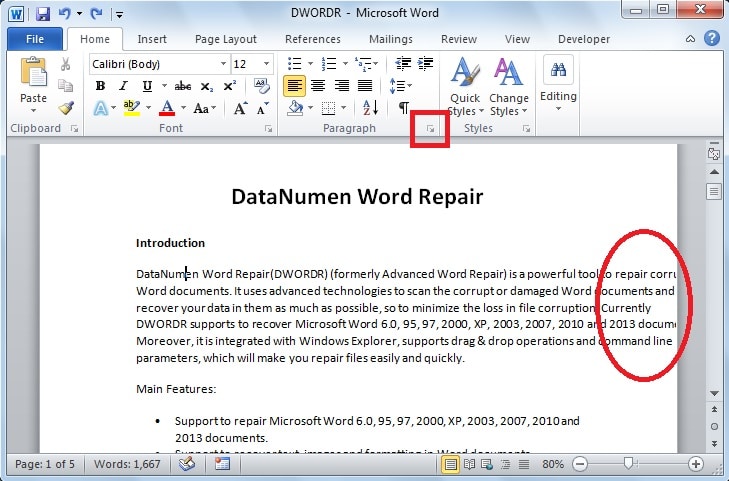
Текстийг баримт бичгийн хуудсанд нийцүүлэх хялбар арга бол догол мөрийг тохируулах явдал юм. Жишээлбэл, текстүүд нь таны Word хуудасны баруун хязгаараас хэтэрвэл зөв догол мөрөнд сөрөг утга гарах болно. Тиймээс бид утгыг тэг болгож өөрчлөх боломжтой.
- Доорх зургаас харахад параграфын мөрүүдийн нэг хэсэг нь баруун захад таслагдсан байгааг анзаарч болно. Үүнийг засахын тулд "Нүүр хуудас" таб руу ороод "Догол мөр" харилцах хайрцаг эхлүүлэгч дээр дарна уу.
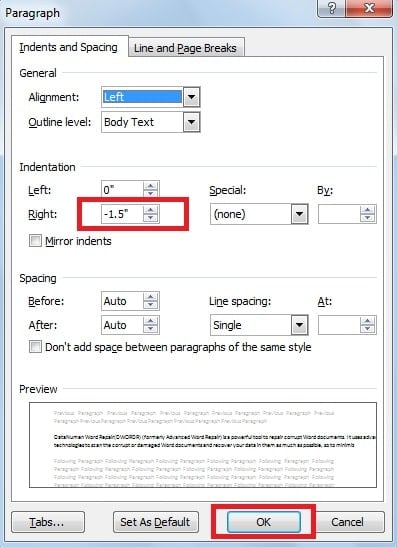
- Харилцах цонх гарч ирэн, "Хазайлт" табын доор "Баруун" нүдэнд сөрөг догол мөрийг "0" болгож тохируулна уу. Эцэст нь “OK” дээр дарна уу.

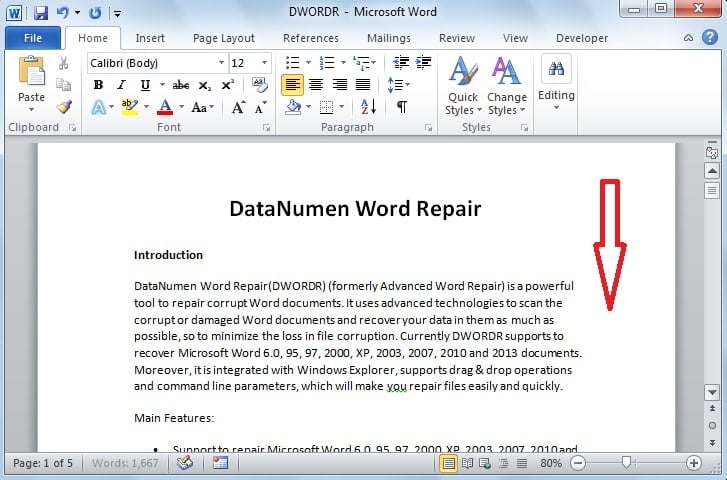
- Үүнийг хийсний дараа та баримт бичгийн захад байгаа текстүүдийг амжилттай багтаах болно. Тохируулсан хуудсыг доор харуулав.

VBA кодоор дамжуулан хуудасны ирмэг дотор тохирох текстүүд
ID-г тохируулахаас гадна Word хуудсан дээрх текстүүдийг багтаахын тулд VBA кодыг оруулах боломжтой.
- "Харах" таб дээр "Макро" дээр дарна уу.

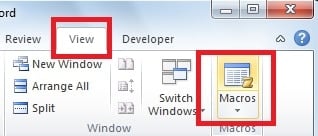
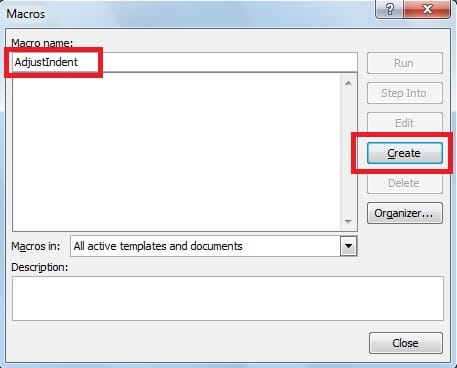
- Гарч ирэх цонхонд “Макро нэр” нүдэнд “AdjustIndent” гэж оруулаад “Create” дээр дарна уу.

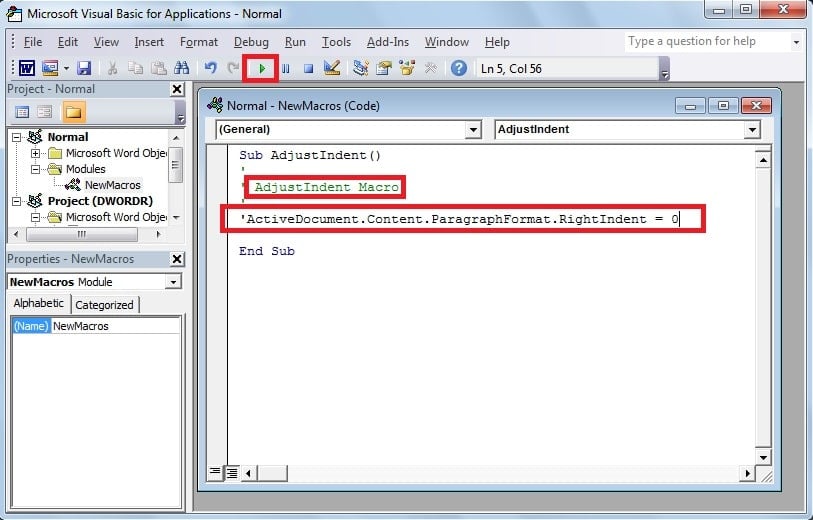
- Өөр нэг харилцан яриа гарч ирнэ, дараа нь "ActiveDocument.Content.ParagraphFormat.RightIndent = 0" кодыг энэ нүдэнд хуулж ав. Эцэст нь кодыг ажиллуулахын тулд хэрэгслийн самбар дээрх ногоон сумыг дарна уу. Тиймээс та дээр харуулсан шиг тохируулсан хуудсыг авах болно.
Үг зөрчлийг арилгах арга хэмжээ ав
Бүх зүйлд бид өөрсдийн Word документын текстүүдийг хуудсан дээр тааруулж байгаа эсэхийг шалгаж чадна. Хэдийгээр Word нь өргөн хэрэглэгддэг хэрэгсэл боловч заримдаа авлига гэнэт гарч ирдэг. Үүнийг шийдвэрлэхийн тулд гадны хүчирхэг сонголтыг сонгох нь гайхалтай санаа юм үг сэргээх хэрэгсэл. Нарийвчилсан сканнердах механизмын тусламжтайгаар энэхүү хэрэгсэл нь ноцтой гэмтсэн Word файлуудыг хялбархан засах болно.
Зохиогчийн танилцуулга
Келли Жао бол мэдээлэл сэргээх мэргэжилтэн юм DataNumen, Үүнд мэдээлэл сэргээх технологиор дэлхийд тэргүүлэгч, Inc. excel сэргээх болон pdf програм хангамжийн бүтээгдэхүүнийг засах. Дэлгэрэнгүй мэдээллийг авна уу WWW.datanumen.com