
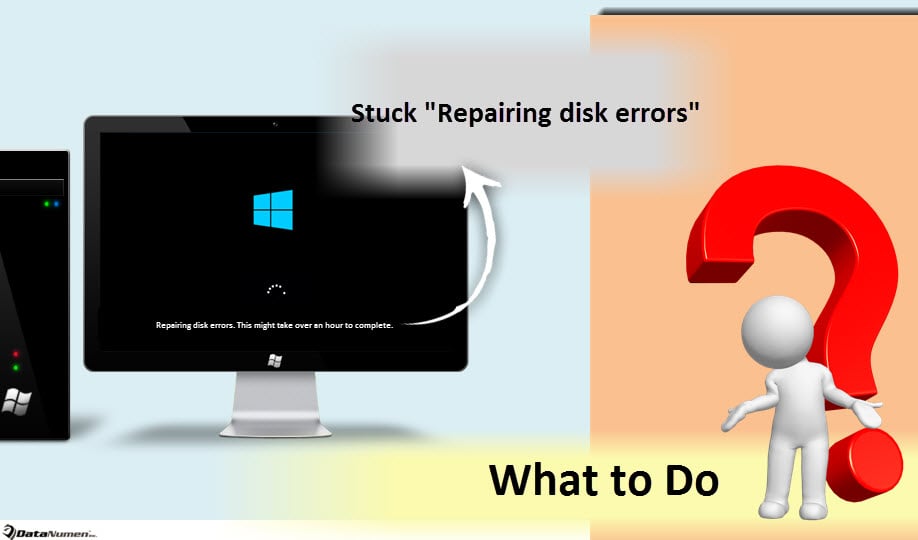
Хамгийн сүүлийн үеийн Windows системийн хувьд Windows 10 нь олон гайхалтай гэнэтийн бэлгийг санал болгодог. Гэхдээ үүнээс гадна гацсан “Дискний алдааг засах. Үүнийг ачаалахад нэг цаг гаруй хугацаа шаардагдаж магадгүй юм. " Хэрэв та энэ асуудалтай тулгараад байгаа бол үүнийг арилгахын тулд энэ нийтлэлийг үзнэ үү.
Миний нийтлэлд оруулсан "Драйвыг сканнердах, засах" асуудлаас гадна ""Windows 6 дээр гарсан "Драйвыг сканнердаж засах" асуудал“, Олон хэрэглэгчид үүнтэй төстэй бас нэг ядаргаатай асуудлын талаар маш их гомдоллож байсан. Цаашид энэ асуудал гарсан тохиолдолд юу хийхээ танд хэлэх болно.
1. Шөнийн турш дуусга
Юуны өмнө "Дискний алдааг засах" нь ачаалах үед автомат CHKDSK-ээр өдөөгддөг. CHKDSK нь дискний алдааг сканнердах, засахад маш сайн үүрэг гүйцэтгэдэг гэдгийг бид бүгд мэднэ. Дээрээс нь, мost цаг хугацаа өнгөрөхөд CHKDSK 4 цаг ба түүнээс дээш хугацаанд дуусахад нэлээд удаан хугацаа шаардагдаж магадгүй юм. Тиймээс компьютерээ дуусгахын тулд нэг шөнийн дотор ажиллуулахыг зөвлөж байна. Дараагийн өдөр нь сэрээд компьютераа шалгаад "Дискний алдааг засах" асуудал гарсаар байвал бусад арга хэрэгслийг туршиж үзээд үргэлжлүүлж болно.
2. Restart Аюулгүй горимоос
Аюулгүй горим нь компьютер дээрх олон тооны асуудлыг шийдэж чаддаг гэдгийг мэддэг. Тиймээс гацсан "Дискний алдааг засах" -аас салахын тулд доорх алхмуудыг дагана уу.
- Эхлээд "Shift" товчийг дараад "Нэвтрэх" дэлгэц рүү ортол "Эрчим хүч" товчийг дараад "Дахин дарна ууtarт ”.
- Дахин давтсаны дарааtart, шинэ дэлгэц дээр “Алдааг олж засварлах”> “Нарийвчилсан сонголтууд”> “Startup Тохиргоо ">" Restarт ”.
- Дараа нь дэлгэцийн тохируулгын жагсаалтад “F5” товчийг дарж start сүлжээг ашиглан аюулгүй горимоос компьютер.
3. Автомат засвар
Хэрэв таны компьютер чадахгүй ч гэсэнtart нь ихэвчлэн аюулгүй горимд байгаа бол дараахь үйлдлээр дамжуулан "Автомат засвар" -ыг туршиж үзэх боломжтой.
- Эхэндээ Windows суулгалтын хэрэгслийг оруулна уу.
- Дараа нь "F12" товчийг дарж Ачаалах цэс рүү орно уу.
- “CD эсвэл DVD-ээс ачаалахын тулд дурын товчлуурыг дарна уу” гэсэн сануулга авахад дурын товчлуурыг дарахад л хангалттай.
- Дараа нь цаг, гарын төрлийг сонгоно уу.
- Дараа нь "Компьютерээ засах" -ыг сонгоно уу.
- Эцэст нь "Алдааг олж засварлах"> "Нарийвчилсан сонголт"> "Автомат засвар" дээр дарна уу.
4. Систем сэргээх
Дээрх зөвлөмжүүд танд тусалж чадахгүй гэж бодож байгаа бол Windows-ийг өмнөх сайн байдалд буцааж оруулахын тулд System Restore-ийг туршиж үзээрэй.
- Эхлэхийн тулд ачаалах боломжтой USB драйвер эсвэл DVD-ээс компьютерээ дахин асаагаарай.
- Дараа нь "Windows суулгах" дэлгэц дээр "Компьютерээ засах" -ыг сонгоно уу.
- Эцэст нь "Алдааг олж засварлах"> "Нарийвчилсан сонголт"> "Системийг сэргээх".
5. Драйвыг солих
Most Та хүлээн авахаас татгалзах ёстой аймшигтай тохиолдол бол компьютер дээрх хөтөч бүрэн доголдсон явдал юм. Энэ нөхцөл байдлын дагуу өвөрмөц арга бол хуучин хөтөчийг шинэ, эрүүл дискээр солих явдал юм. Хэрэв та өмнө нь бүтэлгүй дискийг нөөцөлсөн бол шинэ драйвер суулгасны дараа шинэ драйв руу нөөцөлсөн өгөгдлийг сэргээж болно. PST сэргээх.
Зохиогчийн танилцуулга:
Ширли Жан бол мэдээлэл сэргээх мэргэжилтэн юм DataNumen, Үүнд мэдээлэл сэргээх технологиор дэлхийд тэргүүлэгч, Inc. sql засах програм хангамжийн бүтээгдэхүүнийг засах хэтийн төлөв. Дэлгэрэнгүй мэдээллийг авна уу WWW.datanumen.com