
Outlook уулзалтыг анхдагчаар завгүй байдлаар үүсгэдэг. Гэхдээ заримдаа энэ нь урьдчилсан байдлаар л гардаг. Энэ анхдагч тохиргоог өөрчлөх арга зам энд байна.
Зарим хэрэглэгчид Outlook нь уулзалтаа "завгүй" байдлаар тохируулах болно гэдгийг олж мэдсэн байх. Тэд үүнийг үнэ төлбөргүй, урьдчилсан байдлаар эсвэл ажлын бус цагаар харуулахыг хүсэх бүрдээ "Харуулах" товчийг дарж завгүй байдал өөрчлөгдөх ёстой бөгөөд энэ нь давтагдсан ажиллагаа юм.
Харамсалтай нь Outlook нь "Show Time As" -ийг анхдагчаар тохируулах сонголтыг бидэнд санал болгодоггүй. Гэхдээ бид үүнийг хэрэгжүүлэх өөр арга замыг туршиж үзэж болно. Энэ нь анхдагчаар "Show As" -ийг үнэгүй, урьдчилсан байдлаар эсвэл ажлын бус цагаар тохируулсан захиалгын захиалгын хуудсыг үүсгэж нийтлэх явдал юм. Тиймээс энэ маягтаар дамжуулан бид завгүй биш бусад статусаар харуулсан уулзалтыг бий болгож чадна. Та дараахь алхамуудын дагуу хийж болно.
Урьдчилсан захиалгаар томилох маягт үүсгэх
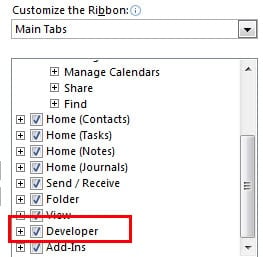
- Эхлээд бид Outlook дээр "Хөгжүүлэгч" тууз байгаа эсэхийг шалгах хэрэгтэй. "Файл" цэс рүү очоод "Сонголтууд" дээр дарна уу. "Outlook Сонголтууд" цонхонд "Туузыг тохируулах"-ыг сонгох хэрэгтэй. "Үндсэн табууд" нүдэнд "Хөгжүүлэгч" чагтлагдсан эсэхийг шалгах хэрэгтэй.
- Дараа нь шинэ хуанли үүсгэх нь дээр байсан "Хуанли" хэсэгт очно уу. Шинэ хуанлид бид "Нүүр хуудас" туузанд байгаа "Шинэ томилгоо" дүрс дээр дарж шинэ уулзалт хийх шаардлагатай. Энэ уулзалтын шинэ гарч ирэх цонхонд бид "Show As" талбар дахь "Урьдчилан сонголт" -ыг сонгох хэрэгтэй.
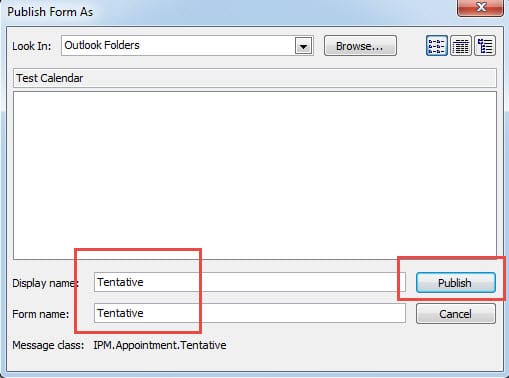
- Дараа нь "Хөгжүүлэгч" тууз руу шилжих. "Publish" дүрс дээр дарж "Publish Form" -г сонгоно уу. Дараагийн харилцах цонхонд бид "Урьдчилан" гэх мэт хэлбэрийг нэрлэх хэрэгтэй. "Publish" дээр дарсны дараа бид "X" дүрс дээр дарж "Шинэ томилгоо" хуудсыг хаах ёстой. Сэрэмжлүүлгийн талаар санаа зовох хэрэггүй.

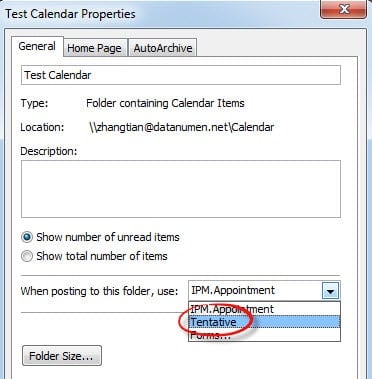
- Эцэст нь Хуанлийн хэсэг рүү буцаж очоод, шинэ хуанли дээр хулганы баруун товчийг дараад "Properties"-г сонгоно уу. Гарч ирэх харилцах цонхонд, "Ерөнхий" табын доор "энэ хавтас руу байршуулахдаа ашиглах" талбарт доош сумыг дарж "Урьдчилсан"-г сонгоно уу. Энэ шинж чанарын тохиргоог хадгалахын тулд "OK" дээр дарна уу.

Түүнээс хойш энэ шинэ хуанлийн дагуу ямар ч шинэ томилгоог анхдагч байдлаар урьдчилсан байдлаар харуулах болно. Та туршаад үзээрэй.
Гэмтсэн Outlook файлуудыг хялбархан сэргээнэ үү
Хэдийгээр олон тооны чадавхиараа алдартай боловч Outlook нь гэнэт унтрах, вирусын халдвар авах, хортой програмын халдлага гэх мэт эмзэг байдаг. Тиймээс байнгын нөөцлөлт хийх нь үргэлж зайлшгүй шаардлагатай байдаг. Мэдээж архивлагдсан файлгүй бол бид гуравдагч этгээдийн програм хангамжийн тусламжийг авах боломжтой DataNumen Outlook Repair, нь мэргэжилтэн юм Outlook сэргээх. Энэ нь эвдэрсэн Outlook файлуудыг хурдан хугацаанд сэргээхэд бидэнд тусалж чадна.
Зохиогчийн танилцуулга:
Ширли Жан бол мэдээлэл сэргээх мэргэжилтэн юм DataNumen, Үүнд мэдээлэл сэргээх технологиор дэлхийд тэргүүлэгч, Inc. sql сэргээх програм хангамжийн бүтээгдэхүүнийг засах хэтийн төлөв. Дэлгэрэнгүй мэдээллийг авна уу WWW.datanumen.com