
Зарим хэрэглэгчид зөвхөн Outlook уулзалтын урилга илгээхдээ шаардлагатай оролцогчдоос уулзалтын хариуг хүсэхийг хүсдэг. Үүнийг Outlook VBA-ээр дамжуулан хэрхэн хэрэгжүүлэх талаар энэ нийтлэлд заах болно.
Уулзалтын урилга илгээхдээ хариулт хүсэхээс зайлсхийхийн тулд та "Хариу өгөх сонголтууд" товчийг дарж, "Хариу хүсэх" сонголтыг арилгаж болно. Гэхдээ ингэснээр шаардлагатай эсвэл сонголттой эсэхээс үл хамааран бүх оролцогчид уулзалтын хариултаа илгээх шаардлагагүй болно. Гэсэн хэдий ч бодит байдал дээр ихэнх тохиолдолд та сонголттой оролцогчдоос хариулт хүсэхгүй байхыг хүсдэг. Энэ тохиолдолд та дараах аргуудыг ашиглах хэрэгтэй.
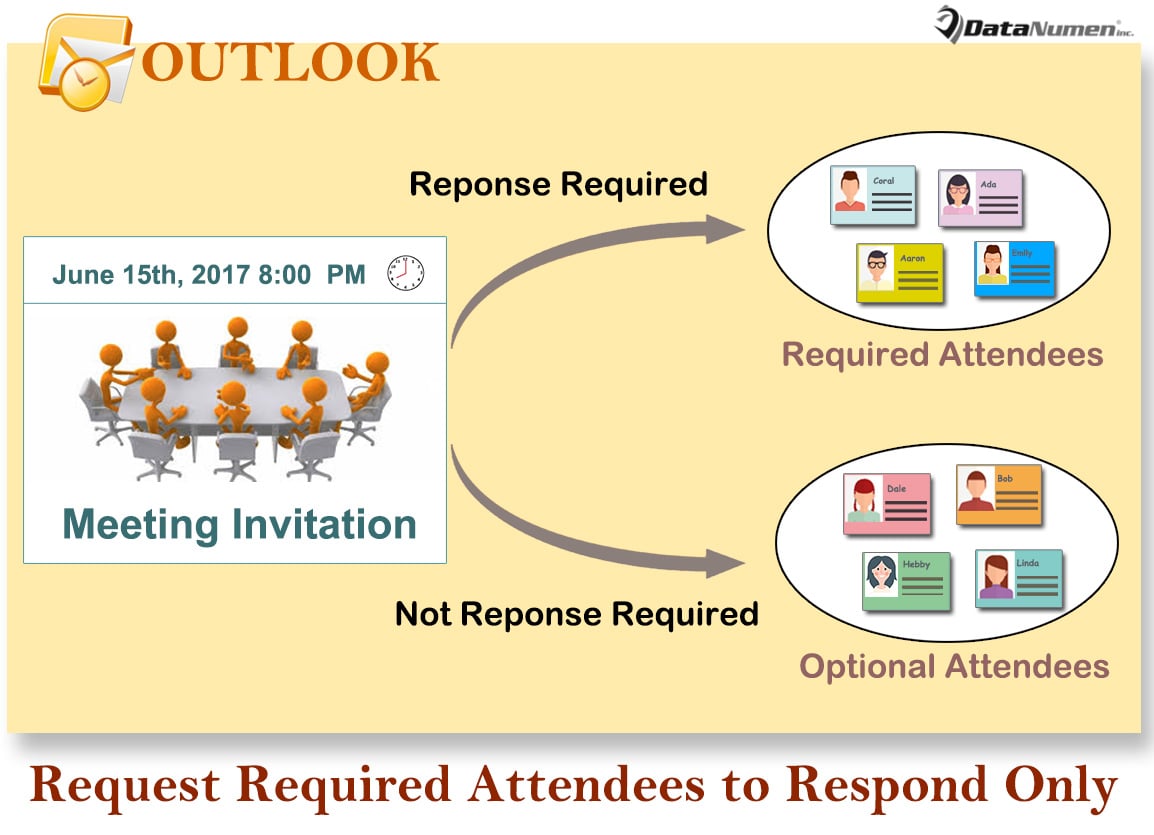
Зөвхөн уулзалтад оролцох урилгад хариу өгөх шаардлагатай оролцогчдоос хүсэлт гаргах
- Эхний ээлжинд Outlook програмаа ажиллуулна уу.
- Дараа нь үндсэн Outlook дэлгэц дээрх “Alt + F11” товчлууруудыг дар.
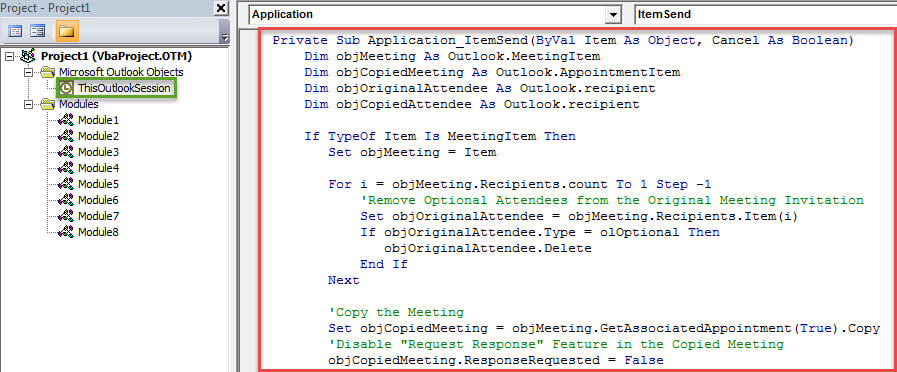
- Дараа нь Outlook VBA редакторт нэвтрсэний дараа та "ThisOutlookSession" төслийг олж нээх хэрэгтэй.
- Дараа нь дараахь VBA кодыг энэхүү төслийн цонхонд хуулж ав.
Private Sub Application_ItemSend(ByVal Item As Object, Cancel As Boolean)
    Dim objMeeting As Outlook.MeetingItem
    Dim objCopiedMeeting As Outlook.AppointmentItem
    Dim objOriginalAttendee As Outlook.recipient
    Dim objCopiedAttendee As Outlook.recipient

    If TypeOf Item Is MeetingItem Then
       Set objMeeting = Item

       For i = objMeeting.Recipients.count To 1 Step -1
           'Remove Optional Attendees from the Original Meeting Invitation
           Set objOriginalAttendee = objMeeting.Recipients.Item(i)
           If objOriginalAttendee.Type = olOptional Then
              objOriginalAttendee.Delete
           End If
       Next

      'Copy the Meeting
      Set objCopiedMeeting = objMeeting.GetAssociatedAppointment(True).Copy
      'Disable "Request Response" Feature in the Copied Meeting
      objCopiedMeeting.ResponseRequested = False

      For i = objCopiedMeeting.Recipients.count To 1 Step -1
          'Add the Previously Removed Optional Attendees
          Set objCopiedAttendee = objCopiedMeeting.Recipients.Item(i)
          If objCopiedAttendee.Type = olRequired Then
             objCopiedAttendee.Delete
          End If
      Next

      'Send out the Copied Meeting
      objCopiedMeeting.Send
      'Delete the Copied Meeting after Sending
      objCopiedMeeting.Delete
    End If
End Sub
- Үүний дараа та энэ VBA төсөлд гарын үсэг зурах ёстой.
- Одоогийн макро хэвээр үлдээд багаж хэрэгслийн мөрөнд "Tools" дээр дарна уу.
- Дараа нь “Дижитал гарын үсэг” гэсэн сонголтыг сонгоно уу.
- Попап харилцах цонхонд дэлгэцэн дээрх зааврыг дагана уу.
- Дараа нь дижитал гарын үсэг бүхий макро идэвхжсэн эсэхийг баталгаажуулахын тулд Outlook макро тохиргоогоо шалгана уу.
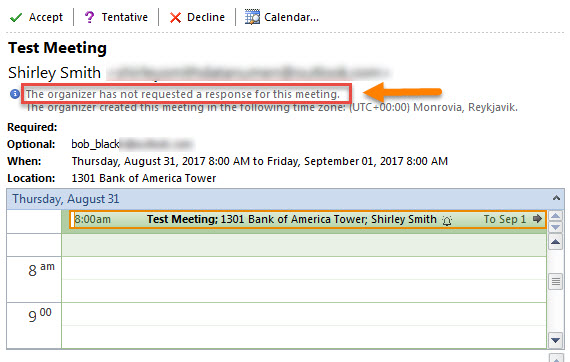
- Одооноос уулзалтын урилгыг илгээх үед заавал оролцогчдоос хариу бичих шаардлагагүй болно. Тэдний хэтийн төлөвөөс уулзалтын урилга дараахь дэлгэцийн агшин шиг харагдах болно.

Outlook дээр вирус, хортой програмтай тэмцэх
Outlook Junk Email шүүлтүүр нь гэнэтийн вирус, үзүүлж чадахгүй халдлагаас урьдчилан сэргийлэхэд чухал үүрэг гүйцэтгэдэг. Өнөө үед вирус улам боловсронгуй болж байна. Вирусын халдвар, хортой програмын довтолгоог зогсоохын тулд та спамыг цаг тухайд нь хааж зогсохгүй сэжигтэй имэйлийн домэйн эсвэл хаягийг Microsoft-д мэдээлж, Outlook хог хаяг шүүлтүүрийг бэхжүүлэхэд туслаарай. Нэмж дурдахад, имэйлийн суулгаагүй хог хаягдлын шүүлтүүрээс гадна та гайхалтай засварын хэрэгслийг хадгалах хэрэгтэй. DataNumen Outlook Repair. Энэ нь хамаагүй өндөр юм Outlook сэргээх өрсөлдөгчдөөсөө илүү хувь хэмжээ.
Зохиогчийн танилцуулга:
Ширли Жан бол мэдээлэл сэргээх мэргэжилтэн юм DataNumen, Үүнд мэдээлэл сэргээх технологиор дэлхийд тэргүүлэгч, Inc. sql сэргээх програм хангамжийн бүтээгдэхүүнийг засах хэтийн төлөв. Дэлгэрэнгүй мэдээллийг авна уу WWW.datanumen.com