
Зарим хэрэглэгчид Word баримтын тодорхой хуудсуудыг хурдан хугацаанд Outlook имэйл хэлбэрээр илгээх боломжийг олгодог шийдлийг хүсч байна. Энэ нийтлэлд бид ийм аргыг нарийвчлан танилцуулах болно.
Хэрэв та миний өмнөх нийтлэлийг уншсан бол "Word баримтын тодорхой хуудсыг Outlook имэйлд хэрхэн хурдан хавсаргах вэ", та Word баримтын тодорхой хуудсуудыг имэйлийн хавсралтаар бус шууд имэйлээр илгээх аргыг хүсэх хандлагатай байдаг. Одоо бид танд VBA кодын нэг хэсгийг харуулах бөгөөд үүнийг хялбархан ойлгох болно.
Word баримтын тодорхой хуудсуудыг Outlook имэйлээр илгээнэ үү
- Эхлэхийн тулд та тодорхой хуудсуудыг илгээхийг хүссэн Word баримт бичигт хандах хэрэгтэй.
- Дараа нь нээсэн Word цонхонд та "Alt + F11" товчийг дарах хэрэгтэй.
- Энэ нь "Microsoft Visual Basic for Applications" цонхыг гаргах болно.
- Энэ цонхонд та шинэ модуль оруулах хэрэгтэй.
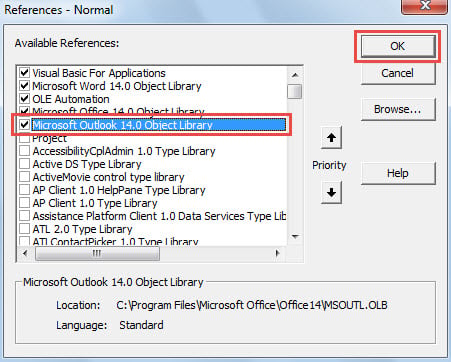
- Дараа нь та "Microsoft Outlook объектын сан"-г идэвхжүүлэх хэрэгтэй.
- "Хэрэгслүүд" дээр товшоод доош унах жагсаалтаас "Лавлагаа" -г сонгоно уу.
- Гарч ирэх харилцах цонхонд "Microsoft Outlook Object Library" гарч иртэл доош гүйлгэнэ үү. Үүнийг идэвхжүүлээд "OK" дээр дарна уу.

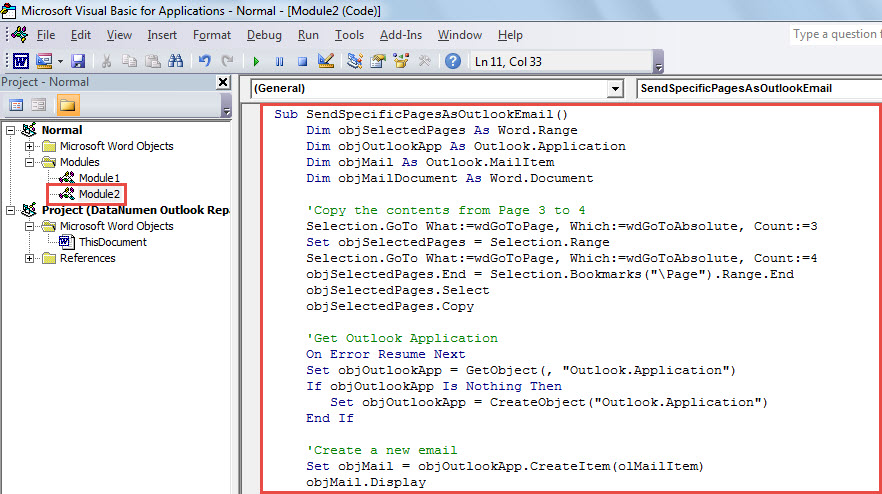
- Үүний дараа та доорх VBA кодын хэсгийг энэ модуль руу хуулж болно.
Sub SendSpecificPagesAsOutlookEmail()
    Dim objSelectedPages As Word.Range
    Dim objOutlookApp As Outlook.Application
    Dim objMail As Outlook.MailItem
    Dim objMailDocument As Word.Document

    'Copy the contents from Page 3 to 4
    'Change the page number as per your needs
    Selection.GoTo What:=wdGoToPage, Which:=wdGoToAbsolute, Count:=3
    Set objSelectedPages = Selection.Range
    Selection.GoTo What:=wdGoToPage, Which:=wdGoToAbsolute, Count:=4
    objSelectedPages.End = Selection.Bookmarks("\Page").Range.End
    objSelectedPages.Select
    objSelectedPages.Copy

    'Get Outlook Application
    On Error Resume Next
    Set objOutlookApp = GetObject(, "Outlook.Application")
    If objOutlookApp Is Nothing Then
       Set objOutlookApp = CreateObject("Outlook.Application")
    End If

    'Create a new email
    Set objMail = objOutlookApp.CreateItem(olMailItem)
    objMail.Display

    'Paste the contents in specific pages into message body
    Set objMailDocument = objMail.GetInspector.WordEditor
    Set objTempRange = objMailDocument.Range(0, 0)
    objTempRange.PasteAndFormat (wdFormatOriginalFormatting)
End Sub
- Эцэст нь та энэ макрог нэг дор ажиллуулж болно. Одоо байгаа модулийн "F5" товчийг дарахад л хангалттай.
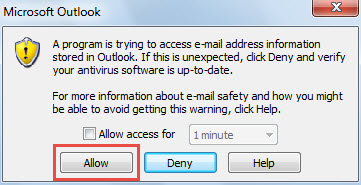
- Та дараах дэлгэцийн агшин шиг Outlook-ийн анхааруулгыг хүлээн авч магадгүй. Та "Зөвшөөрөх" дээр шууд дарж болно.

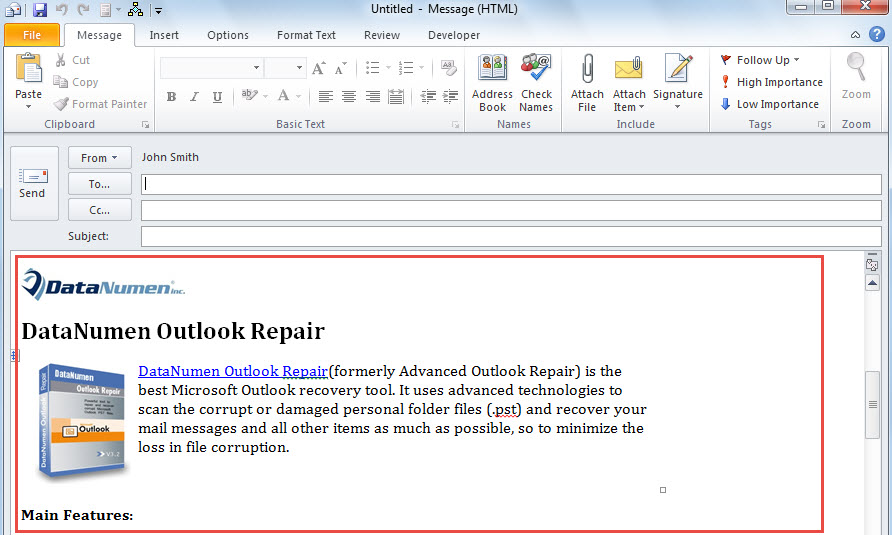
- Эцэст нь та Word баримт бичгийн тодорхой хуудсуудыг агуулсан имэйлийг хүлээн авах болно.

Outlook мэдээллийн хамгаалалтад анхаарлаа хандуулаарай
Та Outlook дээрх олон тооны функцүүдэд сэтгэл хангалуун байж магадгүй. Гэсэн хэдий ч энэ нь дутагдалтай хэвээр байна. Жишээлбэл, энэ нь алдаа, авлигад өртөмтгий байдаг. Энэ тохиолдолд та Outlook-ийн хамгаалалтад ихээхэн анхаарал хандуулах хэрэгтэй бөгөөд үүнд Outlook PST файлуудыг тогтмол хугацаанд нөөцлөх хэрэгтэй. Үүнээс гадна, энэ нь ухаалаг бөгөөд хүчирхэг байлгахыг санал болгож байна PST засвар хэрэгсэл, гэх мэт DataNumen Outlook Repair. Энэ нь маш хүчтэй тул ноцтой гэмтсэн Outlook файлаас хамгийн их өгөгдлийг гаргаж авах боломжтой.
Зохиогчийн танилцуулга:
Ширли Жан бол мэдээлэл сэргээх мэргэжилтэн юм DataNumen, Үүнд мэдээлэл сэргээх технологиор дэлхийд тэргүүлэгч, Inc. mdf засвар програм хангамжийн бүтээгдэхүүнийг засах хэтийн төлөв. Дэлгэрэнгүй мэдээллийг авна уу WWW.datanumen.com