
Хэвлэгчийн бэх, цаасыг хэмнэхийн тулд зарим хэрэглэгчид имэйлд хавсаргасан бүх зургийг нэг хуудсанд нэг зураг биш харин зөвхөн нэг хуудсанд хэвлэхийг хүсдэг. Одоо энэ нийтлэл нь үүнийг хэрэгжүүлэх арга хэрэгслийг хуваалцах болно.
Зургийг хэвлэх нь хэвлэгчийн бэхийг маш их үрж байгааг бид бүгд мэднэ. Тиймээс хэвлэгчийн бэх, цаасыг хэмнэхийн тулд та тусдаа хуудсан дээр зураг хэвлэхийн оронд олон зураг хавсралтыг нэг хуудсанд хэвлэхийг илүүд үзэж магадгүй юм. Хэдийгээр Outlook нь ийм функцийг санал болгодоггүй боловч та дараахь аргаар үүнийг хийж чадна.
Outlook имэйлийн бүх зургийн хавсралтыг зөвхөн нэг хуудсанд хэвлэх
- Эхлэхийн тулд Outlook програмаа ажиллуулна уу.
- Дараа нь Outlook цонхонд "Alt + F11" товчлуур дээр дарна уу.
- Дараа нь та "Microsoft Visual Basic for Applications" цонх руу орох бөгөөд эхлээд "Microsoft Word Object Library"-г идэвхжүүлэх хэрэгтэй.
- Үүний дараа та ашиглагдаагүй байгаа модулийг нээх хэрэгтэй.
- Дараа нь дараахь VBA кодыг хуулж аваад энэ модуль дээр буулгана уу.
Sub PrintAllImageAttachmentsOnOnePage()
    Dim objSourceMail As Outlook.MailItem
    Dim objAttachment As Outlook.Attachment
    Dim objTempMail As Outlook.MailItem
    Dim objTempDocument As Word.Document
    Dim objWordApp As Word.Application
    Dim strImage As String
    Dim objImage As Word.InlineShape

    Select Case Outlook.Application.ActiveWindow.Class
           Case olInspector
                Set objSourceMail = ActiveInspector.currentItem
           Case olExplorer
                Set objSourceMail = ActiveExplorer.Selection.Item(1)
    End Select

    If Not (objSourceMail Is Nothing) Then
       'Create a temp mail
       Set objTempMail = Outlook.Application.CreateItem(olMailItem)
       objTempMail.Display
       Set objTempDocument = objTempMail.GetInspector.WordEditor
       Set objWordApp = objTempDocument.Application

       Set objFileSystem = CreateObject("Scripting.FileSystemObject")

       For Each objAttachment In objSourceMail.attachments
           'Get the Image attachments, instead of inserted Images
           If IsEmbedded(objAttachment) = False Then
              Select Case LCase(objFileSystem.GetExtensionName(objAttachment.filename))
                     Case "jpg", "jpeg", "png", "bmp", "gif"
                          strImage = "E:\" & objAttachment.filename
                          objAttachment.SaveAsFile strImage

                          'Insert the images into the temp mail
                          Set objImage = objWordApp.Selection.InlineShapes.AddPicture(filename:=strImage, LinkToFile:=False, SaveWithDocument:=True)
                          objWordApp.Selection.TypeText Text:=" "

                          'shrink the images to insure that they are on one page
                          objImage.ScaleHeight = 20
                          objImage.ScaleWidth = 20

                          Kill strImage
             End Select
           End If
       Next

       objTempMail.PrintOut
       objTempMail.Close olDiscard
    End If
End Sub

Function IsEmbedded(objCurAttachment As Outlook.Attachment) As Boolean
    Dim objPropertyAccessor As Outlook.propertyAccessor
    Dim strProperty As String

    Set objPropertyAccessor = objCurAttachment.propertyAccessor
    strProperty = objPropertyAccessor.GetProperty("http://schemas.microsoft.com/mapi/proptag/0x3712001E")

    If InStr(1, strProperty, "@") > 0 Then
       IsEmbedded = True
    Else
       IsEmbedded = False
    End If
End Function
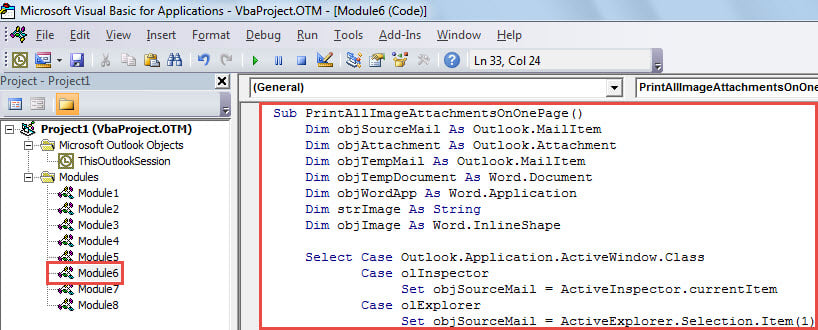
- Дараа нь та имэйлийн жагсаалтад буцаж очих боломжтой. Зургийн хавсралтаа хэвлэхийг хүссэн имэйлийг сонгож нээнэ үү.
- Дараа нь энэ макроыг өдөө. Одоогийн макро цонхонд "F5" товчийг дарах эсвэл багажны самбар дээрх "Ажиллуулах" дүрс дээр дарахад хангалттай.
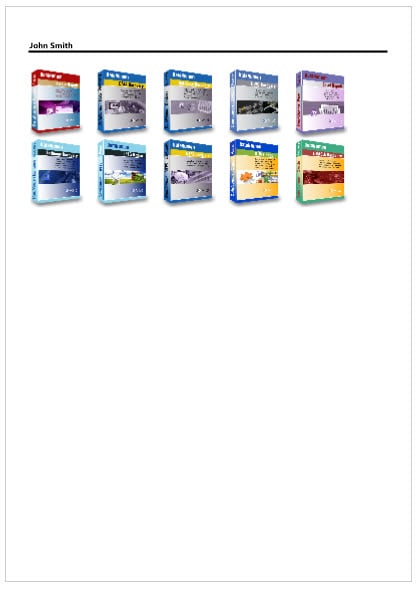
- Эцэст нь макро ажиллаж дуусахад эх имэйлийн бүх зургийн хавсралтыг дараахь дэлгэцийн агшин шиг нэг хуудсанд хэвлэх болно.

Гэмтсэн Outlook файлуудтай харьцах
Таны Outlook-д илүү их өгөгдөл хадгалагдах тусам таны Outlook файл эмзэг болж байна. Энэ нь янз бүрийн дотоод болон гадаад хүчин зүйлсийн улмаас эвдэрч болзошгүй юм. Түүнчлэн, Outlook-ийн авлигыг урьдчилан таамаглахад хэцүү байдаг. Тэгэхээр та юу хийж чадах вэ гэвэл Outlook-ийн авлигатай уулзахдаа яаралтай, үр дүнтэй аврах ажиллагааг даатгуулах явдал юм. Жишээлбэл, та мэргэшсэн байх ёстой PST засвар хэрэгсэл, гэх мэт DataNumen Outlook Repair ойролцоо. Энэ нь сэвшээ салхи мэт гэмтсэн файлуудыг сканнердаж сэргээх болно.
Зохиогчийн танилцуулга:
Ширли Жан бол мэдээлэл сэргээх мэргэжилтэн юм DataNumen, Үүнд мэдээлэл сэргээх технологиор дэлхийд тэргүүлэгч, Inc. сэргээх Sql Server програм хангамжийн бүтээгдэхүүнийг засах хэтийн төлөв. Дэлгэрэнгүй мэдээллийг авна уу WWW.datanumen.com