
Хэрэв та имэйл бичихдээ хүлээн авагчийн нэрийг хурдан оруулахыг хүсвэл энэ нийтлэлийг уншиж болно. Энд бид танд тохиромжтой аргыг танилцуулах болно.
Заримдаа та имэйл бичихдээ бүх хүлээн авагчийн нэрийг үндсэн хэсэгт оруулах шаардлагатай болдог. Гараар нэрсийг нэг нэгээр нь задлан, оруулах нь нэлээд уйтгартай, төвөгтэй байдаг нь эргэлзээгүй. Тиймээс, үүнийг хурдан гүйцэтгэхэд тань туслахын тулд бид танд үр дүнтэй аргыг хуваалцах болно. Нарийвчилсан алхмуудыг авахын тулд уншина уу.
Имэйлийн үндсэн хэсэгт хүлээн авагчийн нэрийг оруулна уу
- Эхлээд VBA засварлагч руу "Alt + F11" товчлуурын хослолыг ашиглан хандана уу.
- Дараа нь, “Microsoft Visual Basic for Applications” цонхонд “MS Word Object Library”-г идэвхжүүлнэ үү.VBA дээр объектын номын сангийн лавлагааг хэрхэн нэмэх вэ".
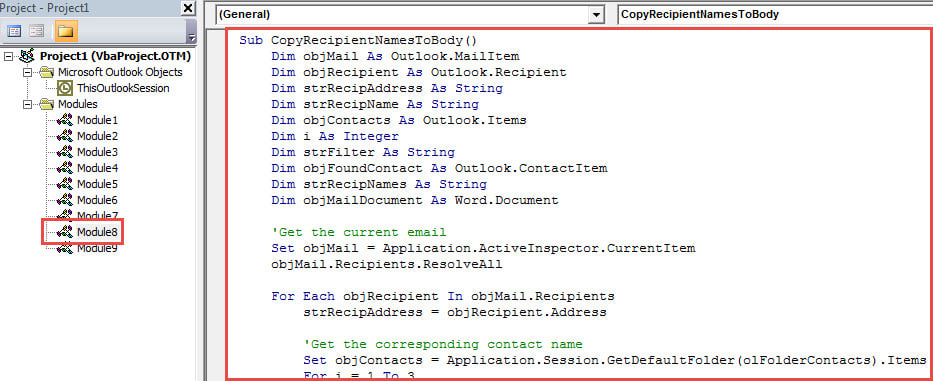
- Дараа нь доорх VBA кодыг хоосон модуль руу хуулна уу.
Sub CopyRecipientNamesToBody()
    Dim objMail As Outlook.MailItem
    Dim objRecipient As Outlook.Recipient
    Dim strRecipAddress As String
    Dim strRecipName As String
    Dim objContacts As Outlook.Items
    Dim i As Integer
    Dim strFilter As String
    Dim objFoundContact As Outlook.ContactItem
    Dim strRecipNames As String
    Dim objMailDocument As Word.Document

    'Get the current email
    Set objMail = Application.ActiveInspector.CurrentItem
    objMail.Recipients.ResolveAll

    For Each objRecipient In objMail.Recipients
        strRecipAddress = objRecipient.Address

        'Get the corresponding contact name
        Set objContacts = Application.Session.GetDefaultFolder(olFolderContacts).Items
        For i = 1 To 3
            strFilter = "[Email" & i & "Address] = " & strRecipAddress
            Set objFoundContact = objContacts.Find(strFilter)
            If Not (objFoundContact Is Nothing) Then
               strRecipNames = strRecipNames & objFoundContact.FullName & vbCr
               Exit For
            End If
        Next

        'If there isn't associated contact
        'Extract name from email address
        If objFoundContact Is Nothing Then
           strRecipName = Split(strRecipAddress, "@")(0)
           strRecipName = UCase(Left(strRecipName, 1)) & Right(strRecipName, Len(strRecipName) - 1)
           strRecipNames = strRecipNames & strRecipName & vbCr
        End If
    Next

    'Insert the names at the beginning of email
    Set objMailDocument = objMail.GetInspector.WordEditor
    objMailDocument.Range(0, 0).InsertAfter strRecipNames
End Sub
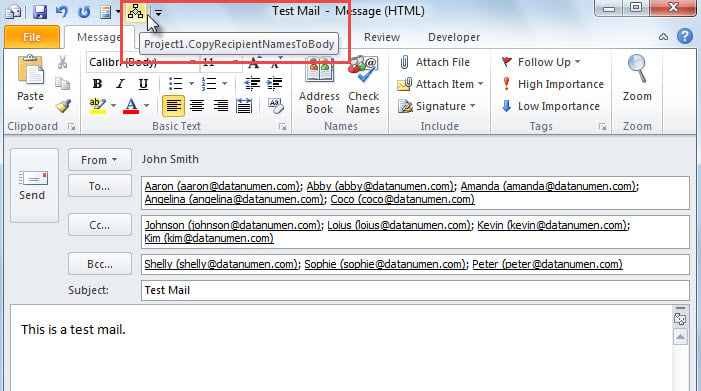
- Дараа нь энэ макрог "Мессежийн цонхны Түргэн Хандалтын хэрэгсэл" хэсэгт нэмэлт алхамын дагуу нэмнэ үү.Таны Outlook дээр VBA кодыг хэрхэн ажиллуулах вэ".
- Үүний дараа цонхноос гарна.
- Эцэст нь буудаж аваарай.
- Эхлээд имэйл бичиж, хүлээн авагчдыг бөглөнө үү.
- Дараа нь Quick Access Toolbar дээрх макро товчийг дарна уу.

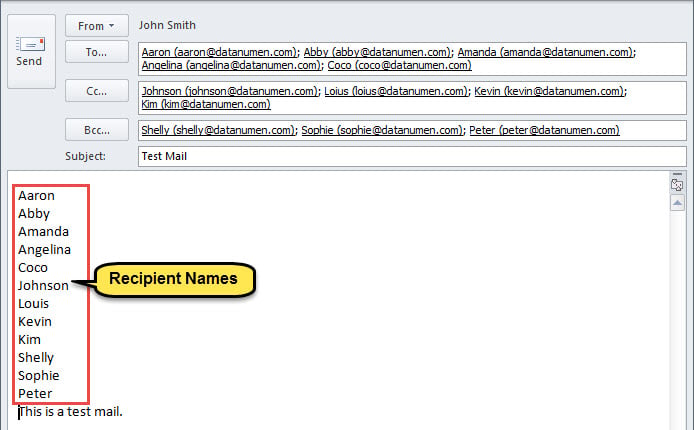
- Макро дууссаны дараа доорх зурагт үзүүлсэн шиг хүлээн авагчийн нэрийг имэйлийн үндсэн хэсэгт оруулсан болно.

Төлөвлөгөөг гэмтлээс хамгаална
Outlook нь эмзэг тул Outlook-ийг гэмтлээс хамгаалахад хэцүү байдаг. Ямар ч эргэлзээгүйгээр та тулгарах дургүй байх ёстой PST авлига. Тиймээс та үр дүнтэй урьдчилан сэргийлэх арга хэмжээ авсан нь дээр. Жишээлбэл, та Outlook-д зориулж тогтмол мэдээллийн нөөцлөлт хийх, ирсэн имэйлийг засах хэрэгслийг хэрхэн ашиглах талаар мэдлэгтэй байхаас гадна хүчирхэг гадны хэрэгслийг ойролцоо байлгах хэрэгтэй. DataNumen Outlook Repair.
Зохиогчийн танилцуулга:
Ширли Жан бол мэдээлэл сэргээх мэргэжилтэн юм DataNumen, Үүнд мэдээлэл сэргээх технологиор дэлхийд тэргүүлэгч, Inc. SQL Server засах програм хангамжийн бүтээгдэхүүнийг засах хэтийн төлөв. Дэлгэрэнгүй мэдээллийг авна уу WWW.datanumen.com