
Магадгүй та Outlook дээрээ Inbox гэх мэт тодорхой хавтас дор олон тооны дэд хавтас үүсгэсэн байх. Энэ тохиолдолд, хэрэв та дэд хавтаснуудыг тоолохыг хүсвэл гараар тоолох дургүй байх ёстой. Энд бид танд илүү ухаалаг аргыг хуваалцах болно.
Outlook дахь зүйлсийг илүү сайн ангилж, архивлахын тулд олон хэрэглэгчид янз бүрийн хавтас, дэд хавтас үүсгэж дассан байдаг. Гэсэн хэдий ч дараа нь тэд хэт олон хавтас удирдахад хэцүү гэж бодож магадгүй юм. Энэ тохиолдолд тэд тодорхой хавтас дор хэдэн дэд хавтас байгааг тоолохыг хүсч болно. Ямар ч эргэлзээгүйгээр гараар тоолох нь тэнэг бөгөөд уйтгартай. Тиймээс, бид дараа нь илүү ухаалаг арга хэрэгслийг харуулах болно.
Тодорхой хавтас дор байгаа дэд хавтаснуудын нийт тоог авна уу
- Хамгийн эхэнд Outlook програмаа эхлүүлээрэй.
- Дараа нь Outlook цонхон дээр "Alt + F11" товчийг дарж VBA засварлагч руу нэвтрэх боломжтой.
- Дараа нь гарч ирэх цонхонд ашиглагдаагүй модулийг нээх хэрэгтэй.
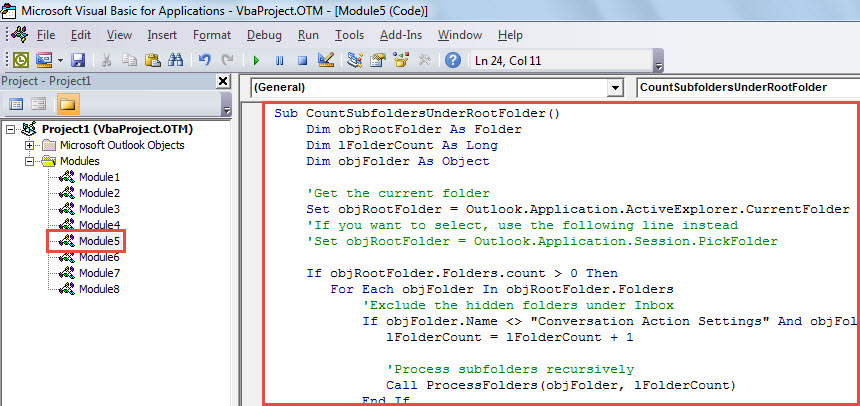
- Дараа нь дараахь VBA кодыг хуулж аваад энэ модуль дээр буулгана уу.
Sub CountSubfoldersUnderRootFolder()
    Dim objRootFolder As Folder
    Dim lFolderCount As Long
    Dim objFolder As Object

    'Get the current folder
    Set objRootFolder = Outlook.Application.ActiveExplorer.CurrentFolder
    'If you want to select, use the following line instead
    'Set objRootFolder = Outlook.Application.Session.PickFolder

    If objRootFolder.Folders.count > 0 Then
       For Each objFolder In objRootFolder.Folders
           'Exclude the hidden folders under Inbox
           If objFolder.Name <> "Conversation Action Settings" And objFolder.Name <> "Quick Step Settings" Then
              lFolderCount = lFolderCount + 1

              'Process subfolders recursively
              Call ProcessFolders(objFolder, lFolderCount)
           End If
       Next
       MsgBox lFolderCount & " subfolders under " & Chr(34) & objRootFolder.Name & Chr(34) & ".", vbInformation
    Else
       MsgBox "No subfolders under " & Chr(34) & objRootFolder.Name & Chr(34) & ".", vbInformation
    End If
End Sub

Sub ProcessFolders(objCurrentFolder As Object, lCount As Long)
    Dim objSubfolder As Object

    lCount = lCount + objCurrentFolder.Folders.count

    For Each objSubfolder In objCurrentFolder.Folders
        Call ProcessFolders(objSubfolder, lCount)
    Next
End Sub
- Үүний дараа та одоо байгаа цонхноос гарах боломжтой.
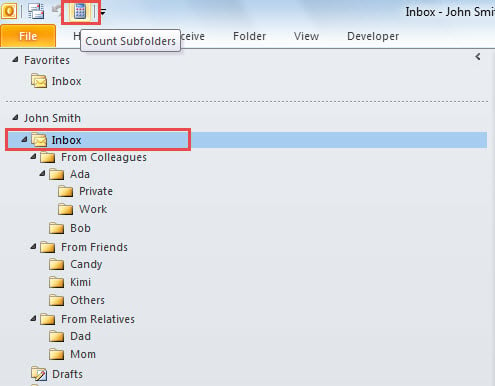
- Дараа нь "Файл"> "Сонголтууд"> "Түргэн хандалтын хэрэгслийн мөр" рүү очно уу. Тэнд та Quick Access Toolbar-д шинэ макро нэмж болно.
- Эцэст нь та энэ макрог туршиж үзэх боломжтой.
- Юуны өмнө та дэд хавтаснуудыг нь тоолохыг хүсч буй хавтасаа сонгоно уу.
- Дараа нь Quick Access Toolbar дээрх макро товчийг дарна уу.

- Тэр даруй Outlook энэ макро ажиллуулна.
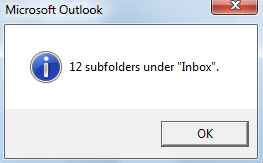
- Макро дууссаны дараа та дараах зураг шиг мессеж хүлээн авах болно.

Outlook-ийн авлигыг даван туулах заль мэх
Outlook нь вирус, програм хангамж эсвэл техник хангамжийн асуудал, цахилгаан тасрах гэх мэт олон хүчин зүйлд өртөмтгий байдаг. Тэд Outlook файлаа авлигаас хол байлгаж чадна гэдэгт хэн ч баталгаа өгөхгүй. Тиймээс эвдрэлийг даван туулах зарим заль мэхийг эзэмших нь чухал юм. Нэгдүгээрт, та тогтмол PST нөөцлөх хэрэгтэй. Үүнээс гадна, та хэрхэн ашиглахаа мэддэг байх ёстой Сканнердах, суурилуулсан засварын хэрэгсэл. Эцэст нь хэлэхэд, та илүү бат бөх гадны хэрэгсэл бэлтгэх хэрэгтэй DataNumen Outlook repair.
Зохиогчийн танилцуулга:
Ширли Жан бол мэдээлэл сэргээх мэргэжилтэн юм DataNumen, Үүнд мэдээлэл сэргээх технологиор дэлхийд тэргүүлэгч, Inc. mdf засах програм хангамжийн бүтээгдэхүүнийг засах хэтийн төлөв. Дэлгэрэнгүй мэдээллийг авна уу WWW.datanumen.com