
Хэрэв та Outlook дээр байгаа одоо байгаа бүх сануулагчийн жагсаалтыг хурдан шалгах эсвэл хэвлэхийг хүсч байвал Outlook VBA-г ашиглаж болно. Энэ нийтлэл нь үүнийг хэрхэн нарийн олж авах талаар танд танилцуулах болно.
Ерөнхийдөө, тодорхой ажлын хавтас эсвэл тодорхой хуанли дахь бүх сануулагч гэх мэт тодорхой хавтсанд байгаа бүх сануулагчийг үзэх нь маш энгийн зүйл юм. Гэсэн хэдий ч, хэрэв та Outlook-ийн бүх фолдер дахь бүх сануулагчийг нэгэн зэрэг шалгахыг хүсвэл Outlook-ийн үндсэн функцуудыг давтвал энэ нь боломжгүй юм. Тиймээс та 3 гэх мэт өөр аргуудыг хайх хэрэгтэйrd намын нэмэлтүүд эсвэл VBA кодууд. Энд бид Outlook VBA ашиглан одоогийн бүх сануулагчийг хэрхэн хурдан шуурхай хийхийг танд заах болно.
Одоо байгаа бүх сануулагчдын жагсаалтыг хурдан аваарай
- Эхлээд Outlook програмыг ажиллуулна уу.
- Дараа нь та "Хөгжүүлэгч" таб руу шилжих хэрэгтэй. Хэрэв та үүнийг олоогүй бол эхлээд идэвхжүүлэх хэрэгтэй. "Файл"> "Сонголтууд"> "Туузыг тохируулах" руу очно уу.
- Үүний дараа та энэ табын доорх "Visual Basic" товчийг дарах хэрэгтэй.
- Үүний дараа та Outlook VBA засварлагч руу нэвтрэх боломжтой болно. Энэ үед та ашиглагдаагүй модулийг нээх эсвэл "Оруулах" > "Модуль" гэснийг сонгоод шинэ модуль оруулах боломжтой.
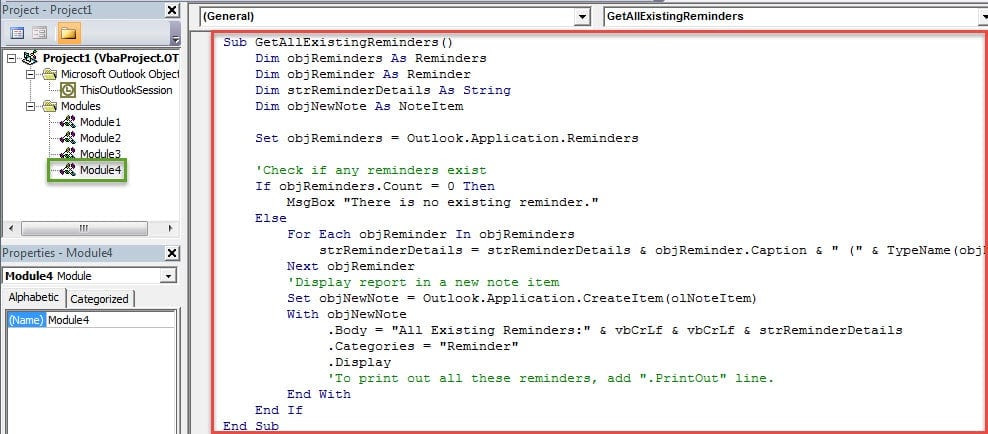
- Дараа нь та модульд дараах VBA кодуудыг хуулж буулгана уу.
Sub GetAllExistingReminders()
    Dim objReminders As Reminders
    Dim objReminder As Reminder
    Dim strReminderDetails As String
    Dim objNewNote As NoteItem

    Set objReminders = Outlook.Application.Reminders

   'Check if any reminders exist
    If objReminders.Count = 0 Then
       MsgBox "There is no existing reminder."
    Else
       For Each objReminder In objReminders
           strReminderDetails = strReminderDetails & objReminder.Caption & " (" & TypeName(objReminder.Item) & ") ---- " & objReminder.NextReminderDate & vbCrLf
       Next objReminder
       'Display report in a new note item
       Set objNewNote = Outlook.Application.CreateItem(olNoteItem)
       With objNewNote
            .Body = "All Existing Reminders:" & vbCrLf & vbCrLf & strReminderDetails
            .Categories = "Reminder"
            .Display
            'To print out all these reminders, add ".PrintOut" line.
       End With
    End If
End Sub
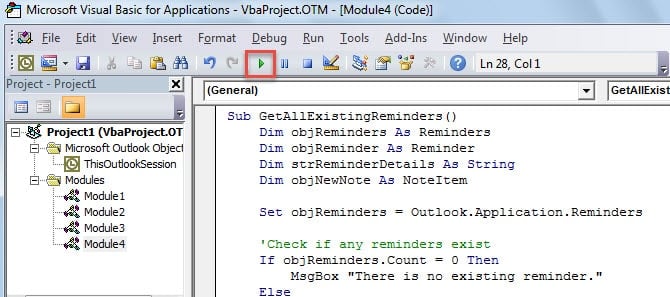
- Дараа нь та шинэ макро эхлүүлэхийн тулд хэрэгслийн самбар дээрх "Ажиллуулах" дүрс дээр дарж болно.

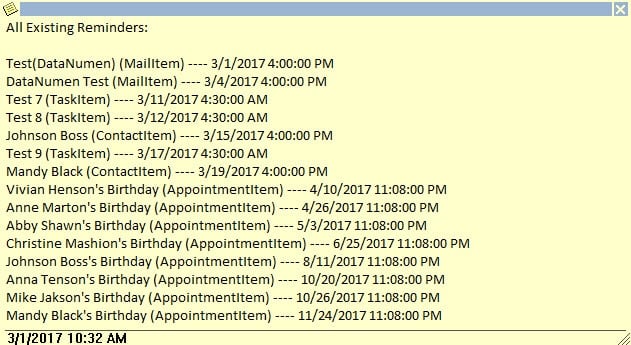
- Эцэст нь Outlook Note шинэ зүйл гарч ирнэ. Таны Outlook-д байгаа бүх сануулагчийг дараах дэлгэцийн агшин шиг энэ тэмдэглэлд оруулах болно.

Тайлбар: Хэрэв та VBA кодуудад ".PrintOut" мөрийг нэмсэн бол Outlook нь тэмдэглэлийн зүйлийг автоматаар хэвлэх болно. Энэ нь доорх зураг шиг харагдах болно.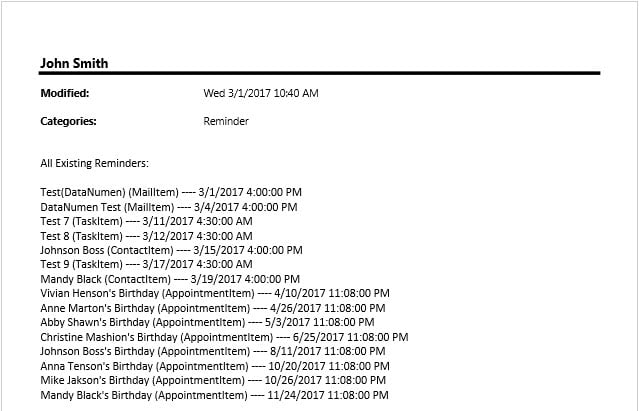
Хортой макроноос болгоомжил
Макро нь боломжгүй мэт санагдах даалгавруудыг биелүүлэхэд тусалдаг тул үнэхээр тустай бөгөөд хэрэгтэй юм. Гэсэн хэдий ч та бусдын макрогоос болгоомжлох хэрэгтэй, учир нь тэдгээр нь хортой байж болзошгүй. Энэ нь бусдын макро вирус агуулсан байж болзошгүй гэсэн үг юм PST авлига гялс. Таны PST файл халдвар авсан гэж үзвэл үнэгүй ирсэн имэйлийн хэрэгсэл болох Scanpst.exe ямар ч нөлөө үзүүлэхгүй. Тэр үед танд илүү хүчирхэг хэрэгсэл, жишээ нь ашиглахаас өөр сонголт байхгүй DataNumen Outlook Repair.
Зохиогчийн танилцуулга:
Ширли Жан бол мэдээлэл сэргээх мэргэжилтэн юм DataNumen, Үүнд мэдээлэл сэргээх технологиор дэлхийд тэргүүлэгч, Inc. sql засах програм хангамжийн бүтээгдэхүүнийг засах хэтийн төлөв. Дэлгэрэнгүй мэдээллийг авна уу WWW.datanumen.com