
Энэ нийтлэлд бид Word баримтаа AutoFormat функцээр хурдан форматлах арга замыг авч үзэх болно.
Заримдаа та тодорхой форматыг агуулсан Word баримт бичиг дээр ажиллах магадлалтай. Үнэнийг хэлэхэд эдгээр форматыг дахин дахин тохируулах нь урам хугарах болно. Тиймээс та AutoFormat командыг ашиглах зөвлөмжийг сурах цаг нь болсон. Word файлын форматыг урьдчилан тохируулахын тулд ажлын үр ашгийг дээшлүүлэхийн тулд форматыг тохируулах олон бэрхшээлээс өөрийгөө аварч чадна.
Автомат форматлах командыг хурдан нэвтрэх хэрэгслийн мөрөнд нэмнэ үү
Автомат форматыг ашиглахын тулд та эхлээд "Хурдан нэвтрэх хэрэгслийн самбар" дээр AutoFormat командыг нэмэх хэрэгтэй. Үүнд хүрэхийн тулд дараах нарийвчилсан алхмууд байна.
- Эхлээд Word баримтыг нээнэ үү.
- Дараа нь "Файл" дээр дарна уу.
- "Үгийн сонголтууд" цонхыг нээхийн тулд "Сонголтууд" -ыг сонгоно уу.
- Зүүн талд байгаа "Хурдан нэвтрэх хэрэгслийн самбар" дээр дарна уу.
- "Командуудыг сонгох" жагсаалтаас "Бүх тушаалууд" -ыг сонгоно уу.
- Одоо "Автоматаар форматлах ..." сонголтыг сонгоно уу.
- "Нэмэх" товчийг дарна уу.
- Эцэст нь хэлэхэд өөрчлөлтийг хадгалахын тулд "OK" дээр дарна уу.
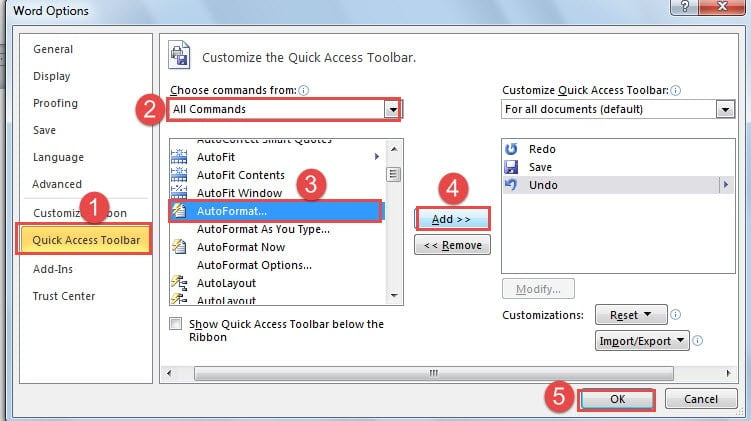
Одоогийн байдлаар та "Автоматаар форматлах" командыг "Хурдан нэвтрэх хэрэгслийн самбар"-д дараах байдлаар амжилттай нэмлээ.
Автомат форматын функцээр Word баримтаа форматлаарай
AutoFormat командыг ашиглан Word баримт бичгийн форматыг урьдчилан тохируулах дэлгэрэнгүй тайлбарыг доор харуулав.
- Форматыг урьдчилан тохируулахыг хүссэн текстээ сонгоно уу.
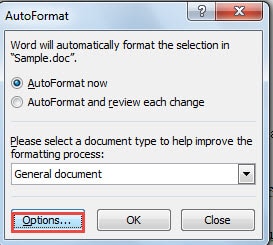
- Одоо "AutoFormat" цонх гарч ирнэ. "Сонголтууд" дээр дарна уу.

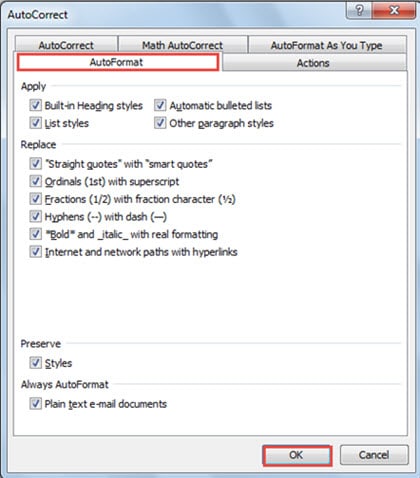
- Дараа нь "AutoCorrect" цонхонд та өөрийн баримт бичигт хэрэгтэй сонголтуудыг шалгаж болно.
- "OK" дээр дарахаа бүү мартаарай.

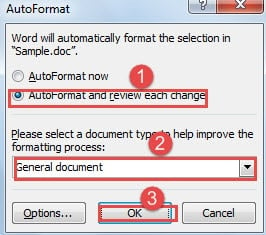
- Одоо та "Автоматаар форматлах" цонх руу буцаж ирлээ. Энэ удаад та "Автоматаар форматлах ба өөрчлөлт бүрийг шалгах"-ыг сонгоно уу.
- Дараа нь файлдаа баримт бичгийн төрлийг сонгоно уу.
- Дахин "OK" дээр дарна уу.

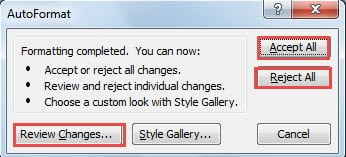
- Шинэ цонхонд "Бүгдийг зөвшөөрөх" эсвэл "Бүгдээс татгалзах" гэсэн сонголтуудын аль нэгийг сонгох нь танд хамаарна.
- Мэдээжийн хэрэг, та өөрчлөлтүүдийг нэг нэгээр нь үзэхийг хүсч магадгүй бөгөөд дараа нь "Өөрчлөлтийг хянах ..." дээр дарах хэрэгтэй.

Word файлд автомат форматыг ашигласнаар та юунд хүрэх вэ?
Үр дүн нь "AutoCorrect" цонхонд ямар сонголтуудыг шалгахаас хамаарна. Ерөнхийдөө энэ нь дарааллыг дээд үсгээр сольж, зураасыг зураасаар сольж, интернет болон сүлжээний замыг автоматаар гипер холбоос болгон хувиргах гэх мэт.
Файл алдагдахаас өөрийгөө сэргийлээрэй
Урьд өмнө хэзээ ч байгаагүй файлын эвдрэл байнга гардаг. Гэсэн хэдий ч энэ нь бид юу ч хийж чадахгүй гэсэн үг биш юм. Жишээлбэл, бид танд файлуудаа тогтмол нөөцлөхийг зөвлөж байна. Шаардлагатай тохиолдолд нөөцлөлт нь маш их тус болно үг сэргээх. Хоёрдугаарт, тодорхой баримт бичигт хэт ойр ойрхон ажиллахаас зайлсхийхийг хичээ. Ямар ч байсан, файлын аюулгүй байдалд хэт болгоомжтой хандах нь хэзээ ч буруудахгүй.
Зохиогчийн танилцуулга:
Вера Чен бол мэдээлэл сэргээх мэргэжилтэн юм DataNumen, Үүнд мэдээлэл сэргээх технологиор дэлхийд тэргүүлэгч, Inc. excel сэргээх болон pdf програм хангамжийн бүтээгдэхүүнийг засах. Дэлгэрэнгүй мэдээллийг авна уу WWW.datanumen.com