
Олон хэрэглэгчид Outlook имэйлийн үндсэн хэсгээс бүх имэйл хаягийг хурдан гаргах арга, тэр ч байтугай олон имэйлийг хүсч байна. Тиймээс энэ нийтлэлд энэ асуудлыг авч үзээд VBA ашиглаж буй хурдан аргыг хуваалцах болно.
Хэн нэгэн танд имэйлийн хаягийн жагсаалтыг багтаасан имэйл илгээх үед, хэрэв та эдгээр имэйл хаягийг Холбоо барих хавтас болон бусад зүйлд нэмэх гэх мэт шалтгаанаар ашиглахыг хүсвэл, та эхлээд имэйлийн бүх хаягийг задлах хэрэгтэй. . Тиймээс дараахь байдлаар VBA-тай хэрхэн яаж хүрэхээ харуулах болно.
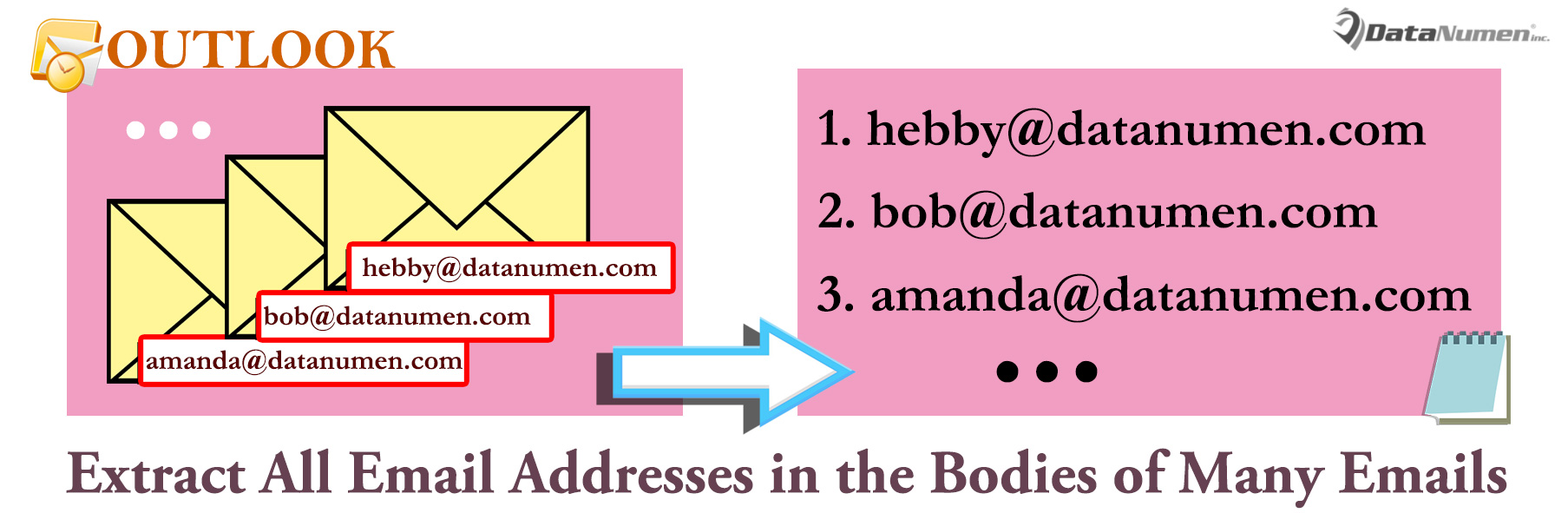
Бүх имэйл хаягийг олон Outlook имэйлийн үндсэн хэсгээс гаргаж авах
- Хамгийн эхэнд Outlook програмаа ажиллуулна уу.
- Дараа нь Outlook-ийн үндсэн цонхонд орсны дараа та "Alt + F11" товчийг дарж болно.
- Дараа нь "Програмд зориулсан Microsoft Visual Basic" цонхонд та ашиглагдаагүй модулийг нээх эсвэл шинээр оруулах хэрэгтэй.
- Дараа нь та дараахь VBA кодыг хуулж, энэ модуль дээр буулгах хэрэгтэй.
Sub ExtractEmailAddresses_BodyofMultipleEmails()
    Dim objSelection As Outlook.Selection
    Dim objMail As Outlook.MailItem
    Dim i, n As Long
    Dim objWordApp As Word.Application
    Dim objWordDocument As Word.Document
    Dim strEmailAddresses As String
    Dim objFileSystem As Object
    Dim strTextFile As String
    Dim objTextFile As Object

    Set objSelection = Outlook.Application.ActiveExplorer.Selection

    If Not (objSelection Is Nothing) Then

       i = 0
       n = 1
       On Error Resume Next
       For i = objSelection.count To 1 Step -1
           Set objMail = objSelection.Item(i)

           objMail.Display

           Set objWordDocument = objMail.GetInspector.WordEditor
           Set objWordApp = objWordDocument.Application
           Set objSearchRange = objWordDocument.Range

           'Find the email addresses via wildcards
           With objWordApp.Selection.Find
                .Text = "[A-z,0-9]{1,}\@[A-z,0-9,.]{1,}"
                .MatchWildcards = True
                .Execute
           End With

           While objWordApp.Selection.Find.Found
                 'Get a list of email addresses in the body
                 strEmailAddresses = strEmailAddresses & n & ": " & objWordApp.Selection.Text & vbCrLf
                 objWordApp.Selection.Find.Execute
                 n = n + 1
           Wend
           objMail.Close olDiscard
      Next
    End If

    'Create a new Text file
    Set objFileSystem = CreateObject("Scripting.FileSystemObject")
    strTextFile = "E:\Extracted Email Addresses-" & Format(Date, "YYYYMMDD") & ".txt"
    Set objTextFile = objFileSystem.CreateTextFile(strTextFile, True)

    'Input the list of extracted email addresses into this Text file
    objTextFile.WriteLine (strEmailAddresses)
    objTextFile.Close

    MsgBox "Completed!", vbInformation, "Extract Email Addresses"
End Sub
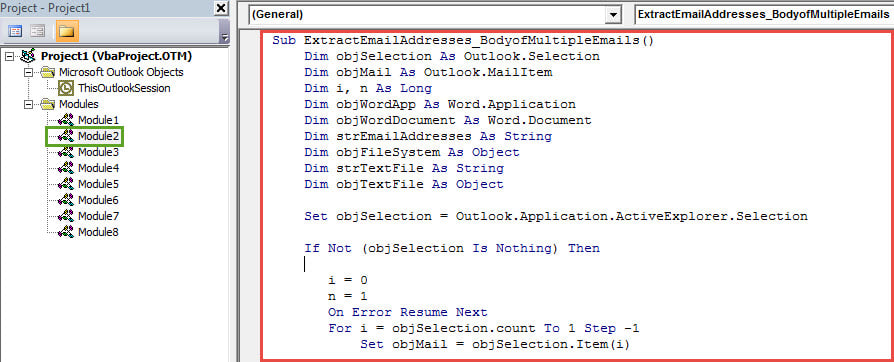
- Дараа нь та одоо байгаа VBA засварлагч цонхноос гарч, Quick Access Toolbar дээр шинэ макро нэмж үргэлжлүүлж болно.
- Үүний дараа та Outlook макро аюулгүй байдлын түвшинг доод түвшинд өөрчлөх хэрэгтэй.
- Эцэст нь та хичээгээд үзээрэй.
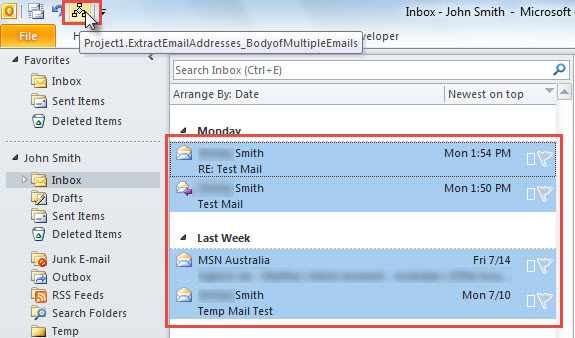
- Нэгдүгээрт, имэйлийн жагсаалтаас имэйлийн хаягийг задлах шаардлагатай олон Outlook имэйлийг сонгоно уу.
- Дараа нь Quick Access Toolbar дээрх шинэ товчлуур дээр дарна уу.

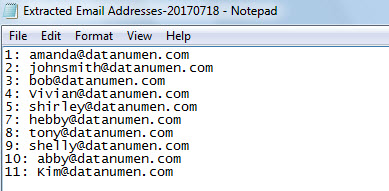
- Танд "Дууссан" гэсэн мессеж ирэхэд та VBA код дээрх урьдчилан тодорхойлсон хавтас руу орж шинэ .TXT файл олох боломжтой.
- Энэ файлыг нээгээд бүх задалсан имэйл хаягийг дараахь дэлгэцийн агшин хэлбэрээр харуулах болно.

Хортой Macros-ийн эсрэг Outlook-г хамгаалах
Хэрэв та Outlook-оо бүх макроудыг зөвшөөрөх гэж тохируулсан бол үл мэдэгдэх имэйлд халхлагдсан бүх макрог анхааралтай ажиглаж байх хэрэгтэй. Учир нь тэдгээр нь маш олон далд вирус агуулдаг тул Outlook-д шууд ялзрал үүсгэдэг. Вирусаар халдварлагдсан PST файлыг сэргээхэд нэлээд хэцүү байдаг. Тэр үед магадгүй таны хамгийн сүүлчийн арга бол хүчтэй бөгөөд найдвартай байж болох юм Outlook засах гэх мэт хэрэгсэл DataNumen Outlook Repair. Энэ нь Outlook файлыг хичнээн их гэмтсэн ч хамаагүй засах боломжтой.
Зохиогчийн танилцуулга:
Ширли Жан бол мэдээлэл сэргээх мэргэжилтэн юм DataNumen, Үүнд мэдээлэл сэргээх технологиор дэлхийд тэргүүлэгч, Inc. авлига авсан кв програм хангамжийн бүтээгдэхүүнийг засах хэтийн төлөв. Дэлгэрэнгүй мэдээллийг авна уу WWW.datanumen.com